 minto.tech スマホ(iPhone/Android)・パソコン(Windows/Mac)・Office・Wi-Fi・AIツールの「できない」「困った」を解決する実用ガイド。トラブル対処法とノウハウが満載のお助けサイトです。
※本ページにはプロモーション(広告)が含まれています
Alibaba(アリババ)が開発するとされるAIチャット「Qwen(クウェン/通義千問・Tongyi Qianwenとも呼ばれるとされる)」が、使えない・応答しない・繋がらない・ログインできないとお困りではありませんか? まず確認したいのは「通信環境とアプリの更新」「一度ログアウトして再ログイン」「少し時間を置いて再試行」の3つです。それでも直らないときは、アクセス集中や一時的な障害・地域やアプリストアでの提供状況・アカウントや入力の制限へと、順番に切り分けていきます。本記事では症状別に、誰でもたどれる対処法をまとめました。
はじめにお伝えしておきたいのが、Qwenの提供状況・提供範囲・対応プラン・対応地域・対応言語・利用条件・料金・利用回数の上限・アプリストアでの配信状況などは、時期によって変わるとされている点です。Qwenは中国発のサービスとされており、利用できる地域やアプリストアでの配信状況は時期によって異なる場合があるとされています。本記事の手順は、一般的なWebサービスやAIチャットのトラブル対処をベースにした目安であり、メニュー名やボタンの位置、画面の文言は、お使いのバージョン・地域・プランによって異なる場合があります。最新の正確な情報は、必ずQwenおよびAlibabaの公式の案内をご確認ください。
🛒 関連商品をAmazonでチェック
📑 この記事の目次(タップで開く)
この記事でわかること
- Qwen(Alibabaが開発するとされるAIチャット/大規模言語モデル)とは何か、ざっくりした全体像
- 使えない・応答しないときに考えられる原因と対処の順番
- 「繋がらない・重い」と感じるときに確認したいポイント
- ログインできない・アカウントまわりで進めないときの見直し方
- アクセス集中やサーバー負荷・一時的な障害の考え方
- 地域やアプリストアでの提供状況に関わるつまずきの見方
- 入力が制限に触れていそうなときの見直し方
- Webから使う場合とスマホアプリから使う場合で変わる確認ポイント
- どの症状でも効きやすい「共通の基本対処」7つ
- 症状別の早見表とよくある質問(FAQ)8問
まず確認したい症状別の早見表
「自分の症状はどれに近いか」をはっきりさせると、遠回りせずに対処できます。下の表で近いものを探し、対応する章へ進んでください。なお、表の内容はあくまで一般的な傾向の一例です。お使いの環境・地域・アプリのバージョンによっては当てはまらない場合もあります。
| 症状 | まず疑うこと | 最初に試す対処 |
|---|---|---|
| そもそも使えない・開けない | 地域・アプリストアの提供状況・通信 | 通信と提供状況を確認する |
| 応答しない・返事が返ってこない | 混雑・サーバー負荷・通信・入力 | 時間を置いて再読み込み・再試行 |
| 繋がらない・重い・遅い | 通信・アクセス集中・端末の状態 | 通信確認と時間を置いて再試行 |
| ログインできない・進めない | アカウント・連携やメール・通信 | 通信確認と再ログイン |
| エラーが出て止まる | 入力内容・混雑・一時的な障害 | 入力を見直して作り直す |
| 途中で止まる・固まる | 混雑・通信・端末やブラウザの重さ | 再読み込みして落ち着いて待つ |
| アプリが落ちる・表示が崩れる | アプリのバージョン・一時データ | アプリ更新と再起動を試す |
このあと、それぞれの症状について「考えられる原因」と「具体的な対処の手順」を順番にくわしく見ていきます。途中で直った場合は、その時点で操作を止めて大丈夫です。あれこれ同時に変更すると、何が効いたのか分からなくなりやすいため、一つずつ試して様子を見るのがコツです。なお、症状が複数当てはまることもありますが、その場合も上から順に、手元で確かめやすいものから片づけていくのがおすすめです。
Qwen(クウェン)とはどんなサービスか
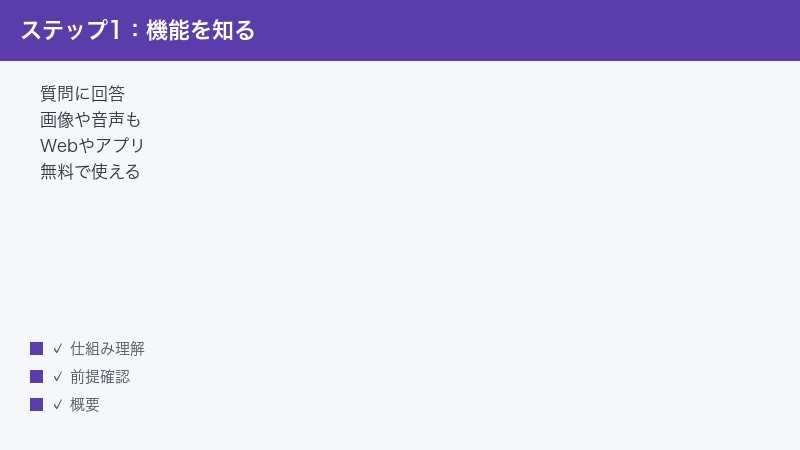
Qwen(クウェン)は、Alibaba(アリババ)が開発するとされるAIチャット/大規模言語モデルです。「通義千問(Tongyi Qianwen)」とも呼ばれるとされ、質問への回答・文章の作成・画像や動画の理解・画像の生成・音声での会話などができるとされています。文章でやり取りする対話型のAIとしての使い方が中心とされますが、画像を読み取って説明してもらったり、音声で会話したりといった、さまざまな入り口が用意されているとされています。
利用の入り口としては、Web(chat.qwen.ai など)からブラウザで使う方法と、スマートフォンのアプリから使う方法があるとされています。アプリは2025年に提供されたとされ、無料で使える範囲があるとされています。「思いついたことを文章で書いて質問する」「手元の画像を読み取ってもらう」「音声で話しかける」といった気軽な操作から、AIが答えを返してくれる点が特徴とされています。
ここで最初に押さえておきたいのが、Qwenが中国発のサービスとされている点です。そのため、利用できる地域や、アプリストア(App Store・Google Play など)での配信状況は、時期によって異なる場合があるとされています。「アプリが見当たらない」「インストールできない」「特定の地域で使えない」と感じたときは、まずこの提供状況・配信状況が関係していないかを疑うのが出発点になります。ただし、これらの状況は流動的で、時期によって変わるとされるため、本記事では断定せず、最新の状況は公式の案内でのご確認をおすすめします。
多くのAIチャットと同じように、Qwenにも、混雑時の応答の遅れや、一定の時間あたり・期間あたりに使える量に関わる仕組みがあるとされる場合があります。プランや利用状況によって使える範囲が変わるとされることもありますが、具体的な回数・上限・料金・対応言語・対応地域・配信状況は時期によって変わるため、本記事では断定せず、公式の案内での確認をおすすめします。
あわせて押さえておきたいのが、AIチャットは「同じ質問でも毎回まったく同じ答えになるとは限らない」という性質を持つとされる点です。これは不具合ではなく、AIが回答のたびに少しずつ違う組み立て方をするためと考えられています。そのため「前は答えてくれたのに今回は様子が違う」「同じ聞き方なのに返答の雰囲気が変わった」といった出来事は、ある程度は起こり得るものとして受け止めておくと、過度に慌てずに済みます。「応答しない・止まる」という不具合の症状と、「答えの内容が思っていたものと違う」という性質上のズレとを分けて考えると、対処の道筋がはっきりします。
Qwenを使うときの大まかな流れ
細かい画面は変わる可能性がありますが、一般的なAIチャットでは、おおよそ次のような流れで使います。Qwenでも近いイメージで考えると分かりやすいでしょう。
- Web(chat.qwen.ai など)にアクセスする、またはスマートフォンにアプリをインストールして開きます。
- 必要に応じてアカウントでログイン(サインイン)します(ログイン方法や項目は環境により異なります)。
- 入力欄に質問や指示を文章で書く、または画像をアップロードする・音声で話しかけるなど、使いたい入り口を選びます。
- 送信して、AIからの応答が返ってくるのを待ちます。混雑時は時間がかかることがあります。
- 返ってきた答えを確認し、必要なら続けて質問を重ねます。
文章で質問する場合は、聞き方が答えの分かりやすさを左右しやすくなります。画像を読み取ってもらう場合は、アップロードした画像の形式や内容が応答の成否に関わりやすい、というイメージを持っておくと、トラブル時の見直しがスムーズになります。音声で会話する場合は、マイクの許可(マイクへのアクセス権限)や通信環境が関わってきます。どの入り口を使っているかを意識すると、見直す場所を絞り込みやすくなります。
ここで意識しておきたいのが、AIは「書かれていないことは基本的に補えない」という点です。たとえばあいまいな聞き方をすると、AIはこちらの意図を推測して答えることになります。その推測が自分の知りたかったことと合わないと、「ちゃんと答えてくれない=うまくいっていない」と感じてしまいがちです。これは厳密にはエラーや不具合ではなく、質問の伝わり方の問題であることが多いとされます。本記事では主に「応答しない・繋がらない・使えない・ログインできない」といった不具合側の症状を中心に扱いつつ、聞き方によるズレへの向き合い方も、後半で補足していきます。
使う前に知っておきたい「待つ時間」の感覚
AIチャットの応答は、入力した内容や混雑の状況によって、返ってくるまでの時間が変わります。短い質問ならすぐに返ってくることもあれば、長い文章の作成や、画像の読み取り、複雑な内容の処理を頼んだ場合は、ある程度の時間がかかることもあります。とくに、利用者が一斉に集まる時間帯は、ふだんより待ち時間が長くなることがあります。「すぐに返ってこない=故障」と早合点せず、まずは少し待つ姿勢が大切です。文章が少しずつ表示されていく形式の場合、表示が始まっていれば裏で応答が進んでいる合図と考えられます。
もう一つ覚えておきたいのは、画像の読み取りや画像の生成、長い文章の作成などは、ふつうの短い会話と比べて処理が重くなりがちだとされる点です。短い質問はすぐに返ってくるのに、画像を扱おうとすると待ち時間が伸びる、ということも起こり得ます。「なかなか返ってこない」と感じたときは、まず自分が重い処理を頼んでいないかを振り返ると、原因の見当をつけやすくなります。
なぜ最新のAIチャットはトラブルが起きやすいのか
QwenのようなAIチャットは、新しく、利用者も急増しやすい分野です。そのため、次のような理由から、うまく使えない場面に出会いやすい傾向があります。
- 世界中から同時に大量のアクセスが集まり、サーバーが混み合いやすい(アクセス集中・サーバー負荷)
- 対応地域・対応言語・アプリストアでの配信状況がアップデートや時期によって変わりやすい
- 新機能の追加や仕様変更が頻繁で、アプリやブラウザのバージョンによって挙動が変わりやすい
- 安全面のチェックが入るため、入力内容によっては応答が止まることがある
つまり「自分の操作が悪い」とは限らず、サービス側の混雑・一時的な状態や、地域・配信状況の制限が原因のことも多いということです。だからこそ、あわてず順番に切り分けることが大切になります。逆に言えば、原因が自分側にあるのかサービス側にあるのかを見極められれば、無駄な操作を減らし、解決までの時間を短くできます。本記事では、その「見極め」をしやすくするために、症状ごとに「まず疑うこと」を整理しています。
トラブル対処の基本姿勢を先に押さえる
具体的な手順に入る前に、どの症状にも共通する3つの心構えをお伝えしておきます。これを意識しておくだけで、解決までの遠回りをぐっと減らせます。
- 一度に一つだけ変える。通信・設定・アプリ・入力内容などをまとめて変更すると、何が効いたのか分からなくなります。一つ変えて結果を見る、を繰り返しましょう。
- 連打しない。反応が遅いときに送信ボタンを何度も押すと、リクエストが重複して混乱の原因になります。一度送ったら待つのが基本です。
- 記録を残す。「どの操作でどうなったか」を簡単にメモしておくと、原因の切り分けがしやすく、公式へ問い合わせる際にも役立ちます。
そもそも使えない・開けないときに考えられる原因
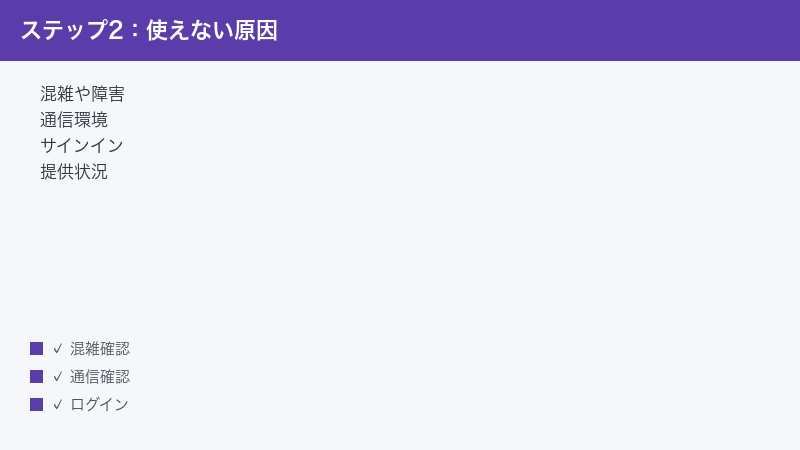
「Qwenを使ってみたいのに、アプリが見当たらない」「サイトが開けない」「インストールしても進めない」というときは、地域やアプリストアでの提供状況や、通信環境が関係していることが多いです。まずはこの観点から確認していきましょう。
1. 地域やアプリストアでの提供状況
前述のとおり、Qwenは中国発のサービスとされており、利用できる地域や、アプリストアでの配信状況は時期によって異なる場合があるとされています。そのため、お住まいの地域や、お使いのアプリストアの設定(国・地域の設定)によっては、アプリが検索に出てこない・インストールできない・うまく開けない、という場面が起こり得ます。「使えるはずなのに見当たらない」というときは、まず提供状況・配信状況が関係していないかを疑いましょう。これは不具合ではなく、提供側の状況による場合があります。対応状況は流動的で時期によって変わるとされるため、本記事では断定せず、最新の状況は公式の案内でのご確認をおすすめします。
2. 通信環境が不安定・切れている
Webから使う場合もアプリから使う場合も、Qwenはインターネット通信を前提としています。Wi-Fiの電波が弱い、モバイル通信が不安定、といった状態だと、そもそもページやアプリが開けない・読み込みが止まる、ということが起こります。別のページがきちんと開けるか、ほかのアプリは普通に通信できているかを確認してみてください。通信が不安定なときは、安定した別の回線(自宅のWi-Fiや、電波の良い場所でのモバイル通信など)に切り替えて試すと、原因の切り分けになります。
3. アプリのバージョンが古い
アプリから使う場合、アプリが古いバージョンのままだと、起動しない・表示が崩れる・うまく動かない、ということがあります。アプリストアから最新版に更新してから、もう一度確認してみてください。新しいサービスは、更新の頻度が高いことがあり、古いバージョンのままでは動作が不安定になることもあります。Webから使う場合は、ブラウザを最新版にする、ページを再読み込みする、別のブラウザで開いてみる、といった切り分けも役立ちます。
4. ログインやアカウントの状態
サービスの利用には、アカウントでのログイン(サインイン)が必要な場合があります。ログインしていない、ログインが切れている、アカウントの状態に何か問題がある、といったときは、機能が使えなかったり、画面が先に進まなかったりすることがあります。自分のアカウントで正しくログインできているかを確認し、必要に応じて一度ログアウトして入り直してみましょう。アカウントまわりは、この記事の後半でもくわしく扱います。
5. 一時的な提供状況の変化やメンテナンス
新しいサービスは、提供のオン・オフや範囲が、短い期間で調整されることがあります。また、メンテナンスや一時的な不具合が起きていることもあります。「昨日まで使えたのに今日は開けない」というときは、一時的に状況が変わっている可能性も考えられます。この場合は自分側でできることは限られるため、少し時間を置いてから確認し直すか、公式のお知らせを見にいくのが現実的です。
提供状況の制限と「不具合」を切り分ける
ここで大切なのは、「使えない」のが地域やアプリストアでの提供状況によるものなのか、通信や一時的な不具合によるものなのかを切り分けることです。地域や配信状況の都合で使えないのであれば、いくら再起動や再ログインを繰り返しても解決しにくくなります。逆に、提供状況は問題なさそうなのに使えないのであれば、通信・アプリのバージョン・混雑といった不具合側の原因を疑う流れになります。まずは「自分の環境でそもそも使える状況なのか」をはっきりさせると、その後の対処がぐっと整理されます。判断に迷うときは、別の端末や別の通信環境でも同じように使えないかを試すと、手がかりになります。
応答しない・返事が返ってこないときに考えられる原因
サービス自体は開けるのに、「質問を送っても返事が返ってこない」「ずっと考え中のまま止まる」「途中で応答が途切れる」といった症状には、いくつかの原因が考えられます。代表的なものを、確認しやすい順に挙げていきます。
1. 通信環境が不安定・切れている
応答のやり取りには通信を使います。通信が不安定だと、送った質問がうまく届かなかったり、返ってくる答えを受け取れなかったりします。Wi-Fiの電波が弱い、モバイル通信が不安定、といった状態は、応答が止まる原因になりやすいです。別のページがきちんと開けるか、通信速度に問題がないかを確認してみてください。とくに画像を読み取ってもらう場合は、アップロードにも通信を使うため、通信が不安定だと途中で止まり、応答にたどり着かないこともあります。
2. アクセス集中・サーバー負荷・一時的な障害
利用者が集中する時間帯は、サーバーが混み合って応答が進みにくくなることがあります(アクセス集中・サーバー負荷)。また、メンテナンスや一時的な不具合(障害)が起きている可能性もあります。この場合は自分側でできることは限られるため、時間を置いてから試し直すのが現実的です。公式のお知らせや、サービスの状態を知らせる情報が出ていないかも合わせて確認するとよいでしょう。新しいAIサービスは、話題になった直後などにアクセスが急増し、一時的に応答が不安定になることがあります。そうしたタイミングに当たってしまった場合は、少し待ってから利用するのが結果的に近道です。
3. 入力が制限に触れている
AIチャットには、安全面のチェックがあるとされています。暴力的・性的な内容、他者の権利を侵害しそうな内容、危険につながりそうな内容などは、応答が止められたり、別の案内に切り替わったりすることがあります。心当たりがあるときは、聞き方や内容をより穏当なものへ見直してから試してみてください。何が許可されるかの線引きは、公式のポリシーで確認するのが確実です。自分では問題ないと思っていても、特定の言葉がチェックに引っかかることもあるため、その場合は別の言い回しに置き換えて試すと、原因の切り分けになります。
4. 入力が長すぎる・重い処理を頼んでいる
とても長い文章を一度に送ったり、大量の情報をまとめて処理させたりすると、応答に時間がかかったり、途中で止まったように見えたりすることがあります。長い内容は、いくつかに分けて送る、要点を絞って質問する、といった工夫で改善することがあります。画像の読み取りや画像の生成など、処理が重くなりがちな操作を頼んでいる場合も、応答が遅くなりやすい点を踏まえておくとよいでしょう。
5. アプリやブラウザの状態
アプリで使う場合、アプリが古いバージョンのままだと、表示が崩れたり、応答が返ってこなかったりすることがあります。アプリストアから最新版に更新する、一度アプリを終了して開き直す、といった基本動作で改善することがあります。Webで使う場合は、ブラウザを最新版にする、別のブラウザで開いてみる、拡張機能(アドオン)を一時的にオフにする、といった切り分けが有効なことがあります。とくに広告ブロック系やセキュリティ系の拡張機能は、一部の動作を止めてしまうことがあるため、うまくいかないときは一時的にオフにして試すと原因の切り分けになります。
6. ログインやアカウントの状態
ログインが切れていたり、アカウントの状態に何か問題があったりすると、応答が実行できないことがあります。自分のアカウントが正しく表示されているか、一度ログアウトして入り直すとどうか、を確認してみましょう。長時間ページを開きっぱなしにしていた場合、ログイン状態が古くなっていることもあるため、入り直すだけで直ることもあります。
原因を切り分ける順番のイメージ
上に挙げた原因は、一見たくさんあるように見えますが、確認する順番をだいたい決めておくと迷いません。おすすめは、「自分のすぐ手元で確かめられること」から先に見ていく流れです。具体的には、まず通信・アプリのバージョン・ログイン状態という「すぐ分かるもの」を確認し、次に質問の内容や長さという「自分が入力したもの」を見直し、それでも直らなければアクセス集中など「自分では動かせないもの」を疑って時間を置く、という順番です。手元で確かめられることから片づけていくと、ムダな操作が減り、結果的に早く原因にたどり着きやすくなります。
繋がらない・重い・遅いときの対処
「ページやアプリがなかなか開かない」「いつもより明らかに重い」「読み込みが終わらない」というときは、通信やアクセス集中、端末の状態が関係していることが多いです。次の手順で対処してみましょう。
1. 通信環境をしっかり確認する
まずは通信です。Wi-Fiの電波が弱くないか、モバイル通信が不安定でないかを確認しましょう。別のサイトやアプリが普通に使えるかを試すと、通信そのものに問題があるのか、Qwen側に問題があるのかを切り分けやすくなります。通信が不安定なときは、安定した別の回線に切り替える、電波の良い場所に移動する、といった対処が有効です。Wi-Fiとモバイル通信を切り替えて試すのも、原因の切り分けに役立ちます。
2. 混雑している時間帯を避ける
多くの人が一斉に使う時間帯は、繋がりにくく、応答も遅くなりがちです。少し時間をずらして、混雑が落ち着いた頃に試すと、スムーズに進むことがあります。話題になっている直後は特にアクセスが集中しやすいため、時間を置くだけで改善することもあります。
3. 端末やアプリ・ブラウザの状態を整える
端末側が重くなっていると、表示が固まって見えたり、読み込みが遅くなったりすることがあります。不要なアプリやタブを閉じる、アプリやページを再読み込みする、端末を再起動する、といった基本動作で改善することもあります。たくさんのタブやアプリを同時に開いていると、それだけ端末に負担がかかるため、いったん整理してから試すと軽くなることがあります。
4. 別のブラウザ・別の端末・別の通信で試す
特定の環境だけで起きている問題なのかを切り分けるために、別のブラウザ・別の端末・別の通信環境で同じ操作を試してみましょう。別の環境ならうまく繋がる場合、元の環境の設定や状態に原因がある可能性が高いです。スマートフォンとパソコンの両方で使える場合は、片方で試してみると、端末側の問題かどうかが分かりやすくなります。
「繋がらない」のか「混んでいる」のかを見分ける
読み込みがなかなか終わらないと、つい「繋がらなくなった」と感じてしまいますが、実際には混雑で時間がかかっているだけ、という場合も少なくありません。見分けの目安として、ほかのサイトやアプリは普通に使えるかを確認してみましょう。ほかは問題なく使えるのにQwenだけが重いのであれば、サービス側の混雑や一時的な不具合が疑われます。逆に、ほかのサイトも軒並み重いのであれば、自分側の通信に原因がある可能性が高いと言えます。この見分けができると、対処の方向がはっきりします。サービス側の混雑が原因のときは、時間を置いて待つのがいちばんの近道です。
ログインできない・アカウントまわりで進めないとき
そもそもログイン(サインイン)できない、ログインしても機能が使えない、という場合は、アカウントまわりを順に確認していきます。連携やメール・通信・パスワードといった観点から、落ち着いて見直しましょう。
1. 通信を確認する
ログイン処理にも通信を使います。Wi-Fiやモバイル通信が安定しているか、別のサイトが問題なく開けるかを確認しましょう。通信が不安定なときは、ログインの途中で止まってしまうことがあるため、安定した環境に切り替えてから試します。
2. ログイン方法とアカウントを確認する
ログインの入り口が複数ある場合があります。メールアドレスでのログイン、電話番号でのログイン、外部サービスとの連携(連携ログイン)など、いくつかの方法が用意されていることがあり、普段と違う方法でログインしようとして入れない、というケースもあります。いつもの方法で入れているかを確認しましょう。複数のアカウントを使い分けている場合は、いま入ろうとしているアカウントが、ふだん使っているものと同じかを確認してください。
3. 再ログイン・再起動を試す
一度ログアウトしてから入り直すと、状態がリセットされて改善することがあります。あわせて、アプリやページの再読み込み、アプリやブラウザの再起動も試してみてください。古い状態が残っていることが原因のときに効果的です。長時間ログインしたままにしていた場合は、状態が古くなって不安定になっていることもあるため、入り直すだけで直ることがあります。
4. パスワード再設定時の注意
パスワードを忘れてしまった場合は、画面の案内に従って再設定します。再設定用のメールが届かないときは、迷惑メールフォルダも確認しましょう。メールアドレスの打ち間違いがないか、登録したメールアドレスで正しく手続きしているかも見直してください。外部サービス経由でアカウントを作っている場合は、そもそもパスワードの再設定ではなく、連携先での対応が必要なこともあります。どのログイン方法でアカウントを作ったかが分からなくなっているときは、いくつかの方法を落ち着いて試してみると、手がかりがつかめることがあります。
5. 連携ログインがうまくいかないとき
外部サービスと連携してログインする方式を使っている場合、その連携先のアカウントの状態や、連携の許可がうまくいっているかが関わってきます。連携先のサービス側でログインが切れていたり、許可がうまく通っていなかったりすると、Qwen側でもログインが進まないことがあります。連携先のサービスに先にログインできているかを確認したうえで、もう一度連携を試してみると、改善することがあります。
6. メールや認証コードが届かないとき
登録や認証のためにメールや認証コードが送られてくる方式の場合、それが届かないと先に進めません。次の点を確認してみましょう。
- メールアドレスや電話番号の入力に間違いがないか
- 迷惑メールフォルダや、自動振り分けされたフォルダに届いていないか
- 通信が安定しているか(受信に時間がかかっている場合もあります)
- 少し時間を置いてから、もう一度送信をやり直す(短時間に何度も要求すると制限がかかることもあります)
それでも届かない場合は、別のログイン方法が使えないかを検討するか、公式の窓口に相談するのが確実です。
エラーが出て止まるときの見直し方
やり取りの途中でエラーが表示されて止まってしまう場合、原因はいくつかに分かれます。落ち着いて、次の観点から見直してみましょう。
入力内容を見直すときのコツ
エラーの原因が入力した内容にありそうなときは、次のように調整してみてください。
- 表現を穏当にする。過激・不適切と判断されそうな言葉を避け、当たり障りのない表現に置き換えます。
- 内容を具体的かつシンプルにする。欲張って情報を詰め込みすぎると、処理が重くなったりエラーになったりすることがあります。要点を絞りましょう。
- 長すぎる入力を分ける。とても長い文章は、いくつかに分けて送ると安定することがあります。
- 少しずつ作り直す。一度に大きく変えず、一部だけ変えて再試行すると、何が原因だったか見つけやすくなります。
画像を扱うときに見直すこと
画像を読み取ってもらう・画像を生成してもらうといった操作でエラーになるときは、素材や処理の重さが関係している可能性があります。次の点を確認してみましょう。
- 画像のファイル形式や大きさが、極端に変わっていないか
- 画像に、応答が止められそうな内容(実在の人物・権利のある素材など)が含まれていないか
- 別の画像に差し替えても同じエラーが出るか(出なければ、元の画像が原因の可能性)
- 通信が安定しているか(画像のやり取りは通信を多く使います)
エラー表示の文言は控えておく
エラーが出たときは、画面に表示されている文言を、できればそのままメモやスクリーンショットで控えておくと役立ちます。エラーの内容によって、原因が「混雑などサービス側」なのか「制限に触れる入力」なのか「アカウントや通信」なのか、見当をつけやすくなることがあるからです。同じ文言が繰り返し出るのか、毎回違う文言が出るのかも、切り分けの手がかりになります。控えておいた文言は、公式の窓口に相談する際にもそのまま伝えられるため、やり取りがスムーズになります。
それでもエラーが続くとき
入力内容も通信も問題なさそうなのにエラーが続く場合は、アクセス集中やサーバー負荷、一時的な不具合の可能性があります。少し時間を置いてから、同じ内容で再試行してみてください。何度試しても同じ症状が出る場合は、この記事の後半の「共通の基本対処」を順番に試すのがおすすめです。
Webから使うときとアプリから使うときの違い
Qwenは、Web(chat.qwen.ai など)から使う方法と、スマートフォンのアプリから使う方法があるとされ、入り口によって確認するポイントが少し変わります。自分がどちらを使っているかを意識すると、見直す場所を絞り込みやすくなります。
Webから使っていてうまくいかないとき
ブラウザからアクセスして使う場合は、ブラウザまわりの状態が関わってきます。次の点を見直してみましょう。
- ブラウザを最新版にする。古いブラウザだと、表示が崩れたり動作が不安定になったりすることがあります。
- ページを再読み込みする。一時的な表示の崩れは、再読み込みで直ることがあります。
- 別のブラウザで試す。特定のブラウザだけで起きる問題かを切り分けられます。
- 拡張機能を一時的にオフにする。広告ブロック系やセキュリティ系の拡張機能が、動作を妨げていることがあります。
- プライベートモード(シークレットモード)で開く。一時データ(キャッシュ)の影響を受けにくいため、切り分けに役立ちます。
アプリから使っていてうまくいかないとき
スマートフォンのアプリから使う場合は、アプリそのものの状態が関わってきます。次の点を確認しましょう。
- アプリを最新版に更新する。新しいサービスは更新が多く、古いままだと不安定になりがちです。
- アプリを完全に終了して開き直す。裏で動いていた一時的な不具合がリセットされることがあります。
- 端末を再起動する。端末側の一時的な不調が原因のときに効果的です。
- 必要な権限を確認する。音声会話を使うならマイク、画像を扱うならカメラや写真へのアクセス許可が関わることがあります。
- アプリストアでの配信状況を確認する。地域やストアの設定によっては、更新やインストールがうまくいかないことがあります。
どちらの入り口でも共通して言えるのは、一度に大きく変えず、少しずつ条件を変えて試すことです。原因が通信なのか、ブラウザやアプリの状態なのか、サービス側なのかを切り分けやすくなります。下の表に、入り口ごとの「つまずきやすい点」と「見直す場所」をまとめました。
| 使い方 | つまずきやすい点 | まず見直す場所 |
|---|---|---|
| Webから使う | ブラウザのバージョン・拡張機能・一時データ | 再読み込み・別ブラウザ・拡張機能オフ |
| アプリから使う | アプリのバージョン・権限・配信状況 | アプリ更新・再起動・権限の確認 |
| 共通 | 通信・アクセス集中・ログイン状態 | 通信と再ログインを確認し時間を置く |
質問の仕方を整えると安定しやすい
「応答は返ってくるけれど、思ったような答えにならない」「ときどき止まる」というときは、質問(AIへの指示文)の仕方を整えると、結果が安定しやすくなることがあります。ここで紹介するのは特定の正解ではなく、多くのAIチャットで共通して役立つとされる一般的な考え方です。これは厳密にはエラーや不具合への対処というより、AIをより快適に使うためのコツになります。
聞きたいことを具体的に書く
あいまいな聞き方だと、AIはこちらの意図を推測して答えることになり、的外れな返答になりやすくなります。「何について」「どんな形で答えてほしいか」を意識して、具体的に書くと、意図が伝わりやすくなるとされます。たとえば「まとめて」だけよりも「3つのポイントにまとめて、箇条書きで」のように、形まで添えると、ねらった答えに近づきやすくなります。
一度に詰め込みすぎない
一つの質問にたくさんの要素を詰め込むと、AIがどこを重視すればよいか迷いやすくなり、応答も重くなりがちです。聞きたいことが複数あるときは、いくつかに分けて順番に尋ねると、一つひとつに対する答えが安定しやすくなります。長い文章の作成を頼むときも、まず方向性を確認してから細部を詰めると、やり取りがスムーズです。
うまくいかないときは少しずつ変える
思ったような答えにならないときに、質問を一気に全部書き直すと、何が効いたのか分からなくなります。一度に変えるのは一箇所だけにして、答えを見比べていくと、自分なりの「伝わりやすい聞き方」が少しずつ見えてきます。AIの応答には揺らぎがあるため、一回だけの結果で判断せず、何度か試して傾向をつかむ姿勢が役立ちます。
うまくいった聞き方は保存しておく
満足のいく答えが返ってきたときの質問の仕方は、コピーしてメモに残しておくのがおすすめです。次に似たことを聞くときの出発点になりますし、「前はうまくいったのに」というときの比較材料にもなります。少しずつ自分だけの「型」をためていくと、やり取りの効率も上がります。
どの症状にも効きやすい「共通の基本対処」7つ
原因がはっきりしないときや、いろいろ試しても直らないときは、ここで紹介する基本対処を上から順番に試してみてください。多くのトラブルは、この7つのどこかで解決します。手軽で効果の出やすいものから並べているので、無理に全部やる必要はなく、直った時点で止めて構いません。
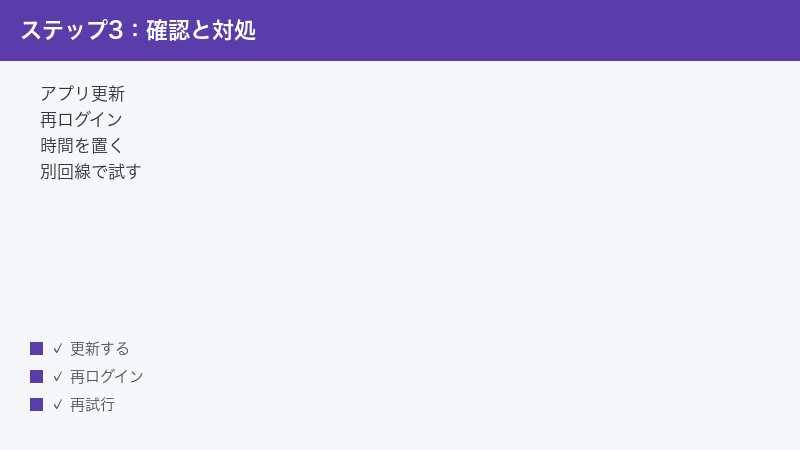
1. 通信環境を確認する
まずは通信です。Wi-Fiの電波が弱くないか、モバイル通信が不安定でないかを確認し、可能であれば安定した別の回線に切り替えて試すと、原因の切り分けになります。別のサイトやアプリが普通に使えるかも合わせて確認しましょう。Qwenは通信に左右されやすいため、ここは最初に押さえておきたいポイントです。
2. アプリやページを再読み込みする
表示が固まっている・応答が返ってこないときは、アプリやページの再読み込みで直ることがあります。一時的に表示が崩れているだけの場合、これだけで解決することも少なくありません。
3. アプリやブラウザを更新・再起動する
再読み込みで直らないときは、アプリを最新版に更新する、またはアプリやブラウザそのものを一度閉じて開き直します。新しいサービスは更新の頻度が高く、古いバージョンのままだと動作が不安定になることがあり、更新だけで使えるようになる場合もあります。裏で動いていた一時的な不具合がリセットされ、改善することもあります。
4. 一度ログアウトして再ログインする
ログイン状態が古くなっていたり、何かの拍子に不安定になっていたりすると、応答が返ってこないことがあります。一度ログアウトしてから入り直すと、状態がリセットされて改善することがあります。複数のアカウントを使い分けている場合は、いま入っているアカウントが正しいかもあわせて確認しましょう。
5. キャッシュ(一時データ)を見直す
アプリやブラウザは表示を速くするために、一時的なデータ(キャッシュ)をためています。このデータが古いままだと、表示が崩れたり、最新の状態が反映されなかったりすることがあります。ブラウザの場合はプライベートモード(シークレットモード)で開き直すと一時データの影響を受けにくいため、原因の切り分けに役立ちます。改善するようなら、キャッシュが影響していた可能性が高いと判断できます。
6. 別のブラウザ・別の端末で試す
特定のブラウザや端末だけで起きている問題なのかを切り分けるために、別のブラウザや別の端末で同じ操作を試してみましょう。別の環境ならうまくいく場合、元の環境の設定や状態に原因がある可能性が高いです。キャッシュや拡張機能の影響を避ける意味でも有効です。スマートフォンとパソコンの両方で使える場合は、片方で試してみると、端末側の問題かどうかが分かりやすくなります。
7. 時間を置いてから試す
ここまで試しても直らない場合、原因がアクセス集中やサーバー負荷、一時的な障害、あるいは提供状況の一時的な調整であることが考えられます。その場合、自分側でできることは限られます。少し時間を置いて(数十分〜数時間)、落ち着いてから再試行してみてください。あわてて操作を繰り返すより、待つことが最善の対処になる場面もあります。
それでもうまくいかないとき
基本対処をひと通り試しても改善しない場合は、次のように考えを整理してみましょう。
問い合わせ前に整理しておくと良いこと
公式の窓口やヘルプに相談する場合、状況を整理しておくとスムーズです。次の情報をメモしておくとよいでしょう。
- どの症状か(そもそも使えない・応答しない・繋がらない・ログインできない・エラーになる など)
- いつから起きているか
- 使っている端末・Webかアプリか・おおよその環境(地域や言語の設定など)
- どのログイン方法を使っているか
- 表示されているエラーの内容(文言をそのまま控えておく)
- これまでに試した対処
これらをまとめておくと、自分で見直すときにも役立ちますし、問い合わせの際にも話が早く進みます。とくにエラーの文言は、あとから思い出そうとしても正確には覚えていないことが多いため、その場で控えておくのがおすすめです。スクリーンショットを撮っておくと、画面の状態をそのまま伝えられて便利です。
「自分側」か「サービス側」かを見極める
トラブルを早く解決するうえで大切なのが、原因が自分側にあるのか、サービス側にあるのかの見極めです。次のような場合は、サービス側の混雑や一時的な不具合・提供状況の調整が疑われます。
- 別のブラウザや別の端末で試しても、同じように使えない
- 通信は問題なく、ほかのサイトは普通に使える
- 同じ症状を訴える声が、同じ時間帯に多く見られる
- 公式からメンテナンスや不具合・提供状況のお知らせが出ている
こうしたときは、自分の操作をいくら見直しても解決しにくいため、時間を置いて待つのが賢明です。一方、特定のブラウザ・端末・通信・入力内容のときだけ起きるのであれば、自分側の環境や入力内容に原因がある可能性が高いと言えます。さらに、地域やアプリストアでの提供状況の都合で使えないのであれば、それは不具合ではなく提供範囲の問題なので、提供状況の確認が解決への道になります。この見極めができると、無駄な操作を減らせます。
あわてて操作を重ねないことも大切
うまくいかないと、つい何度も送信ボタンを押したり、設定をあちこち変えたりしがちです。しかし、それでは何が原因だったのか分からなくなってしまいます。一つ試したら結果を確認し、ダメなら次へという落ち着いた進め方が、結局は近道になります。とくに、応答が遅いときの連打は、リクエストが重複して混乱を招きやすいため避けましょう。
うまく付き合っていくための心構え
最後に、新しいAIチャットと長く付き合っていくための心構えにも触れておきます。この分野は進化のスピードがとても速く、できることも、画面の見た目も、対応地域やアプリストアでの配信状況も、短い期間でどんどん変わっていきます。今日使えなかった機能が、しばらくしたら使えるようになっていたり、その逆だったりすることも珍しくありません。だからこそ、「一度覚えたやり方に固執しすぎない」「困ったらまず公式の案内を見にいく」という姿勢が、結果的にいちばんの近道になります。トラブルそのものをゼロにするのは難しくても、落ち着いて切り分ける習慣さえ身につけておけば、たいていの場面は乗り越えられます。
よくある質問(FAQ)
Q1. Qwenは無料で使えますか?
Qwenには無料で使える範囲があるとされていますが、提供範囲・対応プラン・料金・利用回数の仕組みは時期によって変わるとされています。また、Qwenは中国発のサービスとされ、利用できる地域やアプリストアでの配信状況も時期によって異なる場合があるとされます。そのため、お使いの地域や時期によって使える範囲が変わることがあります。最新の正確な情報は、QwenおよびAlibabaの公式の案内をご確認ください。
Q2. アプリが見当たらず使えません。どうすればよいですか?
Qwenのアプリは2025年に提供されたとされますが、Qwenは中国発のサービスとされ、利用できる地域やアプリストアでの配信状況は時期によって異なる場合があるとされます。そのため、お使いの地域やアプリストアの設定によっては、検索に出てこない・インストールできないことがあります。まずWeb(chat.qwen.ai など)から使えないかを試しつつ、提供・配信状況については公式の案内で確認するのが確実です。状況は流動的なため、本記事では断定できません。
Q3. 応答しない・返事が返ってこないとき、まず何をすればよいですか?
「通信環境の確認」「アプリやページの再読み込み・更新」「少し時間を置いて再試行」の3つから始めるのがおすすめです。あわせて、長い質問は分ける、入力内容を穏当に見直す、といった点もチェックしてください。多くの場合、この基本対処のどこかで改善します。それでも直らないときは、本記事の症状別の章を順にたどってみてください。
Q4. 「繋がらない・重い」ときはどうすればよいですか?
まず通信環境を確認し、ほかのサイトやアプリが普通に使えるかを試して、原因が通信側かサービス側かを切り分けましょう。ほかは問題ないのにQwenだけが重いなら、アクセス集中や一時的な障害が疑われるため、時間を置いて再試行するのが有効です。あわせて、不要なタブやアプリを閉じる、別のブラウザや別の通信で試す、といった対処も役立ちます。
Q5. ログインできないときはどうすればよいですか?
まず通信が安定しているかを確認し、普段使っているログイン方法・アカウントで入れているかを見直します。一度ログアウトして入り直す、アプリやページを再読み込みする、アプリやブラウザを再起動する、といった対処も有効です。パスワードを忘れた場合は画面の案内に従って再設定し、再設定メールや認証コードが届かないときは迷惑メールフォルダも確認してください。外部サービスと連携してログインしている場合は、連携先のログイン状態も確認しましょう。
Q6. 認証コードやメールが届きません。どうすればよいですか?
まず、入力したメールアドレスや電話番号に間違いがないかを確認してください。あわせて、迷惑メールフォルダや自動振り分けされたフォルダに届いていないか、通信が安定しているかも見直しましょう。少し時間を置いてから送信をやり直すと届くこともありますが、短時間に何度も要求すると一時的に制限がかかることもあるため、間隔を空けて試すのがおすすめです。それでも届かない場合は、別のログイン方法を検討するか、公式の窓口に相談してください。
Q7. WebとアプリのどちらでQwenを使うのがよいですか?
どちらにも良さがあり、状況に応じて使い分けるのがおすすめです。片方でうまくいかないときに、もう片方で試すと、原因が環境側にあるのかサービス側にあるのかを切り分けやすくなります。Webから使う場合はブラウザの更新や拡張機能のオフ、アプリから使う場合はアプリの更新や必要な権限の確認が、それぞれ有効な対処になります。なお、アプリの配信状況は地域や時期によって異なる場合があるとされます。
Q8. 答えの内容がいまひとつなのは不具合ですか?
AIチャットは同じ質問でも毎回まったく同じ答えになるとは限らず、内容のズレは多くの場合、不具合ではなく性質によるものと考えられます。聞きたいことを具体的に書く、一度に詰め込みすぎない、形まで指定する、といった工夫で改善することがあります。一方で「応答そのものが返ってこない・止まる」のは不具合側の症状なので、通信や混雑・入力内容を見直す本記事の手順で対処してください。
📚 あわせて読みたい
まとめ
Qwen(クウェン)が使えない・応答しない・繋がらない・ログインできないときは、次の順番で切り分けると、多くの場合スムーズに解決へ近づけます。
- まずは前提の確認として、通信環境と、地域やアプリストアでの提供・配信状況を確かめる
- 基本の3つ(通信の確認、アプリやページの再読み込み・更新、時間を置いて再試行)を試す
- 応答しないときは通信・アクセス集中・入力内容を順に見直す
- 繋がらない・重いときは通信を確認し、混雑を避け、別の環境で試す
- ログインできないときは通信・ログイン方法・連携・メールや認証コードを確認し、再ログインを試す
- エラーが出るときは入力内容を穏当に見直し、長い入力は分けて作り直す
- どうしても直らないときは共通の基本対処7つを上から順に試す
QwenのようなAIチャットは進化が速く、対応地域・対応言語・料金・アプリストアでの配信状況・利用回数の仕組みなどが変わりやすい分野です。とくにQwenは中国発のサービスとされ、利用できる地域やアプリストアでの配信状況は時期によって異なる場合があるとされるため、本記事の手順はあくまで一般的なトラブル対処の目安として活用し、最新で正確な情報は、必ずQwenおよびAlibabaの公式の案内でご確認ください。あわてず一つずつ切り分けていけば、原因にたどり着きやすくなります。あなたのQwenとのやり取りが、また気持ちよく進みますように。
