 minto.tech スマホ(iPhone/Android)・パソコン(Windows/Mac)・Office・Wi-Fi・AIツールの「できない」「困った」を解決する実用ガイド。トラブル対処法とノウハウが満載のお助けサイトです。
※本ページにはプロモーション(広告)が含まれています
2026年 最新版
Androidスマホを紛失したり置き忘れたりしたとき、Googleの「デバイスを探す」(Find My Device、現在はFind Hubと呼ばれる新サービスに統合中)で確認しようとしたら、位置情報の履歴が表示されない、最後の位置が「不明」になっている、マップ上にピンが立たない……そんな経験はありませんか。せっかくの紛失対策機能が肝心なときに使えないと、本当に焦りますよね。
実はこの問題、Androidの位置情報サービスやGoogleアカウントの設定、さらには2025年から導入された新しいFind Hubの暗号化仕様など、複数の要因が複雑に絡み合って発生しています。本記事では、「デバイスを探す」で履歴や最後の位置が表示されない原因を8パターンに分類し、それぞれの解決法を順番に詳しく解説します。事前準備の重要性も含めて、紛失時に確実に位置を特定できる状態を作るためのノウハウを完全網羅でお届けします。
📑 この記事の目次(タップで開く)
- この記事でわかること
- Googleの「デバイスを探す」が位置情報を表示する仕組み
- 位置情報履歴が表示されない原因8パターン
- 解決法1: 端末側の位置情報サービスを完全に有効化する
- 解決法2: 「デバイスを探す」機能を有効化する
- 解決法3: Googleアカウントのタイムラインを有効化する
- 解決法4: Find Hubネットワークの最適化設定
- 解決法5: 省電力モードの例外設定
- 解決法6: Web版Find My Deviceでの確認手順
- 主要な設定項目と機能の比較表
- Find My DeviceとFind Hub・Googleマップタイムラインの違い
- FAQ:よくある質問
- 紛失時に最後の位置を確実に取得するためのチェックリスト
- まとめ
この記事でわかること
- Googleの「デバイスを探す」「Find Hub」の最新仕組みとロケーション履歴の表示原理
- 位置情報履歴が表示されない・最後の位置が不明になる原因8パターン
- Androidスマホ側で事前に有効化しておくべき必須設定
- Googleアカウント側の「ロケーション履歴(現タイムライン)」とFind My Deviceの違い
- オフラインキャッシュ・暗号化地図機能の正しい使い方
- 紛失時に最後の位置を確実に取得するためのチェックリスト
- 機種別(Pixel/Galaxy/Xperia/AQUOS)の設定差分と注意点
- 2026年現在の仕様変更とFind Hub統合後の最新挙動
Googleの「デバイスを探す」が位置情報を表示する仕組み
まず最初に、Googleの「デバイスを探す」(Find My Device)がどのような仕組みでAndroidスマホの位置を特定し、地図上に表示しているのかを理解しておきましょう。仕組みを知ることで、なぜ履歴が表示されないのか、どこを直せば良いのかが明確になります。
Find My DeviceからFind Hubへの移行
2025年に入り、Googleは従来の「Find My Device」を大幅にリニューアルし、AirTag的なBluetoothトラッカーや忘れ物タグも統合管理できる「Find Hub」へと進化させました。基本機能は同じですが、UIや内部仕様、特に位置情報の暗号化方式が大きく変わっています。アプリ名やWeb版のURL(android.com/find→google.com/android/find→現在はfindmy.google.com)も段階的に変更されています。
2026年現在、新しいPixel端末やAndroid 16以降を搭載した端末では、デフォルトでFind Hubが有効化されており、従来のFind My Deviceとは異なる「暗号化ネットワーク位置情報」が使われるようになっています。これは他人のAndroid端末を経由したクラウドソース型の位置共有で、自分のスマホがオフライン状態でも、近くを通った他のAndroid端末がBluetooth経由で位置を中継してくれる仕組みです。
位置情報が表示されるまでの流れ
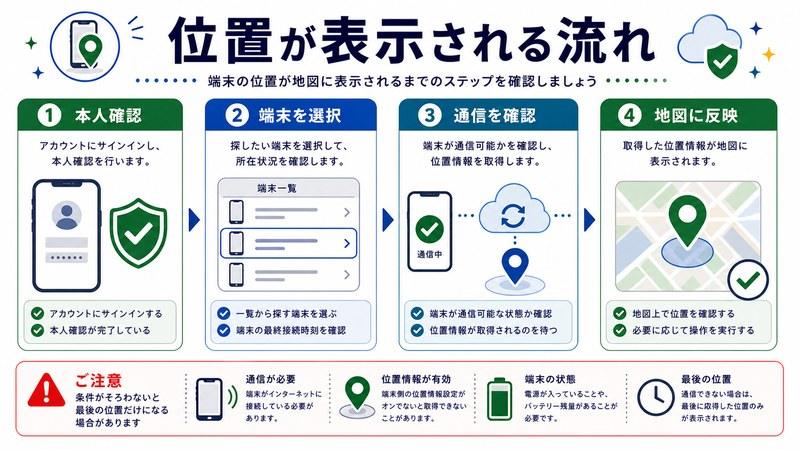
Find My Device(Find Hub)が地図上に位置を表示するまでには、以下のような複数のステップが内部で実行されます。
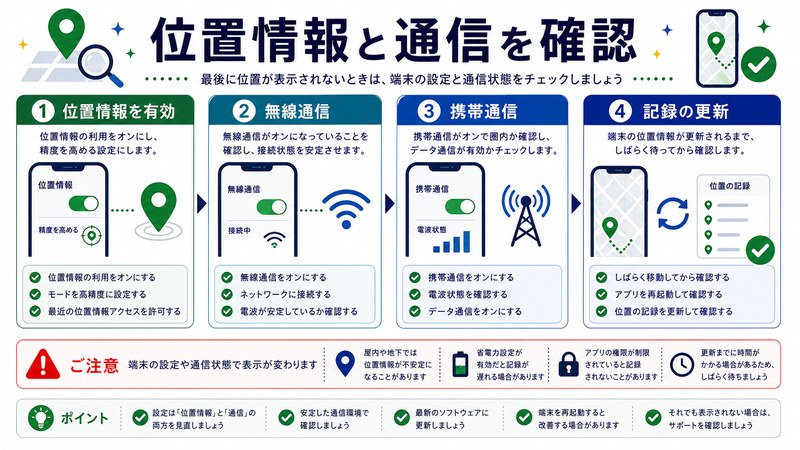
- Androidスマホ本体で位置情報サービス(GPS/Wi-Fi/モバイル基地局)が有効になっている
- Googleアカウントが端末にログインしている
- 「デバイスを探す」機能(設定>セキュリティ>デバイスを探す)がONになっている
- Find My Deviceネットワーク(2025年以降はFind Hubネットワーク)への参加がONになっている
- 定期的にGoogleサーバーへ暗号化された位置情報を送信している
- サーバー側で復号鍵を持つアカウント所有者だけが地図上で確認できる
これらのうち、どれか一つでも欠けていると位置情報が表示されない、または履歴が空になります。特に多いのが「設定はONにしていたつもりだが、実は端末側のロケーション履歴がOFFだった」というケースです。
位置情報履歴が表示されない原因8パターン
「デバイスを探す」で位置情報の履歴や最後の位置が表示されない原因を、頻度の高い順に8パターンに整理しました。自分のケースがどれに該当するかチェックしてみてください。
原因1: 端末側の位置情報サービスがOFFになっている
最も基本的な原因です。Androidの「設定>位置情報」がOFFになっていると、そもそもGPSや位置情報が記録されないため、Find My Deviceで履歴が一切表示されません。バッテリー節約のために普段OFFにしている方や、過去にONにしていたものの何らかの理由でOFFに戻ってしまっているケースが該当します。
原因2: 「デバイスを探す」機能自体が無効
意外と多いのが、「設定>セキュリティとプライバシー>デバイスを探す」のスイッチがOFFになっているケースです。新規購入直後やリセット後のスマホでは初期設定ウィザードで自動的にONになりますが、機種変更時の引き継ぎや誤操作でOFFになってしまうことがあります。
原因3: Googleアカウントの「タイムライン(旧ロケーション履歴)」がOFF
Find My Deviceで表示される「最後の位置」と、Googleマップの「タイムライン(旧称:ロケーション履歴)」は別物ですが、過去の位置履歴をたどりたい場合はタイムラインの有効化が必要です。2024年6月以降、Googleはタイムラインをクラウド保存から端末ローカル保存に変更したため、設定方法が以前と大きく異なります。
原因4: バッテリー切れ・電源OFF状態
スマホの電源が完全に切れている場合、新しい位置情報は送信されません。ただし、Pixel 8以降の端末ではバッテリー切れ後も最大数時間はFind Hubネットワーク経由で位置追跡が可能です(電源完全OFFの直前位置を低電力チップで保持)。
原因5: モバイルデータ通信・Wi-Fiが切断されている
位置情報は記録されていても、Googleサーバーへ送信するためのネットワーク接続がないと、Find My Device上では古い位置情報のままになります。山間部や地下、海外などで通信圏外の場合に該当します。
原因6: Find Hubネットワーク参加設定が未完了
2025年以降のFind Hubでは、「すべてのエリアで参加」「人通りの多いエリアでのみ参加」「参加しない」の3段階の設定があります。「参加しない」になっていると、自分のスマホがオフラインの際に他人の端末から位置を中継してもらえません。
原因7: 省電力モード・節電アプリの干渉
Galaxy・Xperia・AQUOSなどの一部メーカー製スマホでは、独自の省電力モードや節電アプリ(SmartManagerなど)がバックグラウンドでFind My Deviceのプロセスを停止させてしまうことがあります。
原因8: Googleアカウントの二段階認証ロックアウト
稀ですが、Googleアカウントがセキュリティ上の理由でロックされていたり、二段階認証の確認待ち状態だと、Find My Deviceへの位置情報送信が停止することがあります。
解決法1: 端末側の位置情報サービスを完全に有効化する
まずは最も基本的な、Androidスマホ側の位置情報設定を確認・有効化します。以下の手順は、Android 14/15/16共通の操作です。
位置情報をONにする手順
- スマホの「設定」アプリを開く
- 「位置情報」をタップ(機種によっては「セキュリティとプライバシー」>「位置情報」)
- 「位置情報を使用」のスイッチをONにする
- 「位置情報サービス」>「Google位置情報の精度」もONにする
- 「最近の位置情報リクエスト」にGoogleやFind My Deviceが含まれているか確認
位置情報の精度モードを「高精度」に
位置情報の取得モードには、GPSのみ、Wi-Fi/モバイルネットワークのみ、両方使用などの選択肢があります。Find My Deviceで正確な位置を表示するためには、必ず「高精度(GPS+Wi-Fi+モバイル)」を選択してください。室内や地下ではGPSが届かないため、Wi-FiやBluetoothによる位置補正が重要です。
解決法2: 「デバイスを探す」機能を有効化する
「設定>セキュリティとプライバシー>デバイスを探す」を開いて、機能自体が有効になっているか確認します。Android 16ではUIが変更され、「デバイスを探す」が「Find Hub」という名称に変更されている場合があります。
有効化手順(Android 14/15)
- 「設定」>「セキュリティ」>「デバイスを探す」を開く
- 「デバイスを探す」のスイッチをONにする
- 下の「ネットワーク経由で位置情報を取得」もONにする
有効化手順(Android 16/Find Hub)
- 「設定」>「Google」>「すべてのサービス」>「Find Hub」を開く
- 「Find Hub」のメインスイッチをONにする
- 「Find Hubネットワーク」セクションで、「すべてのエリアで参加」を選択
- 「オフライン位置情報の暗号化」をONにする
解決法3: Googleアカウントのタイムラインを有効化する
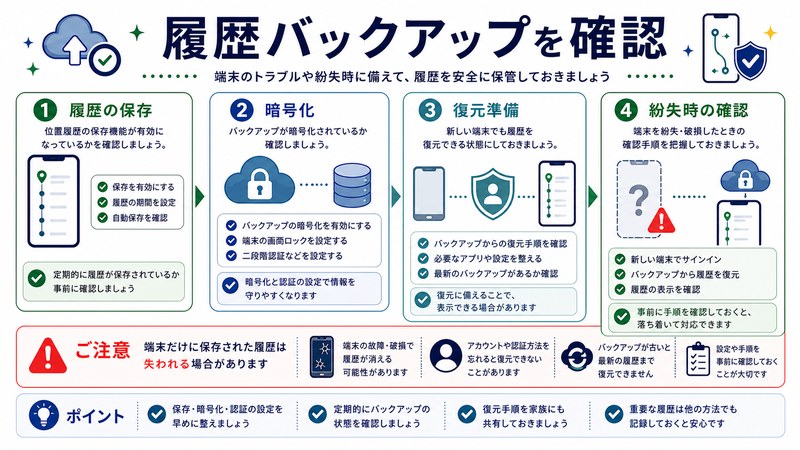
過去の位置履歴を確認したい場合、Googleマップの「タイムライン」を有効化します。2024年6月の仕様変更により、タイムラインはGoogleアカウントではなく端末ローカルに保存されるようになりました。
タイムラインの設定手順
- Googleマップアプリを開く
- 右上のプロフィールアイコンをタップ
- 「タイムライン」を選択
- 「タイムラインをオンにする」をタップ
- 「位置情報の保存期間」を設定(3か月/18か月/36か月から選択)
- 「自動削除」の設定も併せて確認
クラウドバックアップを有効化(重要)
タイムラインが端末ローカル保存になったことで、スマホを紛失したり故障したりすると履歴も失われてしまいます。これを防ぐため、「タイムライン」>「設定」>「暗号化されたバックアップ」を必ずONにしてください。バックアップはGoogleドライブに暗号化されて保存され、復号鍵はGoogleアカウントに紐づきます。
解決法4: Find Hubネットワークの最適化設定
2025年から本格運用が始まったFind Hubネットワークは、自分のスマホがオフラインでも他人のAndroid端末経由で位置情報を取得できる強力な仕組みです。ただし、デフォルト設定では「人通りの多いエリアでのみ参加」になっていることが多く、これだと郊外や住宅地での位置特定精度が落ちます。
Find Hubネットワーク設定の変更
- 「設定」>「Google」>「Find Hub」>「Find Hubネットワーク」
- 「すべてのエリアで参加」を選択
- 「自分のデバイスを他のユーザーがネットワークで検索できるようにする」をON
- 「アクティビティの可視化」もONにすると、いつ位置情報が中継されたか確認可能
Bluetooth・Wi-Fiの常時ONを推奨
Find Hubネットワークは主にBluetooth Low Energy(BLE)で動作するため、Bluetoothを常時ONにしておくことが重要です。Wi-Fiスキャンも有効化しておくと、屋内での位置特定精度が向上します(設定>位置情報>位置情報サービス>Wi-Fiスキャン/Bluetoothスキャン)。
解決法5: 省電力モードの例外設定
GalaxyやAQUOSなど一部の端末では、省電力モードが「デバイスを探す」のバックグラウンド動作を制限してしまいます。これを回避するため、Find My Deviceアプリやプロセスを例外に追加します。
Galaxy(Samsung)の場合
- 「設定」>「アプリ」>「Google Play開発者サービス」
- 「電池」をタップ
- 「制限なし」を選択
- 同様の手順で「デバイスを探す」アプリも「制限なし」に設定
Xperiaの場合
- 「設定」>「アプリと通知」>「特別なアプリアクセス」
- 「電池の最適化」>「すべてのアプリ」
- 「デバイスを探す」「Google Play開発者サービス」を「最適化しない」に設定
AQUOSの場合
- 「設定」>「電池」>「省エネ設定」
- 「アプリごとの電池管理」
- 「デバイスを探す」を「最適化なし」に設定
解決法6: Web版Find My Deviceでの確認手順
スマホ本体を紛失している場合、別のスマホやPCのブラウザからWeb版Find My Deviceにアクセスして位置を確認します。Web版の最新URLは findmy.google.com です(旧URL android.com/find も自動的にリダイレクトされます)。
Web版での操作手順
- PCまたは別スマホのブラウザで
findmy.google.comにアクセス - 紛失したスマホと同じGoogleアカウントでログイン
- 二段階認証が有効な場合はSMSまたは認証アプリで確認
- 左上のデバイス一覧から該当の端末を選択
- マップ上に最後に確認された位置が表示される
- 下部に「最後の更新時刻」が表示されるので参考にする
履歴ボタンの使い方
2025年12月のFind Hubアップデートで、Web版にも「位置履歴」ボタンが追加されました。これをクリックすると、過去24時間分の位置情報の変遷がタイムライン形式で表示されます。ただし、これはFind Hub参加設定が「すべてのエリアで参加」になっており、かつGoogleマップのタイムライン機能もONになっている場合にのみ動作します。
主要な設定項目と機能の比較表
位置情報追跡に関連する主要な設定項目と機能を比較し、それぞれの違いや使い分けを整理しました。
| 設定/機能 | 役割 | 推奨設定 | 必須/任意 |
|---|---|---|---|
| 位置情報サービス | GPSやWi-Fiで現在地を取得 | ON(高精度モード) | 必須 |
| デバイスを探す/Find Hub | 紛失時の位置特定機能 | ON | 必須 |
| Find Hubネットワーク | 他端末経由で位置中継 | すべてのエリアで参加 | 推奨 |
| Googleマップ タイムライン | 過去の移動履歴を記録 | ON+暗号化バックアップ | 推奨 |
| Wi-Fiスキャン | 屋内位置の精度向上 | ON | 推奨 |
| Bluetoothスキャン | 近距離検出の精度向上 | ON | 推奨 |
| 省電力モード例外 | Find My Deviceの常時稼働 | 例外指定(最適化なし) | 必須 |
| 2段階認証バックアップコード | 紛失時のログイン保証 | 事前印刷・保管 | 推奨 |
Find My DeviceとFind Hub・Googleマップタイムラインの違い
初心者が混同しやすい3つのサービスについて、それぞれの違いを明確にしておきます。
| サービス名 | 目的 | 表示される情報 | アクセス方法 |
|---|---|---|---|
| Find My Device(旧) | スマホ紛失時の現在地特定 | 最新の位置1点のみ | android.com/find |
| Find Hub(2025〜) | スマホ+トラッカー統合管理 | 現在地+過去24時間履歴 | findmy.google.com |
| Googleマップ タイムライン | 過去の自分の移動履歴 | 数か月〜数年分の移動経路 | Googleマップ>タイムライン |
🛒 関連商品をAmazonでチェック
FAQ:よくある質問
Q1. スマホの電源が切れていても位置を特定できますか?
従来のFind My Deviceでは、電源OFF状態の位置特定はできませんでした。しかし、2025年以降のFind Hubネットワークと、Pixel 8以降の低電力チップ搭載機種では、電源完全OFFの直前位置や、バッテリー切れ後も数時間の位置情報が取得できる場合があります。確実な位置特定のためには、Find Hubネットワーク参加を「すべてのエリア」に設定しておきましょう。
Q2. 位置履歴が「14時間前」のまま更新されません
これは典型的な「オフライン/省電力モード制限」のサインです。紛失したスマホがバッテリー切れ・通信圏外・省電力モードのいずれかに該当しています。Web版Find My Deviceで「呼出音を鳴らす」を試して、近距離にあれば反応するかも確認してください。長時間更新されない場合は、Find Hubネットワーク経由の中継を待つ(数時間〜1日)か、警察への遺失届を検討します。
Q3. Googleマップのタイムラインが空白なのですが
2024年6月以降、タイムラインは端末ローカル保存に変更されました。それ以前のクラウド保存データは、自動的に新形式に移行されているはずですが、移行漏れや暗号化バックアップ未設定だと履歴が失われている可能性があります。Googleマップ>プロフィール>タイムライン>設定で、バックアップ状況と保存期間を確認してください。
Q4. SIMカードを抜かれたら位置追跡は不可能ですか?
SIMカードを抜かれてもWi-Fi経由で位置情報は送信できるため、追跡は継続可能です。さらに、Find HubネットワークはBluetooth経由なので、SIMもWi-Fiも使えない状況でも、近くを通った他のAndroid端末が中継して位置を取得してくれます。ただし、犯罪目的での紛失の場合、ファクトリーリセットされてGoogleアカウントが削除されると追跡できなくなります。
Q5. iPhoneのFind Myと比べて位置精度はどうですか?
iPhoneのFind Myは「探すネットワーク」と呼ばれる10億台以上のApple端末によるBluetoothネットワークで、世界最大の位置中継ネットワークを持っています。一方、AndroidのFind Hubネットワークは2025年から本格運用開始のため参加端末数で劣りますが、Android端末の世界シェアの大きさを考えると、人通りの多いエリアではほぼ同等の精度が期待できます。郊外や地方ではiPhoneのほうが優位な印象です。
Q6. 子供のスマホの位置を親が追跡できますか?
Googleファミリーリンクを使えば、保護者のスマホから子供のスマホの現在地を確認できます。Find My Deviceとは別の機能で、子供のGoogleアカウントを保護者管理下に置き、ファミリーリンクアプリ経由で位置情報を共有します。ただし、これは合法的に保護者と子供の関係である場合に限定されます。
Q7. 第三者が私のスマホを追跡できる可能性はありますか?
Find My Deviceの位置情報は、Googleアカウントのパスワードを知らない限り第三者には表示されません。すべての位置データはGoogleサーバー上でエンドツーエンド暗号化されており、Google自身でも復号できない仕様です。ただし、Googleアカウントのパスワードが漏洩していたり、2段階認証が無効だと、第三者がログインして位置を確認できてしまいます。必ず2段階認証をONにしてください。
Q8. Find Hubで近くにあるはずなのに位置がズレているのはなぜ?
Bluetooth Low Energy(BLE)による位置中継は、中継した端末の位置を基準とするため、数メートル〜数十メートルのズレが生じます。建物の中や高層マンションでは特に誤差が大きくなります。「呼出音を鳴らす」機能でスマホから音を出させ、聴覚で探すほうが確実な場合があります。
Q9. 海外旅行中に紛失した場合も追跡できますか?
位置情報サービスはグローバルに動作するため、海外でも追跡可能です。ただし、現地のSIMに差し替えていてもFind My Device自体は機能します。Wi-Fi接続があれば確実に位置取得できますし、Find Hubネットワーク参加端末が現地に多ければBluetooth経由でも特定可能です。ただし国によってはGoogleサービスの一部が制限されているため(中国本土など)、事前に確認しておきましょう。
紛失時に最後の位置を確実に取得するためのチェックリスト
普段から以下の項目をすべて満たしておけば、紛失時に確実に最後の位置を特定できます。今すぐ自分のスマホで確認してみてください。
- 位置情報サービスがON、かつ「高精度モード」になっている
- 「デバイスを探す」「Find Hub」のスイッチがONになっている
- Find Hubネットワーク参加が「すべてのエリアで参加」になっている
- Googleマップのタイムラインが有効化されており、暗号化バックアップもON
- Wi-Fiスキャン・Bluetoothスキャンが有効になっている
- Find My Device/Find Hubアプリが省電力モードの例外指定になっている
- Googleアカウントの2段階認証が有効、バックアップコードを印刷・保管済み
- 別の信頼できるデバイスにもGoogleアカウントをログインさせてある
- 緊急連絡先(家族のメールアドレスなど)が画面ロック画面に表示される設定
- 定期的にWeb版Find My Deviceで動作確認を行っている
まとめ
Androidの「デバイスを探す」で位置情報履歴が表示されない問題は、複数の設定項目が連動して機能するため、一つでも欠けると履歴が空になったり、最後の位置が古いままになったりします。本記事で紹介した8つの原因と解決法を順番に確認することで、ほとんどのケースで問題を解決できるはずです。
特に2025年から本格運用が始まったFind Hubネットワークは、自分のスマホがオフラインでも他人の端末を経由して位置追跡できる強力な仕組みなので、必ず「すべてのエリアで参加」に設定しておきましょう。また、Googleマップのタイムラインは2024年6月から端末ローカル保存に変更されたため、暗号化バックアップを有効にしておかないと、スマホを紛失した瞬間にすべての履歴が失われてしまいます。
紛失してから慌てて設定を確認しても手遅れです。事前準備こそがすべて。今すぐ本記事のチェックリストを参考に、自分のスマホの設定を見直しておくことを強くおすすめします。万が一の紛失時にも、Find My Device(Find Hub)があなたのスマホを必ず見つけてくれるはずです。
