 minto.tech スマホ(iPhone/Android)・パソコン(Windows/Mac)・Office・Wi-Fi・AIツールの「できない」「困った」を解決する実用ガイド。トラブル対処法とノウハウが満載のお助けサイトです。
※本ページにはプロモーション(広告)が含まれています
📑 この記事の目次(タップで開く)
- Mac Keynoteの発表者ディスプレイがプロジェクタで切り替わらない問題を完全解決
- Mac Keynoteの「発表者ディスプレイ」とは何か仕組みを理解する
- プロジェクタ接続時に発表者ディスプレイが正常に出ない原因8パターン
- ディスプレイミラーリングを解除する具体手順(macOS Ventura/Sonoma/Sequoia対応)
- Keynoteの再生設定で「発表者ディスプレイ」を有効にする手順
- Mac Keynote発表者ディスプレイ問題のチェック項目比較表
- ケーブル・変換アダプタ別の注意点と推奨構成
- 本番直前30秒で復旧する緊急対処フロー
- プレゼン中に画面が固まった/真っ暗になった時の対応
- 失敗を防ぐためのリハーサル時チェックリスト
- よくある質問(FAQ)
- まとめ
Mac Keynoteの発表者ディスプレイがプロジェクタで切り替わらない問題を完全解決
大事なプレゼン本番、Macとプロジェクタを接続してKeynoteを再生したら「発表者ディスプレイ」が表示されず、プロジェクタにもMac画面にも同じスライドが映ってしまった。あるいは、発表者ディスプレイがプロジェクタ側に出てしまい、観客にノートや次のスライドが丸見えになってしまった。こうしたトラブルは、プレゼン経験者の多くが一度は経験する典型的な失敗です。
原因の多くは「ディスプレイのミラーリング設定」「Keynoteの再生設定」「ディスプレイの主従入れ替え」のいずれかにあり、慌てずに数ステップ操作すれば本番直前でも数十秒で復旧できます。本記事では、Mac Keynoteの発表者ディスプレイがプロジェクタで切り替わらない・両画面に同じ表示になるトラブルの原因と解決法を、初心者にもわかるよう徹底解説します。
この記事でわかること
- Mac Keynoteの「発表者ディスプレイ」の仕組みと正常動作の見え方
- プロジェクタ接続時に両画面が同じ表示になる原因8パターン
- ディスプレイミラーリングの解除手順(macOS Ventura/Sonoma/Sequoia対応)
- Cmd+F1ショートカットの正しい使い方とハマりやすい罠
- Keynote再生設定で「発表者ディスプレイ」を表示する方法
- HDMI/USB-C/Thunderbolt/VGA変換アダプタ別の注意点
- プロジェクタとMac画面の主従(プライマリ)切替テクニック
- 本番直前30秒で復旧する緊急対処フロー
- プレゼン中に画面が固まった/真っ暗になった時の対応
- 失敗を防ぐためのリハーサル時チェックリスト
Mac Keynoteの「発表者ディスプレイ」とは何か仕組みを理解する
解決策に入る前に、Keynoteの「発表者ディスプレイ(Presenter Display)」がどのように動作しているのかを正しく理解しておきましょう。仕組みを知っておくと、トラブルが起きた時にどこを疑えばよいかが瞬時に判断できるようになります。
発表者ディスプレイは「2画面前提」の機能
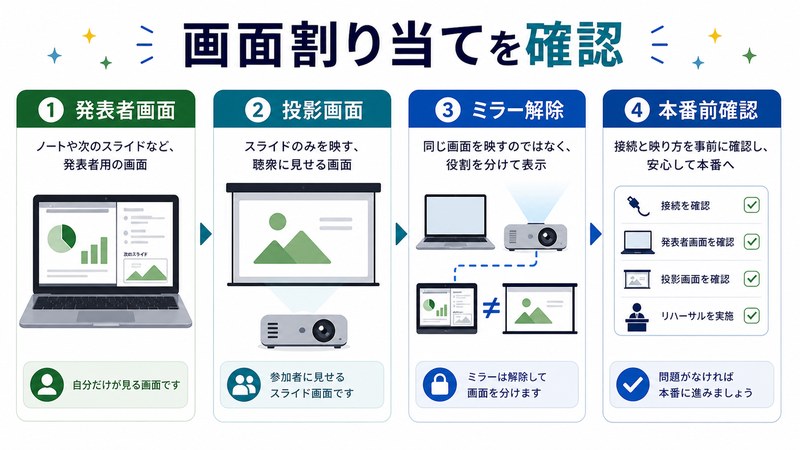
Keynoteの発表者ディスプレイは、Macの画面とプロジェクタ(または外部モニタ)の2つの画面を「別々の表示内容」として扱う機能です。観客が見るプロジェクタには現在のスライドだけを大きく映し、発表者が手元のMac画面では現在のスライド・次のスライド・スピーカーノート・経過時間などを同時に確認できるという、プレゼン専用の表示モードです。
この機能が成立する大前提は「Macとプロジェクタが独立した2つのディスプレイとして認識されている」ことです。macOSの設定で2画面が「ミラーリング(両画面に同じ内容を表示)」になっていると、Keynoteは発表者ディスプレイを表示できる空きが存在しないと判断し、両画面に同じスライドを映してしまいます。
Macは「拡張モード」と「ミラーリング」の2つを切替えられる
macOSのディスプレイ設定には2つのモードがあります。「拡張ディスプレイ」は2つの画面をそれぞれ別の作業領域として扱うモード、「ミラーリング」は2つの画面に全く同じ内容を映すモードです。Keynoteの発表者ディスプレイが機能するのは前者(拡張ディスプレイ)のみで、ミラーリング状態のままでは発表者ディスプレイは決して表示されません。
多くのトラブルは、過去にApple TVへ画面共有した時の設定がミラーリングのまま残っていたり、初回プロジェクタ接続時のmacOSのデフォルト挙動でミラーリングになっていることが原因です。
「プライマリディスプレイ」がどちらかで挙動が変わる
拡張モードで2画面接続しても、もう一つ重要な要素があります。それが「プライマリ(主)ディスプレイ」の設定です。プライマリディスプレイにはDockやメニューバーが表示され、Keynoteの初期動作では「スライド再生はプライマリ画面で開始される」という挙動になります。
つまり、プロジェクタをプライマリに設定していれば、スライドはプロジェクタへ、発表者ディスプレイはMacへと正常に分配されます。逆にMac側がプライマリのままだと、設定によっては観客のプロジェクタに発表者ディスプレイが映ってしまい、ノートや次スライドが丸見えになるという事故が起こります。
プロジェクタ接続時に発表者ディスプレイが正常に出ない原因8パターン
Keynoteの発表者ディスプレイがプロジェクタで切り替わらない・両画面に同じ表示になるトラブルには、典型的な8つの原因があります。一つずつ確認していきましょう。
原因1: ディスプレイがミラーリング設定になっている
もっとも多い原因がこれです。「システム設定 > ディスプレイ」を開いた時、画面の配置欄に「ディスプレイをミラーリング」のチェックが入っていると、Keynoteは発表者ディスプレイを表示できません。Cmd+F1ショートカットでミラーリングを切替えるか、設定画面から拡張モードへ変更する必要があります。
原因2: Keynoteの再生設定で「両方の画面に同じスライドを表示」になっている
意外と見落とされがちなのが、Keynote自身の再生設定です。Keynoteのメニューバーから「Keynote > 設定 > スライドショー」または「再生 > スライドショー設定」を開くと、「両方の画面に同じスライドを表示」というチェックボックスがあります。これがオンになっていると、macOS側で拡張モードにしていても両画面に同じスライドが出てしまいます。
原因3: プライマリディスプレイがプロジェクタ側になっていて発表者ディスプレイが観客側に映る
プロジェクタ側がプライマリに設定されていると、Keynoteのデフォルト動作で「発表者ディスプレイがプライマリ画面に表示される」設定の場合、観客のプロジェクタに発表者ディスプレイが映ってしまいます。これはノートや次スライドが丸見えになる事故の典型例で、本番直前に気付くことが多いトラブルです。
原因4: HDMIケーブルやUSB-C変換アダプタの相性問題
物理的な接続要因も無視できません。Apple純正でないUSB-C-HDMI変換アダプタや、安価なHDMIケーブルでは、macOSがプロジェクタを「単一の外部ディスプレイ」として正しく認識せず、自動的にミラーリングモードに固定してしまうことがあります。特に古いVGA変換アダプタやドック経由の接続で発生しやすい現象です。
原因5: プロジェクタ側の解像度設定がMacと合っていない
プロジェクタの推奨解像度(多くは1920×1080や1024×768)とMacの出力解像度が大きく異なると、macOSが安全モードとして自動ミラーリングを選択することがあります。「システム設定 > ディスプレイ」でプロジェクタを選択し、解像度を「デフォルト」または「スケーリング」で調整すると改善する場合があります。
原因6: macOSアップデート直後の権限・設定リセット
macOSをアップグレードした直後は、ディスプレイ関連の設定や、Keynoteによる画面操作の権限がリセットされていることがあります。特に「システム設定 > プライバシーとセキュリティ > 画面収録」「画面とシステムオーディオの収録」の権限が外れていると、発表者ディスプレイが正しく機能しないことがあります。
原因7: Keynoteアプリのバージョンが古い
古いバージョンのKeynote(特にmacOSとバージョン差が大きい場合)では、最新のmacOSのディスプレイAPIに完全対応していないことがあります。App Storeを開いてKeynoteの最新版に更新するだけで改善するケースは少なくありません。
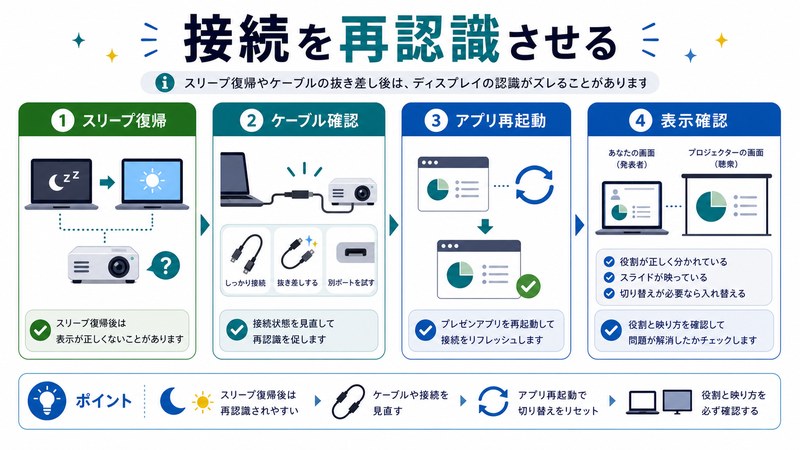
原因8: スリープ復帰後・ケーブル抜き差し後のリンク不整合
プロジェクタを接続したままMacをスリープさせて復帰させると、macOSがディスプレイ構成を正しく再認識できず、両画面が同じ表示になることがあります。この場合はケーブルを一度抜いて挿し直すか、Keynoteを再起動することで解消します。
ディスプレイミラーリングを解除する具体手順(macOS Ventura/Sonoma/Sequoia対応)
原因の多くを占める「ミラーリング設定」を解除する具体的な手順を、3つの方法に分けて解説します。本番直前の状況では「方法1のショートカット」がもっとも速く確実です。
方法1: Cmd+F1ショートカットで即座に切替える(本番直前推奨)
Macには、ミラーリングと拡張モードをワンタッチで切替えられるショートカットが用意されています。プロジェクタ接続中にキーボードで「Cmd+F1」を押すと、その場で表示モードが切替わります。一度押してダメなら、もう一度押してみてください(2回押すと元に戻ります)。
注意点として、MacBookのファンクションキーがメディアキー優先設定になっている場合(画面の明るさ調整などが優先される設定)は「Cmd+Fn+F1」と押す必要があります。また、外付けキーボード使用時はF1キーが別の機能に割り当てられていることもあるので、Macの内蔵キーボードでの操作がもっとも確実です。
方法2: システム設定からミラーリングを解除する
ショートカットで切り替わらない場合は、システム設定から手動で解除します。手順は次の通りです。
- 画面左上のAppleメニューから「システム設定」を開く
- サイドバーから「ディスプレイ」を選択
- 画面上部に表示されるディスプレイ一覧から「ディスプレイの配置」または「配置」をクリック
- 「ディスプレイをミラーリング」のチェックが入っていれば外す
- 2つの画面のサムネイルが表示されたら拡張モードに切替わった証拠
macOS Ventura以降では、設定画面のレイアウトが変更されています。ディスプレイの一覧から接続中のプロジェクタを選択し、「使用形態」のプルダウンで「メインディスプレイとして使用」「拡張ディスプレイとして使用」「ミラーリング」を選択する形式になっています。「拡張ディスプレイとして使用」を選択してください。
方法3: コントロールセンターから素早く切替える
メニューバー右上のコントロールセンターアイコン(2つのスイッチが並んだアイコン)をクリックすると、「ディスプレイ」というセクションが表示されます。ここで接続中のプロジェクタ名をクリックし、「拡張ディスプレイとして使用」を選択すれば、ミラーリングが即座に解除されます。
この方法はシステム設定を開くより早く、本番中でも目立たずに操作できるため、覚えておくと安心です。
Keynoteの再生設定で「発表者ディスプレイ」を有効にする手順
macOS側で拡張モードに設定しても、Keynote自体の設定で発表者ディスプレイをオフにしていると意味がありません。Keynoteの設定も合わせて確認しましょう。
設定1: 「両方の画面に同じスライドを表示」のチェックを外す
Keynoteを起動した状態で、メニューバーの「Keynote > 設定」を開きます。「スライドショー」タブを選択すると「ディスプレイ」または「複数のディスプレイ」というセクションがあり、その中に「両方の画面に同じスライドを表示」というチェックボックスがあります。このチェックを外してください。
設定2: 発表者ディスプレイのレイアウトをカスタマイズする
同じ設定画面の「発表者ディスプレイ」タブでは、発表者ディスプレイに何を表示するかを細かくカスタマイズできます。「現在のスライド」「次のスライド」「経過時間」「現在時刻」「スピーカーノート」などをチェックし、自分が見やすいレイアウトを作成しましょう。
特にプレゼン初心者は「次のスライドのプレビュー」と「スピーカーノート」をオンにしておくと、流れを忘れた時にすぐ復帰できます。
設定3: プレゼン開始後に発表者ディスプレイを表示するショートカット
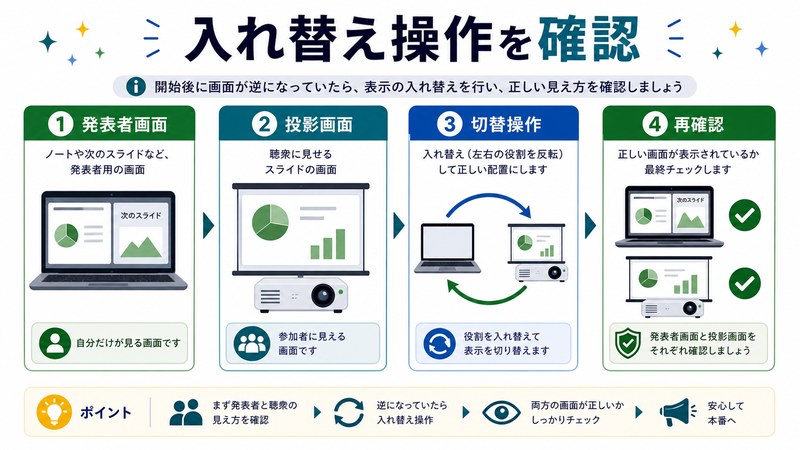
スライド再生中に「X」キーを押すと、発表者ディスプレイとプロジェクタ側のスライド表示を入れ替えることができます。万が一、本番開始時に「発表者ディスプレイがプロジェクタ側に出てしまった!」という時はXキー1回で入れ替わります。
また、再生中に「Option+P」を押すと発表者ディスプレイのオン/オフを切替えられます。プロジェクタ側に何が映っているかわからなくなった時の確認用に便利です。
Mac Keynote発表者ディスプレイ問題のチェック項目比較表
トラブルが起きた時、どこから確認すればよいかを一覧化した比較表です。原因と対処にかかる時間、難易度を一目で把握できるようまとめました。
| 確認項目 | 確認場所 | 対処時間 | 難易度 | 本番直前向き |
|---|---|---|---|---|
| ミラーリング解除(Cmd+F1) | キーボードショートカット | 3秒 | 易 | 最適 |
| コントロールセンターから切替 | メニューバー右上 | 10秒 | 易 | 最適 |
| 画面入れ替え(再生中Xキー) | Keynote再生中 | 2秒 | 易 | 最適 |
| システム設定で拡張モード変更 | システム設定 > ディスプレイ | 30秒 | 易 | 適 |
| Keynote設定で同一表示オフ | Keynote > 設定 > スライドショー | 30秒 | 易 | 適 |
| プライマリディスプレイ変更 | システム設定 > ディスプレイ > 配置 | 1分 | 中 | 適 |
| 解像度の手動調整 | システム設定 > ディスプレイ | 2分 | 中 | 不向き |
| ケーブル抜き差し | 物理接続 | 10秒 | 易 | 適 |
| 変換アダプタ交換 | 物理機器 | 3分 | 中 | 予備があれば適 |
| Keynote再起動 | アプリ終了→起動 | 15秒 | 易 | 適 |
| Mac再起動 | Appleメニュー | 2分 | 易 | 最終手段 |
表からわかる通り、本番直前のトラブルではキーボードショートカットやコントロールセンターから操作できる方法が圧倒的に有効です。日頃から「Cmd+F1」「再生中のXキー」を覚えておくと、いざという時の安心感が違います。
ケーブル・変換アダプタ別の注意点と推奨構成
Mac本体側のポートと、プロジェクタ側の入力端子が異なる場合、変換アダプタを介して接続します。アダプタの種類によって挙動が変わるため、特性を理解しておきましょう。
HDMI直結(MacBook Pro 14/16インチM1/M2/M3)
2021年以降のMacBook Pro 14インチ・16インチモデルにはHDMIポートが標準搭載されています。プロジェクタへの直結が可能で、変換アダプタを介さないぶん相性問題が起きにくく、もっとも安定した接続方法です。プロジェクタ側の入力切替を「HDMI 1」または「HDMI 2」に合わせるだけで自動認識されます。
USB-C/Thunderbolt-HDMI変換アダプタ
MacBook AirやMacBook Pro 13インチ、過去モデルではHDMIポートがなく、USB-CまたはThunderboltポートから変換アダプタ経由で接続します。Apple純正の「USB-C Digital AV Multiport Adapter」を使えば確実に拡張モードで認識されますが、サードパーティ製でも有名メーカー品なら問題は少ないです。安価な無名ブランド品はミラーリング固定や信号不安定の原因になるため避けたほうが無難です。
VGA変換アダプタ(古いプロジェクタ向け)
会議室の古いプロジェクタにはVGA入力(青色のD-sub 15ピン)しかない場合があります。この場合は「USB-C-VGA変換アダプタ」を使いますが、VGAはアナログ信号のためHDMIより画質が劣り、解像度の自動認識もうまくいかないことがあります。事前リハーサルで動作確認を必ず行いましょう。
ドッキングステーション経由の接続
USB-Cドックを介してプロジェクタに接続するパターンでは、ドック側の電力供給やデータ転送の制約で、Macが2画面を独立認識せず、ミラーリングに固定されることがあります。ドックを介さない直結を最優先し、どうしてもドック経由になる場合はリハーサル必須です。
本番直前30秒で復旧する緊急対処フロー
会場でプロジェクタに接続してKeynoteを再生したら両画面が同じ、または発表者ディスプレイが観客側に出てしまった。そんな本番直前の修羅場で30秒以内に復旧する手順を、優先順位順にまとめました。
ステップ1: Cmd+F1を1回押す(3秒)
まず最優先で試すのがCmd+F1ショートカットによるミラーリング切替えです。これで両画面が独立した拡張モードに切替われば、Keynoteの再生を再開するだけで発表者ディスプレイが正常に表示されます。
ステップ2: 再生中にXキーを押して画面入れ替え(2秒)
発表者ディスプレイがプロジェクタ側に出てしまっている場合は、Keynote再生中にXキーを押すと2画面の役割が入れ替わります。観客側にスライド、Mac側に発表者ディスプレイが映る正しい配置に瞬時に切替えられます。
ステップ3: コントロールセンターから拡張モード変更(10秒)
Cmd+F1で切替わらない場合は、メニューバー右上のコントロールセンターを開き、「ディスプレイ」セクションでプロジェクタを「拡張ディスプレイとして使用」に変更します。
ステップ4: ケーブルを一度抜いて挿し直す(10秒)
ソフト的な切替えで解決しない場合は、物理的にケーブルを抜いて3秒待ち、挿し直します。macOSがディスプレイを再認識し、新しい接続として扱われるため、ミラーリングが解除されることがあります。
ステップ5: Keynoteを一度終了して再起動(15秒)
それでも解決しない場合はKeynoteを完全終了し(Cmd+Q)、再度起動してプレゼンを再生します。アプリ側の表示状態がリセットされ、現在のディスプレイ構成を正しく認識し直します。
プレゼン中に画面が固まった/真っ暗になった時の対応
発表者ディスプレイの問題以外にも、プレゼン本番では予期せぬトラブルが発生することがあります。代表的なトラブルと対処法を解説します。
プロジェクタ画面が真っ暗になった
急にプロジェクタが真っ暗になった場合は、Macがスリープに入った可能性があります。トラックパッドを軽く触るか、スペースキーを押して復帰させましょう。それでも復旧しない場合はケーブルの抜けがないか確認し、必要に応じて挿し直します。
スライドが進まなくなった
Keynoteが応答しなくなった場合は、強制的にプレゼンモードを終了するキー「Esc」を押します。終了後にKeynoteの再生メニューから「最初から再生」または「現在のスライドから再生」を選択して復帰します。
音が出ない、動画が再生されない
スライドに埋め込んだ動画や音声が再生されない場合は、Keynoteの「再生 > スライドショー設定」で「自動再生」の設定を確認します。また、Macの音量がミュートになっていないか、出力先がプロジェクタ側のスピーカーになっていないかも確認しましょう。
失敗を防ぐためのリハーサル時チェックリスト
本番でトラブルを起こさない最大のコツは、事前のリハーサルで全ての挙動を確認しておくことです。プレゼン会場入り前または会場入り直後に確認すべき項目を一覧化しました。
本番前チェックリスト
- 会場のプロジェクタに接続して両画面が拡張モードになるか確認
- Keynoteの「両方の画面に同じスライドを表示」がオフになっているか確認
- 発表者ディスプレイが手元のMac側に表示されることを目視確認
- プロジェクタ側に観客が見るスライドだけが表示されることを確認
- 変換アダプタやケーブルの予備を持参
- スライド送りキー(矢印キー、スペース、リモコン)が動作するか確認
- 音声・動画がプロジェクタ側のスピーカーで再生されるか確認
- Macの電源接続を確保(スリープ防止)
- 通知を一時停止(Focus設定/集中モード)
- 万一に備えてスライドをPDF書き出しした予備データを用意
🛒 関連商品をAmazonでチェック
よくある質問(FAQ)
Q1. Cmd+F1を押しても何も変わりません
MacBookのファンクションキーが「メディアキー優先」設定の場合は、Cmd+Fn+F1と押す必要があります。また、外付けキーボードのF1キーは別機能に割り当てられていることがあるため、Mac内蔵キーボードで試すことをおすすめします。それでも反応しない場合は、システム設定 > ディスプレイから手動でミラーリングを解除してください。
Q2. 発表者ディスプレイがプロジェクタ側に出てしまい、観客にノートが見えてしまいました
Keynoteの再生中に「X」キーを1回押すと、2画面の役割が瞬時に入れ替わります。観客側にスライド、Mac側に発表者ディスプレイが映る正しい配置に切替えられます。事前にこのショートカットを覚えておくと、本番中でも慌てず対応できます。
Q3. プロジェクタを接続すると毎回ミラーリングになります
macOSは初回接続時の設定を記憶しますが、別のプロジェクタを接続すると毎回新規認識されてミラーリングになることがあります。これを回避するには、システム設定 > ディスプレイで該当のプロジェクタを「拡張ディスプレイとして使用」に設定し直してください。同じプロジェクタを再接続する場合は設定が保持されます。
Q4. 発表者ディスプレイの時計やタイマーが表示されません
Keynoteの「Keynote > 設定 > 発表者ディスプレイ」で表示項目をカスタマイズできます。「現在時刻」「経過時間」「カウントダウン」などのチェックを入れることで、各種情報を表示できます。タイマー機能はプレゼン時間管理に必須なのでオンにしておきましょう。
Q5. iPadやiPhoneでKeynoteリモコンが使えると聞きました
はい、iOSのKeynoteアプリを使うとMacのKeynoteをリモートコントロールできます。Mac側でKeynote > 設定 > リモコンを有効にし、同じWi-Fiネットワーク上のiPad/iPhoneのKeynoteアプリから接続します。スライド送りだけでなく、発表者ディスプレイをiPad画面で見ながら歩き回ってプレゼンすることも可能です。
Q6. プロジェクタ側に黒い枠(レターボックス)が出てしまいます
これはスライドのアスペクト比(縦横比)とプロジェクタの解像度比が一致していない場合に発生します。Keynoteの「ファイル > 書類設定 > スライドのサイズ」で、プロジェクタの解像度に合ったサイズ(多くは16:9のワイドスクリーン)に変更してください。古いプロジェクタなら4:3スタンダードが必要な場合もあります。
Q7. 会場のWi-Fiが使えない環境でも発表者ディスプレイは使えますか
発表者ディスプレイ自体はMac本体とプロジェクタの有線接続(HDMI/USB-C/VGA)で完結する機能なので、Wi-Fiは不要です。動作中はインターネット接続も必要ありません。ただし、iPadなどでリモコン操作する場合のみWi-Fiまたはピアツーピア接続が必要になります。
Q8. macOSをアップデートしたら発表者ディスプレイが映らなくなりました
macOSアップグレード後は「システム設定 > プライバシーとセキュリティ > 画面とシステムオーディオの収録」でKeynoteの権限が外れている可能性があります。権限を付与してKeynoteを再起動してください。また、App StoreからKeynote自体の最新版へのアップデートも合わせて確認しましょう。
Q9. プロジェクタ接続中にMac本体の画面を消すことはできますか
「Cmd+Option+電源ボタン(またはCmd+Option+Touch ID)」でMacの画面をスリープさせつつ、外部ディスプレイへの出力は継続できます。ただし、これをしてしまうと発表者ディスプレイも消えてしまうため、プレゼン中には使わないほうが安全です。電力節約用の機能と理解しておきましょう。
Q10. PowerPointファイルをKeynoteで開いてプレゼンする場合の注意点は
PowerPoint(.pptx)ファイルもKeynoteで開いて発表者ディスプレイ付きで再生できます。ただし、PowerPoint特有のアニメーションやフォントが正しく再現されない場合があります。本番前に必ずリハーサルし、必要ならKeynote形式に保存し直しておくと安心です。
まとめ
Mac Keynoteで発表者ディスプレイがプロジェクタで切り替わらない・両画面に同じ表示になる問題は、原因の多くが「macOS側のミラーリング設定」「Keynoteの両画面同一表示設定」「プライマリディスプレイの主従関係」のいずれかにあります。仕組みさえ理解していれば、本番直前でもキーボードショートカット「Cmd+F1」や再生中の「Xキー」で30秒以内に復旧可能です。
もっとも確実なトラブル回避策は、本番前のリハーサルで実際の会場機材を使って動作確認することです。会場が違えばプロジェクタも変換アダプタも変わるため、過去に成功した設定が今回も通用するとは限りません。常に「現場で再確認」を習慣にしておくと、大事なプレゼンで失敗するリスクを大幅に下げられます。
変換アダプタやHDMIケーブルの予備、PDF書き出しした予備データ、リモコン用のiPadなど、複数の保険を持参することも上級者の習慣です。本記事のチェックリストや緊急対処フローを保存しておき、いざという時に落ち着いて対応できるよう備えておきましょう。
Keynoteは慣れれば直感的に操作できる優秀なプレゼンソフトですが、外部ディスプレイ周りはmacOSのバージョンやハードウェア構成によって挙動が変わりやすい領域でもあります。日頃から発表者ディスプレイの基本動作を体に染み込ませ、安心して堂々とプレゼンに臨んでください。
