 minto.tech スマホ(iPhone/Android)・パソコン(Windows/Mac)・Office・Wi-Fi・AIツールの「できない」「困った」を解決する実用ガイド。トラブル対処法とノウハウが満載のお助けサイトです。
※本ページにはプロモーション(広告)が含まれています
「先生が配信したGoogle ClassroomのMeetリンクをクリックしたのに『この会議に参加する権限がありません』と表示されて入れない」「リンクが無効と言われて何度試しても参加できない」――オンライン授業の開始直前にこのトラブルに遭遇すると、生徒も教師も一気にパニックになります。本記事では、Google Classroomで配信されたMeetリンクが無効になる、または「権限がありません」エラーが表示される問題について、原因8パターンを徹底解説し、教師側・生徒側それぞれの解決手順を具体的にご紹介します。Google Workspace for Educationの設定、ホスト権限、組織外アカウントの扱い、二段階認証、Meetドメインの違いまで網羅した完全ガイドです。
📑 この記事の目次(タップで開く)
この記事でわかること
- Google ClassroomとMeetの連携の仕組みと、リンクが無効になる根本原因
- 「権限がありません」エラーが表示される8つの典型パターン
- 教師側で確認すべきホスト権限・Workspace for Education設定
- 生徒側で実施すべきアカウント切り替え・キャッシュクリア手順
- 組織外参加者を許可する正しい設定方法
- Meetリンクの種類別(ニックネーム・コード・固定リンク)の挙動の違い
- 二段階認証や端末制限による弾かれパターンの見分け方
- 緊急時に授業を成立させる代替手順とバックアップ運用
Google ClassroomとMeetの連携の仕組み
Google Classroomで配信されるMeetリンクが「無効」「権限なし」になる理由を理解するには、まずClassroomとMeetがどのように連携しているのかを把握しておく必要があります。両者は同じGoogleアカウント基盤の上で動いているように見えますが、内部的には独立したサービスであり、それぞれ別個の権限管理レイヤーを持っています。Google Workspace for Educationの管理者設定、クラスの所属メンバー、Meetのホスト制御、組織ドメインの境界――これらが複雑に絡み合った結果として「リンクが無効です」という一見そっけないメッセージが出るのです。
クラスごとに自動生成されるMeetリンク
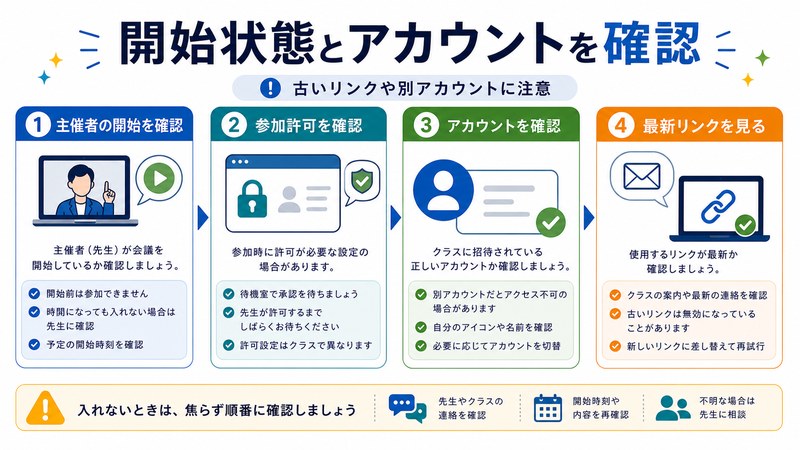
Google Classroomでは、クラス作成時に「Meetのリンクを生成」というオプションを有効にすると、そのクラス専用の固定Meetリンクが自動的に発行されます。このリンクはクラスのストリーム画面、または個別の授業作成画面に表示され、教師がクリックするだけでMeet会議を開始できる仕組みです。生徒はClassroomのトップから同じリンクを開けば授業に参加できますが、ここで重要なのが「ホスト(主催者)として認識されるのは教師のみ」という前提条件です。教師がリンクを生成し、最初に会議に入室することで会議が成立し、その後に生徒がアクセスする――この順序が崩れると「会議がまだ開始されていません」「権限がありません」というエラーが出てしまいます。
ニックネーム会議・コード会議・固定リンクの違い
Meetには会議の作成方法がいくつかあり、それぞれ動作が微妙に異なります。Classroomから生成されるリンクは「クラス専用固定リンク」と呼ばれるもので、URLは常に同じです。一方、教師がGoogle Calendarから会議を作成した場合は「カレンダー会議」となり、毎回別のURLが発行されます。さらにmeet.google.comから直接「ニックネーム」を入力して開く会議は、ホスト退室と同時にリンクが消滅する仕様です。Classroomリンクが無効になっているように見える場合、実は教師がClassroomリンクではなくCalendarリンクを誤って共有していた、というケースも少なくありません。
Workspace for Educationの組織境界
学校で配布されるGoogleアカウント(例: @school-domain.ed.jp)はGoogle Workspace for Educationのテナントに所属しています。同じテナント内のメンバー同士であれば追加設定なしでMeet会議に入れますが、個人のGmailアカウント(@gmail.com)や他校のWorkspaceアカウントは「組織外」と扱われ、デフォルトでは弾かれます。生徒が自宅PCで個人アカウントにログインしたままClassroomリンクを開くと、「権限がありません」と表示される最も典型的なパターンがこれです。
「権限がありません」エラーの原因8パターン
実際の教育現場で発生する「Classroom配信のMeetリンクが開けない」トラブルは、突き詰めると以下の8パターンに集約できます。原因を切り分けるには、まず「教師側の問題なのか・生徒側の問題なのか・管理者設定の問題なのか」という3つの層に分けて考えることが重要です。
原因1: 教師がまだ会議を開始していない
もっとも単純で頻度の高い原因がこれです。Classroomの固定リンクは、ホストである教師が一度入室して会議を「開始」しないと、生徒側ではアクセスできない仕様になっています。生徒が早めにアクセスして「権限がありません」と出たら、まずは教師の入室を待つのが正解です。教師側もうっかりリンクをクリックし忘れて別タブの作業を続けてしまうことがあるため、授業開始時刻の5分前にはMeet画面を開いておく運用が推奨されます。
原因2: 生徒が個人アカウントでログインしている
家庭学習や私物PCで起こりがちな問題です。家族と共有のPCで保護者のGmailアカウントが既にログインされていたり、生徒自身が個人アカウントとの切り替えを忘れていると、組織アカウント以外からのアクセスとなりMeetに弾かれます。ブラウザ右上のプロフィールアイコンから現在のログイン状態を確認し、必ず学校配布の組織アカウントに切り替えてからClassroomを開きましょう。
原因3: クラスに招待されていない(メンバー登録漏れ)
Classroomのクラスメンバーに登録されていない生徒は、たとえ正しい組織アカウントでログインしていてもMeetリンクにアクセスできません。教師は「クラスメンバー」タブで全員が登録済みかを確認し、未登録者にはクラスコードを再配布するか、メールアドレスを直接追加して招待します。新学期や転入時に発生しやすく、特に複数クラスを跨ぐ生徒で見落とされがちです。
原因4: Workspace for Educationで組織外参加が無効化されている
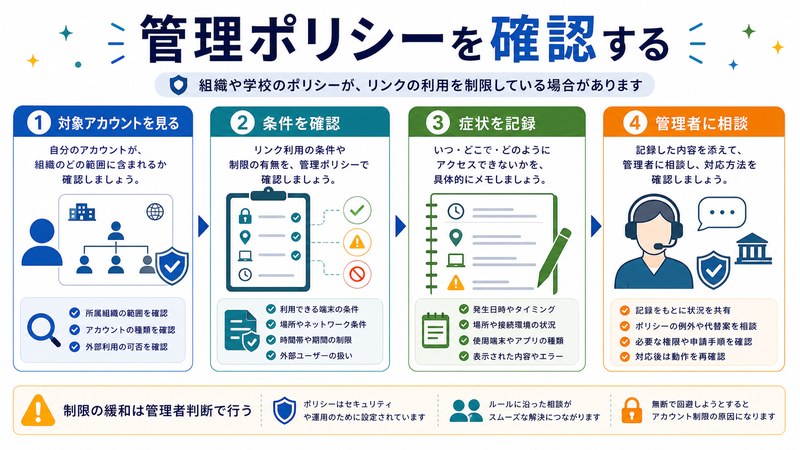
管理者設定で「組織外のユーザーをMeetに参加させない」というポリシーが有効になっていると、ゲスト講師や他校生徒との合同授業ができません。これは正当な業務理由がある場合のみ管理者が解除すべき設定で、闇雲に外す前提のものではありません。後述する「Workspace for Education管理設定」の章で詳細を解説します。
原因5: ホストコントロールで「参加リクエスト承認制」になっている
Meetの新機能「主催者管理機能」を有効にした場合、教師が承認するまで参加リクエストが保留され続けます。リクエストを送信した生徒の画面には「会議の主催者に参加を許可してもらう必要があります」と表示され、教師が画面下の参加リクエストポップアップに気づかないと延々と待たされる状態になります。
原因6: Meetリンクが期限切れ・無効化されている
Classroomのクラスを「アーカイブ」した場合や、教師がクラス設定でMeetリンクを「リセット」した場合、過去のリンクは無効になります。古いクラスを参照している生徒、または手動でMeetリンクをコピーして保存していた生徒に発生する問題です。最新のリンクは必ずClassroomのストリーム画面から取得するよう指導しましょう。
原因7: 二段階認証や端末セキュリティポリシーによる弾かれ
組織アカウントに二段階認証が設定されており、端末認証が完了していないと、ログイン状態であってもMeet参加時に追加認証が要求されることがあります。また、Workspaceの「コンテキスト アウェア アクセス」を厳しく設定している学校では、自宅IPからのアクセスや特定OSバージョンの端末がブロックされることもあります。
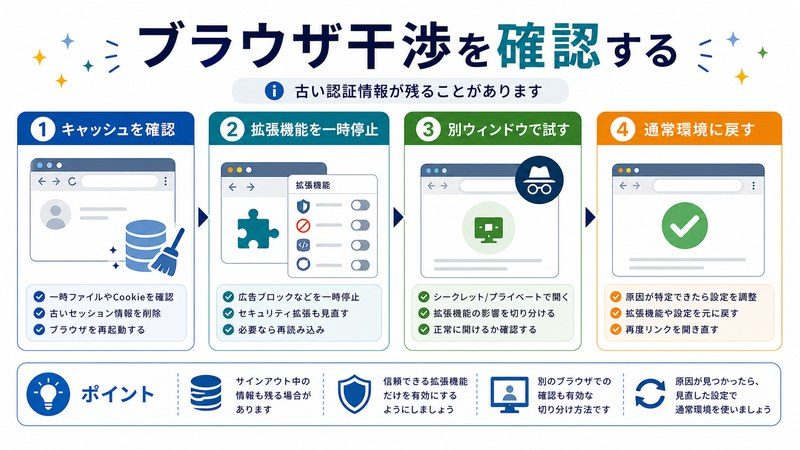
原因8: ブラウザのキャッシュ・拡張機能の干渉
意外と多いのが、ブラウザのキャッシュに古い認証情報が残っていて、新しいセッションを正しく取得できないケースです。Chromeの拡張機能(広告ブロッカーやプライバシー保護系)がMeetのスクリプトをブロックしてしまうこともあります。シークレットウィンドウで開いて正常なら、この原因に該当する可能性が高いです。
教師側で確認すべきホスト権限と授業前チェック
授業開始前に教師側で必ず確認しておきたい項目を、チェックリスト形式で整理します。これらを徹底するだけで、Meetトラブルの大半は予防できます。
クラス設定でMeetリンクが有効になっているか
Classroomのクラスを開き、上部の歯車アイコン「クラス設定」をクリックします。「全般」セクションに「Meet」という項目があり、「Meetのリンクを生成」をオンにしていない場合は、ストリーム画面にリンクが表示されません。さらに「生徒に表示」のトグルもオンにする必要があります。これがオフのままだと、リンクは存在するのに生徒には見えないという不思議な状態になります。
会議を「事前に開始」しておく
授業開始時刻の5〜10分前に、教師はClassroomからMeetリンクをクリックして会議を開始しておきましょう。マイクとカメラはオフにしておけば問題ありません。会議が「アクティブ」な状態になっていれば、生徒は権限エラーなく入室できます。教師が会議を開始する前は、生徒が何度クリックしても「会議の主催者に参加を許可してもらう必要があります」または「権限がありません」と表示されます。
主催者管理機能の設定確認
Meet画面の左下にある盾アイコン「主催者用ボタン」をクリックすると、主催者管理機能の設定パネルが開きます。ここで「クイック アクセス」をオンにしておくと、同じ組織のメンバーは承認なしで入室できます。オフにすると全員が承認制になり、教師の手動承認が必要です。多人数授業ではクイックアクセスをオンにしておくと運用が楽になります。
マイク・カメラ・画面共有の権限
主催者管理機能の同じパネルで、「参加者にマイクをミュートさせる」「参加者に画面共有を許可する」などの権限を細かく制御できます。授業内容に応じて、たとえばグループワークの時間は画面共有を全員に許可し、講義の時間は教師のみに制限するといった切り替えが可能です。
原因別・対処法 比較表
各原因と具体的な対処法を、対応者・所要時間・難易度の観点でまとめた一覧表です。
| 原因 | 対応者 | 対処法 | 所要時間 | 難易度 |
|---|---|---|---|---|
| 会議未開始 | 教師 | 授業開始5分前にMeetリンクをクリックして入室 | 1分 | ★☆☆ |
| 個人アカウントでログイン | 生徒 | ブラウザ右上から組織アカウントに切り替え | 2分 | ★☆☆ |
| クラス未登録 | 教師 | クラスメンバー画面で追加、またはクラスコード再配布 | 3分 | ★☆☆ |
| 組織外アクセス禁止 | 管理者 | Workspace管理コンソールでMeetポリシーを調整 | 5〜10分 | ★★☆ |
| 参加リクエスト承認制 | 教師 | 主催者用ボタンでクイックアクセスをオンに変更 | 1分 | ★☆☆ |
| リンク期限切れ | 教師 | クラス設定でMeetリンクをリセット・再生成 | 2分 | ★☆☆ |
| 二段階認証・端末制限 | 生徒または管理者 | 本人確認の完了、または管理者にアクセスポリシー緩和を依頼 | 5〜30分 | ★★★ |
| キャッシュ・拡張機能干渉 | 生徒 | シークレットウィンドウで再アクセス、キャッシュクリア | 3分 | ★★☆ |
Workspace for Education 管理者設定の詳細
学校全体の運用を担う管理者が押さえておくべき、Meet関連のWorkspace管理コンソール設定を解説します。これらは個別の教師では変更できない領域で、管理者が方針を決めて統一的に運用する必要があります。
Meetの組織単位(OU)別ポリシー
Google Workspace for Educationでは、生徒・教員・職員などの組織単位ごとに別々のMeetポリシーを適用できます。たとえば「教員OU」には会議作成権限を付与し、「生徒OU」には参加のみ許可するという運用が一般的です。コンソールの「アプリ → Google Workspace → Google Meet」セクションでOUごとに設定を確認し、生徒側で意図しない制限がかかっていないかチェックしましょう。
外部参加者の許可設定
「ビデオ設定」内の「組織外のユーザーに会議への参加を許可する」というオプションがあり、これをオフにすると同じドメインのメンバーしか会議に入れなくなります。ゲスト講師や他校との合同授業がある場合は、このオプションをオンにする必要があります。ただし、安全のため「ホストが承認した場合のみ」というオプションを併用するのがベストプラクティスです。
会議の安全機能
「安全機能」セクションでは、ホストの管理範囲外で会議に「ノック」(参加リクエスト)できるユーザーや、参加リクエスト時の本人確認方法を設定できます。「未認証ユーザーの参加を許可する」をオフにすると、ログインしていない(=匿名の)ユーザーは一切参加できなくなり、外部からの侵入リスクを大きく下げられます。
録画と保存の権限
授業を録画して後日視聴用に配信する運用をしている学校は、「録画」設定を確認しましょう。デフォルトでは教員OUのみが録画権限を持ち、生徒OUは録画できないように設定するのが標準的です。録画したファイルは教師のGoogleドライブに自動保存され、Classroomのストリームに共有することも可能です。
コンテキスト アウェア アクセスの調整
セキュリティ上の理由で、特定IPアドレスやOSバージョンからのアクセスを制限するコンテキスト アウェア アクセスを有効にしている学校では、家庭学習中の生徒が弾かれることがあります。授業期間中は緩和ルールを設定するか、家庭学習が前提の運用ではこの制限を慎重に運用してください。
生徒側で実施すべきトラブルシュート手順
生徒が「Meetリンクが開けない」と訴えてきたとき、まず本人にやってもらうべきセルフチェック手順を整理します。教師や管理者を呼ぶ前に、生徒自身で解決できるケースが多いため、このフローを校内で周知しておくことを強くおすすめします。
ステップ1: ログインアカウントの確認
Chromeであれば右上の丸いプロフィールアイコンをクリックし、現在ログインしているアカウントが学校配布の組織アカウントになっているかを確認します。複数アカウントを切り替えている場合は、学校アカウントを「デフォルト」に設定しておくと事故が減ります。スマホアプリの場合は、Classroomアプリ右上のアイコンからアカウント切り替えが可能です。
ステップ2: シークレットウィンドウでの再アクセス
Chromeで「Ctrl + Shift + N」(Windowsの場合)または「Cmd + Shift + N」(Macの場合)を押してシークレットウィンドウを開き、改めてClassroomにログインしてMeetリンクをクリックします。シークレットモードでは拡張機能とキャッシュが無効になるため、これらの干渉が原因かどうかを切り分けられます。
ステップ3: 別ブラウザ・別端末での試行
Chrome以外(EdgeやFirefox)でも試してみる、あるいはスマホのClassroomアプリで開いてみる、という代替手段を用意します。同じトラブルが再現する場合はアカウントや設定の問題、特定ブラウザでだけ起きる場合はそのブラウザ環境の問題と判断できます。
ステップ4: クラスコードを使った再参加
クラスに参加できていない可能性がある場合、教師にクラスコードを聞いて再度「クラスに参加」操作を行います。既にメンバーになっていれば「すでに参加済みです」と表示されるだけで、二重登録のリスクはありません。
ステップ5: 教師にチャットで状況報告
セルフチェックで解決しない場合は、教師にGoogle Chat、メール、またはClassroomのストリームコメントで状況を報告しましょう。授業中であれば、教師がスマホで参加リクエストを承認できる場合もあります。状況報告の際は「権限がありませんと表示される」「会議が開始されていないと表示される」「画面が真っ白」など具体的な症状を伝えると解決が早まります。
🛒 関連商品をAmazonでチェック
FAQ よくある質問
Q1. 教師がMeetリンクを開いているのに生徒が「権限なし」と出るのはなぜ?
主催者管理機能で参加リクエスト承認制になっているか、生徒が個人アカウントでログインしている可能性が最も高いです。教師はクイックアクセスをオンに切り替え、生徒は組織アカウントへの切り替えを確認してください。
Q2. ClassroomのMeetリンクは何度でも使えますか?
はい、Classroomのクラス専用リンクは固定で、クラスがアクティブな間は何度でも再利用できます。ただしクラスをアーカイブしたり、教師がリンクをリセットした場合は無効化されます。
Q3. 個人のGmailアカウントから学校のMeetに参加できますか?
学校のWorkspace管理者が「組織外参加を許可」している場合のみ可能です。デフォルトでは弾かれます。やむを得ない事情がある場合は、教師から管理者へポリシー一時緩和を依頼してください。
Q4. スマホで参加すると毎回弾かれるのですが?
スマホブラウザではなくMeetアプリをインストールし、組織アカウントでログインして参加してみてください。アプリ版のほうが認証が安定します。Classroomアプリ経由でMeetを起動するのも有効です。
Q5. クラスメンバーに登録されているのに弾かれます
キャッシュや古いセッションが残っている可能性があります。シークレットウィンドウで試す、ログアウト→再ログインする、別端末で試すといった切り分けを行ってください。それでも解決しない場合は管理者にコンテキスト アウェア アクセス設定の確認を依頼しましょう。
Q6. リンクをリセットしたら生徒に再共有が必要?
リンクは自動的にClassroomのストリーム画面に表示されるため、生徒は新しいリンクを取得するためにClassroomを再表示するだけで構いません。古いリンクを直接ブックマークしている生徒がいる場合は、ストリームから開くよう改めて指導してください。
Q7. 録画した授業を後日見せたいのですが、生徒に「権限なし」と出ます
録画ファイルはGoogleドライブに保存されており、ファイル単位の共有設定が必要です。録画ファイルを右クリック→共有→「リンクを知っている組織内全員に共有」または個別の生徒を追加することで、視聴権限を付与できます。
Q8. 「会議コードが無効です」と表示されるのは何が原因?
古いMeetリンクをコピーして保存しているか、リンクの末尾が途中で切れている可能性があります。Classroomのストリーム画面から最新リンクを取得し直してください。手入力でコードを入れている場合はタイポも疑いましょう。
まとめ
Google Classroomで配信されたMeetリンクが「無効」「権限がありません」と表示される問題は、教師の会議未開始・生徒の個人アカウントログイン・Workspace管理ポリシー・主催者管理機能・リンク有効期限・二段階認証・ブラウザキャッシュなど、多層的な原因が絡んで発生します。本記事で紹介した8パターンの切り分けと、それぞれの対処法を授業前のチェックリストに組み込むことで、トラブルの大半は予防可能です。教師は授業開始5分前のMeet入室を習慣化し、Classroomのクラス設定で「リンク表示・主催者管理機能・クイックアクセス」を授業形態に合わせて調整しましょう。生徒側にはアカウント切り替えとシークレットウィンドウによるセルフチェックを周知し、管理者はWorkspace for Educationのポリシーを定期的にレビューして、教育現場の運用と乖離していないか確認することが大切です。オンライン授業の品質は、ツールの安定運用に大きく依存します。本ガイドが、Classroom×Meetの円滑な活用と、生徒・教師双方のストレス軽減に役立てば幸いです。
