 minto.tech スマホ(iPhone/Android)・パソコン(Windows/Mac)・Office・Wi-Fi・AIツールの「できない」「困った」を解決する実用ガイド。トラブル対処法とノウハウが満載のお助けサイトです。
※本ページにはプロモーション(広告)が含まれています
【2026年 最新版】Pixelの「Now Playing」が検出しない問題を完全解決。原因8パターンと有効化手順を機種別に解説します。
Pixelスマートフォンの目玉機能のひとつである「Now Playing(再生中の曲名表示)」は、周囲で流れている音楽を自動的に認識して、ロック画面やいつでも表示(Now Playing履歴)に曲名・アーティスト名を表示してくれる便利な機能です。インターネット接続不要のオフライン認識で、プライバシーにも配慮された設計が高く評価されています。
しかし、「カフェで気になる曲が流れていたのに、Now Playingが何も表示してくれない」「ロック画面に曲名が出ない」「履歴に何も記録されていない」といったトラブルに悩む方が増えています。原因は機能の未有効化、ロック画面表示設定の不備、マイク権限、オフライン認識データベースの更新失敗、対応国の制限、消音モード、Pixel独自機能の競合など多岐にわたります。
この記事では、Pixel(Pixel 6/7/8/9シリーズ含む)の「Now Playing」が検出しない・履歴に記録されない問題について、原因8パターンと有効化手順、機種別の違い、FAQまで完全網羅で解説します。読み終える頃には、あなたのPixelで周囲の音楽が再びシームレスに検出されているはずです。
📑 この記事の目次(タップで開く)
この記事でわかること
- Now Playingの仕組み(オフライン認識データベースの正体)
- 検出しない・履歴に残らない原因8パターンの見極め方
- 機能の正しい有効化手順(Pixel 6/7/8/9共通)
- ロック画面表示・履歴(いつでも表示)の設定方法
- マイク権限・対応国・消音モードのチェックポイント
- Pixel機種別の特性と注意点(Pixel 4以前から最新まで)
- 解決しない場合の最終手段(キャッシュクリア・再起動・ファクトリーリセット)
- FAQ7問+で疑問点を一掃
Now Playingの仕組みを理解する
Now Playingとは何か
Now Playingは、Google PixelシリーズおよびGoogle純正Android端末に搭載されている音楽自動認識機能です。マイクで周囲の音を常時(低消費電力で)サンプリングし、端末内のオフライン認識データベースと照合して曲を特定します。特定した結果は、ロック画面下部やNow Playing履歴(いつでも表示)に自動的に記録されます。
オフライン認識データベースの正体
Now Playingが「インターネット接続なしで曲を認識できる」理由は、端末に音楽のフィンガープリント(音響特徴量)データベースが格納されているためです。このDBは数万曲分の特徴量を圧縮して保存しており、地域(国)ごとに最適化されています。データベースは定期的にバックグラウンドで更新され、新曲が追加されたり古い曲が入れ替わったりします。
常時稼働の省電力設計
Now PlayingはPixelの専用低消費電力プロセッサ(Tensor等)を活用しており、メイン CPUを起こさずにマイク入力を解析し続けます。これにより、バッテリー消費を最小限に抑えながら、24時間音楽を検出できる仕組みになっています。逆に言うと、この専用プロセッサや関連サービスが何らかの理由で停止すると、検出機能全体が止まります。
検出しない・履歴に記録されない原因8パターン
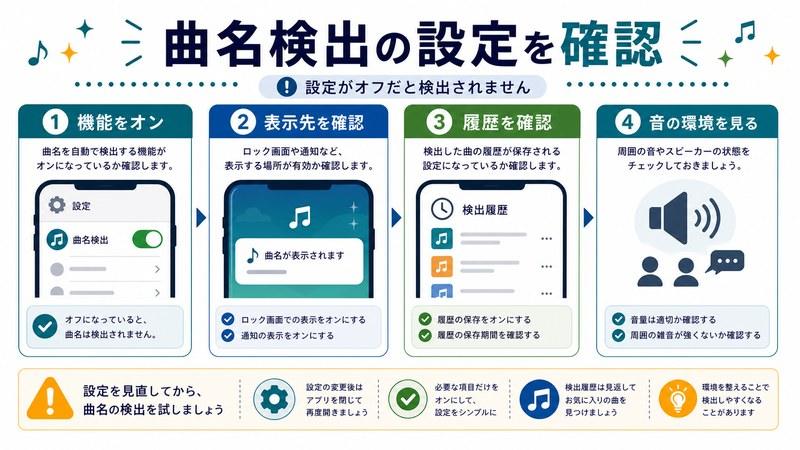
パターン1: Now Playing機能そのものが未有効
最も多い原因です。Pixelの初期セットアップで「Now Playing」をオフにしたまま使っている、あるいはアップデート後にリセットされた可能性があります。「設定 > 着信音と通知 > Now Playing」または「設定 > 表示 > ロック画面」内のNow Playingトグルを確認してください。
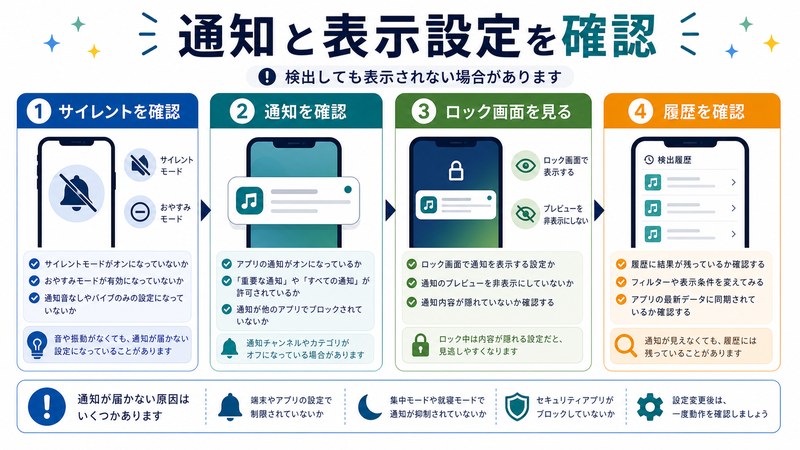
パターン2: ロック画面表示がオフ
機能自体は動いていても、ロック画面に曲名を表示する設定が別途必要です。「Now Playing」設定内の「ロック画面に表示」をオンにしていないと、検出はしているのに表示されないという状態になります。
パターン3: マイク権限がブロックされている
「設定 > プライバシー > マイクアクセス」がオフだと、Now Playingはマイクから音を取得できません。また「設定 > アプリ > Pixel機能 > 権限 > マイク」が「許可しない」になっていてもNGです。
パターン4: オフライン認識データベースが未更新
初回セットアップ直後や、長期間Wi-Fi接続をしていない端末では認識DBが空または古いままです。Wi-Fi接続して数時間〜1日待つと自動更新されます。手動更新は「アプリ情報 > Pixel機能 > ストレージ > キャッシュ削除」後の再ダウンロードが有効です。
パターン5: 対応国の制限
Now Playingは利用可能な国・地域が限定されています。日本は対応していますが、設定の「言語と地域」が非対応国になっている、あるいはVPN経由で別国IPになっていると機能しないことがあります。
パターン6: 消音モード・サイレントモード
意外な落とし穴ですが、おやすみモード(Do Not Disturb)や完全サイレントモード時には認識結果の通知やロック画面表示が抑制される設定があります。マナーモード(着信音ミュート)程度なら通常は動作します。
パターン7: Pixel独自機能の競合
Pixel Recorder(レコーダーアプリ)で録音中、Google Assistant長押し起動中、電話通話中、ビデオ会議中などはマイクが他アプリに占有され、Now Playingが一時停止します。録音終了後に自動復帰しますが、復帰しない場合は再起動が必要です。
パターン8: バッテリー最適化・省電力モード
「極端なバッテリーセーバー」「アダプティブバッテリー」が有効でPixel機能(Now Playing)を制限している場合があります。長時間スタンバイ後に「いつでも表示」を見ると履歴が途切れていることがあります。
Now Playingの正しい有効化手順
ステップ1: 設定アプリを開く
ホーム画面から「設定」アプリ(歯車アイコン)を起動します。検索バーで「Now Playing」と入力すると一発でショートカットできます。
ステップ2: Now Playingメニューを探す
Android 13以降のPixelでは「設定 > 着信音とバイブ > Now Playing」または「設定 > 表示とタッチ > ロック画面 > Now Playing」にあります。AndroidバージョンとPixel UIによって階層が異なるので、検索を活用しましょう。
ステップ3: メイン機能をオン
「この端末で音楽を識別する」のトグルをオンにします。初回オン時にマイク使用の確認ダイアログが出るので「許可」をタップしてください。
ステップ4: ロック画面表示をオン
「ロック画面に表示」または「アンビエント表示で曲を表示」のトグルもオンにします。両方が揃って初めてロック画面に曲名が出ます。
ステップ5: 履歴(いつでも表示)を有効化
「Now Playing履歴」または「いつでも表示」をオンにすると、過去に検出した曲のリストが見られます。ホーム画面にNow Playingウィジェットを置くと履歴へのアクセスがさらに便利になります。
ステップ6: 認識DBの初回ダウンロードを待つ
Wi-Fi接続状態でしばらく待つと、認識データベースが自動的にダウンロードされます。100MB前後のデータ量があるため、モバイル回線では制限される場合があります。
原因別 解決法比較表
| 原因 | 症状 | 解決法 | 所要時間 |
|---|---|---|---|
| 機能未有効化 | 完全に何も検出しない | 設定→Now Playing→オン | 1分 |
| ロック画面表示オフ | 履歴には残るがロック画面に出ない | 「ロック画面に表示」をオン | 30秒 |
| マイク権限なし | 機能をオンにしても動かない | 設定→プライバシー→マイク許可 | 1分 |
| 認識DB未更新 | 有名曲しか検出されない | Wi-Fi接続して数時間放置 | 数時間 |
| 対応国非対応 | 設定項目が見つからない | 地域を日本に変更 | 1分 |
| 消音モード | 夜間だけ検出されない | DNDの例外設定追加 | 2分 |
| マイク占有 | 録音や通話中だけ止まる | 該当アプリ終了+再起動 | 2分 |
| 省電力モード | 長時間スタンバイ後に履歴断絶 | バッテリーセーバー解除 | 30秒 |
Pixel機種別の特性と注意点
Pixel 9シリーズ(2024年〜)
Tensor G4チップ搭載で、Now Playingの精度・速度ともに最高水準です。Now BarやAt a Glanceウィジェットとの統合が深く、楽曲検出後にYouTube Music/Spotifyへの遷移がスムーズです。設定階層は「着信音とバイブ > Now Playing」が標準。
Pixel 8シリーズ
Tensor G3搭載。Pixel 9とほぼ同等の体験ですが、Now Bar機能はPixel 9専用で、Pixel 8ではロック画面表示が中心です。Android 14以降で「いつでも表示」UI が刷新されました。
Pixel 7シリーズ
Tensor G2搭載。安定動作しますが、初期ロットでマイク認識精度のばらつき報告あり。Android 14アップデートで認識DB再ダウンロードが必要なケースがありました。
Pixel 6シリーズ
初代Tensor搭載。Now Playingは問題なく動作しますが、バッテリー消費がやや大きめ。電池持ちが気になる場合はNow Playingオフも検討。
Pixel 5以前
Snapdragonベース。Now Playingは利用可能ですが、専用低消費電力プロセッサがないため、メインCPUで処理しバッテリー消費が大きくなります。最新機種に比べて認識精度はやや低めです。
Pixel Foldシリーズ
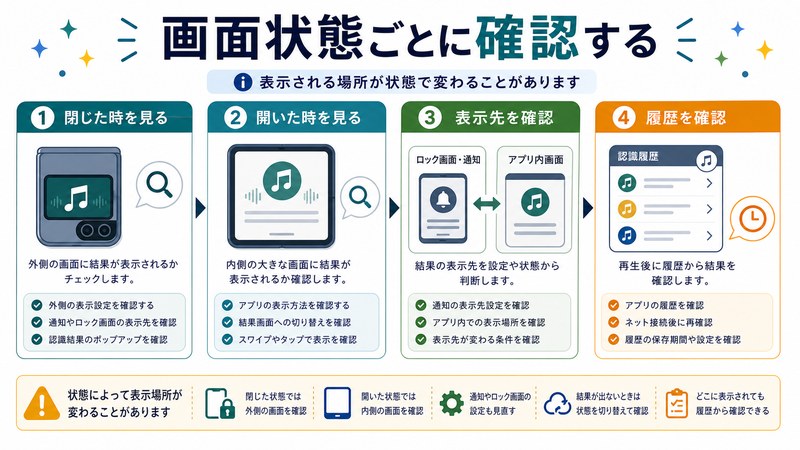
折りたたみ時・開いた時で挙動が変わることがあります。アンビエント表示がメインディスプレイ・外側ディスプレイのどちらに出るかは設定次第。
解決しない場合の最終手段
キャッシュクリア
「設定 > アプリ > すべてのアプリを表示 > Pixel機能(またはDevice Personalization Services)」を開き、「ストレージとキャッシュ > キャッシュを削除」を実行。再起動後、認識DBが再ダウンロードされます。
セーフモード起動
電源ボタン長押し → 電源を切るアイコン長押し → セーフモードで再起動。セーフモードで動作するなら、サードパーティアプリ(録音アプリ・音声アシスタント代替アプリ等)の干渉が原因です。
システムアップデート確認
「設定 > システム > システムアップデート」で最新のPixel機能ドロップ・Androidパッチを適用。Now Playing関連の修正は四半期Pixel機能ドロップで配信されることが多いです。
ファクトリーリセット(最終手段)
「設定 > システム > リセット > すべてのデータを消去」。実行前に必ずGoogleアカウントでバックアップ。リセット後はNow Playing有効化を再度実施します。
FAQ よくある質問
Q1. Now Playingが日本の曲を全然検出しません
A. 地域設定が「日本」になっているか確認してください。「設定 > システム > 言語と地域 > 地域」を日本に変更後、24時間ほどで日本の楽曲DBが追加ダウンロードされます。
Q2. ロック画面には出るのに履歴に残らないのはなぜ
A. 「Now Playing履歴(いつでも表示)」のトグルがオフになっています。Now Playing設定内で個別にオンにする必要があります。
Q3. 認識精度が落ちた気がする
A. 認識DBの破損または古さが原因の可能性が高いです。Pixel機能のキャッシュ削除→Wi-Fi接続で再ダウンロードを試してください。
Q4. Now Playingは通話・録音のプライバシーに影響する
A. Now Playingはオフライン(端末内)処理で、音声データを外部送信しません。検出結果のみがローカル履歴に保存されます。Googleのプライバシー設計上、最も安全な部類の機能です。
Q5. バッテリーが急に減るようになった
A. 認識DB再構築中(Wi-Fi/充電中の数時間)は一時的に消費が増えます。それ以外で恒常的に減る場合は、Pixel機能のキャッシュクリアを試してください。
Q6. iPhoneのShazamのように能動的に検索したい
A. Now Playingアイコン(ロック画面/履歴画面)→「曲を探す」ボタンで能動的検索が可能です。Google Assistantに「この曲は何」と話しかけても認識します。
Q7. 海外旅行中はNow Playingが使えない
A. 対応国に滞在していて地域設定もその国に合わせていれば使えます。VPN等で別IPになっていると挙動が不安定になることがあります。
Q8. Pixel以外のAndroid端末で同じ機能はある
A. Now PlayingはPixel独自の機能で、Galaxy/Xperia等では使えません。代替として「Google検索アプリの曲検索」「Shazamアプリ」を活用してください。
まとめ
Pixelの「Now Playing」が検出しない・履歴に記録されない問題は、原因8パターンを順番にチェックすれば必ず解決できます。最も多いのは①機能未有効化、②ロック画面表示オフ、③マイク権限の3つで、これらは設定アプリで数分で確認・修正できます。
認識精度が落ちた・特定の曲だけ検出しない場合は、オフライン認識DBの問題が考えられます。Wi-Fi環境でPixel機能のキャッシュをクリアし、24時間ほど待てばDBが更新されます。海外旅行・地域設定の変更時にも同様の手順が有効です。
Pixelの強みであるTensor低消費電力プロセッサと、プライバシー重視のオフライン認識DBという仕組みを理解すれば、トラブル時の対処もスムーズです。あなたのPixelで再び、ふと耳にした音楽との出会いを楽しんでください。
この記事の解決手順を実行すれば、Now Playingの検出問題のほとんどが解消します。それでも解決しない場合は、Pixelサポートへの問い合わせかファクトリーリセットを検討してください。
🛒 関連商品をAmazonでチェック
