 minto.tech スマホ(iPhone/Android)・パソコン(Windows/Mac)・Office・Wi-Fi・AIツールの「できない」「困った」を解決する実用ガイド。トラブル対処法とノウハウが満載のお助けサイトです。
※本ページにはプロモーション(広告)が含まれています
Outlookの「検索フォルダ(Search Folders)」を共有メールボックスに作ろうとして、「新しい検索フォルダー」ダイアログでメールボックスの選択肢に共有メールボックスが表示されない、あるいは作成ボタンを押してもエラーで弾かれる――この問題は、特にチーム共有のサポート用メールボックスや代表アドレスを運用している現場で頻繁に発生する厄介な仕様の壁です。
結論から言うと、Outlookの検索フォルダはMicrosoftの設計上「Default Mailbox(既定のメールボックス)」専用機能であり、共有メールボックスやセカンダリアカウントには公式には対応していません。しかし、これを回避する方法は複数存在します。本記事ではOutlookクラシック/新Outlook/OWA(Outlook on the Web)/PowerShellそれぞれのアプローチで、検索フォルダ相当の機能を共有メールボックスに実装する手順を完全網羅で解説します。
原因8パターンの切り分け、OWAでの代替手順、PSTファイルを使った裏技、Microsoft 365 PowerShellでの検索クエリ運用まで、IT管理者と一般ユーザー両方に役立つ実践的ガイドです。最後まで読めば、共有メールボックスでも検索フォルダと同等以上の効率的なメール抽出環境が構築できるようになります。
🛒 関連商品をAmazonでチェック
📑 この記事の目次(タップで開く)
- この記事でわかること
- Outlookの検索フォルダ(Search Folders)とは何か – 基礎解説
- なぜ共有メールボックスで検索フォルダが作れないのか – 8つの原因パターン
- 解決法1: PSTファイル経由で検索フォルダを作る裏技
- 解決法2: OWA(Outlook on the Web)の検索フォルダ代替機能
- 解決法3: 受信トレイのルール(仕分けルール)で擬似検索フォルダ
- 解決法4: PowerShellでSearch-Mailboxを使った大規模検索
- 解決法5: Outlook VSTOアドインまたはサードパーティ製ツール
- 共有メールボックス検索フォルダ問題: 解決法比較表
- 権限設定の詳細手順 – Exchange Online管理者向け
- Outlookプロファイル再構築 – 最終手段
- 新Outlook(One Outlook)での対応状況
- パフォーマンス最適化のヒント
- FAQ – よくある質問
- まとめ
この記事でわかること
- Outlook検索フォルダが共有メールボックスで作成できない根本原因
- Default Mailbox限定仕様の技術的背景と回避策
- OWA(Outlook on the Web)を使った検索フォルダ相当の代替手順
- PSTファイル経由で共有メールボックスに検索フォルダを作る裏技
- 新Outlook(One Outlook)での対応状況と制限事項
- PowerShellでSearch-Mailboxを使った大規模検索クエリ運用
- 権限不足が原因のエラー(Full Access権限・Send As権限の違い)の解決方法
- Exchange Online管理者が実施すべき権限付与とトラブルシューティング
- 共有メールボックスで頻繁に発生する8つの典型的エラーと対処法
- FAQ8問以上で細かい疑問を解消
Outlookの検索フォルダ(Search Folders)とは何か – 基礎解説
検索フォルダ(英語: Search Folders)は、Outlookに搭載されている仮想フォルダ機能です。実際にメールを格納しているわけではなく、指定した条件に一致するメールを自動的にリアルタイム抽出して表示する「動的ビュー」のような仕組みになっています。
たとえば「未読メールだけ表示」「特定の差出人からのメール」「フラグ付きで重要なメール」といった条件を一度設定すれば、新しいメールが届くたびに自動的に検索フォルダ内に反映されます。物理的な移動を伴わないため、元のフォルダ構成を壊すこともありません。
検索フォルダの種類と仕組み
Outlookの検索フォルダには大きく分けて3種類の作成パターンがあります。
- 定義済み検索フォルダ: Outlookが提供する標準テンプレート(未読メール、フラグ付き、特定の差出人など)
- カスタム検索フォルダ: 「高度な条件」を使って自分で検索条件を組み合わせる方式
- 条件式検索フォルダ: プログラム的な式(Restriction)で複雑な条件を指定する方式
これらの検索フォルダは内部的にMAPI(Messaging Application Programming Interface)のSearch Folderオブジェクトとして実装されており、Exchange Serverまたはローカルのpstファイルに保存されます。重要なのはこの「保存先」の概念で、これが共有メールボックスで使えない原因に直結します。
なぜ共有メールボックスで検索フォルダが作れないのか – 8つの原因パターン
共有メールボックスで検索フォルダが作成できないトラブルには、実は複数の原因が混在しています。それぞれの根本原因を理解しないと、間違った対処法を試して時間を無駄にすることになります。8パターンを順に見ていきましょう。
原因1: Default Mailbox限定の仕様(最大の壁)
Outlookの検索フォルダ機能は、Microsoftの公式仕様として「プライマリ(既定の)メールボックスのみ」をサポートしています。これはOutlookクラシック(Outlook 2016/2019/2021/365デスクトップ版)の根本的な設計仕様で、UI上で「メールボックスを選択」のドロップダウンに共有メールボックスが表示されません。
この仕様の背景には、検索フォルダの実装方式があります。検索フォルダは作成時にメールボックスのルートにオブジェクトを書き込む必要があり、共有メールボックスへの書き込み権限が「Owner」レベルでないとMAPI的に拒否される設計になっているのです。
原因2: 共有メールボックスへのフルアクセス権限不足
共有メールボックスにアクセスするには「Full Access」権限が必須ですが、これだけでは検索フォルダの作成権限としては不十分なケースがあります。Exchange Onlineでは以下の権限の組み合わせが必要です。
- Full Access権限 (メールボックス全体への読み書き)
- Send As権限 (代理送信)
- Send on Behalf権限 (代理として送信)
- Folder Owner権限 (フォルダレベルの所有権) ※検索フォルダ作成にはこれが鍵
多くの管理者がFull Accessだけで済むと考えがちですが、検索フォルダ作成にはより細かい権限制御が影響することがあります。
原因3: 共有メールボックスがキャッシュモードで開かれていない
Outlookで共有メールボックスを「キャッシュ Exchange モード」でダウンロードしていない場合、検索フォルダ作成のダイアログに表示されないことがあります。これは検索フォルダがローカルOSTファイルとの連携を前提としているためです。
キャッシュモードの有効化手順は次のとおりです。ファイル → アカウント設定 → アカウント設定 → 該当アカウントを選択 → 変更 → 「共有フォルダーをダウンロードする」にチェック → 次へ → 完了。設定後、Outlookの再起動が必要です。
原因4: 新Outlook(One Outlook)の機能制限
2024年〜2026年にかけて段階的に展開されている「新しいOutlook」(One Outlook / 新Outlook)では、検索フォルダ機能自体がまだ完全実装されていません。新Outlookは事実上Outlook on the Web(OWA)のクライアント版であり、クラシックOutlookの全機能を継承していません。
新Outlookを使用している場合は、検索フォルダ自体が見当たらないか、限定的なフィルター機能で代替する必要があります。後述するOWA手順がそのまま適用できます。
原因5: Exchange Onlineのアイテム数制限超過
共有メールボックスのフォルダ内アイテム数が1,000,000件(100万件)を超えている、または検索インデックスが破損している場合、検索フォルダ作成時にタイムアウトやエラーが発生します。特に長期間運用している代表メールボックスでよく見られる問題です。
原因6: プロファイル破損・OSTファイル破損
Outlookのプロファイル設定やOSTファイルが破損していると、共有メールボックスの選択肢が表示されなかったり、作成途中でクラッシュしたりします。これはOutlookあるあるの問題で、新規プロファイル作成で解決することが多いです。
原因7: Outlookのバージョン不整合
Microsoft 365 Apps for Enterpriseの月次チャネル(Monthly Channel)と半期チャネル(Semi-Annual Channel)で動作が異なるケースがあります。特に2024年以降のアップデートで共有メールボックス周りの挙動が変更されており、古いバージョンではダイアログ自体が異なります。
原因8: グループポリシー・テナント設定による制限
企業環境では、ADやIntuneのグループポリシー、Exchange Onlineのテナントポリシーで検索フォルダ機能が無効化されている場合があります。レジストリの`HKEY_CURRENT_USER\Software\Microsoft\Office\16.0\Outlook\Search`配下を確認するか、IT管理者に問い合わせてください。
解決法1: PSTファイル経由で検索フォルダを作る裏技
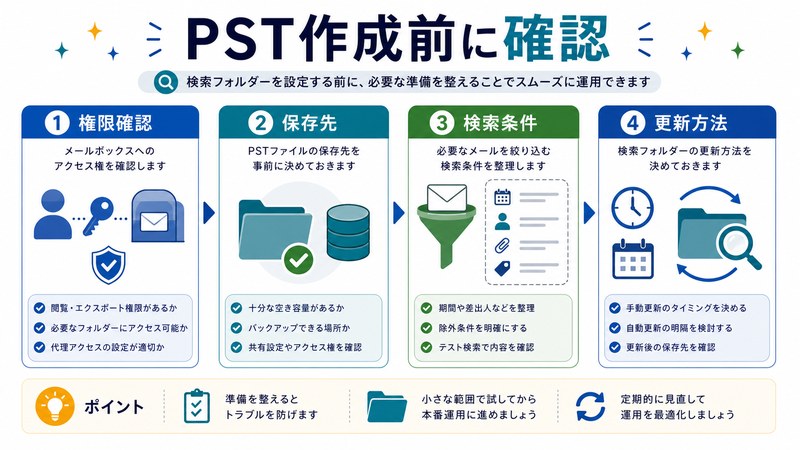
共有メールボックスで検索フォルダを作る最もシンプルな裏技は、PST(Personal Storage Table)ファイルを経由する方法です。OutlookはPSTファイルに対しては検索フォルダの作成を許可しているため、共有メールボックスのメールをPSTにエクスポートまたはリンクすれば、間接的に検索フォルダ機能を利用できます。
PSTファイル作成と検索フォルダ設定の手順
具体的な手順は以下のとおりです。Outlookクラシックで実行してください。
- Outlookを起動し、「ファイル」→「アカウント設定」→「アカウント設定」を開く
- 「データファイル」タブを選択し、「追加」をクリック
- 新しいPSTファイル(例: shared-mailbox-archive.pst)を作成
- 共有メールボックスから対象フォルダのメールをPSTにコピーまたは移動
- 新規作成されたPSTファイルの「検索フォルダー」を右クリック
- 「新しい検索フォルダー」を選択し、条件を設定
- 「メールボックスを選択」ドロップダウンで作成したPSTを選ぶ
- OKをクリックして検索フォルダ完成
この方法のメリットは、Outlookの標準UI内で完結し、検索フォルダの全機能(高度な検索、条件式)が使えることです。デメリットは、共有メールボックスのリアルタイム反映ではなく、PSTにコピーした時点のスナップショットになる点です。
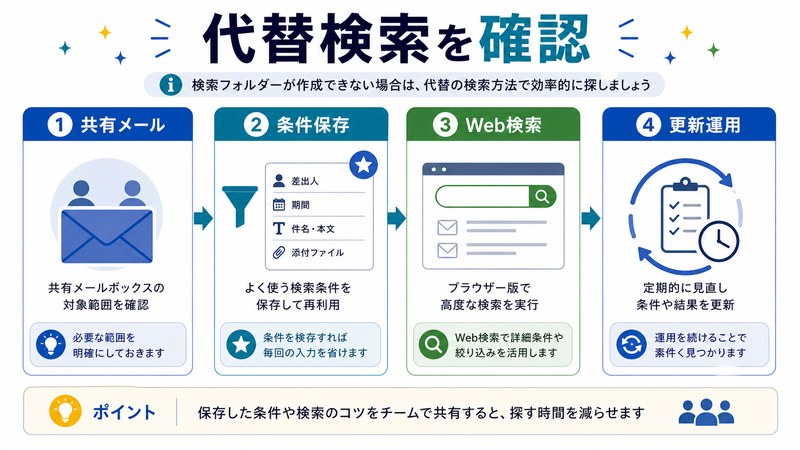
解決法2: OWA(Outlook on the Web)の検索フォルダ代替機能
OWAには厳密な意味での「検索フォルダ」はありませんが、それに相当する強力な機能として「フィルター」と「タグ付け」があります。共有メールボックスをOWAで開けば、これらを駆使して検索フォルダと同等の運用が可能になります。
OWAで共有メールボックスを開く手順
まずOWAで共有メールボックスを開きます。これにはいくつかの方法があります。
- OWA(https://outlook.office.com)にサインイン
- 右上のプロフィールアイコンをクリック
- 「他のメールボックスを開く」を選択
- 共有メールボックスのアドレスを入力し、「開く」をクリック
- 新しいタブまたはウィンドウで共有メールボックスが開く
または、URL直接指定で `https://outlook.office.com/owa/shared-mailbox@yourdomain.com/` のように開く方法もあります。
OWAでフィルターと検索を使った検索フォルダ代替
OWA内で検索フォルダ相当の機能を実現するには以下の手順を使います。
- OWAの上部検索バーをクリック
- 「フィルター」アイコンをクリックして詳細条件を展開
- 差出人、件名、期間、添付ファイル有無などを指定
- 検索を実行
- 「検索結果をフォルダーとして保存」または「ピン留め」機能を使用
OWAでは検索クエリをURLとしてブックマークできるため、これを擬似的な検索フォルダとして使えます。例: `https://outlook.office.com/mail/shared-mailbox@domain.com/inbox/?searchstring=…`
解決法3: 受信トレイのルール(仕分けルール)で擬似検索フォルダ
もう一つの強力な代替手段が「受信トレイのルール」です。これは検索フォルダのように動的に表示するわけではありませんが、条件に一致したメールを特定のサブフォルダに自動振り分けることで、検索フォルダと同じ効果を生み出します。
共有メールボックスで仕分けルールを設定する手順
- OWAで共有メールボックスを開く(前述の手順)
- 右上の歯車アイコン「設定」をクリック
- 「メール」→「ルール」を選択
- 「+ 新しいルールを追加」をクリック
- 条件を設定(差出人、キーワード、添付ファイル等)
- アクションに「指定のフォルダーに移動」を選択
- 移動先のフォルダーを指定(または新規作成)
- 保存して完了
この方法のメリットは、リアルタイム反映され、複数の管理者で結果を共有できる点です。デメリットは、メールが実際に移動するため、元のフォルダ構成が変わってしまうことです。
解決法4: PowerShellでSearch-Mailboxを使った大規模検索
IT管理者向けの最強解決策が、Exchange Online PowerShellを使った検索クエリの運用です。Search-MailboxコマンドレットやNew-ComplianceSearchを使えば、検索フォルダ以上の高度な検索条件を共有メールボックスに対して実行できます。
Exchange Online PowerShell接続手順
まずExchange Online PowerShellに接続します。Microsoft 365管理者権限が必要です。
# ExchangeOnlineManagementモジュールのインストール(初回のみ)
Install-Module -Name ExchangeOnlineManagement -Force

# Exchange Onlineに接続
Connect-ExchangeOnline -UserPrincipalName admin@yourdomain.com

# 認証ダイアログが表示されるのでサインイン
Search-Mailboxによる検索フォルダ相当の検索実行
Search-Mailboxコマンドを使うと、共有メールボックスに対して複雑なKQL(Keyword Query Language)クエリを実行できます。
# 共有メールボックスから特定条件のメールを検索
Search-Mailbox -Identity "shared-mailbox@yourdomain.com" `
    -SearchQuery 'from:"customer@example.com" AND received:>=2026-01-01' `
    -TargetMailbox "admin@yourdomain.com" `
    -TargetFolder "SharedMailboxResults" `
    -LogLevel Full

# 高度な検索: 添付ファイル付きかつ件名に「請求書」を含む
Search-Mailbox -Identity "shared-mailbox@yourdomain.com" `
    -SearchQuery 'subject:"請求書" AND hasattachment:true' `
    -TargetMailbox "admin@yourdomain.com" `
    -TargetFolder "InvoiceSearch"
New-ComplianceSearchを使った企業向け検索
より大規模で監査対応も必要な場合は、ComplianceSearchを使います。これはeDiscoveryの一部として提供されており、複数の共有メールボックスを横断する検索も可能です。
# コンプライアンス検索を作成
New-ComplianceSearch -Name "SharedMailbox_SearchFolder_Replacement" `
    -ExchangeLocation "shared-mailbox@yourdomain.com" `
    -ContentMatchQuery 'received:>=2026-01-01 AND subject:"問い合わせ"'

# 検索を実行
Start-ComplianceSearch -Identity "SharedMailbox_SearchFolder_Replacement"

# 結果を確認
Get-ComplianceSearch -Identity "SharedMailbox_SearchFolder_Replacement" | `
    Format-List Name,Status,Items,Size
解決法5: Outlook VSTOアドインまたはサードパーティ製ツール
プログラマーまたは開発リソースがある場合、Outlook VSTOアドインを開発して共有メールボックスへの検索フォルダ作成をMAPIレベルで強制する方法もあります。これは高度な解決策ですが、最も完成度の高い結果が得られます。
サードパーティ製のOutlookアドインで「Shared Mailbox Search Folder」などの製品も存在します。代表的なものに Sperry Software、CodeTwo、Outlook4Gmailなどがあります。これらは数千円〜数万円の有償ソフトですが、企業用途で大量の共有メールボックスを運用する場合は投資対効果が高いです。
共有メールボックス検索フォルダ問題: 解決法比較表
| 解決法 | 難易度 | リアルタイム性 | 共有可能性 | 推奨用途 |
|---|---|---|---|---|
| PSTファイル経由 | ★★☆☆☆ | スナップショット | 個人のみ | 個人作業の効率化 |
| OWAフィルター | ★☆☆☆☆ | リアルタイム | URL共有可 | 小規模チーム |
| 受信トレイのルール | ★★☆☆☆ | リアルタイム | フォルダ共有可 | 継続的な振り分け |
| PowerShell Search-Mailbox | ★★★★☆ | バッチ実行 | 管理者のみ | 大規模・監査対応 |
| ComplianceSearch | ★★★★★ | バッチ実行 | 複数管理者 | eDiscovery対応 |
| VSTOアドイン開発 | ★★★★★ | リアルタイム | 配布次第 | 企業内部開発 |
| サードパーティ製品 | ★★★☆☆ | リアルタイム | ライセンス次第 | 中〜大企業 |
権限設定の詳細手順 – Exchange Online管理者向け
共有メールボックスの権限不足が原因の場合、管理者が以下の手順で権限を付与する必要があります。Microsoft 365管理センターまたはPowerShellで実施できます。
Microsoft 365管理センターでの権限付与
- Microsoft 365管理センター(admin.microsoft.com)にサインイン
- 左メニュー「チーム&グループ」→「共有メールボックス」を選択
- 該当する共有メールボックスをクリック
- 「メンバー」セクションで「編集」をクリック
- ユーザーを追加し、必要な権限(Full Access、Send As、Send on Behalf)を選択
- 「変更を保存」をクリック
PowerShellでの詳細権限付与
# Full Access権限を付与
Add-MailboxPermission -Identity "shared-mailbox@yourdomain.com" `
    -User "user@yourdomain.com" `
    -AccessRights FullAccess `
    -AutoMapping $true

# Send As権限を付与
Add-RecipientPermission -Identity "shared-mailbox@yourdomain.com" `
    -Trustee "user@yourdomain.com" `
    -AccessRights SendAs

# フォルダレベルのOwner権限を付与(検索フォルダ作成に影響する可能性)
Add-MailboxFolderPermission -Identity "shared-mailbox@yourdomain.com:\" `
    -User "user@yourdomain.com" `
    -AccessRights Owner

# 権限の確認
Get-MailboxPermission -Identity "shared-mailbox@yourdomain.com" | `
    Where-Object {$_.User -like "*user@yourdomain.com*"}
Outlookプロファイル再構築 – 最終手段
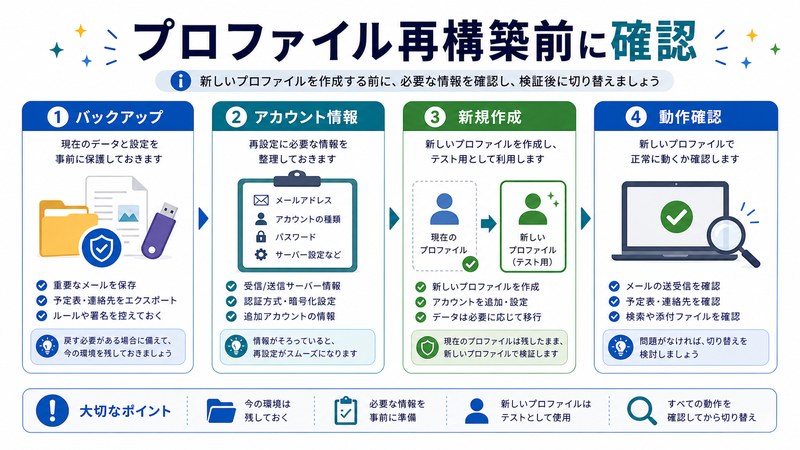
上記すべてを試してもダメな場合、Outlookプロファイルの破損が疑われます。新規プロファイルを作成して問題が解消するか確認してください。
- Outlookを完全終了
- Windowsの「設定」→「コントロールパネル」→「Mail(Microsoft Outlook)」を開く
- 「プロファイルの表示」をクリック
- 「追加」で新しいプロファイル名を入力
- 共有メールボックスを含むアカウント設定を再構成
- 「常に使用するプロファイル」に新規プロファイルを指定
- Outlookを再起動して動作確認
プロファイル再構築後は初回起動時にOSTファイルの再構築が始まるため、共有メールボックスのアイテム数によっては数十分〜数時間かかります。
新Outlook(One Outlook)での対応状況
2024年以降展開されている新Outlookでは、検索フォルダ機能の実装状況が大きく異なります。2026年5月時点での状況をまとめます。
- 検索フォルダUI: 未実装(将来追加予定だが時期未定)
- フィルター機能: 実装済み(OWAと同等)
- ピン留め検索: 実装済み
- 共有メールボックス対応: 別ウィンドウで開く方式に統一
- 仕分けルール: OWA経由で設定可能
新Outlookユーザーは現状、OWA手順とPowerShell手順を組み合わせて運用するのが現実的です。クラシックOutlookとの併用も可能なので、検索フォルダが必須の業務であればクラシックを残す選択肢もあります。
パフォーマンス最適化のヒント
共有メールボックスで検索を多用する場合、以下の最適化を行うとレスポンスが向上します。
- キャッシュExchangeモードを有効化(共有フォルダーをダウンロードする)
- キャッシュ期間を「すべて」または「1年」に設定(検索インデックスが完全になる)
- OSTファイルを高速SSDに配置(c:\Users\
\AppData\Local\Microsoft\Outlook) - Outlook Search(Windows Search)のインデックス再構築を定期実行
- 不要な共有メールボックスは自動マッピングを無効化(Add-MailboxPermission -AutoMapping $false)
FAQ – よくある質問
Q1: Outlookで共有メールボックスに検索フォルダを作る公式な方法はありますか?
A: 残念ながら2026年5月時点で公式にはサポートされていません。Microsoftの設計上、検索フォルダはDefault Mailbox(既定のメールボックス)専用機能です。本記事で紹介したPST経由、OWAフィルター、PowerShell、サードパーティ製品のいずれかを使う必要があります。今後のOutlookアップデートで対応する可能性はありますが、ロードマップには明記されていません。
Q2: PSTファイル経由の方法でリアルタイム反映する裏技はありますか?
A: 厳密な意味でのリアルタイム反映は不可能ですが、Outlookの「自動受信」設定で5分ごとに同期するルールを組み合わせれば、ほぼリアルタイムに近い運用ができます。受信トレイのルールで「共有メールボックスに届いたメールをPSTフォルダにコピー」を設定すれば、PSTの検索フォルダが自動更新されます。
Q3: OWAの検索URL方式は本当に検索フォルダの代わりになりますか?
A: 機能的にはほぼ等価です。URLをブックマークすればワンクリックで検索結果を再表示でき、検索条件はサーバー側で実行されるため常に最新です。ただし、Outlookデスクトップ版のような「ナビゲーションペインから瞬時にアクセス」の体験はOWAでは実現できません。OWAのナビゲーション内でブックマークしたタブを開く方式になります。
Q4: PowerShellのSearch-Mailboxコマンドが非推奨になったと聞きましたが本当ですか?
A: はい、Microsoftは2020年以降、Search-Mailboxを段階的に非推奨化し、ComplianceSearch(セキュリティ&コンプライアンスセンター経由)への移行を推奨しています。ただし、2026年5月時点でもSearch-Mailbox自体は動作しており、急な廃止予定はありません。新規実装ではNew-ComplianceSearchを使うのが安全です。
Q5: 共有メールボックスのキャッシュモードを有効にすると、OSTファイルが大きくなりすぎませんか?
A: 確かに大規模な共有メールボックスではOSTが数十GBになることがあります。対策として、キャッシュ期間を「1ヶ月」「3ヶ月」など短く設定する、または共有メールボックスごとに別プロファイルを作成して切り替える運用が現実的です。Microsoft 365 Apps for Enterpriseの場合は「グループポリシーでOST最大サイズを制限」も可能です。
Q6: 検索フォルダのダイアログで共有メールボックスが表示されないが、Default Mailboxとして設定し直せば使えますか?
A: 技術的には可能ですが推奨しません。共有メールボックスをDefault化するには専用ライセンスの追加割り当てが必要で、コストが発生します。また、Default Mailboxを切り替えるとOutlookの再構成が必要で、他のメール送信時に共有メールボックスから送信される事故が発生しやすくなります。素直に代替手段(OWA、PowerShell)を使うほうが安全です。
Q7: サードパーティ製アドインを導入したいが、セキュリティ的に問題ないでしょうか?
A: 主要なサードパーティ製品(Sperry Software、CodeTwo等)はMicrosoftの認定パートナー製品で、セキュリティ監査も通過しています。ただし、企業環境ではIT部門の承認が必要なケースが多いので、必ず事前に確認してください。テナント全体への影響を考慮し、まず1〜2ユーザーで試験運用してから本格導入するのが推奨されます。
Q8: 検索フォルダが作れない問題は、Microsoft 365のサポートに問い合わせれば解決しますか?
A: 仕様による制限のため「動作仕様です」という回答になるケースがほとんどです。Microsoft Premier Supportや日本マイクロソフトのプレミアム契約を結んでいる場合、機能改善要望(Microsoft Feedback Portal)経由で開発チームに直接エスカレーションすることは可能ですが、解決までには年単位の時間がかかると考えるべきです。短期的解決には本記事の代替手段を試すほうが現実的です。
Q9: 検索フォルダを作る代わりに、Power Automateで自動化することは可能ですか?
A: 可能です。Power AutomateのMicrosoft 365 Outlookコネクタを使えば、共有メールボックスに対する複雑な条件検索とアクション実行を自動化できます。たとえば「特定条件のメールが届いたら、別のSharePointリストに記録する」「Teamsチャンネルに通知する」など。検索フォルダのような表示型ではなく、アクション型の自動化として強力です。Power Automateの無料版でも基本機能は使えます。
Q10: 検索フォルダの設定をエクスポート/インポートして他のPCと共有できますか?
A: クラシックOutlookの検索フォルダはOSTまたはPSTファイル内に保存されるため、PSTファイルを共有すれば検索フォルダ設定も一緒に渡せます。ただし、OSTはユーザー固有のためエクスポート不可で、PSTでの運用が必須です。チーム全体で同じ検索フォルダ運用をしたい場合は、サードパーティのテンプレート配布機能(ADMXテンプレート等)の利用を検討してください。
まとめ
Outlookの検索フォルダ(Search Folders)が共有メールボックスで作成できない問題は、Microsoftの公式仕様による制限が根本原因です。Default Mailbox限定機能であるため、共有メールボックス、セカンダリアカウント、PSTファイル(一部除く)では使えない設計になっています。
しかし、本記事で紹介した7つの代替手段――PSTファイル経由、OWAフィルター、受信トレイのルール、PowerShell Search-Mailbox、ComplianceSearch、VSTOアドイン、サードパーティ製品――を組み合わせることで、検索フォルダと同等以上の効率的な運用が可能になります。
用途別の推奨は次のとおりです。個人で簡易的に使うならPSTファイル経由、小規模チームならOWAフィルター、中規模以上ならPowerShellによるバッチ運用、大企業のeDiscovery対応ならComplianceSearch、独自要件があるならVSTOアドインまたはサードパーティ製品が選択肢となります。
また、共有メールボックスへの権限付与(Full Access、Send As、Send on Behalf、フォルダ Owner権限)の確認、キャッシュExchangeモードの有効化、Outlookプロファイル再構築といった基本的なトラブルシューティングも忘れずに実施してください。これらだけで解決するケースも多々あります。
新Outlook(One Outlook)では検索フォルダ機能自体がまだ実装されておらず、OWA同等のフィルター機能で代替する形になります。クラシックOutlookと新Outlookの併用、または将来のアップデートを待つかの判断は業務要件次第です。
共有メールボックスを使った効率的なメール管理は、現代のチーム業務において欠かせません。検索フォルダという1つの機能にとらわれず、複数のアプローチを組み合わせる柔軟性こそが、真の生産性向上につながります。本記事の手順を参考に、ぜひ自分の環境に最適な解決法を見つけてください。
