 minto.tech スマホ(iPhone/Android)・パソコン(Windows/Mac)・Office・Wi-Fi・AIツールの「できない」「困った」を解決する実用ガイド。トラブル対処法とノウハウが満載のお助けサイトです。
※本ページにはプロモーション(広告)が含まれています
iPhoneでパスキー(Passkeys)を作成しようとしても「iCloudキーチェーンに保存できない」「別のApple端末と同期されない」といったトラブルに直面していませんか。パスキーはパスワードに代わる次世代の認証方式として急速に普及していますが、iCloudキーチェーンの設定不備やiOSバージョン、Apple IDの状態など、複数の条件が揃っていないと正常に動作しません。本記事では、iPhoneでパスキーをiCloudキーチェーンに同期できない・設定できない時の原因を8パターンに整理し、具体的な解決手順を完全ガイドとして解説します。

🛒 関連商品をAmazonでチェック
📑 この記事の目次(タップで開く)
この記事でわかること
- パスキー(Passkeys)の仕組みとiCloudキーチェーン連携の基本
- iPhoneでパスキーが設定できない原因8パターンと見分け方
- iCloudキーチェーンを正しく有効化する具体的な手順
- iOS 16以降への必須アップデートと前提条件
- Apple ID・Face ID/Touch ID・二段階認証の必須要件
- パスキーとパスワード・他社サービスの違いを比較表で整理
- パスキー設定でつまずきやすいポイントへのFAQ7問
パスキー(Passkeys)とは何か – 仕組みの基礎解説
パスキー(Passkeys)とは、FIDO Alliance(FIDO2/WebAuthn)が策定したパスワードレス認証方式で、iPhoneの場合はApple IDとiCloudキーチェーンを利用してデバイス間で安全に同期される秘密鍵を用いてログインする仕組みです。従来のパスワードと異なり、サーバー側にはパスワードのハッシュではなく公開鍵のみが保存されるため、フィッシング詐欺やデータ漏洩に極めて強い特性を持っています。
iPhoneでパスキーを作成すると、秘密鍵はSecure Enclave(セキュアエンクレーブ)と呼ばれるハードウェアレベルで保護された領域に保存され、iCloudキーチェーン経由で同じApple IDでログインしているMac、iPad、他のiPhoneに自動同期されます。ログイン時にはFace IDまたはTouch IDで生体認証を行うだけで、パスワードを覚える必要も入力する必要もなくなります。
ただし、パスキーをiCloudキーチェーンに保存・同期するには、いくつかの前提条件をすべて満たしている必要があります。これらの条件が一つでも欠けると「パスキーを保存できません」「iCloudに同期できません」というエラーが表示され、設定が完了しないトラブルが発生します。

iPhoneでパスキーが設定できない原因8パターン
原因1: iCloudキーチェーンがオフになっている
最も多い原因は、iCloudキーチェーン自体がオフになっているケースです。パスキーはiCloudキーチェーンの拡張機能として動作するため、キーチェーンが無効だとパスキーも保存できません。「設定 → ユーザー名 → iCloud → パスワードとキーチェーン」で確認してください。
原因2: iOSバージョンが16未満
パスキーはiOS 16以降から正式サポートされた機能です。iOS 15以前ではパスキー機能そのものが存在しないため、いかなる設定変更を行ってもパスキーを作成できません。「設定 → 一般 → 情報 → ソフトウェアバージョン」で確認しましょう。
原因3: Apple IDで二段階認証(2FA)が有効になっていない
パスキーはApple IDのセキュリティ基盤に依存するため、二段階認証(2ファクタ認証)が有効になっていることが必須条件です。「設定 → Apple ID → サインインとセキュリティ → 2ファクタ認証」がオンになっているか確認してください。
原因4: Face ID / Touch IDが登録されていない
パスキーは生体認証(Face IDまたはTouch ID)を本人確認に使用します。これらが未登録、または無効化されている状態ではパスキーの作成・利用ともにできません。「設定 → Face IDとパスコード」または「Touch IDとパスコード」で登録状況を確認しましょう。
原因5: 対応していないブラウザ・アプリを使っている
パスキーに対応しているブラウザはSafari、Chrome(105以降)、Edge(105以降)などです。古いブラウザや非対応のアプリ内ブラウザではパスキーの作成画面が表示されないことがあります。Safariを利用するのが最も確実です。
原因6: 異なるApple IDで複数端末にサインインしている
iCloudキーチェーン経由のパスキー同期は同一Apple IDが前提です。家族用と個人用などApple IDを分けて使っている場合、端末ごとに別Apple IDだとパスキーが同期されません。サインインしているApple IDが一致しているか各端末で確認しましょう。
原因7: ネットワーク接続が不安定 / iCloud同期が停止中
パスキー同期にはiCloudへの安定したインターネット接続が必要です。Wi-Fiやモバイル通信が不安定、あるいはiCloudのストレージが満杯で同期が一時停止しているケースもあります。「設定 → Apple ID → iCloud」でストレージ残量と同期状況を確認してください。
原因8: パスコードを設定していない
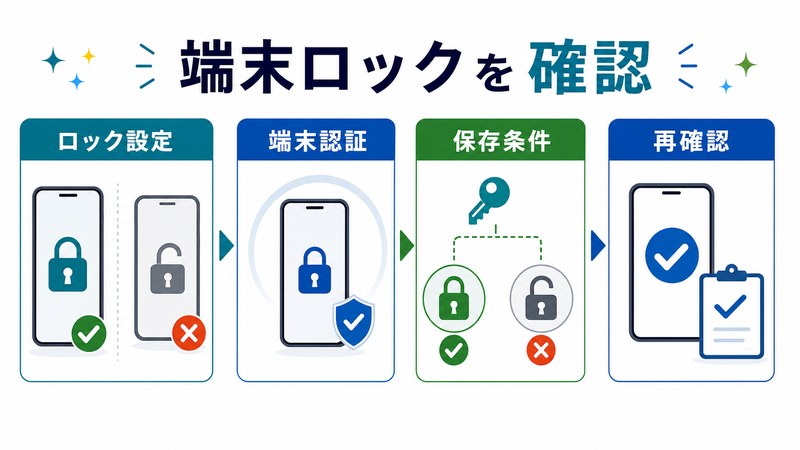
iPhoneのロック画面パスコードが未設定だと、iCloudキーチェーン自体が有効化できず、結果としてパスキーも保存できません。「設定 → Face IDとパスコード(またはTouch IDとパスコード)」で6桁以上のパスコードを設定しましょう。
iCloudキーチェーンを有効化する具体的手順
ステップ1: 設定アプリを開く
ホーム画面から「設定」アプリをタップして開きます。一番上に表示されているApple IDの自分の名前部分をタップします。
ステップ2: iCloudメニューに進む
「iCloud」をタップし、続けて「パスワードとキーチェーン」を選択します。「iCloudキーチェーンを使用」というスイッチが表示されます。
ステップ3: スイッチをオンに切り替える
スイッチをオンにすると、Apple IDのパスワード入力、続いて他のApple端末での承認、またはApple IDで二段階認証コードの入力を求められる場合があります。指示に従って認証を完了させましょう。
ステップ4: iCloudキーチェーン承認完了を確認
承認が完了するとスイッチが緑色になり、「iCloudキーチェーンを使用」がオンの状態になります。これでパスキーの保存・同期準備が整いました。
ステップ5: パスキー対応サイトで実際に作成
パスキー対応のWebサイト(Apple、Google、Amazon、Microsoft、PayPalなど)にアクセスし、アカウント設定からパスキーの作成を試してみましょう。Face IDまたはTouch IDの認証を経てパスキーがiCloudキーチェーンに保存されます。
iOS 16以降へのアップデート手順
iOSバージョンが16未満の場合は、アップデートが必要です。「設定 → 一般 → ソフトウェア・アップデート」から最新版のiOSをダウンロード・インストールしてください。ストレージ不足の場合は不要なアプリや写真を削除してから実行しましょう。
ただし、iPhoneの機種によってはiOS 16以降に対応していないものもあります。iPhone 8以降がiOS 16の対応機種、iPhone XS以降がiOS 17の対応機種です。これより古い機種ではパスキー機能を利用できません。
パスキー(Passkeys)とパスワード方式・他社サービスの比較表
| 項目 | パスキー(iCloud) | パスキー(Google) | 従来パスワード |
|---|---|---|---|
| 認証方式 | 公開鍵暗号 + 生体認証 | 公開鍵暗号 + 生体認証 | 文字列入力 |
| 同期 | iCloudキーチェーン経由 | Googleアカウント経由 | 手動またはパスワード管理アプリ |
| 必要OS | iOS 16+, macOS 13+ | Android 9+, ChromeOS | 制限なし |
| フィッシング耐性 | 非常に強い | 非常に強い | 弱い |
| 覚える必要 | 不要 | 不要 | 必要 |
| クロスデバイス対応 | Apple端末間で自動同期 | Google端末間で自動同期 | 手動コピーまたはアプリ |
| 使いやすさ | Face/Touch IDで一瞬 | 指紋・顔認証で一瞬 | 入力に時間がかかる |
| 漏洩リスク | 極小(秘密鍵は端末から出ない) | 極小(秘密鍵は端末から出ない) | サーバー側流出で高リスク |
同期されない時の追加チェックポイント
チェック1: iCloudの同期ステータス
「設定 → Apple ID → iCloud」を開き、ストレージ容量に余裕があるか、同期が一時停止していないかを確認しましょう。ストレージが満杯の場合、不要な写真やバックアップを削除するか有料プランにアップグレードする必要があります。
チェック2: 端末の再起動
設定変更後に同期がうまくいかない場合は、端末を一度再起動することで同期処理が再開されることがあります。電源ボタンと音量ボタンを長押しして「スライドで電源オフ」を実行しましょう。
チェック3: iCloudからサインアウト・再サインイン
どうしても同期されない場合の最終手段として、Apple IDからサインアウトして再度サインインする方法があります。ただし、サインアウトすると一部のデータが端末から削除されるため、必ずバックアップを取ってから実行してください。
チェック4: 時刻設定の自動化
iCloud同期は端末の時刻が正確であることを前提としています。「設定 → 一般 → 日付と時刻」で「自動設定」がオンになっているか確認しましょう。手動設定で時刻がずれていると同期エラーの原因になります。
チェック5: VPN / プロキシの一時停止
VPNやプロキシを利用している場合、iCloudへの接続が阻害されることがあります。同期がうまくいかない時は一時的にVPN接続をオフにしてみましょう。
パスキー利用時の注意点
注意点1: Android端末との同期はできない
iCloudキーチェーン経由のパスキーはApple端末間でしか同期されません。Androidスマホやデバイスと共有したい場合は、QRコード経由のクロスデバイス認証を利用するか、第三者パスワードマネージャー(1Password、Dashlane等)を併用する必要があります。
注意点2: パスキーは1サイトに1つだけ
一つのApple IDで同じサイトに複数のパスキーを作成すると、後から作成したものが優先されます。複数アカウントを使い分けたい場合は注意が必要です。
注意点3: Apple ID紛失リスク
パスキーはApple IDに紐づいているため、Apple IDを失うとすべてのパスキーも利用できなくなります。Apple IDのリカバリーキー設定や信頼できる連絡先の登録を必ず行いましょう。
注意点4: 共有Apple IDでの使用は非推奨
家族で共有しているApple IDでパスキーを使うと、家族全員に同じパスキーが同期されてしまいます。個人用Apple IDの使用を強く推奨します。
パスキーが使えるサービス一覧(2026年5月現在)
| カテゴリ | サービス例 | 対応状況 |
|---|---|---|
| Apple系 | Apple ID / iCloud.com | 完全対応 |
| Google系 | Google アカウント / YouTube / Gmail | 完全対応 |
| Microsoft系 | Microsoft アカウント / Outlook / Xbox | 完全対応 |
| EC | Amazon / 楽天 / PayPal | 順次対応中 |
| SNS | X / Instagram / TikTok | 順次対応中 |
| 金融 | 三菱UFJ / SBI証券 | 一部対応 |
| その他 | GitHub / Discord / Best Buy | 完全対応 |
FAQ – よくある質問
Q1: パスキーとパスワードはどちらが安全ですか?
A: パスキーの方が圧倒的に安全です。パスキーは秘密鍵が端末のSecure Enclaveから外に出ない設計のため、フィッシングサイトに誘導されても情報を盗まれることがありません。一方、パスワードは入力時に盗聴される可能性があり、サーバー側で漏洩した場合は使い回しによる被害が拡大しがちです。
Q2: iCloudキーチェーンを有効にしても同期されません。原因は?
A: iCloudの同期が完了するまで時間がかかる場合があります。数分〜数十分待っても同期されない場合は、すべての端末で同じApple IDでサインインしているか、iCloudキーチェーンがすべての端末でオンになっているか、ネットワーク接続が安定しているかを確認しましょう。それでも解決しない場合は端末を再起動してみてください。
Q3: パスキー作成画面で「保存できません」と出ます。どうすれば?
A: 二段階認証(2FA)が有効になっていない可能性が高いです。「設定 → Apple ID → サインインとセキュリティ」で2ファクタ認証がオンになっているか確認してください。また、Face ID/Touch IDが正しく登録されているか、iOSが16以降にアップデートされているかも併せてチェックしましょう。
Q4: パスキーを誤って削除してしまいました。復元できますか?
A: iCloudキーチェーンに保存されたパスキーは、削除すると基本的に復元できません。ただし、サービス側にはパスワードによるログインや他の認証方式が残っているケースがほとんどなので、それらを利用して再ログインし、改めてパスキーを作成し直してください。
Q5: パスキーはWindows PCでも使えますか?
A: iCloud Windows 14以降をインストールすることで、Windows PCのChromeやEdgeでもiCloudキーチェーンに保存されたパスキーを利用できます。ただし、初回設定にはiPhoneでのQRコード読み取りが必要です。
Q6: パスキーを別のApple IDに引き継ぐ方法はありますか?
A: パスキーは作成時のApple IDに紐づいており、別のApple IDに直接移行することはできません。新しいApple IDに切り替える場合は、各サービスで改めてパスキーを作成し直す必要があります。
Q7: パスキー対応サイトで「QRコードでサインイン」が出ました。これは何?
A: クロスデバイス認証機能です。例えばWindows PCでパスキー対応サイトにログインしようとした際、iPhoneに保存されたパスキーを使って認証することができます。QRコードをiPhoneで読み取り、Face ID/Touch IDで承認するだけです。
Q8: パスキーが他人に乗っ取られる可能性はありますか?
A: パスキーの秘密鍵はSecure Enclaveに保存され、Apple ID + 二段階認証で保護されているため、第三者が乗っ取るのは極めて困難です。ただし、Apple IDのパスワードや復旧用連絡先が脆弱だと、Apple IDごと乗っ取られるリスクはあります。Apple ID自体のセキュリティを強固にすることが最重要です。
まとめ
iPhoneでパスキー(Passkeys)をiCloudキーチェーンに同期・設定できない時の原因は、(1) iCloudキーチェーン未有効、(2) iOS 16未満、(3) 二段階認証未設定、(4) Face ID/Touch ID未登録、(5) 非対応ブラウザ、(6) Apple ID不一致、(7) ネットワーク不安定、(8) パスコード未設定の8パターンに集約されます。これらをひとつずつチェックして条件を満たせば、ほぼ確実にパスキーがiCloudキーチェーンに保存され、すべてのApple端末で同期されるようになります。
パスキーは、パスワードに比べてフィッシング耐性・利便性ともに圧倒的に優れた次世代の認証方式です。最初の設定は少し手間ですが、一度動くようになれば、Face IDやTouch IDで一瞬でログインできる快適さを実感できるでしょう。本記事の手順を参考に、ぜひパスキー環境を整えてみてください。
