 minto.tech スマホ(iPhone/Android)・パソコン(Windows/Mac)・Office・Wi-Fi・AIツールの「できない」「困った」を解決する実用ガイド。トラブル対処法とノウハウが満載のお助けサイトです。
※本ページにはプロモーション(広告)が含まれています
2026年 最新版 本記事は2026年5月時点の最新情報をもとに、Wi-Fi 2.4GHz帯の電子レンジ・Bluetooth干渉問題と解決策を網羅的に解説します。
「電子レンジを使うとWi-Fiが切れる」「Bluetoothイヤホンを接続中だけネットが遅い」「2.4GHzに繋いでいる家電だけ反応が悪い」――こうした症状に心当たりはありませんか。実は、2.4GHz帯のWi-Fiは、家庭内の多くの電子機器と同じ周波数帯(ISMバンド)を共有しており、避けがたい電波干渉が常に発生しています。
本記事では、2.4GHz帯Wi-Fiが電子レンジやBluetooth、IoT機器などで干渉される8つの典型パターンと、チャンネル変更・5GHz活用・機器配置の見直しなど実践的な解決策を、初心者にも分かるように一つずつ手順付きで解説していきます。
📑 この記事の目次(タップで開く)
この記事でわかること
- 2.4GHz帯Wi-Fiが干渉に弱い根本的な理由(ISMバンドの仕組み)
- 電子レンジ・Bluetooth・IoT機器など主要な干渉源7つの特性
- 干渉が発生する原因8パターンとそれぞれの見抜き方
- Wi-Fiチャンネルを1/6/11に変更する具体的な手順
- 5GHz帯・6GHz帯(Wi-Fi 6E)への移行手順とメリット
- 2.4GHzと5GHzの違いを徹底比較(速度・到達距離・干渉耐性)
- メッシュWi-Fi環境での干渉対策のコツ
- ルーター設置位置の最適化テクニック
- よくある質問7問への詳細回答
なぜ2.4GHz帯のWi-Fiは干渉されやすいのか
本題に入る前に、まず「なぜ2.4GHz帯が干渉に弱いのか」を理解しておきましょう。仕組みが分かれば、対策の優先順位が見えてきます。
ISMバンドとは何か
2.4GHz帯は、世界的にISMバンド(Industrial, Scientific and Medical band)として開放されている周波数帯です。免許不要で誰でも使えるため、Wi-Fi以外にも電子レンジ、Bluetooth、コードレス電話、ベビーモニター、ワイヤレスマウス・キーボード、ドローン、無線監視カメラなど、ありとあらゆる機器が同じ電波の海で混雑しています。
つまり、2.4GHz帯は「便利だけど混雑が宿命」の周波数帯なのです。一方、5GHz帯はISMバンドに比べて利用機器が限定されており、混雑が比較的少ないという特徴があります。
波長と障害物への強さのトレードオフ
2.4GHzは波長が約12.5cmと長く、壁や床などの障害物に強く回り込みやすい性質があります。家中に広く電波が届く反面、他の機器が出す電波も同じく回り込んでくるため、干渉を受けやすいのです。
5GHzは波長が約6cmと短く、直進性が高い分、壁を通り抜けにくくなりますが、その代わり他の家庭の電波がそもそも届きにくいため干渉が少なくなります。
2.4GHz帯Wi-Fiの主要な干渉源7つ
家庭内で2.4GHz Wi-Fiを邪魔する主要な機器を、影響の大きい順に整理します。
1. 電子レンジ(最大の敵)
電子レンジは2.4GHz帯から少しズレた2,450MHz付近の電波を強力に発生させ、食材中の水分子を振動させて加熱します。庫内シールドで漏洩を抑えていますが、完全には防げず、稼働中は周辺3〜5mのWi-Fi通信に深刻な遅延・切断を引き起こします。
特に古い電子レンジや、扉のパッキン部分の劣化、清掃不足でドアの密閉性が下がっている機種は、漏洩量が多く影響が顕著になります。
2. Bluetoothデバイス全般
Bluetoothもまた2.4GHz帯を使う代表的な技術です。ワイヤレスイヤホン、スマートウォッチ、Bluetoothスピーカー、ワイヤレスマウス・キーボードなど、現代の家庭には10台以上のBluetooth機器が同時稼働していることも珍しくありません。
Bluetoothは周波数ホッピング(1秒間に1,600回チャンネルを切り替える)で混信を回避する仕組みですが、それでも稼働数が多くなれば全体の電波密度が上がり、Wi-Fiのスループットを低下させます。
3. コードレス電話・親機
2.4GHz帯のコードレス電話機やインターホンは、通話中に強い電波を継続的に出し続けます。最近はDECT規格(1.9GHz帯)の電話機が主流ですが、古い機種を使っている家庭ではWi-Fi干渉の原因となります。
4. ZigBee・Z-Wave以外のスマートホーム機器
スマート電球、スマートプラグ、スマートロックなど、多くのIoT機器が2.4GHz Wi-Fiを介して通信します。台数が増えるとそれぞれが帯域を消費し、メインのスマホ・PC通信に影響を与えます。
5. ベビーモニター・無線監視カメラ
古い世代のベビーモニターや一部の無線カメラは2.4GHz帯を専有して使い続けるため、Wi-Fiの実効速度を大きく落とします。
6. 隣家のWi-Fiルーター
マンションや住宅密集地では、隣家のWi-Fi(同じ2.4GHz帯)が壁を貫通して届きます。電子レンジのような瞬発的な干渉ではなく、慢性的な混雑として速度低下を引き起こします。
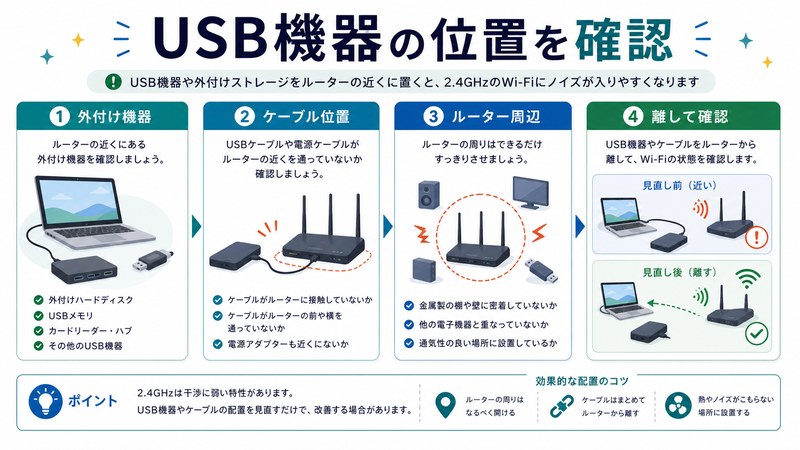
7. USB 3.0機器・外付けSSD
意外に知られていませんが、USB 3.0インタフェースは動作時に2.4GHz帯のノイズを放射することがあります。ノートPCのUSB 3.0ポートに外付けSSDを接続したらWi-Fiが遅くなった――という症状は、このノイズが原因の可能性があります。
2.4GHz Wi-Fi干渉の原因8パターン
ここからは、症状から原因を切り分けるための8つのパターンを解説します。
パターン1: 電子レンジ稼働時のみ切れる
最も典型的なパターンです。電子レンジを使うとWi-Fiが切断、レンジが止まると数秒〜数十秒で復帰する場合、レンジからの電波漏洩がほぼ確実な原因です。ルーターをキッチンから2m以上離す、もしくは5GHz帯に切り替えるのが効果的です。
パターン2: Bluetoothデバイス接続中だけ遅い
ワイヤレスイヤホンやスマートウォッチをペアリングした瞬間からWi-Fiが遅くなる場合、Bluetoothとの混信が疑われます。特に古いBluetooth 4.0以前の機器は周波数ホッピング性能が低く、影響が顕著です。Bluetooth 5.0以降の機器に買い替えると改善することがあります。
パターン3: チャンネル混雑による慢性低速
マンションなど集合住宅で、特定の時間帯(夜21〜24時)にWi-Fiが極端に遅くなる場合、近隣ルーターとのチャンネル衝突が原因です。Wi-Fiアナライザーアプリでチャンネル使用状況を可視化し、空いているチャンネル(1/6/11)に手動設定するのが解決策です。
パターン4: スマートホーム機器の増加で全体が遅い
IoT機器が10台、20台と増えると、各機器が定期的にステータス通信を行うため、全体の帯域が逼迫します。2.4GHz専用ルーターを別系統で用意するか、IoT機器をZigBee/Matter対応の専用ハブにまとめると解消します。
パターン5: USB 3.0ノイズによる至近距離の干渉
ノートPCに外付けHDD/SSDを繋いだ直後にWi-Fiが遅くなる場合、USB 3.0のノイズが原因です。シールド付きUSBケーブルに交換するか、機器を物理的に離すと改善します。
パターン6: 古いコードレス電話の通話時に途切れる
2.4GHz世代の古いコードレス電話を通話中だけWi-Fiが切れる場合は、電話機をDECT 1.9GHz規格の新機種に置き換えるのが根本解決です。
パターン7: ルーター設置位置が悪い
金属棚の中、テレビ裏、床置きなど、電波が遮られる位置にルーターを置いていると、特に2.4GHz帯でも到達距離が短くなり、相対的に干渉の影響を受けやすくなります。床から1m以上の高さ、見通しの良い場所に置くだけで改善することが多いです。
パターン8: メッシュWi-Fiのバックホール混雑
メッシュWi-Fi構成で、サテライト機との通信に2.4GHzを使うように設定されている場合、サテライト間通信とクライアント通信が同じ帯域で競合します。専用バックホール対応のメッシュ機(Tri-Band)に置き換えるか、5GHz帯をバックホール専用に設定します。
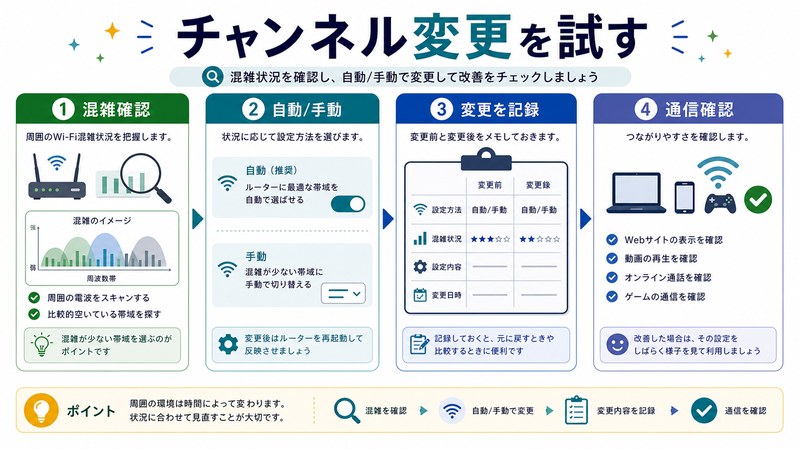
Wi-Fiチャンネルを変更する具体的な手順
2.4GHz帯のチャンネル変更は最も手軽に試せる対策です。日本では1〜13chが使えますが、互いに干渉しない独立チャンネルは1/6/11の3つだけです。
Step 1: 現在のチャンネル状況を可視化
スマホに「Wi-Fiアナライザー(Android)」または「NetSpot(iOS/PC)」をインストールし、周辺Wi-Fiが使っているチャンネルを確認します。最も空いている1/6/11のいずれかを選びます。
Step 2: ルーター管理画面にログイン
ブラウザでルーターのIPアドレス(192.168.1.1や192.168.0.1が多い)にアクセスし、管理者IDとパスワードでログインします。底面のラベルに記載されています。
Step 3: 無線設定 → 2.4GHz → チャンネル
「無線LAN設定」「2.4GHz詳細設定」などのメニューから、チャンネル設定を「自動」から「1」「6」「11」のいずれかに固定します。
Step 4: 設定保存 → ルーター再起動
設定を保存後、ルーターを再起動して反映させます。数分待ってから接続テスト(speedtest.net等)で速度を確認しましょう。
2.4GHz帯と5GHz帯の徹底比較
干渉対策として最も効果的なのは、根本的に5GHz帯への移行です。両者の特性を比較してみましょう。
| 項目 | 2.4GHz帯 | 5GHz帯 | 6GHz帯(Wi-Fi 6E) |
|---|---|---|---|
| 最大速度(理論値) | 600Mbps | 9.6Gbps | 9.6Gbps |
| 到達距離 | 広い(障害物に強い) | 中程度 | 狭い |
| 壁の透過性 | 高い | 低い | 非常に低い |
| 干渉源 | 非常に多い | 少ない | 極めて少ない |
| 独立チャンネル数 | 3個(1/6/11) | 19個以上 | 59個 |
| 対応機器 | ほぼ全機種 | 2013年以降の機種 | 2022年以降の最新機種 |
| 電子レンジの影響 | 大きい | ほぼ無し | 無し |
| Bluetooth干渉 | あり | 無し | 無し |
| 推奨用途 | IoT機器・遠距離端末 | スマホ・PC・テレビ | 高速通信・近距離 |
表からも分かる通り、速度・干渉耐性・独立チャンネル数のすべてで5GHz/6GHz帯が優位です。一方、2.4GHzは「広範囲・低速・IoT向け」と割り切るのが現代的な使い分け方です。
5GHz帯・Wi-Fi 6Eへの移行手順
Step 1: 自宅ルーターの対応状況を確認
ルーター本体に「11ac」「11ax」「Wi-Fi 5」「Wi-Fi 6」と書いてあれば5GHz対応です。「Wi-Fi 6E」表記なら6GHz帯にも対応しています。古い「11n」のみの機種は5GHz非対応なので、買い替えが必要です。
Step 2: SSIDの確認と接続切り替え
5GHz対応ルーターは通常、2つのSSID(例: `aterm-XXXXX-a`が5GHz、`aterm-XXXXX-g`が2.4GHz)を発信しています。「-a」「5G」「5GHz」などの表記がある方に接続を切り替えます。
Step 3: バンドステアリング機能の設定
最新ルーターにはバンドステアリング機能があり、自動で最適な帯域を選択してくれます。ルーター管理画面で「バンドステアリング」「スマートコネクト」をONにすると、機器ごとの手動切り替えが不要になります。
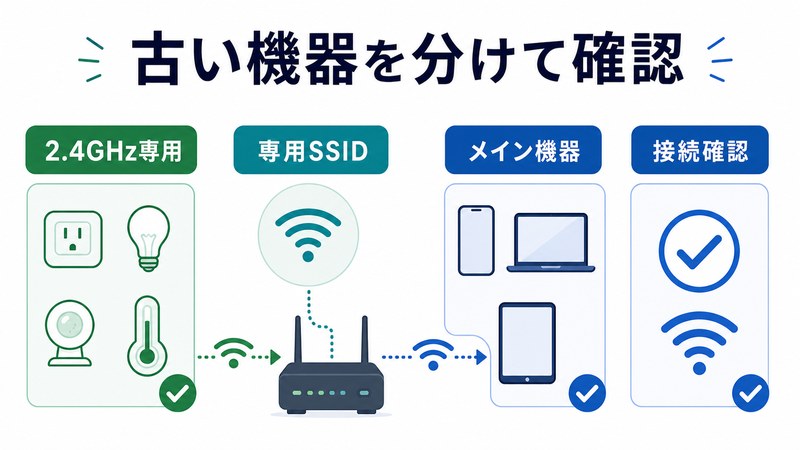
Step 4: 古い2.4GHz専用機器は別SSIDに分離
スマートプラグや古いIoT機器は2.4GHzしか対応していません。これらの機器用に2.4GHz専用SSIDを別途用意し、メイン機器(スマホ・PC)は5GHz専用SSIDに分離します。
ルーター設置位置の最適化テクニック
干渉対策は設定だけでなく、物理的な配置でも大きく変わります。
ベストプラクティス
- 床から1m以上の高さに置く(電波は球状に広がるため)
- 家の中央部に設置(角部屋を避ける)
- 電子レンジから3m以上離す
- 金属製の棚・冷蔵庫から離す(電波が反射・遮断される)
- 水槽・観葉植物の近くを避ける(水分は電波を吸収する)
- 壁を最小限の数だけ挟む位置に配置
- テレビ・PCモニター裏は避ける(電子ノイズが多い)
避けるべき配置
- 床に直置き
- 金属ラックの内部
- キッチンカウンター(電子レンジ・冷蔵庫の近く)
- 窓際(外への漏洩が増え、屋内が薄くなる)
- クローゼットや棚の奥
メッシュWi-Fi環境での干渉対策
広い家やマンションで使われるメッシュWi-Fiは、複数のノードで電波エリアを広げる仕組みですが、ノード間通信(バックホール)と端末通信が同じ帯域を共有すると干渉が発生します。
トライバンド構成を選ぶ
メッシュ機を新規購入する場合、トライバンド(2.4GHz/5GHz/5GHzの3バンド)対応機を選びましょう。1つの5GHz帯をバックホール専用にすることで、端末との通信に干渉が出ません。代表機種: TP-Link Deco X95、ASUS ZenWiFi XT12、NETGEAR Orbi RBKE963。
イーサネットバックホールの活用
家にLAN配線がある場合、メッシュノード間を有線LAN接続することで、無線バックホールの干渉問題を完全に解消できます。
🛒 関連商品をAmazonでチェック
よくある質問(FAQ)
Q1. 電子レンジを使うと毎回Wi-Fiが切れます。対策はありますか?
A. 最も効果的なのは5GHz帯への切り替えです。5GHzは電子レンジの周波数(2.45GHz)と全く異なるため、影響を受けません。ルーターが5GHz対応していない場合は買い替えを推奨します。次善策として、ルーターをキッチンから3m以上離してください。
Q2. Bluetoothイヤホンを使うとWi-Fiが遅くなります。両立できますか?
A. Wi-Fiを5GHzに切り替えれば、Bluetoothとの干渉は発生しません。Bluetooth側もBluetooth 5.0以降の機器に統一すると周波数ホッピング性能が向上します。なお、2.4GHzと2.4GHzの組み合わせでも、両方が最新規格なら共存性能は改善されています。
Q3. チャンネルを1/6/11のどれにするのが正解ですか?
A. Wi-Fiアナライザーで周辺を調査し、最も空いているチャンネルを選んでください。一般的にマンションでは11chが、戸建てでは6chが空きやすい傾向があります。「自動」設定では他機器とぶつかりやすいので、必ず手動で固定するのがコツです。
Q4. 5GHzに切り替えたら電波が届かなくなりました。どうすれば良いですか?
A. 5GHzは波長が短く壁の透過性が低いため、ルーターから離れると弱くなります。メッシュWi-Fiの導入または中継機の追加が解決策です。1階と2階で別々のWi-Fiが必要なら、メッシュが最も簡単です。
Q5. IoT機器が増えてWi-Fiが遅いです。どうすれば良いですか?
A. IoT機器は2.4GHzに集約し、スマホ・PCは5GHz/6GHzに分離してください。さらに、ZigBeeやMatter対応の専用ハブを導入すれば、IoT機器がWi-Fiを使わずに済むため、メイン回線への負荷が激減します。
Q6. Wi-Fi 6E(6GHz帯)に変えるメリットは大きいですか?
A. 6GHz帯は独立チャンネル数が59個あり、干渉がほぼゼロの環境を実現できます。ただし、対応端末(iPhone 15 Pro以降、Galaxy S22以降、最新Windows PC等)が必要です。今後3年以内に主流になる規格なので、ルーター買い替えのタイミングでWi-Fi 6E対応機種を選ぶのは賢明な選択です。
Q7. ルーターを買い替えずに改善する方法はありますか?
A. はい、いくつかあります。① チャンネルを1/6/11に固定する、② ルーターを高い位置・家の中央に再配置する、③ 古いBluetoothデバイス(4.0以前)を最新規格に置き換える、④ USB 3.0機器をPCから離す、⑤ ファームウェアを最新版にアップデートする――これらの組み合わせで体感速度が向上することがあります。
Q8. 隣家のWi-Fiが原因の場合、どう対処すれば良いですか?
A. 隣家のWi-Fiは止められないので、こちらが空いているチャンネルに移るのが原則です。それでも改善しない場合は5GHz/6GHzに移行するのが最も確実です。マンション・アパートでは2.4GHzの混雑が深刻なので、新規ルーターは必ず5GHz以上対応機種を選びましょう。
まとめ
2.4GHz帯Wi-Fiの干渉問題は、ISMバンドという特性上、避けられない宿命とも言えます。しかし、本記事で紹介した以下のステップを順に試すことで、ほとんどのケースは改善できます。
- Step 1: Wi-Fiアナライザーで現状の混雑状況を可視化する
- Step 2: チャンネルを1/6/11に手動固定する
- Step 3: ルーターの設置位置を最適化する(高さ・中央・障害物回避)
- Step 4: 可能なら5GHz/6GHz帯(Wi-Fi 6E)に移行する
- Step 5: IoT機器を別SSIDに分離する
- Step 6: メッシュWi-Fiを導入する場合はトライバンド構成を選ぶ
- Step 7: 古いBluetooth機器・USB 3.0機器の見直し
特に効果が大きいのは「5GHz帯への移行」と「ルーター設置位置の見直し」です。買い替えのタイミングでは、迷わずWi-Fi 6/6E対応のトライバンドルーターを選び、長く快適なネット環境を整えましょう。
2.4GHz帯は今後も「広範囲・IoT向け」として残り続けますが、メインの通信はより高速・低干渉な5GHz/6GHzに移行するのが、これからの家庭ネットワークのスタンダードです。本記事が、あなたの自宅ネット環境改善の一助になれば幸いです。
