 minto.tech スマホ(iPhone/Android)・パソコン(Windows/Mac)・Office・Wi-Fi・AIツールの「できない」「困った」を解決する実用ガイド。トラブル対処法とノウハウが満載のお助けサイトです。
※本ページにはプロモーション(広告)が含まれています
2026年 最新版|iOS 18/17、iPhone SE(第3世代)、iPad mini(第6世代)、iPad Air(第3世代)以前のTouch ID搭載機種に対応した最新ガイドです。
iPhone SEやiPad miniのホームボタンに指を置いても、「もう一度試してください」と何度も表示される。寒い朝、洗い物の後、運動した直後…なぜか急にTouch IDが反応しなくなる。さらに最近では、ホームボタンを修理に出した直後にTouch IDだけが使えなくなる、というケースも増えています。
Touch IDは「指紋を読み取るだけのシンプルな機能」と思われがちですが、実際にはホームボタン内部の静電容量式センサー、Aチップ内のSecure Enclave、そしてiOSのソフトウェアが緻密に連携した精密システムです。そのため、トラブルの原因も「指の状態」「センサーの汚れ」「ソフト不具合」「ハード故障」「ペアリング解除」と多岐にわたります。
本記事では、Touch IDが指紋を認識しない・反応が悪いときの原因8パターンを体系的に整理し、それぞれの対処法を「自分でできるもの」「修理が必要なもの」に分類して解説します。さらに、指紋を再登録する正しい手順、第三者修理でTouch IDが完全に使えなくなる「致命的な落とし穴」、そして再登録しても反応率が悪いときの裏ワザまで、現役エンジニアの視点で網羅的にお届けします。
📑 この記事の目次(タップで開く)
この記事でわかること
- Touch IDがどのような仕組みで指紋を認識しているのか(Secure Enclaveとの関係)
- 指紋認識率が悪くなる8つの代表的な原因と、それぞれの対処法
- 正しい指紋再登録の手順と、認識率を90%以上に上げる「複数登録テクニック」
- iOSアップデート後にTouch IDが効かなくなったときの復旧手順
- 「Touch ID 設定」が突然消えた・グレーアウトする場合の原因と対処
- 第三者修理でTouch IDが使えなくなる仕組みと、修理前に確認すべきポイント
- Touch IDが完全に故障しているかどうかを切り分ける診断フロー
- Apple修理 vs 街の修理店 vs AppleCare+の料金・期間・リスク比較
- Touch ID搭載機種から買い替えるべきか、修理して使い続けるべきかの判断基準
Touch IDの仕組み|なぜ「センサー」だけの問題ではないのか
Touch IDのトラブルを正しく解決するには、まず「Touch IDが何をしているのか」を理解しておく必要があります。多くの方が「ホームボタンの中にカメラのようなものがあって、指紋を写真撮影している」と誤解していますが、実際には全く違う仕組みで動作しています。
指紋を読み取る3つの要素
Touch IDは以下の3要素の連携で成立しています。
- 静電容量式センサー(ホームボタン内):指の表面にある微細な凹凸(指紋の山と谷)が作る電気の流れを読み取り、500ppiの高解像度マップに変換します。光学式カメラではないため、暗闇でも認識できる一方、水分・乾燥・電気を通さない素材(フィルム保護剤など)に極端に弱いのが特徴です。
- Aチップ内のSecure Enclave:読み取った指紋データは、メインのiOSすら触れない独立した暗号化領域「Secure Enclave」で照合されます。指紋画像そのものは保存されず、数学的な特徴量だけが暗号化されて保管されているため、外部に流出することは原理的にありません。
- ホームボタンとAチップのペアリング:iPhone/iPadは製造時に、そのホームボタンとAチップを「電子的に紐づけ」しています。これがTouch IDの最大の特徴であり、後述する「第三者修理問題」の根本原因でもあります。
なぜ突然反応が悪くなるのか
静電容量式センサーは、指と金属リング(ホームボタン外周のリング)の間で電気が流れることで指紋を検知します。そのため、以下のような状況では物理的に認識率が下がります。
- 指やセンサーに水分や汗が付いている(電気の流れが乱れる)
- 指が極端に乾燥している(電気が流れにくくなる)
- ホームボタンに皮脂や化粧品が付着している
- 非導電性の保護フィルムや保護シートを貼っている
- 指のささくれや切り傷で指紋の凹凸が変化している
つまりTouch IDは「いつでも100%動くハードウェア」ではなく、条件が揃ったときに正確に動く繊細なセンサーだと理解することが、トラブル解決の第一歩です。
Touch IDが反応しない8つの原因と対処法
ここからは、症状別に原因と対処法を詳しく解説していきます。簡単なものから順に試していけば、約8割のケースは自力で解決できます。
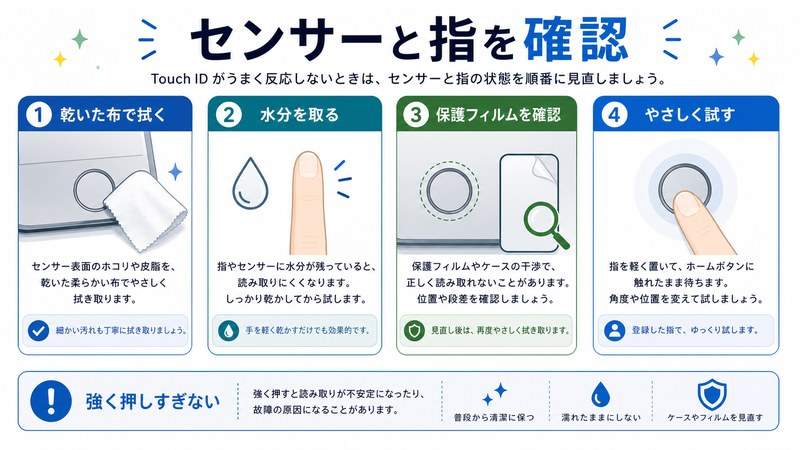
原因1:ホームボタンとセンサーの汚れ
最も多く、最も見落とされやすい原因がこれです。長期間使用したiPhoneのホームボタンは、皮脂、汗、ハンドクリーム、化粧品、ホコリなどが層になって蓄積し、肉眼では見えなくてもセンサーの感度を大幅に下げています。
対処法:
- 柔らかい糸くずの出ない布(メガネ拭き、マイクロファイバー)を用意します。
- 布の角を水でほんの少しだけ湿らせ、ホームボタンの中央と金属リング部分を優しく拭きます。
- その後、乾いた布でしっかり水分を拭き取ります。
- 指も石鹸で洗って完全に乾かしてから試します。
注意:アルコールや除菌シートは、長期的にホームボタンのコーティングを劣化させる可能性があります。スプレー直噴霧も内部に液体が入る危険があるため避けてください。
原因2:指の状態(湿気・乾燥・傷)
Touch IDは指の電気特性を読み取るため、指の状態がそのまま認識率に直結します。
- 濡れた指:手洗い直後、汗をかいた後は認識率が大きく下がります。タオルで完全に拭いてから試してください。
- 乾燥した指:冬場や年配の方に多いケース。指先にハンドクリームをほんの少量塗って馴染ませると、電気が通りやすくなり認識率が改善します。
- ささくれ・切り傷:指紋の凹凸が変化しているため、絆創膏が取れて完全に治ってから使用するか、別の指を登録するのが解決策です。
- 指が冷たい:極端に冷えた指は電気抵抗が高くなります。手のひらで温めてから試してください。
原因3:登録した指紋データの劣化
Touch IDの指紋データは、登録時から少しずつ「劣化」します。これは、指紋自体は変わらなくても、登録時に保存された参照データと、現実の指の状態(乾燥度合いの変化、わずかな傷、皮膚の代謝)が徐々にズレていくためです。半年〜1年使用していると、特に同じ指1本だけ登録している場合、認識率が体感で30〜50%まで落ちることがあります。
対処法:指紋を一度削除し、再登録します(次章で詳しく解説)。これだけで90%以上の認識率に戻るケースが大半です。
原因4:iOSの一時的な不具合
iOSアップデート直後やバックグラウンドプロセスの不具合により、Touch IDのサブシステムだけが停止することがあります。
対処法:
- 強制再起動(iPhone SE第2世代以降):音量を上げるボタンを押してすぐ離す → 音量を下げるボタンを押してすぐ離す → サイドボタン(電源)をAppleロゴが出るまで長押し。
- 従来型iPhone SE/iPad(ホームボタン搭載):ホームボタンと電源ボタンを同時に10秒以上、Appleロゴが出るまで長押し。
- 再起動後、Touch IDが正常動作するか確認します。
強制再起動は、データ消失のリスクなしにiOSのソフトウェア状態をリセットできる最強の応急処置です。
原因5:iOSのバグ・アップデート不具合
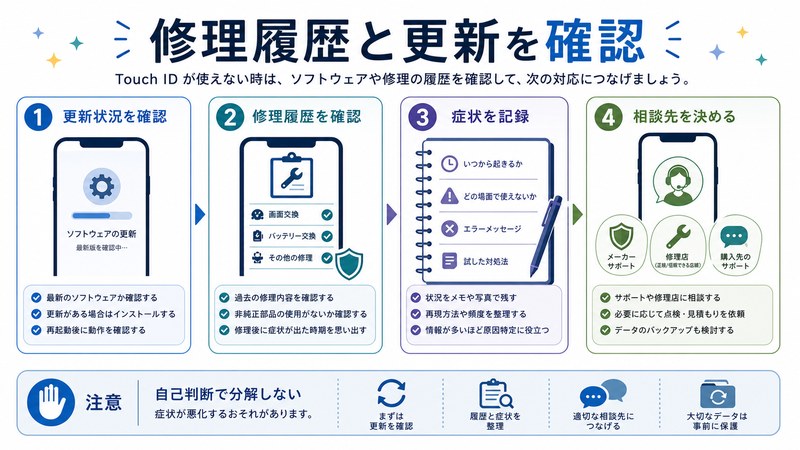
過去にはiOS 13.4、iOS 16.5など特定のバージョンでTouch IDが効かなくなる不具合が報告されています。Apple側がパッチで修正することがほとんどなので、最新版に更新するだけで解決するケースがあります。
対処法:
- 「設定」→「一般」→「ソフトウェアアップデート」を開きます。
- 新しいバージョンがあればダウンロードしてインストールします。
- Wi-Fiと電源接続環境で実施するのが安全です。
- アップデート後、念のため指紋を再登録します。
原因6:「Touch ID と パスコード」設定の破損
「設定」を開いて「Touch ID と パスコード」がグレーアウトしている、または項目自体が消えている場合は、設定データが破損している可能性があります。
対処法:
- 「設定」→「一般」→「転送またはiPhoneをリセット」→「リセット」→「すべての設定をリセット」を選択します。
- パスコードを入力して確定します。
- このリセットでは写真・連絡先・アプリのデータは消えません。Wi-Fi設定や壁紙、通知設定だけがデフォルトに戻ります。
- リセット後、改めてTouch IDを設定し直します。
原因7:ホームボタン自体の物理故障
長年使用しているiPhone SE初代やiPad miniでは、ホームボタンのセンサー自体が経年劣化で故障することがあります。以下の症状が複数当てはまる場合はハード故障の可能性が高いです。
- どの指を登録しても認識率が極端に低い
- そもそも「指紋を登録」できない(登録の途中で失敗する)
- ホームボタンを押しても物理的なクリック感がない、または押し込みが重い
- 強制再起動・OS更新・再登録すべて試しても改善しない
対処法:Appleサポートか正規修理店での修理が必要です。後述する「Apple修理」を選んでください。
原因8:第三者修理でホームボタンを交換した
これが最も深刻な落とし穴です。非正規の修理店でホームボタンを交換した場合、Touch IDは永久に使えなくなります。修理店が悪いわけではなく、Appleの仕様によるものです。
前述したように、Touch IDのホームボタンとAチップは製造時にペアリングされています。このペアリング情報を引き継ぐには、Appleの専用ツール(Horizon Machine)が必要で、Apple正規サービスプロバイダ以外は使用できません。そのため、街の修理店でホームボタンを交換するとTouch IDは無効化されます(ホーム機能としてのクリックは動作します)。
対処法:
- Touch IDを残したい場合は、必ずApple Store・Apple Repair・Appleの公認修理店(AASP)で修理する。
- すでに第三者修理してしまった場合は、Apple Storeで本体ごと交換修理に切り替えれば復活する可能性があります(ただし高額)。
- 「Touch IDは諦めてパスコード運用」も現実的な選択肢です。
指紋再登録の正しい手順|認識率を90%以上にする登録テクニック
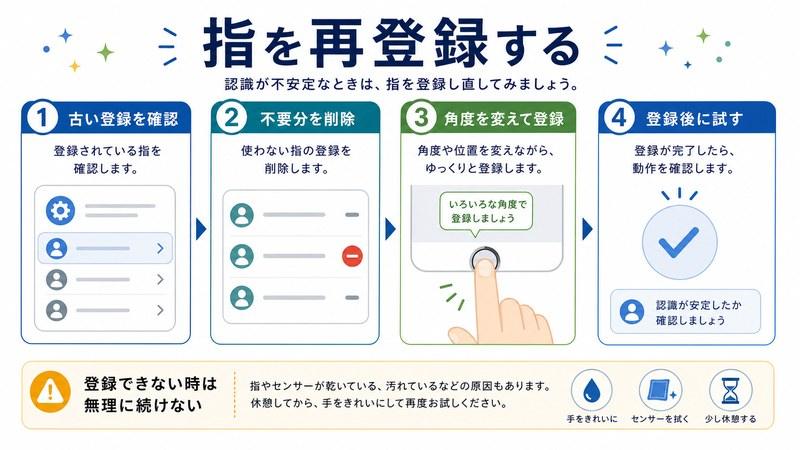
原因3でも触れたように、再登録は最も効果が高く即効性のある対処法です。ただし「ただ登録する」のではなく、認識率を最大化する登録方法があります。
事前準備
- 指とホームボタンをきれいに拭き、完全に乾かします。
- 静かで邪魔の入らない環境を用意します(登録中に集中するため)。
- iOSが最新であることを確認します。
既存指紋の削除手順
- 「設定」→「Touch ID と パスコード」を開きます。
- パスコードを入力します。
- 「指紋」セクションで、登録済みの「指紋1」「指紋2」などをタップします。
- 「指紋を削除」をタップして消去します。
- 全ての指紋を一度削除します。
認識率を最大化する登録テクニック
- 「指紋を追加」をタップします。
- ホームボタンに指を当て、指示に従って何度も触れ直します。
- ここがポイント:指の中央だけでなく、指先側・指の付け根側・左右の側面・少し斜めと、毎回少しずつ位置をずらして登録します。日常的に色々な角度から触れるシチュエーションをカバーします。
- 続いて「縁の調整」フェーズに入ったら、指の縁の部分(爪に近い側面、指の側面)を意識的に触れます。
- 登録完了したら、同じ指をもう1つ「指紋2」として別名(例:「右親指B」)で再度登録します。
- 同じ指を複数登録することで、Touch IDは2つの参照データを持つことになり、片方が劣化してももう片方で認識される確率が上がります。
複数指の登録戦略
Touch IDは最大5つの指紋を登録できます。以下のような組み合わせがおすすめです。
- 右手親指(メイン使用)
- 右手親指(角度違いで2つ目)
- 左手親指(左手でも使える)
- 右手人差し指(テーブル置き使用時)
- 左手人差し指(同上)
このパターンで登録すると、どの持ち方でも片手で操作してもTouch IDが反応しないストレスが激減します。
修理方法の比較|Apple修理 vs 街の修理店 vs AppleCare+
ハードウェア故障の場合は修理が必要です。主要な修理方法を比較しました。
| 修理方法 | Touch ID復活 | 料金目安 | 期間 | 保証 | 推奨度 |
|---|---|---|---|---|---|
| Apple Store正規修理 | ○(復活) | 25,000円〜45,000円 | 即日〜5日 | 90日 | ◎ 最も安全 |
| AppleCare+加入時 | ○(復活) | 3,700円〜12,900円 | 即日〜5日 | 2年 | ◎ 加入者は最優先 |
| Apple認定修理店(AASP) | ○(復活) | 25,000円〜45,000円 | 即日〜3日 | 90日 | ○ Apple Storeと同等 |
| 街の非正規修理店 | ×(永久に無効化) | 8,000円〜15,000円 | 即日 | 3〜6ヶ月 | △ Touch ID不要なら可 |
| 本体ごと交換(Apple) | ○(新品同様) | 40,000円〜70,000円 | 即日 | 90日 | ○ 古い機種で他にも不具合があれば |
| 買い替え(新機種へ) | Face ID搭載なら不要 | 60,000円〜 | 即日 | 1年〜 | ◎ 機種が古いなら検討価値あり |
判断の目安
- AppleCare+加入中 → 迷わずApple修理
- iPhone SE第3世代・iPad mini第6世代など最近の機種 → Apple修理推奨
- iPhone SE初代・iPad mini 4以前 → 買い替えを優先検討
- Touch ID不要・予算重視 → 非正規修理も選択肢
Touch IDが完全に故障しているか診断するフロー
自分で対処すべきか、修理に出すべきかを判断する診断フローです。上から順番に試してください。
- ホームボタンと指の清掃→改善した?YES:解決/NO:次へ
- 強制再起動→改善した?YES:解決/NO:次へ
- 指紋を全て削除して1本だけ慎重に再登録→改善した?YES:解決/NO:次へ
- iOSを最新版にアップデート→改善した?YES:解決/NO:次へ
- 「すべての設定をリセット」を実行→改善した?YES:解決/NO:次へ
- 登録時に「指紋を登録できませんでした」とエラーが出る→YES:ハード故障濃厚/NO:次へ
- 過去にホームボタンを修理に出した記憶がある→YES:第三者修理で無効化済み/NO:ハード故障の可能性
- 結論:6〜7に該当すればApple Storeに相談。1〜5で解決しなければ、まずApple サポート(公式アプリ or 0120-277-535)に電話して見積もりだけでも取ることをおすすめします。
🛒 関連商品をAmazonでチェック
よくある質問(FAQ)
Q1. 指紋を再登録しても認識率が悪いままです。どうすればいい?
同じ指を2つ以上、少しずつ角度を変えて登録してみてください。それでも改善しない場合は、別の指(人差し指など)も追加で登録し、複数指で運用する戦略が有効です。それでも全く反応しないなら、ホームボタンセンサー自体の故障の可能性が高いため、Apple サポートへの相談をおすすめします。
Q2. 「Touch ID と パスコード」がグレーアウトして開けません。
「設定」→「一般」→「転送またはiPhoneをリセット」→「すべての設定をリセット」を試してください。データは消えませんが、Wi-Fi設定や壁紙はリセットされます。それでも改善しない場合はiOSの再インストール(リカバリーモード復元)が必要なケースもあります。バックアップを取ってから行ってください。
Q3. ホームボタンは押せるのにTouch IDだけ反応しない場合は?
「ホーム機能」と「Touch IDセンサー」は内部的に別系統で動いています。クリック音や物理動作は問題ないのに指紋だけ反応しない場合は、典型的に「指紋センサー部の故障」または「第三者修理によるTouch ID無効化」のどちらかです。過去の修理履歴を確認してください。
Q4. 寒い季節になると急に認識しなくなるのはなぜ?
静電容量式センサーは指の水分量・温度に影響を受けます。冬場は指が乾燥して電気抵抗が高くなり、認識率が下がる典型例です。ハンドクリームを薄く塗る、指を温める、または同じ指を「夏用・冬用」のように複数登録しておくと安定します。
Q5. Touch ID搭載のiPad miniやiPhone SEはまだ使い続けても大丈夫?
セキュリティ面では、Touch IDもFace IDも同じSecure Enclaveで保護されており信頼性は同等です。ただし、iOSのサポート期間がFace ID搭載機種より早く打ち切られる傾向があるため、5年以上経った機種は買い替えを視野に入れてください。iPhone SE第3世代、iPad mini第6世代はあと数年は問題なく使えます。
Q6. 第三者修理してしまったTouch IDを復活させる方法はある?
残念ながら、街の修理店で交換されたホームボタンのTouch IDを正規ペアリングし直すことは原理的にできません。唯一の方法はApple Storeで「本体交換修理」に切り替えることで、新しい本体(リファブリッシュ品)に丸ごと変わるため、必然的にTouch IDも復活します。料金は40,000円〜70,000円程度です。
Q7. 指紋登録時に「同じ指を別々の指として登録できない」と表示されました。
仕様上、Touch IDは「ほぼ同じ位置・同じ角度の指紋」を別データとして登録しようとすると拒否します。「指紋1」を登録した後、もう1つ別名で登録する場合は、意図的に違う角度(指の側面寄り、指先寄り)で登録すれば成功します。少し位置をずらすだけで別の指紋データとして認識されます。
Q8. Touch IDの認識をオフにしてパスコードだけにすると、セキュリティ的に弱くなる?
パスコード(6桁数字 or 英数字)はTouch IDと同じSecure Enclaveで管理されているため、強度の点では十分です。ただし、肩越しの覗き見リスク、入力時の手間、Apple Pay使用時の認証など利便性が大きく下がるため、可能であればTouch IDの併用をおすすめします。
Q9. アクセシビリティで何か設定できますか?
「設定」→「アクセシビリティ」→「ホームボタン」で、Touch IDの「指を当てて開く(押さなくてもよい)」設定を有効にできます。クリックが重く感じる方、関節に痛みがある方には特におすすめです。Touch IDセンサー自体の反応率には影響しませんが、操作感は大きく改善します。
まとめ
iPhone/iPadのTouch IDが反応しない問題は、原因が多岐にわたるため「とりあえず再起動」「とりあえず修理」と短絡的に判断すると、無駄な出費や大切なデータの喪失につながります。本記事の内容を要約すると以下のとおりです。
- Touch IDは静電容量式センサー+Secure Enclaveが連携する精密システム。「指の状態」と「センサー状態」の両方が認識率を左右する。
- 最も多い原因は「ホームボタンと指の汚れ」と「登録指紋の劣化」。まずは清掃と再登録で大半が解決する。
- 強制再起動・iOSアップデート・全設定リセットの3つのソフト的対処で、ハード故障を除く問題はほぼカバーできる。
- 同じ指を複数登録する戦略で、認識率を90%以上に引き上げられる。
- 第三者修理によるTouch ID無効化は復旧不可能。修理に出す前に必ず正規ルートを検討する。
- ハード故障の場合はApple修理・AppleCare+利用がベスト。古い機種なら買い替えも合理的選択。
Touch IDは小さなホームボタンの中で動作する繊細な仕組みです。だからこそ「使い方」を少し変えるだけで快適さが大きく変わります。本記事の手順を上から順に試して、ストレスのないTouch IDライフを取り戻してください。
最終チェックリスト:(1)ホームボタンと指を清掃したか/(2)指紋を全削除して角度を変えて複数登録したか/(3)iOSを最新版に更新したか/(4)強制再起動を試したか/(5)すべての設定をリセットしたか/(6)第三者修理の履歴を確認したか。これらをすべて試しても改善しない場合は、Appleサポートへ相談してください。
