 minto.tech スマホ(iPhone/Android)・パソコン(Windows/Mac)・Office・Wi-Fi・AIツールの「できない」「困った」を解決する実用ガイド。トラブル対処法とノウハウが満載のお助けサイトです。
※本ページにはプロモーション(広告)が含まれています
2026年 最新版|本記事は2026年5月時点の新Outlook(Outlook for Windows / Microsoft 365)およびExchange Online環境を基準に、カレンダーの予定に添付ファイルを追加できない・保存されない問題の原因と解決法を完全網羅でまとめています。
Outlookのカレンダーで会議招集や予定に資料を添付しようとしたら、「追加できない」「サイズが大きすぎます」「添付ファイルが消える」といったトラブルに遭遇した経験はありませんか。メール送信時には問題なく添付できるのに、カレンダーの予定では挿入ボタンがグレーアウトしていたり、保存後に添付が消えてしまう現象は、Outlookユーザーの間で頻繁に報告されている問題のひとつです。
この問題の背景には、Exchange Onlineの添付ファイルサイズ制限、OneDrive連携の同期遅延、テナント管理者によるポリシー設定、新Outlook(One Outlook)の仕様変更、ファイル種別による自動ブロックなど、複数のレイヤーが絡み合っています。原因を正確に切り分けないと、何度試しても同じエラーで止まってしまい、会議直前に慌てるという事態になりかねません。
本記事では、Outlookカレンダーで予定に添付ファイルが追加できない・保存されない原因を8パターンに分けて徹底解説し、それぞれの解決手順をスクリーンショット相当の詳細さで案内します。さらに、サイズ上限を回避するOneDrive活用術、PowerShellを使った管理者向けの設定確認、新旧Outlookでの違い、比較表、FAQ、まとめまで、この記事1本で完結する形に仕上げています。
📑 この記事の目次(タップで開く)
この記事でわかること
- Outlookカレンダーの予定に添付ファイルを追加できない8つの原因
- Exchange Onlineと旧Exchange Serverの添付サイズ制限の違い
- 新Outlook(One Outlook)とクラシックOutlookでの添付仕様の違い
- OneDriveリンク添付による100MB超ファイルの共有手順
- PowerShellで管理者がメッセージサイズ上限を確認・変更する方法
- 会議出席者から添付が見えない時のチェックポイント
- iPhone/Androidの Outlook モバイルアプリで添付できない時の対処
- 添付ファイルが保存後に消える「ゴースト添付」現象の原因と回復策
- セキュリティポリシー(DLP)でブロックされている場合の見分け方
- 会議招集後に添付ファイルだけを追加・差し替える正しい手順
Outlookカレンダーの「添付ファイル」の仕組み
まず、なぜカレンダーの予定で添付ファイルが扱いにくいのかを理解するために、Outlookの内部仕様を整理しておきます。Outlookのカレンダーアイテム(IPM.Appointment / IPM.Schedule.Meeting.Request)は、メールアイテムと同じMAPIプロパティ構造を持っており、添付ファイルもMAPIのPR_ATTACH_DATA_BINなどのプロパティに格納されます。つまり技術的にはメールとほぼ同じ仕組みですが、いくつか重要な相違点があります。
会議招集と予定の違い
カレンダーアイテムには「自分だけの予定」と「他人を招待する会議」の2種類があり、添付ファイルの取り扱いも異なります。自分用の予定の場合、添付は自分のメールボックスにだけ保存されるため、サイズや種別の制限は比較的緩やかです。一方、会議招集の場合は、添付ファイルが招集メール(Meeting Request)として送信され、出席者全員のメールボックスにコピーされるため、Exchangeの送信制限がそのまま適用されます。
Exchange Onlineのデフォルト制限
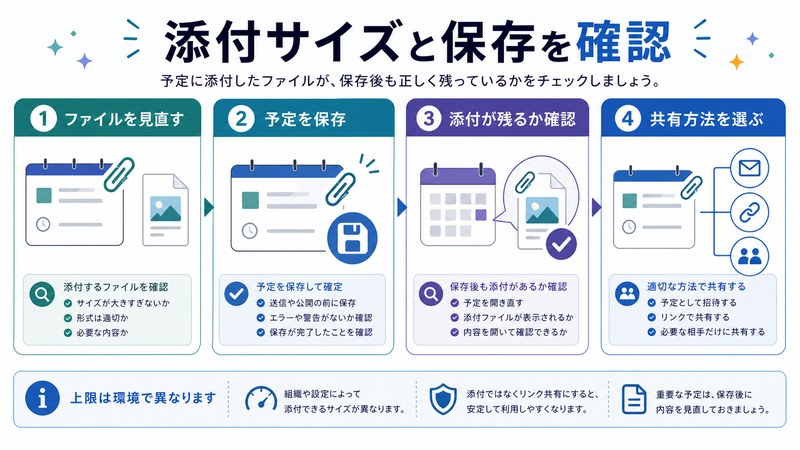
Exchange Online(Microsoft 365)のデフォルト設定では、メッセージ全体(本文+添付)のサイズ上限が150MBに設定されています。ただしテナント管理者が下げているケースが多く、25MB〜35MBに制限されている企業環境も珍しくありません。Base64エンコーディングのオーバーヘッドで実際の添付容量は上限の約70%が目安となるため、25MB制限なら実質17〜18MBが安全圏です。
新Outlook(One Outlook)の特殊事情
2024年以降に提供開始された新Outlook(One Outlook、内部名Project Monarch)は、Web版Outlookと同じレンダリングエンジンを使用しているため、デスクトップ版で当たり前にできた操作が一部制限されています。特にカレンダーの予定への添付については、ローカルファイルの直接添付ではなくOneDrive経由のリンク添付を推奨する設計に変更されており、これが「添付できない」と感じる原因のひとつになっています。
原因8パターンと解決法
原因1: Exchange Online のメッセージサイズ上限超過
最も多いのが、テナント単位で設定されたメッセージサイズ上限を超えているケースです。エラーメッセージとして「The message exceeds the maximum supported size」や「メッセージサイズが大きすぎます」と表示されます。
確認方法: Microsoft 365管理センターの管理ユーザー権限があれば、PowerShellでテナントのメッセージサイズ制限を取得できます。
# Exchange Online への接続
Connect-ExchangeOnline -UserPrincipalName admin@example.onmicrosoft.com

# テナント全体の送受信サイズ確認
Get-TransportConfig | Select-Object MaxSendSize, MaxReceiveSize

# 個別ユーザーのメールボックスサイズ制限確認
Get-Mailbox -Identity user@example.com | Select-Object MaxSendSize, MaxReceiveSize, IssueWarningQuota

# 送信コネクタの制限確認
Get-SendConnector | Select-Object Name, MaxMessageSize解決法: 添付ファイルがサイズ上限を超える場合は、後述するOneDriveリンク添付に切り替えるのが最も確実です。管理者権限があれば一時的に上限を引き上げることもできますが、メールフローインフラ全体に影響するため推奨されません。
原因2: OneDrive 連携の同期遅延または未認証
新Outlookでは添付の標準動作がOneDriveアップロードになっているため、OneDriveが未サインインまたは同期エラー状態だと、添付ボタンを押しても無反応または「ファイルをアップロードできませんでした」エラーになります。
確認方法: タスクトレイのOneDriveアイコンが青色の正常状態か、赤バツ(エラー)または灰色(未サインイン)になっていないかを確認します。アイコンを右クリック→「設定」→「アカウント」タブで、職場または学校アカウントが正しくサインインされているかチェックします。
解決法: OneDriveからサインアウト→再サインインを実行します。それでも解消しない場合は、コマンドプロンプトで以下を実行してOneDriveキャッシュをリセットします。
# OneDriveプロセスをリセット
%localappdata%\Microsoft\OneDrive\onedrive.exe /reset

# 数秒後に再起動
%localappdata%\Microsoft\OneDrive\onedrive.exe
原因3: 新Outlook / クラシックOutlook の仕様差
新Outlookでは、カレンダーの新規予定作成画面に「ファイルを挿入」ボタンが表示されないことがあります。これは仕様ではなく、ビュー設定の問題か、テナントポリシーで添付機能が無効化されているケースです。
解決法(新Outlook側): 予定を作成→「その他のオプション」(…ボタン)→「ファイルの挿入」を選択します。それでも見つからない場合は、左下の「クラシックOutlookに切り替える」スイッチを試すと、フル機能のリボンが復活します。
原因4: ファイル種別がブロックされている
Outlookには「ブロックされるファイル拡張子」のリストがハードコードされており、.exe、.bat、.vbs、.ps1、.js、.msi、.cmdなど約70種類は標準で添付できません。これはマルウェア対策として実装されているもので、サイズに関係なく即座にブロックされます。
解決法: 該当ファイルをZIP圧縮します。.zipはデフォルトで許可されているため通過します。ただし、ZIP内に.exeが含まれていても、Exchange側の添付スキャン(Safe Attachments)でブロックされる可能性があるため、最終的にはOneDriveリンク共有が確実です。
原因5: テナント DLP(情報漏洩防止)ポリシー
企業環境では、Microsoft Purview DLPやサードパーティのCASBが、機密情報を含むファイルの添付を自動ブロックすることがあります。クレジットカード番号、マイナンバー、特定キーワードを含むファイルが対象です。
確認方法: 添付試行直後に「ポリシーのヒント」や「組織のポリシーに違反しています」というバナーが表示されます。表示されない場合は、IT管理者にDLPログ(Microsoft 365コンプライアンスセンター→監査)の確認を依頼します。
解決法: 機密情報をマスキングするか、暗号化(IRM/Sensitivity Label)を適用してから添付します。
原因6: 会議招集後の編集による添付消失
会議招集を一度送信した後、主催者がカレンダーから予定を開いて添付ファイルを追加すると、「全員に更新を送信」を選択しない限り、出席者側には添付が反映されません。さらに、出席者が「予定を承諾」した時点で添付が消えるケース(ゴースト添付現象)が報告されています。
解決法: 添付を追加・変更した会議招集は、必ず「更新を送信」→「すべての出席者に送信」を選択します。一部の出席者だけに送る場合でも、添付変更時は全員送信が推奨されます。
原因7: Outlook クライアント側のキャッシュ破損
OSTファイル(オフラインキャッシュ)が肥大化または破損していると、添付処理が失敗することがあります。特にメールボックスサイズが50GBを超えている場合に頻発します。
解決法: クラシックOutlookで「ファイル」→「アカウント設定」→「アカウント設定」→「データファイル」タブを開き、該当アカウントを選択→「設定」→「詳細設定」→「Outlookデータファイルの設定」→「OST設定」を開きます。ここで現在のOSTファイルパスを確認し、Outlookを閉じてから該当ファイルを.oldにリネームします。Outlookを再起動すると、新しいOSTが自動再生成され、添付不具合が解消することが多いです。
原因8: モバイルアプリ(iOS/Android)の権限不足
Outlookモバイルアプリで予定に添付しようとすると、「アクセス権限がありません」と表示されてファイル選択画面に進めないケースがあります。これはアプリのストレージアクセス権限が許可されていないためです。
解決法(iOS): 設定→Outlook→「写真」を「すべての写真」に、「ファイルとフォルダ」をオンにします。
解決法(Android): 設定→アプリ→Outlook→権限→「ストレージ」または「ファイルとメディア」を許可します。
OneDrive リンク添付の活用法(決定版)
サイズ制限・種別ブロック・DLP問題のすべてを一発で解決する最強の手段が、OneDriveリンク添付です。実体ファイルをメールに含めず、クラウドストレージへのリンクだけを送る方式で、Microsoft 365環境では推奨ワークフローとして位置付けられています。
OneDrive リンク添付の手順(新Outlook)
- カレンダーで新規予定または会議招集を作成します。
- 「ファイルを挿入」または📎アイコンを選択します。
- 「OneDrive – <組織名>」を選び、共有したいファイルを選択します。
- 挿入後、ファイル名右側の▼から「リンク権限」を選択します。
- 「組織内の全員が編集可能」「リンクを知っている全員が閲覧可能」など、用途に応じた権限を設定します。
- 会議招集を送信すると、出席者には実体ではなくリンクが届きます。
外部参加者がいる会議でのリンク権限設定
社外参加者がいる場合、デフォルトの「組織内の全員」設定だとリンクをクリックしてもアクセス拒否になります。「リンクを知っている全員」または「特定のユーザー」に変更する必要がありますが、テナントのSharePoint外部共有ポリシーで禁止されているケースもあるため、IT管理者に確認が必要です。
# 管理者向け: SharePointテナント外部共有ポリシーの確認
Connect-SPOService -Url https://example-admin.sharepoint.com
Get-SPOTenant | Select-Object SharingCapability, DefaultSharingLinkType, DefaultLinkPermission
添付方法の比較表
| 添付方法 | サイズ上限 | 外部共有 | バージョン管理 | 推奨度 |
|---|---|---|---|---|
| 実体ファイル添付 | 25〜35MB(テナント依存) | ○ 直送 | × 静的 | △ 小サイズ専用 |
| OneDrive リンク | 250GB/ファイル | ○ 権限管理 | ◎ 自動 | ◎ 推奨 |
| SharePoint リンク | 250GB/ファイル | ○ サイト管理者次第 | ◎ 自動 | ○ チームコンテンツ向け |
| Teams 会議リンク | 100GB/会議 | ○ ゲスト招待 | ◎ 自動 | ◎ 会議資料に最適 |
| ZIP圧縮添付 | 25〜35MB(テナント依存) | ○ 直送 | × 静的 | △ ブロック回避時のみ |
| 外部ストレージリンク | サービス依存 | ○ サービス次第 | ○ サービス次第 | △ 社外向けで条件付き |
PowerShell で管理者向け詳細確認
IT管理者向けに、Exchange OnlineとOneDriveの設定をPowerShellで詳しく確認・調整する手順です。社内ユーザーから「添付できない」と相談を受けた際の初動チェックとして有効です。
テナント全体のサイズ制限確認
# Exchange Online への接続
Install-Module -Name ExchangeOnlineManagement -Force
Connect-ExchangeOnline -UserPrincipalName admin@example.onmicrosoft.com

# トランスポート全体の上限
Get-TransportConfig | Format-List MaxSendSize, MaxReceiveSize, ExternalDsnMaxMessageAttachSize

# 受信コネクタの上限
Get-ReceiveConnector | Select-Object Name, MaxMessageSize

# 送信コネクタの上限
Get-SendConnector | Select-Object Name, MaxMessageSize
特定ユーザーの設定変更(必要時のみ)
# 例: ユーザーの送信上限を100MBに引き上げ
Set-Mailbox -Identity user@example.com -MaxSendSize 100MB -MaxReceiveSize 100MB

# 変更内容の確認
Get-Mailbox -Identity user@example.com | Select-Object DisplayName, MaxSendSize, MaxReceiveSize
DLP ポリシーログの取得
# セキュリティ&コンプライアンスセンターに接続
Connect-IPPSSession

# DLP ポリシーの一覧
Get-DlpPolicy | Format-Table Name, Mode, Enabled

# 過去7日間のDLPインシデント検索
Search-UnifiedAuditLog -StartDate (Get-Date).AddDays(-7) -EndDate (Get-Date) `
  -RecordType ComplianceDLPExchange -ResultSize 100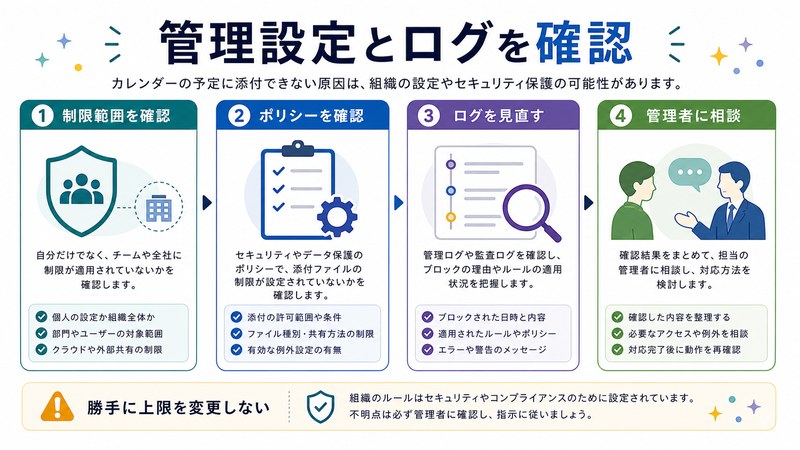
会議招集後の添付トラブル対応
会議を送信した後に「資料を追加し忘れた」「ファイルを差し替えたい」というケースは頻繁にあります。このシナリオで気をつけるべきポイントをまとめます。
添付追加の正しい手順
- カレンダーから該当する会議を開きます(自分が主催者である必要あり)。
- 「会議の編集」モードに入り、添付ファイルを追加します。
- 必ず「更新を送信」→「すべての出席者に更新を送信」を選択します。
- 出席者側で「会議招集の更新」メールを開き、「更新の保存」または「再承諾」を実施してもらいます。
「一部出席者にのみ送信」が落とし穴
新しく追加した出席者だけに送信した場合、既存出席者は添付の変更を知らないままになります。添付ファイルの変更は必ず全員に通知するルールを徹底するか、別途メールで添付ファイルだけを送信する運用がおすすめです。
ゴースト添付現象(添付が消える)の対処
「添付したはずなのに保存後に消えた」というゴースト添付現象は、以下のパターンで発生します。
- パターンA: クラシックOutlookで添付→保存→閉じる直前に同期エラー→次回開くと添付なし
- パターンB: Web版で添付→デスクトップ版で開く→OST未同期で添付が見えない
- パターンC: 出席者側で「承諾」した瞬間にOutlookが招集メールを削除→添付情報も消失
パターン別の対処
パターンAの対処は、Outlook送信トレイのフラッシュです。「ファイル」→「送受信」→「送受信進行状況の表示」で同期エラーが出ていないか確認し、再同期します。
パターンBの対処は、Web版で添付した直後はデスクトップ版での編集を避け、最低5分の同期待ちを置くことです。
パターンCの対処は、出席者に「会議招集メールを削除しない」設定を案内します(オプション→詳細設定→「会議の出欠確認を送信したら招集を削除しない」)。
iPhone / Android Outlook モバイルでの添付
iOS Outlook での添付手順
- カレンダータブ→新規予定作成。
- 「ファイルを追加」をタップ。
- 「OneDrive」または「写真」「ファイル」から選択。
- 添付完了後、会議出席者を追加→送信。
Android Outlook での添付手順
- カレンダー→新規予定。
- クリップアイコン→「OneDriveから選択」または「デバイスから選択」。
- 共有権限を確認→送信。
モバイルで添付が選択できない時
モバイルアプリでは、OneDrive未連携の場合「デバイスから選択」しか出ません。アカウントタブ→ストレージアカウントの追加→OneDrive(職場または学校)を選択して紐付けると、クラウドからの直接添付が可能になります。
セキュリティ観点でのベストプラクティス
添付時に推奨される運用ルール
- 機密文書はSensitivity Labelで「社外秘」「機密」を付与してから添付
- 10MB超のファイルは原則OneDriveリンクで共有(メールフロー負荷軽減)
- 外部参加者がいる会議では事前にIT管理者にリンク権限を確認
- 会議終了後は共有リンクの権限を「アクセス停止」に変更
- 個人情報を含むファイルはパスワード付きZIP(PPAP)を避け、Sensitivity Label経由で暗号化
PPAP(パスワード別送)からの移行
2020年以降、PPAPは廃止の方向にあり、Microsoft 365環境ではSensitivity Label+OneDrive共有がデファクトスタンダードです。カレンダー添付でもPPAPは行わず、IRM保護されたOneDriveリンクに置き換えるのが正解です。
FAQ よくある質問
Q1: 25MBの添付を試したら「サイズが大きすぎます」と表示されました。テナントの制限はどこで確認できますか?
A1: 一般ユーザーには直接確認権限がないため、IT管理者に Get-TransportConfig | Select MaxSendSize, MaxReceiveSize の実行を依頼してください。よくあるパターンとして、テナントは150MB許可していてもメールフローのコネクタで25MBに絞っているケースがあるので、Get-SendConnectorも併せて確認すると確実です。
Q2: 新Outlookで「ファイルの挿入」ボタンが見当たりません。どこにありますか?
A2: 新Outlookでは、会議作成画面の「その他のオプション」(…ボタン)または右上のクリップアイコンに移動しています。それでも見つからない場合は、設定→「全般」→「機能」で「クラシックリボン」に切り替えるか、左下のスイッチでクラシックOutlookに戻るとフルメニューが復活します。
Q3: OneDriveリンクを添付したのに、社外の出席者が「アクセス拒否」になります。
A3: SharePointテナントの外部共有設定が原因です。管理者に Get-SPOTenant | Select SharingCapability を実行してもらい、ExistingExternalUserSharingOnlyやDisabledになっている場合は、ExternalUserSharingOnlyまたはExternalUserAndGuestSharingに変更が必要です。応急処置としては、リンク権限を「特定のユーザー」に変更し、社外参加者のメールアドレスを個別追加する方法が有効です。
Q4: 添付ファイルが拡張子で自動ブロックされます。回避策はありますか?
A4: 標準ブロック拡張子はOutlookの安全機能のため、レジストリ編集で個別解除できますが推奨されません。代わりにZIP圧縮(パスワード付き)またはOneDrive共有を利用してください。どうしてもExeなどを送る必要がある場合は、IT管理者がExchange側で Set-MalwareFilterPolicy によりホワイトリスト化する必要があります。
Q5: 会議招集を送信した後に添付を追加した場合、出席者には自動で届きますか?
A5: 自動では届きません。会議を編集→添付追加→「更新を送信」→「全員に送信」を明示的に選ばないと反映されません。「一部出席者のみ」を選ぶと、既存出席者は古い招集のままになります。
Q6: OSTファイルが10GBを超えています。添付不具合と関係ありますか?
A6: 大いに関係があります。OSTが10GB超えになると、Outlookは添付処理のディスクI/Oで遅延・失敗を起こしやすくなります。ファイル→アカウント設定→データファイル→「設定」→「Outlook データファイル」→「現在のデータファイルを最適化」を実行するか、OSTを.oldにリネームして再構築するのが効果的です。
Q7: モバイル版Outlookで添付しても、デスクトップ版で開くと添付が見えません。
A7: モバイル版で添付した直後はExchange側の同期が完了していない場合があります。最低5〜10分待ってからデスクトップ版で開くか、デスクトップ版でも明示的に「送受信」→「すべてのフォルダを更新」を実行してください。それでも見えない場合は、OneDriveリンク添付に切り替えるとマルチデバイスで確実に共有できます。
Q8: 予定に複数ファイルを添付したいのですが、効率的な方法は?
A8: 個別添付ではなく、OneDrive上に専用フォルダを作成し、フォルダごとリンクで共有するのが最速です。出席者はリンクから全資料を一括ダウンロードでき、追加・差し替えもフォルダ内で完結します。会議招集側のリンクを変更する必要がないため、メンテナンス性も大幅に向上します。
Q9: PowerShellの実行に必要な権限は何ですか?
A9: Get-TransportConfigやGet-Mailboxなどの参照系コマンドはView-Only Organization Management以上、Set-Mailboxなどの変更系はOrganization Management(グローバル管理者またはExchange管理者ロール)が必要です。ロール委任は Microsoft 365管理センター→ロール→Exchange管理者ロールから設定できます。
Q10: 添付ファイルの代わりにTeams会議リンクを送るのは適切ですか?
A10: 会議の性質によります。資料配布が目的なら、Teams会議のチャットに事前にファイルをアップロードする方法が便利です。会議リンク自体に資料が紐付くため、出席者は会議ページから直接アクセスできます。ただしTeams未導入の社外参加者にはOneDriveリンクの方が確実です。
まとめ
Outlookカレンダーの予定に添付ファイルが追加できない・保存されない問題は、Exchange Onlineのサイズ制限、ファイル種別ブロック、OneDrive連携、新Outlookの仕様変更、DLPポリシー、キャッシュ破損、会議招集後の編集ルール、モバイル権限など、8つの原因が複雑に絡み合っています。本記事で解説した手順を順番にチェックしていけば、ほぼすべてのケースで解決できるはずです。
最も汎用的で確実な手段は、OneDriveリンク添付への移行です。サイズ制限を実質的に取り払い、バージョン管理・権限制御・外部共有を一元化できるため、Microsoft 365環境ではこれをデフォルト運用にすることを強くおすすめします。管理者向けのPowerShellコマンドも本記事で網羅しているので、社内のIT担当者と連携しながら、根本原因の特定と恒久対策まで進めていきましょう。
会議直前に添付トラブルで慌てるのは、誰にとっても避けたい状況です。日頃からOneDrive運用を習慣化し、Sensitivity Labelによる情報分類を取り入れることで、サイズ・セキュリティ・共有のすべてをスマートに解決できる体制が整います。本記事を参考に、安定したカレンダー運用を実現してください。
🛒 関連商品をAmazonでチェック
