 minto.tech スマホ(iPhone/Android)・パソコン(Windows/Mac)・Office・Wi-Fi・AIツールの「できない」「困った」を解決する実用ガイド。トラブル対処法とノウハウが満載のお助けサイトです。
※本ページにはプロモーション(広告)が含まれています
📑 この記事の目次(タップで開く)
【2026年最新版】Wi-Fiルーターのゲストネットワーク(分離)を設定・トラブル解決完全ガイド
来客にWi-Fiパスワードを教えるたびに「メインネットワークの共有フォルダや家族のNASにアクセスされたら困る」と感じたことはありませんか。スマートスピーカー、防犯カメラ、ロボット掃除機といったIoT機器を増やすたびに、セキュリティリスクが上がっていくのも気がかりです。Wi-Fiルーターの「ゲストネットワーク」機能を使えば、メインネットワークから完全に隔離された専用Wi-Fiを発行し、来客用・IoT機器用に安全に運用できます。本記事ではゲストネットワークの仕組みから、設定がうまくいかない・分離されない・最大接続数を超える・QRコードで共有できないといった典型トラブルまで、原因と解決策を体系的に解説します。バッファロー、NEC、TP-Link、ASUS、エレコム、ヤマハ、Google Nest Wifiといった主要メーカー別の仕様差にも踏み込みます。
- Wi-Fiルーターのゲストネットワーク機能の正しい仕組みと「AP分離」「SSID分離」の違い
- 設定がうまくいかない・分離が効かない8つの代表的な原因と解決手順
- バッファロー/NEC/TP-Link/ASUS/エレコム別の設定画面と用語の対応表
- IoT機器(スマートスピーカー・防犯カメラ・スマート家電)の安全な隔離運用法
- QRコードでゲストへ簡単共有する方法と、共有時の注意点
- 最大同時接続数の上限と、超えた場合に発生する症状の見分け方
- 来客時に役立つ運用ルールとパスワードの自動切替テクニック
ゲストネットワークの仕組み — メインWi-Fiとの違い
Wi-Fiルーターのゲストネットワーク機能は、メインのWi-Fi(自宅で日常的に使うWi-Fi)とは別のSSIDとパスワードを持つ「論理的に分離されたサブネットワーク」を発行する仕組みです。物理的には同じルーターから電波が出ていますが、内部的にはVLAN(仮想LAN)やAP分離(クライアント間分離)といった技術で完全に隔離されます。
論理的分離の3層構造
ゲストネットワークを理解するためのキーワードは次の3つです。これらが組み合わさってはじめて「分離」が成立します。
- SSID分離: メインとゲストでSSID(Wi-Fi名)が別になっている状態。最も基本的な分離。
- AP分離(プライバシーセパレータ): 同じSSID内のクライアント同士が通信できない状態。ゲスト内の利用者同士もファイル共有できなくなる。
- VLAN分離(ネットワーク分離): メインのIPセグメントとゲストのIPセグメントを論理的に切り離す。これが効いていないと、ゲストからメインのNASやプリンタにアクセスできてしまう。
多くのルーターで「ゲストネットワークON」にすると、上記3層が同時に有効化されますが、機種によっては「メイン側からはゲスト側を見える」「逆は不可」といった片方向設定のケースもあります。これがトラブルの原因になります。
ゲストネットワークと「アイソレーション(AP分離)」は同じ意味ではない
混同されやすいのが「ゲストネットワーク」と「アイソレーション(AP分離・プライバシーセパレータ)」です。前者はSSIDレベルでの隔離、後者はSSID内クライアント間の通信制限を指します。アイソレーションだけONにしてもネットワーク(IPセグメント)は同じなので、来客用としての分離は不完全です。来客用・IoT用としての利用なら必ず「ゲストネットワーク」をONにするのが正解です。
ゲストネットワークが必要な3つの典型シーン
- 来客用: 友人・親戚・業者にパスワードを教えても、自宅のNAS・PC・プリンタにアクセスできない
- IoT機器用: スマートスピーカー、防犯カメラ、スマートロックなどファームウェア更新が遅れがちな機器を隔離
- 仕事用: 在宅勤務PCを家族用ネットワークから分離(逆方向の利用)
ゲストネットワーク設定・トラブルの主な8パターン
ゲストネットワーク関連で起きるトラブルは、原因別に大きく8つに分類できます。症状が当てはまるものから対処していくと効率的です。
1. ゲストネットワーク設定項目が見当たらない
古い機種や廉価モデルではゲストネットワーク機能が非搭載のことがあります。また搭載していてもデフォルトOFFで、管理画面の「無線設定」配下ではなく「ファイアウォール」「セキュリティ」「詳細設定」の中に格納されているケースが多いです。ファームウェアを最新化すると追加で項目が出てくる機種もあります。
2. ゲストWi-Fiに接続できるがネットに出られない
SSIDは見えてパスワードも通るのに、ブラウザを開いてもインターネットに到達できない症状。原因は3つあります。
- ゲストネットワーク側でDHCPサーバーが無効化されており、IPアドレスが配布されない
- ゲストSSIDが有効でも、「インターネットアクセス許可」設定がOFFになっている(NEC・バッファロー機の一部に存在)
- 親機がブリッジモード(APモード)で動作しており、ゲスト側のルーター機能が不完全
3. ゲストからメインのNAS・プリンタが見えてしまう
「分離されているはずなのにNASにアクセスできる」典型ケース。AP分離はONだが、VLAN分離(プライベートネットワーク隔離)がOFFになっている可能性があります。設定画面で「ゲストネットワークアクセス」「ローカルネットワークアクセス」「ホームネットワークアクセス」といった項目を探し、無効化してください。
4. 最大同時接続数を超えるとつながらない
ゲストネットワークはメインより同時接続数の上限が低く設定されている機種があります(5〜16台が一般的)。来客が多いカフェのような環境では、見えないリミットに引っかかり「接続済みなのに通信できない」「DHCPの取得に失敗する」症状が出ます。
5. ゲストネットワークだけ電波が弱い
2.4GHz/5GHzの両方でゲストSSIDが出ている場合、メインと同じカバレッジになりますが、ルーターによってはゲスト用に意図的に出力を絞っている機種があります(壁を超えた範囲に届かせない目的)。設定で「ゲスト送信出力」を100%に変更できる場合があります。
6. QRコード共有でゲスト側に切り替わらない
iOS/Androidの「Wi-FiパスワードをQRコード化」する機能で、メインのSSIDが共有されてしまう問題。これは端末がメインに優先接続しているためで、QRコードを生成する前にゲストSSIDへ手動接続してからQRを発行する必要があります。
7. IoT機器(2.4GHz専用)がゲストに接続できない
スマートスピーカーや防犯カメラの多くは2.4GHz専用ですが、ゲストSSIDが5GHzのみになっていると接続できません。ゲスト側でも2.4GHz/5GHz両対応にするか、IoT用に2.4GHzだけのゲストSSIDを別途切る必要があります。
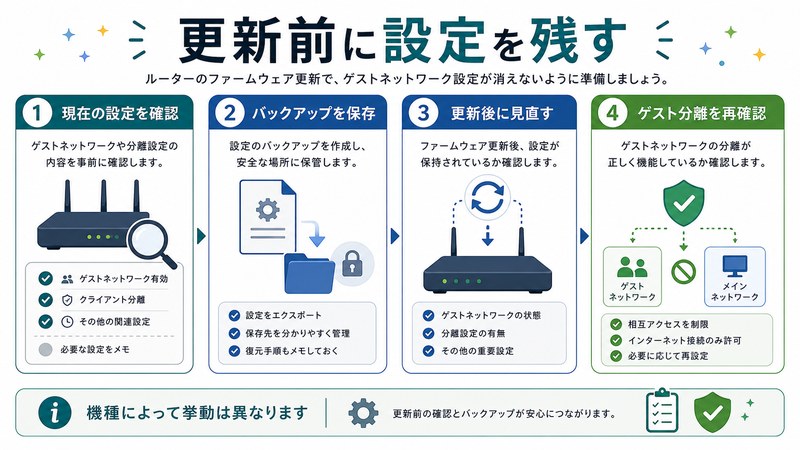
8. ファームウェア更新後にゲスト設定が消える
ファームウェアアップデート時に設定が初期化される機種があります(特にバッファロー旧機種・エレコム廉価機)。更新前に設定ファイルをエクスポートしておくのが鉄則です。
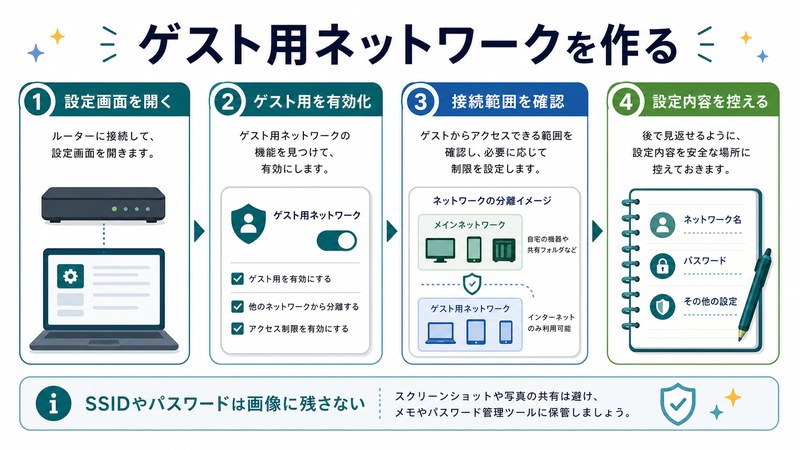
ゲストネットワーク 基本設定手順(共通)
メーカーや機種によって画面は異なりますが、ゲストネットワーク設定の流れは概ね共通です。ここでは標準的な手順を示します。
STEP 1: ルーター管理画面にログイン
ブラウザでルーターのIPアドレス(192.168.0.1 / 192.168.1.1 / 192.168.11.1 など)にアクセスし、管理者ユーザー名・パスワードでログインします。初期パスワードのままなら、この機会に強固なものへ変更しておきましょう。
STEP 2: ゲストネットワーク項目を探す
「無線設定」「Wi-Fi設定」「ゲストネットワーク」「ゲストアクセス」のいずれかから入ります。見つからない場合は「詳細設定」「ファイアウォール」「セキュリティ」配下も確認します。
STEP 3: SSID・パスワード・暗号化を設定
- SSID: 推測されにくい名前(例: Guest-7421)。メインと明確に区別がつくこと
- 暗号化: WPA2-AES または WPA3 を選択。WEP は絶対に使わない
- パスワード: 12文字以上、英数記号混在
STEP 4: AP分離・ネットワーク分離を確認
「クライアント間通信の禁止」「プライバシーセパレータ」「ローカルネットワークアクセス禁止」が有効になっているか確認します。これらがOFFだと、ゲスト同士・ゲストからメインへの通信が可能になってしまいます。
STEP 5: 帯域・接続数・有効時間を設定
2.4GHz/5GHzの両方を有効化、最大接続数を機器数に合わせて引き上げ、有効時間(時間制限ありの機種のみ)を設定します。
STEP 6: 接続テスト
スマホでゲストSSIDに接続し、(a)インターネットに出られること、(b)メインのNASやプリンタにアクセスできないこと、を必ず両方確認します。
主要メーカー別 ゲストネットワーク設定 比較表
メーカーごとに用語と設定画面の構造が異なります。下表で自分のルーターの位置を確認してください。
| メーカー | 機能名称 | 設定画面の場所 | 分離の仕様 | 同時接続上限 |
|---|---|---|---|---|
| バッファロー | ゲストポート | 無線設定 → ゲストポート | SSID/AP分離/IP帯域すべて分離 | 16台前後 |
| NEC Aterm | ネットワーク分離機能 | Wi-Fi詳細設定 → ネットワーク分離機能 | SSIDごとに個別ON/OFF | 機種により32〜64 |
| TP-Link | Guest Network | Guest Network → 2.4G/5G個別 | AP分離・ローカルアクセス個別設定可 | 機種により8〜32 |
| ASUS | ゲストネットワーク | ゲストネットワーク → SSID追加 | 最大3SSID/帯域、Pro機はVLAN対応 | 機種により16〜64 |
| エレコム | ゲストSSID | 無線LAN設定 → 詳細設定 | 基本SSID分離のみ(機種限定) | 10〜16台 |
| Google Nest Wifi | ゲストネットワーク | Google Home アプリ → Wi-Fi設定 | 完全分離・スマートホーム共有選択可 | 機種上限まで |
| ヤマハ RTX | マルチプルSSID + VLAN | CLIまたはWebGUI | VLAN完全分離(法人向け) | 機種仕様による |
| Aruba Instant On | Guest Network | クラウド管理ポータル | VLAN/Captive Portal対応 | 機種仕様による |
メーカー別の詳細設定ポイント
バッファロー(Buffalo)の「ゲストポート」
バッファローでは「ゲストネットワーク」ではなく「ゲストポート」という名称です。WSR-3200AX4SやWXR-5700AX7Sなど主要機種に搭載されています。ゲストポート専用のIPセグメントが自動的に切り替わり、メイン側のローカルアクセスは原則不可です。注意点として、ゲストポートONにするとNTP同期や時刻表示が不安定になる機種があるため、ネットワーク利用時間制限を使うなら時刻設定を確認しておきましょう。
NEC AtermのSSID個別「ネットワーク分離機能」
NEC Atermでは「ゲストネットワーク」ではなくSSIDごとにネットワーク分離機能をON/OFFする独自仕様です。プライマリSSID/セカンダリSSIDに対し、それぞれ「ネットワーク分離機能」「インターネットアクセス制限」を個別設定できます。来客用にセカンダリSSIDをONにし、ネットワーク分離機能を有効化する形が標準的です。
TP-Linkは2.4GHz/5GHzで個別ON/OFF
TP-Linkでは2.4GHz帯と5GHz帯のゲストネットワークを別々に設定可能で、IoT機器は2.4GHzのみ、来客スマホは5GHzのみ、といった運用ができます。「Access Guest Network」をOFFにするとゲスト同士の通信を遮断、「Local Network Access」をOFFにするとメイン側との通信を遮断、という2段階で設定できます。
ASUSのAiProtectionと組み合わせる
ASUSルーターはゲストネットワークでAiProtection(セキュリティ機能)も並行有効化が可能。さらにPro/Business機ではVLAN対応で、ゲスト側だけ別の物理ポートに割り当てる、という構成もできます。ペアレンタルコントロールとも組み合わせ可能。
Google Nest Wifiは「スマートホーム共有」が特殊
Google Nest Wifi/Google Wifiでは、ゲストネットワークONにする際に「共有するスマートデバイスを選択」する画面があります。これはChromecastやNest miniなど、ゲストにもキャストさせたい機器を限定的に許可する仕組みです。すべて隔離するならチェックを外します。
エレコムは機種により搭載/非搭載
エレコムは廉価帯では非搭載の機種が多く、ゲストネットワークが必要な場合はWMC-MX1800GST2-Wクラス以上を選びましょう。設定画面はやや独特で、無線LAN詳細設定の奥深くにあります。
IoT機器の隔離運用 — セキュリティの実践
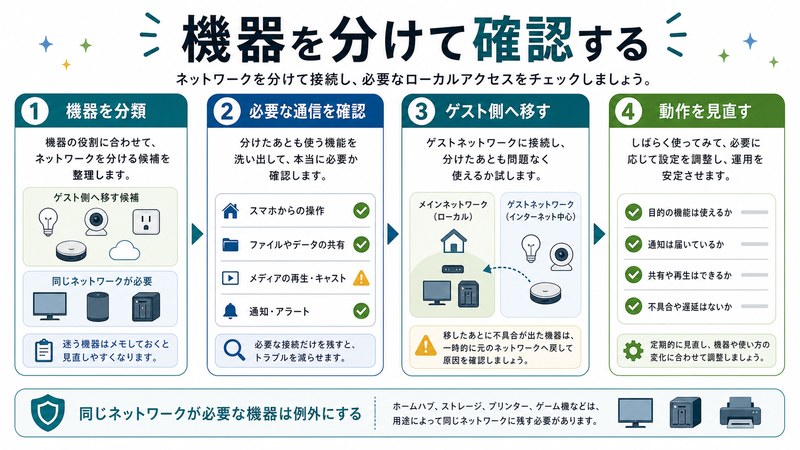
近年最重要となっているのが、IoT機器(スマートスピーカー、ロボット掃除機、防犯カメラ、スマートロック、スマートリモコン)をゲストネットワーク側に集約する運用です。なぜ重要かというと、これらの機器はファームウェア更新が遅延しがちで、脆弱性が放置されることが多いからです。万が一乗っ取られても、メイン側のPCやNASに到達できないようにしておくのが安全です。
IoT専用ゲストSSIDの作り方
来客用と兼用にせず、IoT専用のゲストSSIDを別に用意するのが理想です(3SSID以上対応の機種でないとできません)。たとえば次のような3層構成:
- メインSSID(2.4GHz/5GHz統合): 家族のスマホ・PC・NAS
- IoT-SSID(2.4GHz専用): スマートスピーカー、防犯カメラ、ロボット掃除機
- Guest-SSID(2.4GHz/5GHz): 来客一時用、有効時間制限あり
IoT機器をゲストへ移行する手順
- IoT機器のアプリで一度Wi-Fi接続を解除
- ゲストSSIDで再ペアリング(機器によっては工場リセットが必要)
- スマートホームアプリ(Alexa/Google Home)から再認識
- 家族のスマホ側ではメインSSIDから操作する形のため、スマートスピーカーからのキャストが効くかを確認
注意点として、Chromecastは「同じネットワーク内」のスマホからしかキャスト不可です。IoTを分離するとキャスト機能が使えなくなる場合があるため、Google Nest Wifiの「共有するスマートデバイス」機能のようなブリッジ機能を活用するか、Chromecastだけメイン側に残す折衷策が現実的です。
QRコード共有 — 来客に瞬時にゲストWi-Fiを渡す
来客のたびに長いパスワードを口頭で伝えるのは現代的ではありません。QRコード化して玄関やリビングに貼っておけば、スマホで読み取るだけで接続完了します。
iPhoneでゲストSSIDのQRコードを作る
iOS 17以降は「設定」→「Wi-Fi」→ゲストSSIDの右側「(i)」→「Wi-FiパスワードをQRコードで共有」で生成できます。ただしiPhoneが現在ゲストSSIDに接続中であることが条件です。メインSSIDに接続している状態でQRを生成すると、メインのパスワードが共有されてしまいます。
Android(Pixel/Galaxy)で生成する
「設定」→「ネットワークとインターネット」→「Wi-Fi」→ゲストSSIDの設定アイコン→「共有」でQRコードが表示されます。ロック解除認証(指紋/PIN)が必要です。
ショートカット/タッチで切替する
iOSのショートカットアプリでは「Wi-Fiネットワークを設定」アクションでゲストSSIDへの自動切替が組めます。来客時にウィジェットタップで切替→QR提示→終わったら戻す、という流れが実用的です。
QRコード共有時のセキュリティ注意点
- QRコードを玄関先など外部から見える場所に貼らない(電波が外に届く範囲では悪用される)
- 定期的にゲストSSIDのパスワードを変更してQRを更新
- 有効時間制限を併用(機種が対応していれば)
最大同時接続数を超えた場合の症状と対策
ゲストネットワークにはメインより低い最大接続数が設定されている機種があります。上限を超えると以下の症状が出ます。
症状の見分け方
- 新規端末を接続しようとするとパスワード入力後「接続できません」と表示
- すでに接続済みの端末が突然切断され、再接続できない
- DHCP取得タイムアウト(IPアドレスが配布されない)
- ルーター管理画面の接続端末一覧で、ゲスト側の台数が上限値に達している
対策
- 不要な端末を切断する(IoT機器で使っていないものを除外)
- 機種が対応していれば最大接続数を引き上げる
- 2.4GHz/5GHzで別SSIDにして分散
- 来客が多い環境(店舗/オフィス)では業務用APを検討
ゲストネットワーク有効化後によく起きるトラブル詳細
メッシュWi-Fi環境での挙動
メッシュWi-Fi(Google Nest Wifi、TP-Link Deco、ASUS AiMesh等)ではゲストネットワークも全ノードで自動的に同じSSID/パスワードで発信されます。ただしブリッジモードで動作しているサテライト機ではゲストの分離が機能しないことがあるので、メインルーターがルーターモードであることを確認してください。
VPN接続中の挙動
ルーター側でVPNクライアント機能(WireGuard/OpenVPN)を有効にしている場合、ゲストネットワークがVPN経由になるか直接接続になるかは機種設定次第です。「ゲストはVPN経由にしない」設定が一般的ですが、誤って逆になるとVPN会社の同時接続数を消費してしまいます。
来客のスマホがメインSSIDを記憶している
過去に来客のスマホがメインSSIDに接続したことがある場合、自動的にメインを優先します。メインSSIDを過去接続履歴から削除してもらうか、メインのパスワードを変更するのが根本対応です。
ゲストネットワーク利用時間制限の設定
機種によってはゲストSSIDに有効時間制限を設定できます。「平日18-22時のみ有効」「来客時の3時間だけ」など。
時間制限可能な代表機種
- バッファロー: ゲストポート有効時間設定(機種限定)
- TP-Link Decoシリーズ: スケジュール設定
- Google Nest Wifi: アプリから時間指定
- ASUS RT-AX86U等: スケジュール機能
時間制限のメリット
- 来客が帰った後の自動無効化(切り忘れ防止)
- 業者が立ち入る予定時刻のみ有効
- 子供用デバイス専用ネットワークの夜間自動オフ
🛒 関連商品をAmazonでチェック
FAQ — よくある質問と回答
Q1. ゲストネットワークを有効にすると通信速度は遅くなりますか?
ゲスト側も同じハードウェアを共有するため理論上は影響しますが、通常利用ではほぼ体感できません。ただし帯域制限が設定されている機種ではゲストだけ意図的に絞られていることがあります。
Q2. ゲストネットワーク経由でAirPlayやChromecastは使えますか?
原則使えません(同一ネットワークでないため)。Google Nest Wifiのように「共有スマートデバイス」機能でブリッジできる機種もあります。詳細はメーカー仕様を確認してください。
Q3. ゲストSSIDを「ステルス」(非通知)にすべきですか?
ゲスト用ならステルス推奨ではありません。来客が手動でSSIDを入力する手間が増え、利便性が大きく落ちます。代わりにパスワードを長く・複雑にし、必要に応じてSSIDの定期変更で対応しましょう。
Q4. ゲストネットワークで動画配信は問題なくできますか?
はい、可能です。ただし帯域制限がかかっている機種では4K動画でカクつくことがあります。設定画面で「ゲスト帯域制限」がOFFになっているか確認してください。
Q5. 2.4GHzだけ・5GHzだけのゲストSSIDは作れますか?
機種によりますが、TP-Link/ASUS/NECなど主要機種は帯域ごとに個別ON/OFF可能です。バッファローの一部機種は両帯域同時のみ。
Q6. ゲストSSIDのパスワードを変更すると接続中のデバイスはどうなりますか?
即座に切断されます。再接続には新しいパスワードが必要です。来客がいる最中の変更は避けましょう。
Q7. ゲストネットワーク経由で家のプリンタを使わせたい場合は?
原則ゲスト分離されているため不可ですが、機種によっては「特定のローカル機器のみ許可」設定があります(TP-Link/ASUSの一部)。なければ印刷用に一時的にメインSSIDのパスワードを伝える、もしくはモバイル印刷アプリのクラウド経由を使う方法が現実的です。
Q8. 古いWi-Fiルーターでもゲストネットワークは作れますか?
2015年以前の機種では非搭載が多く、ファームウェア更新でも追加できません。新しいルーターへの買い替えがもっとも確実な対応です。
Q9. キャプティブポータル(同意画面付きゲストWi-Fi)は家庭用ルーターで作れますか?
家庭用ではほぼ非対応です。業務用のAruba Instant On、TP-Link Omada、Ubiquiti UniFiなどクラウド管理型APでは可能です。
まとめ
Wi-Fiルーターのゲストネットワークは、来客対応・IoT機器隔離・在宅勤務分離など、現代のスマートホームに不可欠な機能です。設定がうまくいかない場合は、まず「設定項目の有無」「DHCP配布」「AP分離とVLAN分離の両方が効いているか」を順に確認してください。メーカー別に用語と画面が違うため、本記事の比較表で自分のルーター位置を確認した上で、IoT機器の集約・QRコード共有・時間制限といった応用機能を組み合わせると、より安全で使いやすい環境が整います。一度設定すれば日常的なメンテナンスはほとんど不要で、セキュリティが大きく向上します。次にお客様が来る前に、ぜひ自宅のゲストSSIDを整備しておきましょう。
