 minto.tech スマホ(iPhone/Android)・パソコン(Windows/Mac)・Office・Wi-Fi・AIツールの「できない」「困った」を解決する実用ガイド。トラブル対処法とノウハウが満載のお助けサイトです。
※本ページにはプロモーション(広告)が含まれています
Outlookでメールを効率的に管理するために「条件付き書式」を設定したのに、なぜか色が付かない、特定の送信者からのメールが赤くならない、ルールを保存しても次回開くと消えている……。こうしたトラブルは2026年現在も非常に多く、新Outlook(New Outlook for Windows)への移行が進むなかでさらに複雑化しています。本記事では条件付き書式が反映されない8つの主要原因と、新旧Outlook両対応の具体的な解決手順を、初心者でも迷わないように段階的に解説します。
本記事はOutlook for Microsoft 365(クラシック版)、新Outlook for Windows、Outlook on the web(OWA)、Mac版Outlookの2026年5月時点の最新仕様に基づいています。Microsoftは新Outlookへの移行を強く推進しており、条件付き書式の挙動も変化しています。
🛒 関連商品をAmazonでチェック
📑 この記事の目次(タップで開く)
- この記事でわかること
- そもそも条件付き書式とは何か:仕組みを理解する
- 条件付き書式が反映されない原因8パターン徹底解説
- 条件付き書式の正しい作成手順(クラシック版Outlook)
- ビュー設定の構造と複数フォルダー一括適用
- 新旧Outlook・Web・Mac版での条件付き書式 機能比較表
- 新Outlook(New Outlook for Windows)への対応策
- ルールが消える・保存されない時の修復手順
- PowerShellで条件付き書式をバックアップ・一括展開する
- 仕分けルール(Inbox Rules)との併用テクニック
- FAQ:条件付き書式についてよくある質問
- まとめ:条件付き書式トラブルの解決ステップ
この記事でわかること
- Outlookの条件付き書式が反映されない8つの主要原因と見分け方
- ビュー(表示設定)の仕組みと、複数ビュー間で起こる「色が出ない」現象の解決
- 新Outlook(New Outlook for Windows)で条件付き書式が使えない問題への対策
- ルールの優先順位による上書きトラブルの解消方法
- 複数条件(AND/OR)の正しい組み合わせ方とよくある誤設定
- PowerShellやVBAでルールを一括バックアップ・復元する方法
- 受信トレイ以外のフォルダーに条件付き書式が適用される範囲
- 新旧Outlook・Web版・Mac版での条件付き書式機能の比較表
- FAQでよくある質問8つ以上に回答
そもそも条件付き書式とは何か:仕組みを理解する
条件付き書式(Conditional Formatting)はOutlook独自のメール表示機能で、指定した条件(送信者・件名・キーワードなど)に一致するメールを、受信トレイ上でフォントの色・太字・斜体・サイズを変更して目立たせる仕組みです。重要顧客からのメールを赤く太字にしたり、特定プロジェクト関連を青字で統一したりと、視認性を劇的に高めることができます。
多くの人が「仕分けルール(Inbox Rules)」と混同しますが、両者は根本的に異なる機能です。仕分けルールはサーバーやクライアントでメールを物理的に振り分けたり既読化したりする処理機能であるのに対し、条件付き書式はあくまで「表示上の見た目」を変えるだけで、メールデータそのものには一切触れません。そのためサーバー側には保存されず、各PC・各プロファイルごとにローカルで管理されます。
条件付き書式が保存される場所
条件付き書式の設定はビュー(View)に紐付いて保存されます。ビューとはOutlookの表示形式の定義であり、列幅・並び順・グループ化・条件付き書式などをひとまとめにした「表示テンプレート」のようなものです。受信トレイには「コンパクト」「単一」「プレビュー」などの既定ビューが用意されており、フォルダーごとに独立して持つことも可能です。
つまり「ビューAで作った条件付き書式は、ビューBに切り替えると見えなくなる」という挙動が発生します。これが「設定したはずなのに色が付かない」最大の原因の一つです。
条件付き書式が反映されない原因8パターン徹底解説
原因1:適用先のビューが現在表示中のビューと異なる
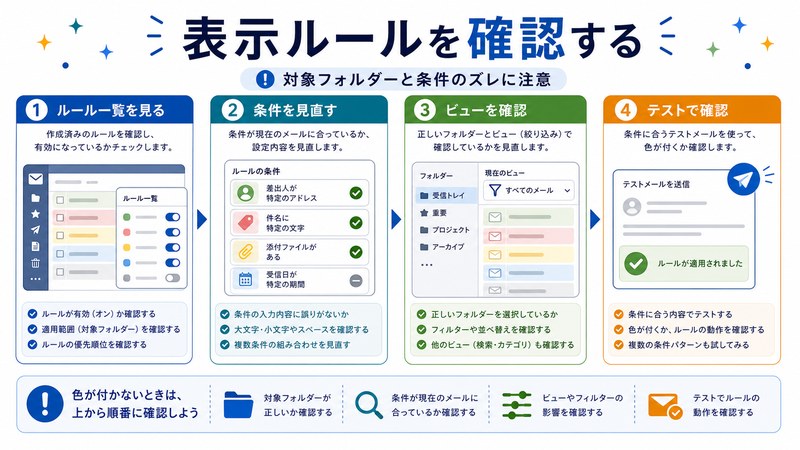
もっとも頻繁に発生する原因です。「表示」タブから「ビューの設定」→「条件付き書式」と進んでルールを作成しますが、その時点でアクティブなビュー(コンパクト・単一・プレビューなど)にしか保存されません。後でビューを切り替えると、新しいビュー側にはルールが存在しないため色が反映されないのです。
確認方法は「表示」タブの「ビューの変更」ボタンを開き、現在チェックマークが付いているビュー名を確認します。条件付き書式を作成した時と同じビューになっているかをまずチェックしましょう。
原因2:「現在のビューを他のメールフォルダーに適用」が未実行
条件付き書式は既定では「現在のフォルダーのみ」に作用します。受信トレイで作成したルールは、サブフォルダーや別アカウントの受信トレイには波及しません。すべてのメールフォルダーで同じルールを使いたい場合は、「表示」→「ビューの変更」→「現在のビューを他のメールフォルダーに適用」を選び、対象フォルダーをチェックして「OK」を押す必要があります。
原因3:ルールの優先順位が低く、上位ルールに上書きされている
条件付き書式は登録された順番に評価され、最初にマッチしたルールの書式が適用されます。たとえば「件名に『緊急』を含む→赤字」と「送信者がA社→青字」の2つを登録し、A社から「緊急」と書かれたメールが届いた場合、上位ルールの色だけが適用されます。意図と異なる場合は「上に移動」「下に移動」ボタンで順序を入れ替えてください。
原因4:条件文字列に全角・半角や前後スペースの違いがある
条件付き書式の文字列マッチングは「部分一致」ですが、全角スペースと半角スペース、全角英字と半角英字は別文字として扱われます。たとえば送信者表示名に「山田 太郎(全角スペース)」と入っているのに、ルール側で「山田 太郎(半角スペース)」と書くとマッチしません。メールアドレス(@以降のドメイン)でマッチさせるほうが確実です。
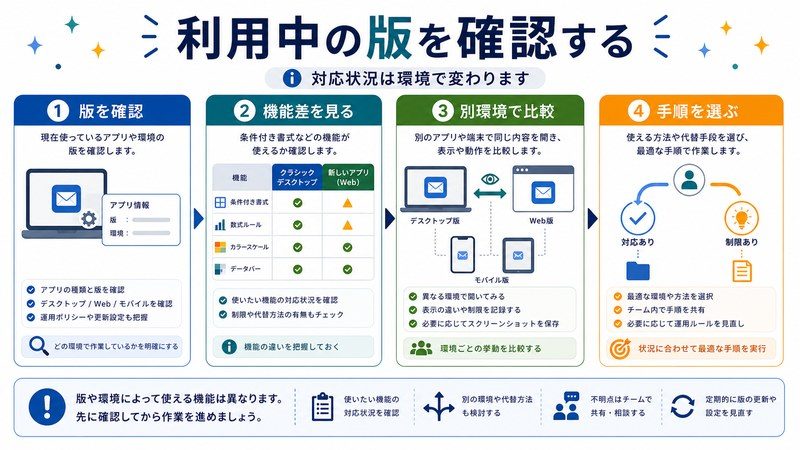
原因5:新Outlook(New Outlook for Windows)では条件付き書式機能が未搭載
2024年以降Microsoftが標準展開している「新Outlook for Windows」は、Outlook on the web(OWA)をベースとした再設計版で、2026年5月時点でも条件付き書式機能は正式には実装されていません。新Outlookに切り替わっている場合、いくらクラシック版で設定しても新Outlook側には反映されないどころか、メニュー自体が存在しません。
原因6:ルールが保存されたPRFファイルが破損している
長期間使い続けたOutlookプロファイルでは、ビュー設定を格納するOSTファイル内部のテーブルが破損し、条件付き書式が「次回起動時に消える」「保存しても反映されない」といった現象が発生することがあります。この場合は新規プロファイル作成、または `/cleanviews` スイッチでビューをリセットする必要があります。
原因7:高度なオプションで複数条件のAND/OR指定を誤っている
条件付き書式の「条件」ダイアログで複数フィールドを指定すると、すべての条件はAND(かつ)で結合されます。「送信者がA社 OR 件名に『請求書』」のような OR条件は条件付き書式単独では作れません。OR条件を実現するには、同じ書式のルールを2つ作成する必要があります。
原因8:会議出席依頼・通知メールなど特殊アイテムが対象外
条件付き書式は基本的に「IPM.Note」クラス(通常メール)に対して作用します。会議出席依頼(IPM.Schedule.Meeting.Request)や、定期配信レポートなど特殊なメッセージクラスのアイテムは、条件にマッチしても書式が反映されない場合があります。「高度なオプション」→「フィールド」→「すべてのメールフィールド」→「メッセージクラス」で明示的に指定する必要があります。
条件付き書式の正しい作成手順(クラシック版Outlook)
- 受信トレイを開き「表示」タブをクリック
- 「ビューの設定」をクリック
- 「詳細ビューの設定:コンパクト(または現在のビュー名)」が開く
- 「条件付き書式」をクリック
- 「追加」を押し、ルール名を入力(例:A社_緊急_赤字)
- 「フォント」を押し、色・サイズ・スタイルを指定
- 「条件」を押し、差出人・件名・送受信日時などを指定
- 「OK」を3回押して閉じる
- 受信トレイの一覧で該当メールに書式が適用されているか確認
ビュー設定の構造と複数フォルダー一括適用
Outlookのビューは「個人ビュー」と「組織内共有ビュー」に分かれます。個人で作る場合はすべて個人ビューで構いません。ビューの管理は「表示」→「ビューの変更」→「ビューの管理」から行えます。
同じ条件付き書式をすべてのフォルダーに展開したい場合は、以下の手順で一括適用が可能です。
- 条件付き書式を設定したフォルダー(例:受信トレイ)を開く
- 「表示」→「ビューの変更」→「現在のビューを他のメールフォルダーに適用」
- 適用したいフォルダーにチェックを入れる
- 「サブフォルダーを含む」をチェックすると階層下全てに展開
- 「OK」をクリック
新旧Outlook・Web・Mac版での条件付き書式 機能比較表
| 機能 | クラシック版Outlook | 新Outlook(New) | Web版(OWA) | Mac版Outlook |
|---|---|---|---|---|
| 条件付き書式 | ○ 完全対応 | × 未実装 | × 未実装 | △ 一部対応 |
| 色分けルール数 | 無制限 | ― | ― | 数十件 |
| フォルダー個別設定 | ○ 可能 | × | × | ○ |
| 複数フォルダー一括適用 | ○ 可能 | × | × | × |
| サーバー同期 | × ローカルのみ | ― | ― | × |
| 代替機能 | 仕分けルール+カテゴリ色 | カテゴリ色のみ | カテゴリ色のみ | カテゴリ色+一部書式 |
| 推奨利用シーン | 業務メイン | 軽量利用 | 出先確認 | Mac業務 |
新Outlook(New Outlook for Windows)への対応策
新Outlookに自動切り替えされてしまい条件付き書式が消えてしまった場合、以下の3つの対応策があります。
対応策1:クラシック版に戻す(推奨)
新Outlook画面右上のトグルスイッチ「新しい Outlook」をオフにすると、即座にクラシック版が起動します。条件付き書式はクラシック版のプロファイルに残っているため、そのまま使えます。ただし2026年末以降、Microsoftがクラシック版のサポートを段階的に縮小する可能性があるため、代替手段の準備も並行しましょう。
対応策2:カテゴリ色とフラグで代替する
新Outlook・Web版・Mac版では「カテゴリ色」が条件付き書式の代替として機能します。仕分けルールで自動的にカテゴリを割り当てるよう設定すると、リスト上に色付きラベルが表示されます。例えば「A社からのメールに『重要顧客』カテゴリを自動付与」と仕分けルールで設定すれば、視認性は十分確保できます。
対応策3:Sweep(一括処理)と検索フォルダーを活用
新Outlookでは「Sweep(一括処理)」と「検索フォルダー」を組み合わせることで、特定条件のメールを別フォルダーに集約できます。色は付きませんが、重要メールだけを別画面で確認できるため、運用上はほぼ同等の効果を得られます。
ルールが消える・保存されない時の修復手順
条件付き書式を作成しても、Outlookを再起動すると消えている場合、ビュー定義のキャッシュ破損が疑われます。以下の手順でリセットしてください。
- Outlookを完全に終了する(タスクマネージャーで OUTLOOK.EXE が残っていないことを確認)
- 「Windowsキー + R」で「ファイル名を指定して実行」を開く
- 「outlook.exe /cleanviews」と入力し Enter
- すべてのカスタムビューと条件付き書式が初期化される
- 再度ルールを作成しなおす
このコマンドはローカルビューを全消去するため、複雑な設定を組んでいる場合は事前にスクリーンショットで記録しておきましょう。
PowerShellで条件付き書式をバックアップ・一括展開する
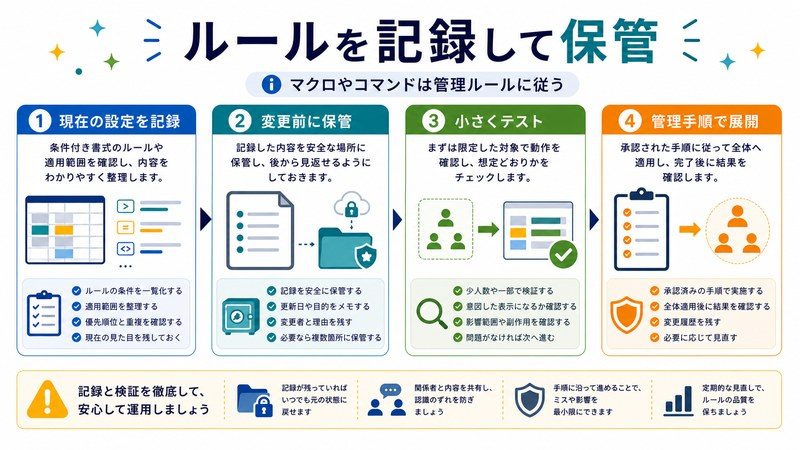
条件付き書式はOutlookのGUIからはエクスポート機能が用意されていません。しかしVBA(マクロ)を活用するとOLViewオブジェクトからXML形式で取り出せます。以下は基本的なバックアップマクロの例です。
Sub ExportConditionalFormat()
    Dim oView As Outlook.View
    Set oView = Application.ActiveExplorer.CurrentView
    Open "C:\backup\cf-backup.xml" For Output As #1
    Print #1, oView.XML
    Close #1
End Sub
復元する際は同様にXMLを読み込んでView.XMLに代入します。複数PCに展開する場合はこのXMLをファイル共有経由で配布し、各PCのOutlook起動時マクロでインポートする運用が可能です。
仕分けルール(Inbox Rules)との併用テクニック
条件付き書式の限界(OR条件不可、特殊メッセージ非対応など)を補うため、仕分けルールとの組み合わせが有効です。具体的には以下のような連携が可能です。
- 仕分けルールで「A社」「B社」「C社」からのメールに同一カテゴリを自動付与
- 条件付き書式で「カテゴリ=重要顧客」を条件に書式を適用
- 結果として OR条件を擬似的に実現できる
FAQ:条件付き書式についてよくある質問
Q1. 条件付き書式を作成しても受信トレイの色が変わりません。なぜですか?
A. もっとも多い原因は「現在表示中のビュー」と「ルール作成時のビュー」が異なるケースです。「表示」タブの「ビューの変更」で同じビューになっているか確認してください。それでも反映されない場合は `outlook.exe /cleanviews` でビューをリセットして再作成してみましょう。
Q2. 新Outlookで条件付き書式は使えるようになりますか?
A. 2026年5月時点ではMicrosoft公式に条件付き書式の実装予定は発表されていません。クラシック版のサポート終了が告知される前に、カテゴリ色・仕分けルール・検索フォルダーを使った代替運用に慣れておくことをおすすめします。
Q3. 複数の条件をOR(または)で結合したいです。
A. 条件付き書式単体ではOR条件は作れません。同じ書式を持つルールを条件ごとに複数作るか、仕分けルールで対象メールに同一カテゴリを付け、条件付き書式で「カテゴリ=○○」を条件にする方法が確実です。
Q4. 条件付き書式は他のPCに同期されますか?
A. いいえ。条件付き書式はローカルプロファイルに保存され、サーバーには同期されません。複数PCで同じルールを使うには、VBAでXML出力し各PCにインポートする必要があります。
Q5. 送信済みアイテムやアーカイブにも条件付き書式は適用できますか?
A. はい、可能です。各フォルダーを開いて個別に「ビューの設定」→「条件付き書式」を設定するか、「表示」→「ビューの変更」→「現在のビューを他のメールフォルダーに適用」で一括展開できます。
Q6. ルールの数に上限はありますか?
A. クラシック版Outlookでは事実上無制限ですが、200を超えるとビュー切り替え速度が低下します。仕分けルールでカテゴリを付け、条件付き書式は10〜30件程度に集約する運用が現実的です。
Q7. グループポリシーで条件付き書式を企業全体に配布できますか?
A. 直接配布する機能はありませんが、ビューXMLを共有フォルダーに置き、Outlookの起動マクロで読み込ませる方法で擬似的な全社配布が可能です。Intune経由でPRFファイル展開と組み合わせると確実です。
Q8. Macで条件付き書式が一部しか動きません。なぜですか?
A. Mac版Outlookは条件付き書式機能が限定的で、書式の種類・条件指定の柔軟性ともにWindows版より制限されます。重要顧客の色分け程度なら可能ですが、複雑な条件はカテゴリ運用に切り替えることを推奨します。
Q9. 条件付き書式を設定したら受信トレイの動作が遅くなりました。
A. ルール数が多いと表示時に毎回フィルタリング処理が走るため低速化します。使っていないルールは削除し、複雑な条件(本文検索など)は避けて、件名・送信者など軽量な条件に絞ると改善します。
まとめ:条件付き書式トラブルの解決ステップ
Outlookの条件付き書式で色が反映されないトラブルは、原因の8割が「ビュー設定の食い違い」と「新Outlookへの切替」です。本記事の手順で確認すれば、ほぼすべてのケースで解決可能です。最後にチェックリストとして要点を整理します。
- まず「表示」タブで現在のビューを確認し、ルール作成時と同じビューか照合する
- 「現在のビューを他のメールフォルダーに適用」で受信トレイ以外にも展開
- ルールの順序を見直し、上位ルールに上書きされていないか確認
- 新Outlookに切り替わっている場合は、クラシック版に戻すかカテゴリ運用に移行
- ビュー破損が疑われる場合は `outlook.exe /cleanviews` でリセット
- OR条件・特殊メッセージは仕分けルール+カテゴリで補完
- 重要なルールはVBAでXML出力してバックアップを取る
条件付き書式は地味な機能ですが、毎日大量のメールを扱う業務では集中力と処理速度を大きく左右します。設定が反映されない問題は本記事のフローで切り分け、自分の業務に最適化された色分けルールを完成させましょう。新Outlookへの完全移行に備えて、カテゴリ色運用にも徐々に慣れておくと将来も安心です。
