 minto.tech スマホ(iPhone/Android)・パソコン(Windows/Mac)・Office・Wi-Fi・AIツールの「できない」「困った」を解決する実用ガイド。トラブル対処法とノウハウが満載のお助けサイトです。
※本ページにはプロモーション(広告)が含まれています
2026年 最新版 — iPhone Pro系のProRes動画撮影で頻発する「ストレージが不足しています」エラーを、原因8パターンと外部SSD接続まで網羅して解決します。
iPhone 15 Pro/16 Pro/17 ProでProRes動画を撮影しようとした瞬間、「ストレージが不足しています」「この設定では録画できません」と表示されて撮影できない、あるいは録画開始から数秒で止まってしまう──こうしたトラブルは、Vlogerやプロカメラマンの間でも頻発しています。ProResは1分間で約6GBという巨大なファイルサイズを持つため、内蔵ストレージや設定の組み合わせ次第ですぐに容量不足に陥ります。
本記事では、ProResの仕組みから「ストレージ不足」エラーの根本原因8パターン、外部SSD接続による解決法、推奨設定までを徹底解説します。読み終える頃には、長時間のProRes撮影をストレスなく行えるようになるはずです。
📑 この記事の目次(タップで開く)
この記事でわかること
- ProResがなぜ「ストレージ不足」を引き起こしやすいのか、その仕組み
- 「ストレージが不足しています」エラーが出る8つの原因パターン
- 内蔵ストレージで対処する方法(不要データ削除・最適化)
- 外部SSDをiPhone Proに直接接続して4K60p ProResを記録する方法
- HDR・Cinematicモードとの共存による隠れた容量消費
- 機種別(128GB/256GB/512GB/1TB/2TB)の現実的な撮影可能時間
- 長時間撮影で失敗しないための設定チェックリスト
- 外部SSD選びのポイントと推奨スペック
ProRes動画とは何か──仕組みと容量消費の理由
ProResは、Apple社が開発したプロフェッショナル向けの動画コーデックです。iPhone 13 Pro以降のPro系モデルに搭載され、映画やCM制作の現場で標準的に使われている「ProRes 422 HQ」相当の高品位動画を、スマートフォンで撮影可能にしました。一般的なH.264/HEVC(H.265)が「圧縮効率重視」であるのに対し、ProResは「編集効率と画質維持」を最優先するコーデックです。
ProResの主な特徴
- 10bit色深度:H.264の8bitと比較して約64倍の色情報を保持。グラデーションや暗部の階調が滑らかになります。
- 4:2:2クロマサンプリング:色差信号を高密度で記録し、グリーンバック合成や色補正で破綻しにくい構造です。
- 中間コーデック設計:編集ソフト上での再生・スクラブが軽快で、レンダリングを介さずに編集できます。
- I-frame Only構造:全フレームが独立して圧縮されており、編集での切り出し時に劣化しません。
この仕様の代償が、巨大なビットレートと容量消費です。具体的な数値を見てみましょう。
| 設定 | ビットレート(目安) | 1分あたり容量 | 10分撮影 |
|---|---|---|---|
| ProRes 4K30p | 約1.5Gbps | 約11GB | 約110GB |
| ProRes 4K60p(外部SSD必須) | 約3.0Gbps | 約22GB | 約220GB |
| ProRes 1080p30p | 約700Mbps | 約6GB | 約60GB |
| H.265 4K30p(参考) | 約50Mbps | 約400MB | 約4GB |
表からわかるとおり、ProRes 4K30pはH.265の約27倍の容量を必要とします。128GBモデルではOSやアプリを除いた実使用可能領域が約100GB前後しかなく、ProRes 4K30pなら10分程度で容量が枯渇する計算です。「ストレージが不足しています」エラーが出やすい根本原因は、まさにこの圧倒的なファイルサイズにあります。
「ストレージが不足しています」エラーが出る8つの原因
原因1:内蔵ストレージの空き容量が不足している
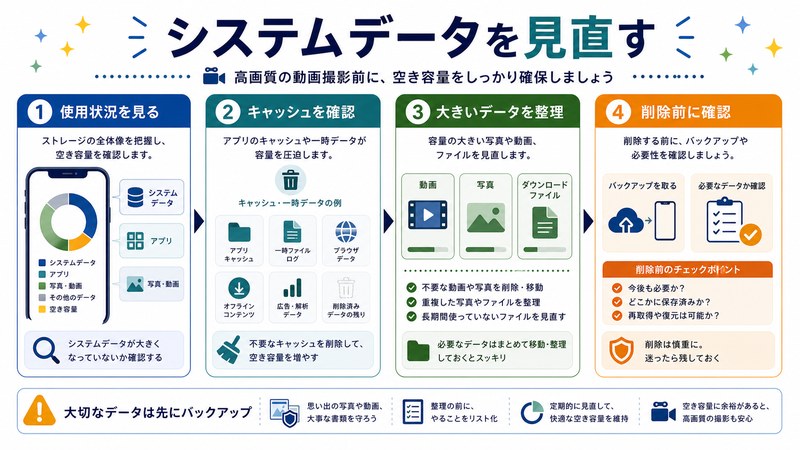
最も一般的な原因です。iPhoneは録画開始時に「録画予想時間分の空き容量」を予約確保しようとします。空き容量が極端に少ない場合、録画ボタンを押した瞬間にエラーが発生します。設定アプリの「一般」→「iPhoneストレージ」で残量を確認してください。ProResを快適に使うには、最低でも30GB以上、推奨50GB以上の空きが必要です。
原因2:128GBまたは256GBモデルで4K60p ProResを選択している
iPhone 15 Pro以降では、128GB/256GBモデルでも一部のProRes録画は可能ですが、4K60p ProResは外部ストレージ接続時のみ有効になる仕様です。これを知らずに「カメラ」→「ビデオ撮影」→「ProRes」をオンにし、4K60pに設定しようとすると、設定自体がグレーアウトしたり、録画開始時にエラーが出たりします。
原因3:外部SSDの認識失敗または未接続
4K60p ProResは外部SSDに直接記録する仕様ですが、SSDがiOSに認識されていないと撮影できません。原因はケーブル断線・USB-Cポートの汚れ・SSDのフォーマット非対応(exFATまたはAPFS必須)・電力供給不足など複数あります。
原因4:HDR(Dolby Vision)が有効になっている
標準カメラアプリでHDRビデオ(Dolby Vision)がオンになっていると、ProResと同時にHDRメタデータも記録され、容量が約1.2〜1.5倍に膨らみます。「カメラ」→「ビデオ撮影」→「HDRビデオ」をオフにすると、容量消費が抑えられ、エラー回避につながります。
原因5:Cinematicモードのキャッシュが肥大化している
同じカメラアプリ内のCinematicモードは、被写界深度マップや深度合成データを一時キャッシュとして保持します。Cinematicモードで連続撮影した直後にProResへ切り替えると、見かけ上の空き容量と実利用可能領域に乖離が生まれ、エラーになることがあります。一度カメラアプリを完全終了させて再起動するのが効果的です。
原因6:iCloud写真の「最適化」が機能していない
「iCloud写真」と「ストレージを最適化」を有効にしていれば、過去動画はiCloudにオフロードされ、iPhone内部の容量が解放されるはずです。しかし、Wi-Fi未接続や同期失敗で「最適化されていない元データ」がローカルに残っていると、ProResの予約容量が確保できません。
原因7:iOSアップデートの一時ファイルが残存している
iOSのメジャーアップデート後、「ソフトウェア・アップデート」のキャッシュ(数GB〜10GB超)が残ったままになっているケースがあります。「設定」→「一般」→「iPhoneストレージ」を下にスクロールすると、iOSアップデートファイルの項目が表示されるので削除してください。
原因8:「その他(システムデータ)」が膨張している
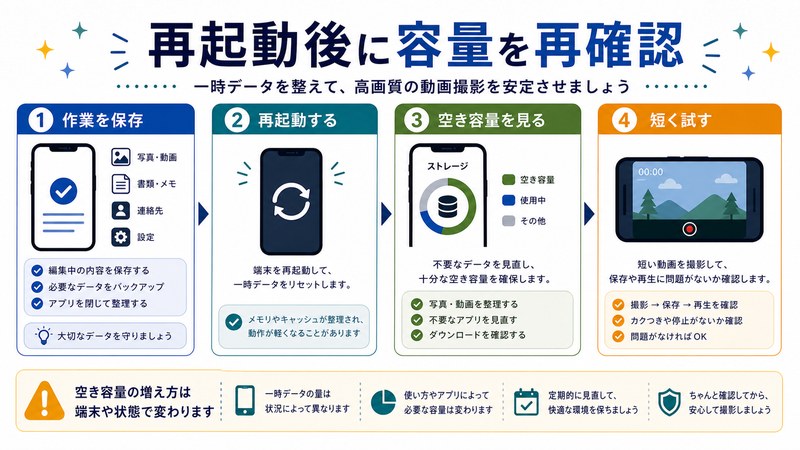
長期間使っているiPhoneでは「その他」または「システムデータ」が30〜50GB以上を占めていることがあります。これはアプリのキャッシュ・Safari履歴・メッセージの添付ファイル・通信履歴などの混合データです。iPhoneを一度再起動するだけでも数GB解放されることがあります。
外部SSDをiPhone Proに接続してProRes 4K60pを記録する
iPhone 15 Pro以降のUSB-Cポートは、Pro系のみUSB 3対応(10Gbps)になっており、外部SSDに直接ProRes動画を書き込めます。この機能を使えば、内蔵ストレージを圧迫せずに、長時間の4K60p ProRes撮影が可能です。
外部SSD接続の手順
- 対応SSDを準備する:USB 3.2 Gen 2以上、書き込み速度220MB/s以上、exFATまたはAPFSフォーマット推奨。
- USB-Cケーブルで接続:iPhone付属のUSB 2.0ケーブルでは速度不足です。「USB 3対応」と明記されたケーブルを使用します。
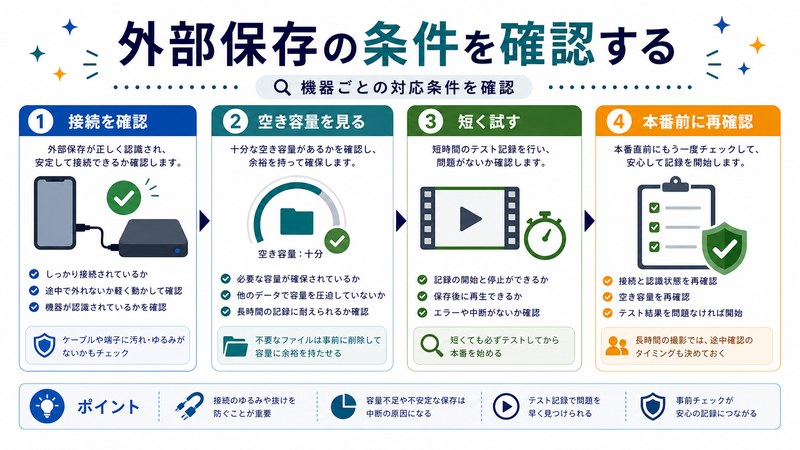
- ファイルアプリで認識を確認:「ファイル」アプリを起動し、左カラムに外部SSDが表示されることを確認します。
- カメラアプリで設定:「設定」→「カメラ」→「ビデオ撮影」→「ProRes」をオン。「ProRes」の解像度で4K60pを選択すると、自動的に外部SSDが書き込み先になります。
- 録画開始:標準カメラアプリで動画モードに切り替え、録画ボタンの上にある「ExternalSSD」表示を確認してから録画開始。
外部SSD選びのポイント
| 項目 | 推奨スペック | 理由 |
|---|---|---|
| 転送規格 | USB 3.2 Gen 2(10Gbps)以上 | 4K60p ProResは約3Gbpsを安定書き込みする必要 |
| 書き込み速度 | 最低220MB/s、推奨500MB/s以上 | 書き込み速度不足はドロップフレームの原因 |
| 容量 | 1TB以上推奨 | 4K60p ProResなら1TBで約45分撮影可能 |
| フォーマット | exFAT または APFS | FAT32は4GBファイル上限のため非対応 |
| 給電仕様 | バスパワー駆動/低消費電力 | iPhoneのUSB-C出力は約4.5W程度 |
| 耐熱性 | サーマルパッド搭載モデル | 長時間撮影でSSDが熱でスロットリングするのを防止 |
内蔵ストレージで対処する場合の最適化手順
ステップ1:使っていないアプリのオフロード
「設定」→「App Store」→「非使用のAppを取り除く」をオンにすると、長期間起動していないアプリを自動でオフロードします。アプリのデータは残ったまま本体のみ削除されるため、再ダウンロードで以前の状態に復帰します。これだけで数GB〜10GB単位の解放が可能です。
ステップ2:写真・動画のiCloud最適化
「設定」→「写真」→「iPhoneのストレージを最適化」を選択します。フル解像度の元データはiCloudに保管され、ローカルには軽量サムネイル相当のみが残ります。Wi-Fi環境でiCloud同期を完了させてから撮影に挑むのがコツです。
ステップ3:メッセージの添付ファイル整理
「設定」→「一般」→「iPhoneストレージ」→「メッセージ」を選択すると、写真・動画・GIFなどの添付ファイル一覧が表示されます。古い大容量添付を選択して削除すれば、数GB単位の解放が見込めます。
ステップ4:Safariキャッシュとダウンロードフォルダの削除
「設定」→「Safari」→「履歴とWebサイトデータを消去」、および「ファイル」アプリ内の「ダウンロード」フォルダを確認します。動画ファイルや大容量PDFが残っていることが多いため、不要なものは削除しましょう。
ステップ5:iPhone再起動でシステムキャッシュ解放
サイドボタンと音量ボタンの長押しから電源を切り、再起動すると「その他」「システムデータ」の一部が解放されます。再起動後にもう一度「iPhoneストレージ」を確認すると、数GB単位で空きが増えていることがあります。
機種別 ProRes撮影可能時間の現実的目安
| ストレージ容量 | 空き容量(実使用想定) | ProRes 4K30p 撮影可能時間 | ProRes 1080p30p 撮影可能時間 |
|---|---|---|---|
| 128GB | 約30〜50GB | 約3〜5分 | 約5〜8分 |
| 256GB | 約100〜150GB | 約9〜13分 | 約16〜25分 |
| 512GB | 約250〜350GB | 約22〜32分 | 約40〜58分 |
| 1TB | 約700GB | 約63分 | 約116分 |
| 2TB(iPhone 17 Pro Max) | 約1.5TB | 約136分 | 約250分 |
| 外部SSD 1TB | 約950GB | 約86分 | 約158分 |
| 外部SSD 2TB | 約1.9TB | 約172分 | 約316分 |
表からわかるとおり、128GBモデルでProResを実用的に使うのはほぼ不可能です。256GBでも10分程度が限界。長時間の作品制作を考えるなら、512GB以上または外部SSD運用が現実解です。
長時間撮影で失敗しないチェックリスト
- 撮影前に「設定」→「一般」→「iPhoneストレージ」で空き容量を確認(最低30GB以上)
- 外部SSDを使う場合は事前にiPhoneで認識されることを確認(ファイルアプリでテスト書き込み)
- HDRビデオ(Dolby Vision)が必要ない場合はオフにする
- Cinematicモードでの長時間撮影直後はカメラアプリを完全終了させる
- iOSアップデートの一時ファイルは事前削除
- iCloud写真の最適化を有効化し、Wi-Fi環境で同期を完了させてから撮影開始
- iPhone本体の温度が高い場合は冷ましてから(熱でストレージ書き込み速度が低下)
- 外部SSD撮影中はケーブルに負荷をかけない(断線で記録途切れの可能性)
- 長時間撮影前にバッテリーを80%以上にする(モバイルバッテリー併用も検討)
🛒 関連商品をAmazonでチェック
よくある質問(FAQ)
Q1. ProRes対応機種を教えてください
A. iPhone 13 Pro/13 Pro Max以降のPro系モデルすべてが対応しています。具体的には、iPhone 13 Pro/14 Pro/15 Pro/16 Pro/17 Pro系列です。標準モデル(無印・Plus)はProResに対応していません。
Q2. 128GBのiPhone Proでも4K60p ProResは使えますか
A. 外部SSDに接続している場合のみ可能です。内蔵ストレージへの4K60p ProRes録画は、容量にかかわらずすべての128GB/256GBモデルで無効化されています。512GB以上ならば内蔵録画も解放されますが、それでも10分前後で容量が尽きるため、現実的には外部SSDの併用が推奨されます。
Q3. 外部SSDを接続したのに「外部ストレージが見つかりません」と表示されます
A. 以下を順番に試してください。1) ケーブルをUSB 3対応(10Gbps)のものに交換 2) SSDをパソコンでexFATまたはAPFSにフォーマットし直す 3) iPhoneとSSDの両方を再起動 4) USB-Cポートをエアダスターで清掃。それでも認識しない場合は、SSDの電力消費が大きすぎる可能性があるため、自己給電型または低消費電力モデルへの買い替えを検討してください。
Q4. 撮影中に突然録画が止まりエラー表示が出ます
A. 主な原因は熱によるサーマルスロットリング、書き込み速度の低下、空き容量不足の3つです。屋外の強い日差し下では、iPhone本体が高温になりやすく、ストレージへの書き込み速度が制限されます。日陰に移動するかiPhoneクーラーを使用すると改善します。また、SSDが温度上昇でスロットリングしている可能性もあるため、ヒートシンク付きモデルが効果的です。
Q5. ProRes撮影で録画した動画はどこに保存されますか
A. 内蔵ストレージ録画の場合は標準の「写真」アプリに保存され、HEIFやH.265動画と同じ場所に整理されます。外部SSD録画の場合は、「ファイル」アプリ→外部SSD→「DCIM」フォルダ内に直接保存されます。写真アプリには表示されないため、編集アプリ(Final Cut Pro for iPad、LumaFusion等)で直接読み込む形になります。
Q6. HEVCに変換して容量を小さくできますか
A. 可能ですが、ProResの利点(10bit色深度、4:2:2クロマ、編集軽快さ)が失われます。アーカイブ目的なら、Final Cut ProやDaVinci Resolveで「ProResプロキシ」を作成し、編集用にProRes 422 HQを保持しつつ、視聴用としてHEVC(H.265)にエクスポートする運用が一般的です。撮影段階でProRes、配信段階でHEVCという使い分けが理想です。
Q7. ProResと通常モードでは画質にどれくらい差がありますか
A. SNSや動画配信サイトで視聴する分には、ProResと通常モード(HEVC)の画質差はほぼ判別できません。違いが明確になるのは、カラーグレーディング・合成・スローモーション処理を行う編集工程です。具体的には、暗部のシャドウ持ち上げ、空のグラデーション補正、グリーンバック抜きなどで、ProResの10bit/4:2:2が威力を発揮します。
Q8. 「ストレージが不足しています」エラーを完全に防ぐ方法はありますか
A. 100%防ぐ唯一の方法は、外部SSDをiPhone Proに常時接続して撮影することです。これにより内蔵ストレージへの依存をゼロにできます。撮影前に必ずSSDの認識を確認し、撮影中はケーブルに負荷をかけない、撮影後はSSDをiPhoneから安全に取り外す、という運用ルーチンを徹底すれば、エラーをほぼゼロにできます。
Q9. iPhone本体だけでProResを快適に使うなら最低何GBが必要ですか
A. 短時間(5〜10分)の撮影が中心なら512GBが下限です。本格的な作品制作(30分以上の連続撮影)を想定するなら、1TB以上を推奨します。なお、ProResユーザーの多くは、本体は512GB〜1TB+外部SSD 2TB併用、というハイブリッド運用を行っています。
まとめ
iPhone Proの「ProRes」で「ストレージが不足しています」エラーが出る根本原因は、コーデック自体の巨大なファイルサイズ(1分6〜22GB)と、それを受け止めるだけのストレージ設計が必要なことに尽きます。本記事で解説したように、原因は内蔵容量不足だけでなく、HDRビデオの併用、Cinematicモードキャッシュ、iCloud最適化失敗、システムデータ膨張など、複数の要素が絡みます。
解決策は大きく2方向です。1つは内蔵ストレージの徹底最適化(不要アプリ削除・iCloud最適化・キャッシュクリア)、もう1つは外部SSDの併用です。特に4K60p ProResを使う場合は、外部SSDがほぼ必須となります。USB 3.2 Gen 2対応・書き込み速度220MB/s以上・exFATフォーマット・1TB以上という条件を満たすSSDを選ぶことで、長時間の高品質撮影が可能になります。
ProResは確かに容量を食うコーデックですが、その代わりに編集の自由度と仕上がりの品質は別格です。本記事のチェックリストを撮影前に確認すれば、「いざ撮影」という瞬間にエラーで足止めされることはなくなるはずです。プロ品質の映像制作を、iPhone Proで存分に楽しんでください。
