 minto.tech スマホ(iPhone/Android)・パソコン(Windows/Mac)・Office・Wi-Fi・AIツールの「できない」「困った」を解決する実用ガイド。トラブル対処法とノウハウが満載のお助けサイトです。
※本ページにはプロモーション(広告)が含まれています
📑 この記事の目次(タップで開く)
- 【2026年最新版】iPhoneでアプリがダウンロードできない・インストールが止まる時の対処法完全ガイド
- iPhoneでアプリがダウンロードできない主な原因
- 対処法1:アプリを長押しして「ダウンロードを優先」する
- 対処法2:Wi-Fi接続を確認・再接続する
- 対処法3:iPhoneのストレージ空き容量を確認・確保する
- 対処法4:Apple IDのサインアウト・再サインインを行う
- 対処法5:App Storeのキャッシュをクリアする
- 対処法6:モバイルデータ通信での大容量アプリのダウンロードを許可する
- 対処法7:iPhoneを再起動する
- 対処法8:iOSを最新バージョンにアップデートする
- Appleサーバーの状態を確認する
- よくある質問(FAQ)
- まとめ:試すべき対処法の優先順位
【2026年最新版】iPhoneでアプリがダウンロードできない・インストールが止まる時の対処法完全ガイド
iPhoneでアプリをダウンロードしようとすると、アイコンがグレーのまま動かない、プログレスバーが途中で止まる、いつまで経ってもインストールが完了しない…そんな経験はありませんか?App Storeでのダウンロードが止まる問題は、iPhoneユーザーが頻繁に直面するトラブルの一つです。
この記事では、アプリがダウンロードできない・インストールが止まる原因を整理した上で、「ダウンロードを優先」する方法をはじめ、Wi-Fi再接続、ストレージ確保、Apple IDの再サインインなど、今すぐ試せる対処法を順番に解説します。
- ダウンロードが止まる・グレーアウトする主な原因
- アプリを長押しして「ダウンロードを優先」する方法
- Wi-Fi・ストレージ・Apple ID関連の確認手順
- モバイルデータ通信で大容量アプリをダウンロードする設定
- それでも解決しない場合の最終手段
iPhoneでアプリがダウンロードできない主な原因
まずは、なぜアプリのダウンロードが止まってしまうのかを把握しましょう。原因によって最適な対処法が変わります。
| 原因カテゴリ | 具体的な原因 | 頻度 |
|---|---|---|
| ネットワーク | Wi-Fiの接続不安定、電波が弱い | 最多 |
| ストレージ不足 | iPhoneの空き容量がアプリサイズに対して不足している | 多い |
| Apple ID | Apple IDの認証エラー、決済情報の問題 | やや多い |
| App Storeのキャッシュ | App Storeアプリの一時データが破損・古くなっている | 普通 |
| 通信制限 | モバイルデータ通信で大容量アプリの制限がかかっている | 普通 |
| Appleサーバー | App Storeのサーバーが一時的に混雑または障害中 | 少ない |
対処法1:アプリを長押しして「ダウンロードを優先」する
ダウンロードが止まって見える場合でも、バックグラウンドで処理が続いていることがあります。この方法で処理を「最優先」に切り替えられます。
手順
- ホーム画面またはApp Storeでグレーアウトしているアプリのアイコンを長押し(1〜2秒)する
- 表示されたコンテキストメニューから「ダウンロードを優先」をタップ
- しばらく待つとダウンロードが再開される
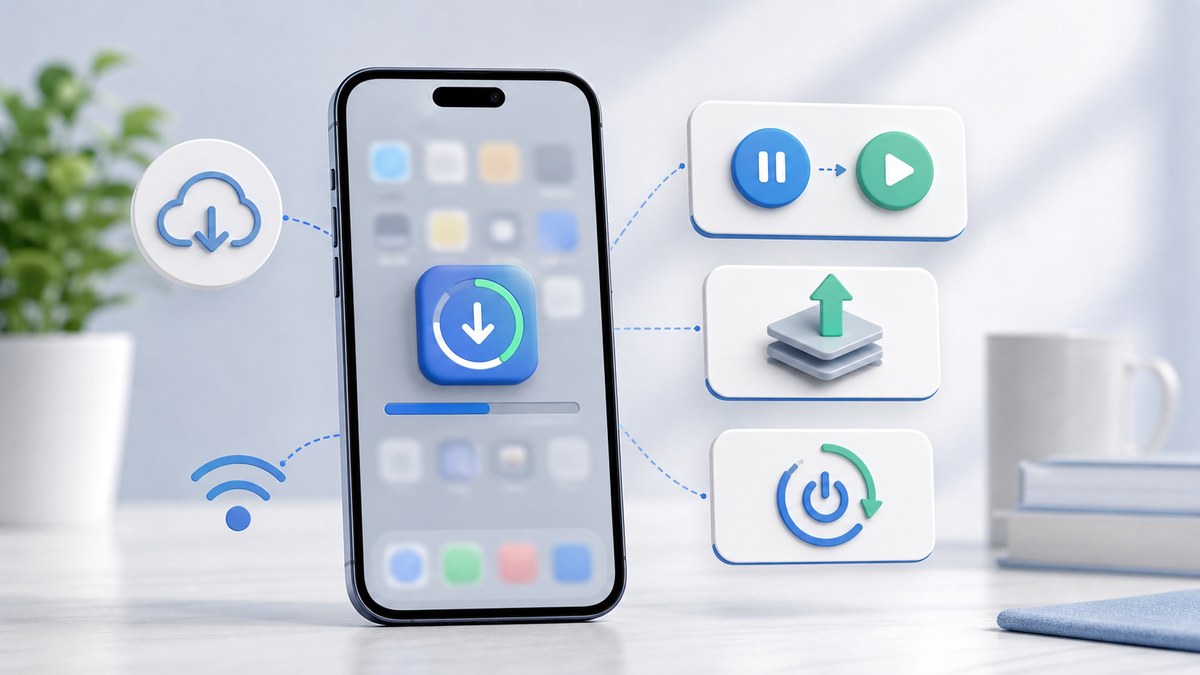
もし「ダウンロードを優先」が表示されない場合は、「ダウンロードを一時停止」→「ダウンロードを再開」という操作を試してみてください。一度止めて再開することでダウンロードがリセットされ、再開することがあります。
アイコンの状態と意味
| アイコンの状態 | 意味 | 対処 |
|---|---|---|
| グレーアウト(待機中) | 他のダウンロードの完了を待っている状態 | 長押し→「ダウンロードを優先」 |
| 円形プログレスバー | ダウンロード中(バックグラウンド処理含む) | しばらく待つ |
| 一時停止マーク(II) | 一時停止中 | 長押し→「再開」 |
| 雲のマーク | iCloudから再ダウンロードできる(過去に購入済み) | タップしてダウンロード開始 |
対処法2:Wi-Fi接続を確認・再接続する
ダウンロードが止まる原因の最多はWi-Fi接続の不安定さです。以下の手順でWi-Fiを再接続しましょう。
Wi-Fi再接続の手順
- 「設定」→「Wi-Fi」を開く
- 現在接続中のWi-Fiネットワーク名の左にある「i」アイコンをタップ
- 「このネットワークの設定を削除」をタップ
- Wi-Fiの一覧に戻り、同じネットワークをタップしてパスワードを入力し再接続する
または、コントロールセンターで一度Wi-FiをオフにしてからオンにするだけでもWi-Fi接続がリフレッシュされることがあります。
機内モードのオン・オフを試す
- コントロールセンターを開く(画面右上から下にスワイプ)
- 飛行機のアイコン(機内モード)をタップしてオンにする(15秒ほど待つ)
- 再び機内モードをタップしてオフにする
- Wi-Fiが自動接続されたらApp Storeのダウンロードを確認する
対処法3:iPhoneのストレージ空き容量を確認・確保する
ストレージの空き容量がアプリのサイズより少ない場合、ダウンロードは途中で止まります。
ストレージ確認方法
- 「設定」→「一般」→「iPhoneストレージ」を開く
- 使用量と空き容量を確認する
- インストールしようとしているアプリのサイズ(App Storeのアプリページに記載)と比較する
ストレージを素早く確保する方法
- 「使用していないAppを取り除く」:設定→一般→iPhoneストレージで有効化。使っていないアプリのデータだけ削除し、アイコンと設定は残る
- 写真・動画の整理:重複写真の削除(詳細は別記事参照)や不要な動画の削除
- メッセージアプリのキャッシュ削除:LINEなどのキャッシュが数GBに達していることがある
- ポッドキャスト・音楽のオフラインデータ削除:ストリーミングに切り替えることでストレージを節約
一般的に、iPhoneストレージは全体の10〜20%以上を空きとして維持することが推奨されます。256GBのiPhoneなら25〜50GBの空きが目安です。
対処法4:Apple IDのサインアウト・再サインインを行う
Apple IDの認証情報が古くなっていたり、セッションが切れている場合にダウンロードが止まることがあります。
App StoreでApple IDを再サインインする手順
- App Storeを開いて右上のプロフィールアイコンをタップ
- スクロールして一番下の「サインアウト」をタップ
- App Storeのトップ画面に戻る
- 再び右上のプロフィールアイコンをタップ
- Apple IDとパスワードを入力してサインインする
- ダウンロードを再試行する
iPhoneの設定からApple IDを再サインインする方法
上記の方法で解決しない場合は、設定アプリからサインアウト・再サインインを試します。
- 「設定」→一番上のApple IDをタップ
- 一番下の「サインアウト」をタップ
- 「iCloudデータのコピーをこのiPhoneに残しますか?」の確認が表示される—任意で設定して「サインアウト」をタップ
- 設定アプリのトップに戻り「iPhoneにサインイン」をタップ
- Apple IDとパスワードを入力してサインインする
注意:Apple IDをサインアウトするとiCloudの同期が一時的に止まります。再サインイン後は自動的に再開されます。
対処法5:App Storeのキャッシュをクリアする
App Storeアプリ自体のキャッシュが破損していると、ダウンロードが正常に機能しなくなることがあります。iOSにはApp Storeのキャッシュだけを削除する専用メニューはありませんが、以下の方法が有効です。
App Storeのキャッシュを間接的にクリアする方法
- App Storeを開いて画面下部のタブを10回素早くタップする(任意のタブ)
- 画面が一瞬リフレッシュされることがある(非公式の方法だが効果が報告されている)
より確実な方法として:
- 「設定」→「一般」→「転送またはiPhoneをリセット」→「リセット」→「ネットワーク設定をリセット」
- パスコードを入力してリセットを確認する
- Wi-Fiパスワードを再入力してApp Storeを試す
ネットワーク設定のリセットで、Wi-FiパスワードやVPN設定がすべてリセットされる点に注意してください。
対処法6:モバイルデータ通信での大容量アプリのダウンロードを許可する
Wi-Fiに接続しているつもりでも実はモバイルデータ通信になっている場合や、意図的にモバイルデータでダウンロードしたい場合は、設定の変更が必要です。
iOSでは、200MB以上の大容量アプリをモバイルデータ通信でダウンロードしようとすると「このAppは200MBを超えています」という警告が表示され、Wi-Fi接続を求められます。
モバイルデータでのダウンロード制限を変更する方法
- 「設定」→「App Store」を開く
- 「モバイルデータ通信」セクションの「App のダウンロード」をタップ
- 以下から選択する:
- 「200MBより大きい場合に確認」:デフォルト設定。200MB超はWi-Fi接続を推奨
- 「常に許可」:制限なしにモバイルデータでダウンロード可能
- 「常に確認」:毎回確認を求める
「常に許可」にすると通信量が大幅に増える可能性があるため、データ通信量のプランを確認した上で設定してください。
対処法7:iPhoneを再起動する
ソフトウェアの一時的な不具合でダウンロードが止まっている場合は、iPhoneの再起動が最も手っ取り早い解決策です。
iPhoneの再起動方法
Face ID搭載モデル(iPhone X以降)の場合
- 音量ボタン(いずれか)とサイドボタンを同時に長押し
- 「スライドで電源オフ」が表示されたらスライドする
- 完全に電源が切れてから、サイドボタンを長押しして再起動する
Touch ID搭載モデル(iPhone SE等)の場合
- サイドボタン(または上部のスリープボタン)を長押し
- 「スライドで電源オフ」が表示されたらスライドする
- 完全に電源が切れてから、同じボタンを長押しして再起動する
対処法8:iOSを最新バージョンにアップデートする
iOSの古いバージョンにバグがある場合、アップデートで解決することがあります。
- 「設定」→「一般」→「ソフトウェア・アップデート」を開く
- アップデートが利用可能な場合は「ダウンロードしてインストール」をタップ
- アップデート完了後、App Storeでダウンロードを再試行する
Appleサーバーの状態を確認する
自分のiPhoneではなく、Appleのサーバー側で問題が発生している場合もあります。ブラウザでAppleシステムステータスページ(apple.com/jp/support/systemstatus/)にアクセスし、「App Store」が正常(緑丸)になっているか確認してください。赤や黄色の表示がある場合は復旧を待つしかありません。
この記事に関連するおすすめ商品
iPhone対応 外付けストレージ(Lightning)
約4,000円〜
写真・動画をiPhoneから外部ストレージに移動してアプリの空き容量を確保できる
Wi-Fiルーター(高速・安定接続)
約8,000円〜
安定したWi-Fi環境でアプリのダウンロード速度を改善。大容量アプリも高速インストール可能
※ 価格は変動します。最新価格はリンク先でご確認ください
よくある質問(FAQ)
📦 関連商品をAmazonでチェック
まとめ:試すべき対処法の優先順位
iPhoneでアプリがダウンロードできない・止まる場合は、以下の順序で試すのが効率的です。
- アプリを長押し→「ダウンロードを優先」(最も手軽・効果大)
- Wi-Fiの再接続または機内モードのオン・オフ
- iPhoneのストレージ空き容量を確認・確保する
- Apple IDをサインアウト・再サインインする
- iPhoneを再起動する
- iOSを最新バージョンにアップデートする
- Appleサーバーの状態を確認する
- ネットワーク設定のリセット(Wi-Fiパスワードが消える点に注意)
ほとんどの場合、1〜3番の対処法で解決します。ぜひ順番に試してみてください。
