 minto.tech スマホ(iPhone/Android)・パソコン(Windows/Mac)・Office・Wi-Fi・AIツールの「できない」「困った」を解決する実用ガイド。トラブル対処法とノウハウが満載のお助けサイトです。
※本ページにはプロモーション(広告)が含まれています
📑 この記事の目次(タップで開く)
【2026年最新版】Microsoft Outlookカレンダーの使い方・会議招待・共有方法完全ガイド
- Outlookカレンダーの基本操作(予定の作成・編集・削除)
- 会議招待メールの送り方(参加者・空き時間・場所設定)
- 他者のカレンダー共有の許可・閲覧方法
- 定期予定(毎週・毎月)の作成方法
- Teams会議リンクの自動追加設定
- カレンダーの色分け・カテゴリ分類
Microsoft Outlookのカレンダーは、予定管理から会議招待、チームのスケジュール共有まで対応したビジネス必須ツールです。基本操作を押さえれば、会議の調整や社内スケジュールの把握が格段に楽になります。
本記事では、Outlookカレンダーの基本から応用まで、デスクトップ版(Windows・Mac)を中心に丁寧に解説します。Microsoft 365(旧Office 365)をお使いの方にも対応しています。
目次
- カレンダーの基本操作
- 予定の作成・編集・削除
- 会議招待メールの送り方
- 参加者の空き時間を確認する方法
- カレンダーの共有設定
- 他者のカレンダーを閲覧する方法
- 定期予定(繰り返し)の作成
- Teams会議リンクの自動追加
- 色分け・カテゴリ分類
- 機能比較表
- おすすめOffice周辺グッズ
- よくある質問(FAQ)
- まとめ
カレンダーの基本操作

カレンダー画面を開く
- Outlookを起動する
- 画面左下のナビゲーションバーにある「カレンダー」アイコン(カレンダー型)をクリック
- カレンダービューが表示されます
表示方法の切り替え
カレンダーは複数の表示形式に切り替えられます。リボンの「表示」タブから選択してください。
| 表示モード | 表示期間 | ショートカット |
|---|---|---|
| 日 | 1日分の時間軸 | Ctrl + Alt + 1 |
| 週 | 7日間(日曜〜土曜) | Ctrl + Alt + 3 |
| 稼働週 | 5日間(月曜〜金曜) | Ctrl + Alt + 2 |
| 月 | 月全体 | Ctrl + Alt + 4 |
| スケジュール(一覧) | リスト形式で表示 | — |
今日の表示に戻る
リボンの「ホーム」タブにある「今日」ボタンをクリックするか、「Ctrl + T」(Windows)で今日の日付に戻れます。
予定の作成・編集・削除
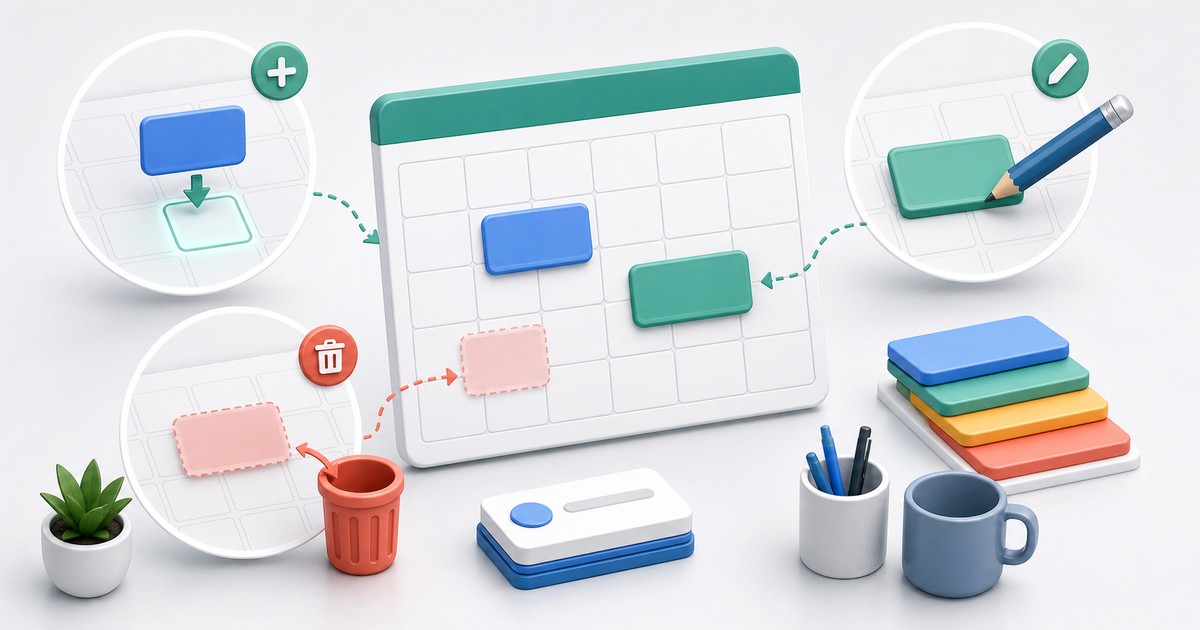
予定を新規作成する(基本)
- カレンダーの予定を入れたい日時をダブルクリック
- 予定の新規作成ウィンドウが開きます
- 「件名」に予定の名前を入力
- 「開始時刻」と「終了時刻」を設定
- 「場所」に会議室や住所を入力(任意)
- 本文エリアにメモや議題を入力(任意)
- 右上の「保存して閉じる」をクリック
予定を編集する
- カレンダー上の予定をダブルクリックして開く
- 内容を変更して「保存して閉じる」をクリック
- 定期予定の場合は「この予定のみ」または「すべての定期予定」を選択します
予定を削除する
- カレンダー上の予定を右クリック
- 「削除」をクリック(またはDeleteキー)
- 定期予定の場合は「この予定のみ」または「すべての定期予定」を選択
予定の時間をドラッグで変更する
週表示・日表示の場合、予定のブロックをドラッグして別の時間帯に移動できます。ブロックの下端をドラッグすると終了時刻を変更できます。
会議招待メールの送り方

単なる予定ではなく、参加者を招待する「会議」を作成する方法です。参加者にはメールが自動的に届き、承諾・辞退が管理できます。
新規会議を作成する
- リボンの「ホーム」タブにある「新しい会議」をクリック
- または「新しいアイテム」→「会議」を選択
- カレンダー上の日時をダブルクリックして予定を開き「招待状の送信」ボタンをクリックする方法もあります
参加者を追加する
- 「宛先(参加者)」フィールドにメールアドレスを入力
- 社内ユーザーなら名前の途中から入力すると候補が表示されます
- 「必須」「任意」の参加区分を選択できます(「宛先」横の▼から切り替え)
- 「リソース」は会議室など備品のカレンダーを指定する場合に使います
会議のタイトル・時間・場所を設定する
- 「件名」に会議名を入力(例:「週次MTG 5/21」)
- 「開始時刻」「終了時刻」を設定
- 「場所」に会議室名やWebex/Teamsリンクを入力(任意)
- 本文に議題・事前資料を記載(任意)
招待状を送信する
- 「送信」ボタンをクリック
- 参加者にメールが届き、「承諾」「仮承諾」「辞退」ができます
- 参加者の回答はカレンダーの会議アイテムを開いて「トラッキング」タブで確認できます
参加者の空き時間を確認する方法

会議を設定する前に参加者の予定を確認する「スケジュールアシスタント」機能を活用しましょう。
スケジュールアシスタントを開く
- 会議作成ウィンドウを開く
- リボンの「スケジュールアシスタント」タブをクリック
- 参加者のスケジュールが時間軸グラフで表示されます
空き時間の見方
| 色 | 意味 |
|---|---|
| 白(空白) | 空き(その時間は予定なし) |
| 青 | 予約済み(他の予定あり) |
| 薄い青(ストライプ) | 仮の予定・暫定 |
| 紫 | 外出中 |
推奨時間帯を自動提案する
スケジュールアシスタント画面の左下にある「推奨時間」ボタンをクリックすると、参加者全員が空いている時間帯を自動で提案してくれます。
カレンダーの共有設定

自分のカレンダーを他のメンバーと共有する方法です。共有すると相手が自分の予定を閲覧(またはそれ以上の操作も)できるようになります。
カレンダーを共有する手順
- カレンダー画面で共有したいカレンダーを右クリック
- 「共有」→「カレンダーを共有する」を選択
- 「宛先」に共有相手のメールアドレスを入力
- アクセス権限レベルを設定する
- 「送信」をクリック
アクセス権限のレベル
| 権限レベル | できること | 推奨シーン |
|---|---|---|
| 予定あり(空き/予約済みのみ) | 忙しい・空きかのみ確認可能 | 外部取引先への共有 |
| 予定の件名と場所 | 件名と場所まで閲覧可能 | 社内のサブ担当者 |
| 全詳細 | 予定の全内容を閲覧可能 | 上司・秘書・チームメンバー |
| 編集者 | 予定の追加・編集・削除も可能 | 秘書・代理人設定 |
| 代理人 | 会議招待の送受信も可能 | 専任秘書・アシスタント |
他者のカレンダーを閲覧する方法

共有を受けた相手のカレンダーを表示する
- 相手からカレンダー共有の招待メールが届いたら「このカレンダーを開く」をクリック
- Outlookのカレンダー画面の左側「他のカレンダー」に追加されます
社内ユーザーのカレンダーを検索して表示する
- リボンの「ホーム」タブ→「予定表を開く」→「アドレス帳から」を選択
- 社内ディレクトリから相手を検索して「予定表を開く」をクリック
- 同時に複数のカレンダーを並べて表示できます
重ねて表示する(オーバーレイ表示)
複数のカレンダーを表示している場合、カレンダー名の横にある矢印アイコンをクリックすると、自分のカレンダーと重ねて(オーバーレイ)表示でき、スケジュールの比較がしやすくなります。
定期予定(繰り返し)の作成

毎週の定例会議や月次レポートなど、定期的な予定は「繰り返し」設定を使って一度の操作で継続的に登録できます。
定期予定の作成手順
- 予定または会議の作成ウィンドウを開く
- リボンの「定期的なアイテム」ボタンをクリック
- 「予定の繰り返し」ダイアログが開きます
繰り返しパターンの設定
| 繰り返しパターン | 設定例 | 主な用途 |
|---|---|---|
| 毎日 | 平日毎日9:00〜9:15 | 朝会・デイリースタンドアップ |
| 毎週 | 毎週月曜13:00〜14:00 | 週次定例・週報会議 |
| 毎月 | 毎月最終金曜15:00〜 | 月次レビュー・締め日作業 |
| 毎年 | 毎年4月1日 | 創立記念日・年次行事 |
繰り返し終了の設定
- 「終了なし」: 永続的に繰り返す
- 「次の回数繰り返す」: 指定した回数で終了(例:10回)
- 「次の日付で終了」: 指定した日付で終了
定期予定の一部だけを変更する
- 変更したい日の予定をダブルクリック
- 「この予定のみを開く」を選択
- 変更して保存すると、その回だけ例外的に変更されます
- 他の定期予定には影響しません
Teams会議リンクの自動追加

Microsoft TeamsとOutlookが統合されているため、会議招待にTeamsのリンクを自動的に追加できます。
Teams会議リンクを自動追加する(会議作成時)
- 会議作成ウィンドウを開く
- リボンの「Teams会議」ボタンをクリック
- 本文に「Microsoft Teamsの会議に参加する」リンクが自動挿入されます
- ダイヤルイン情報(電話番号)も同時に追加されます
すべての会議に自動でTeamsリンクを付ける設定
- 「ファイル」→「オプション」→「カレンダー」を開く
- 「Microsoft Teams 会議をスケジュールするときに、すべての会議にオンライン会議を追加する」にチェックを入れる
- 「OK」をクリック
これにより、会議を作成するたびに自動的にTeamsリンクが付加されます。
Teamsから直接スケジュールする方法
- Teams アプリを起動する
- 左側の「カレンダー」アイコンをクリック
- 「新しい会議」をクリック
- 参加者・時間を設定して「送信」をクリック
- OutlookカレンダーにもTeams会議が反映されます
色分け・カテゴリ分類

カレンダーの予定に色やカテゴリを設定すると、ひと目で予定の種類を把握できます。
カテゴリを作成する
- リボンの「ホーム」タブ→「分類項目」をクリック
- 「すべての分類項目…」を選択
- 「新規作成」ボタンをクリック
- カテゴリ名(例:「社内会議」「顧客商談」「個人」)と色を設定
- 「OK」をクリック
予定にカテゴリを設定する
- カレンダー上の予定を右クリック
- 「分類」→設定したいカテゴリ名を選択
- 予定の色が変わって視覚的に分類されます
ショートカットでカテゴリを設定する
「ホーム」タブの「分類項目」から最大6つのカテゴリにショートカットキー(F2〜F12)を割り当てると、素早く分類できます。
| カテゴリ例 | おすすめ色 | 使い方の例 |
|---|---|---|
| 社内会議 | 青 | 部内MTG・全社会議 |
| 顧客商談 | 緑 | 外部クライアントとの打ち合わせ |
| 個人作業 | 黄 | 集中作業ブロック・レポート作成 |
| 締め切り | 赤 | 提出期限・重要な締め切り |
おすすめOffice周辺グッズ

Outlookカレンダーをもっと快適に使うグッズ
Outlook・Teams・Excelなどが使えるMicrosoftの公式プラン
長時間のPC作業を快適にする人気マウス
複数ウィンドウを並べてOutlookもカレンダーも一覧表示
よくある質問(FAQ)

Q1. 会議招待を送ったのに参加者に届きません。
A. まず「送信済みアイテム」フォルダに招待メールが存在するか確認してください。存在しない場合は「送信」操作が完了していない可能性があります。また参加者のメールアドレスが正しいか、スペルミスがないか確認してください。社外の方への招待は組織のセキュリティポリシーで制限されている場合もあります。IT管理者に問い合わせてみてください。
Q2. 他の人のカレンダーを見たいのですが、「空き/予約済みのみ」しか表示されません。
A. 相手のカレンダー共有設定で許可されている権限レベルに依存します。「全詳細」を見るには、相手に共有設定を変更してもらう必要があります。「ホーム」→「カレンダーを共有する」から自分の権限設定を確認するよう相手に依頼してください。
Q3. Teams会議リンクのボタンが見当たりません。
A. Teams アプリがインストールされておらず、Teams アドインがOutlookに組み込まれていない可能性があります。Teamsを公式サイトからインストールしてOutlookを再起動してください。組織でTeamsのライセンスが付与されているかもIT管理者に確認してください。
Q4. 定期予定の一部の日だけ削除したいです。
A. 削除したい日の予定をダブルクリックし「この予定のみを開く」を選択、その後Deleteキーで削除します。「この予定のみを削除」を選ぶとその回だけ削除されます。残りの繰り返し予定には影響しません。
Q5. カレンダーの予定が突然全部消えました。
A. 左側のカレンダーナビゲーションで表示しているカレンダーのチェックが外れている可能性があります。カレンダー名の横のチェックボックスをクリックして表示させてください。それでも見えない場合は、Outlookを再起動するか「ファイル」→「アカウント設定」でアカウントの同期状態を確認してください。
Q6. 休日(祝日)カレンダーをOutlookに追加したい。
A. 「ファイル」→「オプション」→「カレンダー」を開き、「カレンダーオプション」内の「休日を追加する…」をクリックしてください。国・地域を選択すると祝日カレンダーが追加されます。
Q7. Outlookカレンダーの予定をGoogleカレンダーに連携できますか?
A. iCal形式(.ics)でエクスポートしてGoogleカレンダーにインポートする方法が最もシンプルです。リアルタイム同期には Microsoft 365のデータをGoogleカレンダーで購読設定するか、サードパーティの連携ツール(Zapier等)を使う方法があります。
📦 関連商品をAmazonでチェック
まとめ

Outlookカレンダーは、予定管理から会議調整・チームスケジュール共有まで幅広い機能を備えた強力なツールです。
- 予定の作成は日時をダブルクリックするのが最速
- 会議招待は「新しい会議」から参加者を追加して「送信」
- スケジュールアシスタントで参加者全員の空き時間を確認できる
- カレンダー共有は権限レベルを適切に設定して共有する
- 定期予定で週次・月次会議を一括登録できる
- Teams会議リンクは会議作成時に自動追加できる
- カテゴリ(色分け)で予定の種類を一目で把握できる
本記事で紹介した機能を活用して、Outlookカレンダーでスマートなスケジュール管理を実現してください。
