 minto.tech スマホ(iPhone/Android)・パソコン(Windows/Mac)・Office・Wi-Fi・AIツールの「できない」「困った」を解決する実用ガイド。トラブル対処法とノウハウが満載のお助けサイトです。
※本ページにはプロモーション(広告)が含まれています
📑 この記事の目次(タップで開く)
【2026年最新版】Google Chrome拡張機能(エクステンション)のインストール・管理・活用完全ガイド
Google Chromeの拡張機能(エクステンション)を使えば、ブラウザの機能を大幅に拡張できます。広告のブロック、パスワード管理、翻訳、メモ作成、生産性向上ツールなど、数万種類以上の拡張機能が無料または低価格で提供されています。
本記事では、Chrome ウェブストアからの正しいインストール方法から、おすすめ拡張機能10選、PCが重くなる問題の対処法、安全性の確認方法まで、Chrome拡張機能に関するすべてを詳しく解説します。
- Chrome ウェブストアからの安全なインストール方法
- 拡張機能の有効/無効の切り替え・アンインストール方法
- おすすめ拡張機能10選(用途別・2026年最新)
- 拡張機能でChromeが重くなる問題と対処法
- 安全性を確認する方法(権限・レビュー・開発元)
- CRXファイルからの手動インストール方法
Chrome拡張機能とは?基本の仕組みを理解しよう
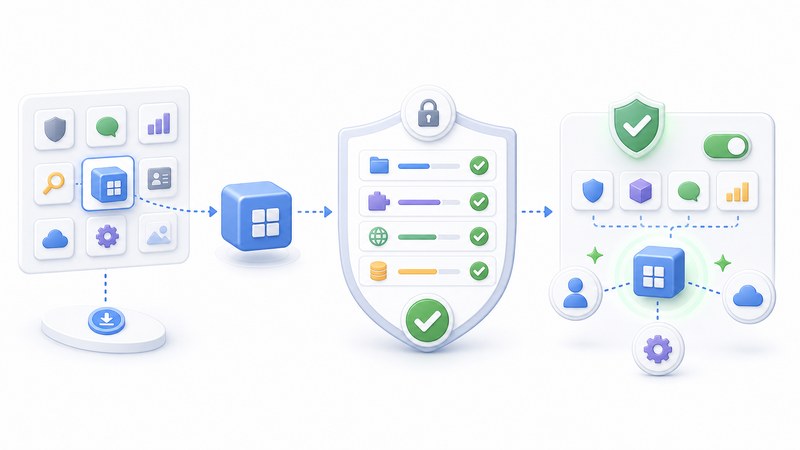
Chrome拡張機能とは、Chromeブラウザに機能を追加するための小さなプログラムです。Googleが提供するChrome ウェブストアで公開されており、クリック数回でインストールできます。
拡張機能でできること
- 広告・ポップアップのブロック:ウェブページの広告を非表示にして快適に閲覧
- パスワードの自動入力:安全に複数のサイトのパスワードを管理
- Webページの翻訳:外国語のページをワンクリックで日本語に
- スクリーンショット撮影:Webページ全体のスクリーンショットを撮影
- タブの管理:大量のタブを整理・グループ化
- メモ・ブックマーク管理:Webページにメモを添付・整理
- ショッピング支援:価格比較・クーポンの自動適用
拡張機能の対応ブラウザ
Chrome拡張機能はGoogle Chrome専用として開発されますが、ChromeのオープンソースエンジンChromiumをベースとしたブラウザ(Microsoft Edge、Brave等)でも使用できます。
| ブラウザ | Chrome拡張機能の使用 | インストール元 |
|---|---|---|
| Google Chrome | ◎ 完全対応 | Chrome ウェブストア |
| Microsoft Edge | ○ 対応(設定が必要な場合あり) | Chrome ウェブストア または Edge アドオン |
| Brave | ○ 対応 | Chrome ウェブストア |
| Firefox | × 非対応(Firefox専用アドオンあり) | Firefox Add-ons |
| Safari | × 非対応(Safari Extensions対応) | Mac App Store |
Chrome ウェブストアからインストールする方法
拡張機能のインストールは非常に簡単です。以下の手順で安全にインストールできます。
手順1:Chrome ウェブストアを開く
- Google Chromeを開く
- アドレスバーに
chrome.google.com/webstoreと入力してEnter - または、右上の「…(その他)」メニュー→「拡張機能」→「Chrome ウェブストアにアクセス」をクリック
手順2:拡張機能を検索する
- ウェブストア左上の検索ボックスに、探している拡張機能の名前またはキーワードを入力
- Enterを押して検索
- 検索結果から目的の拡張機能をクリック
手順3:インストールする
- 拡張機能の詳細ページで「Chromeに追加」ボタンをクリック
- 確認ダイアログが表示されたら内容を確認して「拡張機能を追加」をクリック
- インストールが完了するとアドレスバー右側に拡張機能のアイコンが追加される
拡張機能アイコンをツールバーに固定する
- アドレスバー右側のパズルピースアイコン(🧩)をクリック
- インストール済みの拡張機能一覧が表示される
- ツールバーに常時表示したい拡張機能の右側にあるピンアイコン(📌)をクリック
拡張機能の有効/無効切り替え・削除方法
拡張機能を一時的に無効にする
- アドレスバーに
chrome://extensions/と入力してEnter(または「…」→「拡張機能」→「拡張機能を管理」) - 無効にしたい拡張機能のトグルスイッチをクリックしてオフ(灰色)にする
無効化するとその拡張機能の処理が停止し、Chromeの動作が軽くなります。後でまた有効に戻したいときに便利です。
拡張機能をアンインストールする
- chrome://extensions/を開く
- アンインストールしたい拡張機能の「削除」ボタンをクリック
- 確認ダイアログで「削除」を選択
ツールバーアイコンから右クリックでも削除できる
- ツールバーに表示されている拡張機能アイコンを右クリック
- 「Chromeから削除」をクリック
おすすめ拡張機能10選(2026年最新)
用途別に厳選したおすすめ拡張機能を紹介します。すべてChrome ウェブストアから無料でインストールできます。
広告ブロック系
1. uBlock Origin
最も軽量で効果的な広告ブロッカーです。広告・追跡スクリプト・マルウェアサイトをブロックし、Webページの表示速度を大幅に改善します。CPU・メモリへの負荷も非常に少なく、動作が重い広告ブロッカーからの乗り換えに最適です。
- 評価:★★★★★
- 価格:無料
- ユーザー数:4,000万以上
2. Privacy Badger
Electronic Frontier Foundation(EFF)が開発したプライバシー保護ツールです。サイトをまたいで追跡するスクリプトをブロックします。広告ブロックより追跡防止に特化しており、uBlock Originと併用する方も多いです。
パスワード管理系
3. Bitwarden
オープンソースのパスワードマネージャー。複数サイトのパスワードを安全に保管し、自動入力できます。無料プランでも全機能が使え、Windows・Mac・iOS・Androidに対応。LastPassの代替として人気上昇中です。
- 評価:★★★★★
- 価格:無料(プレミアムプランあり)
生産性向上系
4. OneTab
大量に開いたタブを一括でリストに変換し、メモリ使用量を大幅に削減します。「今は使わないけど後で見たい」タブをすっきり整理できます。リストから個別に、または一括でタブを復元可能です。
5. Vimium
キーボードだけでChromeを操作できるようになる拡張機能。Vimのキーバインドを使い、マウスなしでWebページのスクロール・リンククリック・タブ操作が可能になります。慣れると非常に高速にWeb閲覧できます。
6. Workona Tab Manager
タブをスペース(作業場所)ごとに整理できるタブ管理ツールです。プロジェクト別にタブをグループ化し、簡単に切り替えられます。仮想デスクトップに近い概念をブラウザ内で実現します。
翻訳・言語系
7. DeepL翻訳
Googleよりも自然な翻訳品質で知られるDeepLの公式拡張機能。Webページ内のテキストを選択してワンクリックで翻訳できます。英語の技術文書や論文を読む際に特に重宝します。
スクリーンショット・録画系
8. GoFullPage(旧Full Page Screen Capture)
Webページ全体のスクリーンショットをワンクリックで撮影できます。スクロールが必要な長いページも、一枚の画像として保存。PNG・PDFどちらの形式でも保存可能です。
ショッピング支援系
9. Keepa – Amazon Price Tracker
Amazonの商品価格の推移グラフを商品ページに直接表示します。価格が下がったタイミングを確認でき、適切なタイミングで購入できます。
開発者向け
10. JSON Viewer
ブラウザで表示されるJSONデータを見やすくフォーマット・ハイライト表示する拡張機能です。API開発者やバックエンド確認をよく行う方に必須のツールです。
| 拡張機能名 | 用途 | 価格 |
|---|---|---|
| uBlock Origin | 広告ブロック | 無料 |
| Privacy Badger | 追跡防止 | 無料 |
| Bitwarden | パスワード管理 | 無料(プレミアムあり) |
| OneTab | タブ整理 | 無料 |
| DeepL翻訳 | 翻訳 | 無料(プロプランあり) |
| GoFullPage | スクリーンショット | 無料(プレミアムあり) |
| Keepa | Amazon価格追跡 | 無料 |
拡張機能がPCを重くする問題と対処法
拡張機能を入れすぎるとChromeのメモリ使用量が増え、PCの動作が重くなることがあります。
なぜ拡張機能でPCが重くなるのか
多くの拡張機能はChromeを開いている間、バックグラウンドで常時動作しています。特に以下のような拡張機能は処理負荷が高くなりがちです。
- ページ読み込みのたびにスクリプトを実行するもの
- 常時ネットワーク通信を行うもの(メール通知チェックなど)
- ページのDOMを大幅に書き換えるもの
対処法1:使っていない拡張機能を無効化・削除する
使用頻度の低い拡張機能は無効化(または削除)することで、メモリ消費を減らせます。
- chrome://extensions/を開く
- 使用頻度の低い拡張機能のトグルをオフにする
- 完全に使わなくなったものは「削除」する
対処法2:Chromeのタスクマネージャーで確認する
どの拡張機能がメモリやCPUを多く消費しているか確認できます。
- Chromeの右上「…」→「その他のツール」→「タスクマネージャー」をクリック(またはShift+Escで開く)
- 「メモリ使用量」の列をクリックして降順に並べ替える
- メモリを多く使っている拡張機能を特定して削除を検討する
対処法3:Chromeのメモリセーバーを有効にする
- Chrome右上「…」→「設定」
- 「パフォーマンス」→「メモリセーバー」をオンにする
メモリセーバーが有効になると、しばらくアクティブでないタブが非アクティブ状態になり、メモリが解放されます。
拡張機能の安全性を確認する方法
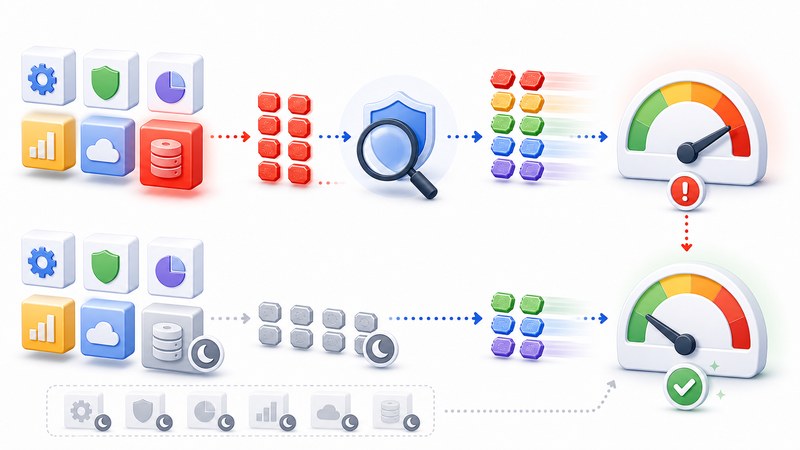
Chrome ウェブストアの拡張機能はGoogleの審査を通過していますが、悪意のある拡張機能がリストに紛れ込むことがあります。インストール前に必ず確認しましょう。
確認ポイント1:ユーザー数とレビューを見る
- ユーザー数:100万人以上のユーザーがいる拡張機能は信頼性が高い傾向
- 評価星数:4.0以上が目安(3.5未満は慎重に)
- レビュー内容:日本語・英語のレビューを読んで悪質な報告がないか確認
確認ポイント2:開発元(パブリッシャー)を確認する
- Googleが公式提供する拡張機能には「Googleによって確認済み」バッジがある
- 有名企業(Adobe、LastPass等)が提供するものは信頼性が高い
- 開発者が個人でも、継続的に更新されているものはある程度信頼できる
確認ポイント3:要求する権限を確認する
インストール時に表示される「権限の確認」ダイアログを必ず読みましょう。
| 権限の種類 | 意味 | 警戒レベル |
|---|---|---|
| すべてのWebサイトのデータの読み取りと変更 | 全サイトのコンテンツへのアクセス | 🔴 高警戒 |
| 閲覧履歴の読み取り | 訪問したサイトの履歴へのアクセス | 🟡 中警戒 |
| クリップボードの読み取り | コピーしたデータへのアクセス | 🟡 中警戒 |
| 通知の表示 | デスクトップ通知の表示 | 🟢 低警戒 |
| 特定のWebサイトのデータの読み取りと変更 | 指定サイトのみへのアクセス | 🟢 低警戒 |
確認ポイント4:最終更新日を確認する
2年以上更新されていない拡張機能はセキュリティの問題が修正されていない可能性があります。ウェブストアの詳細ページで「更新日」を確認しましょう。
CRXファイルから手動でインストールする方法
Chrome ウェブストア以外からCRX(Chrome Extension)ファイルを入手して手動インストールする方法があります。ただし、Googleの審査を経ていないため、信頼できるソースからのファイルのみ使用してください。
手動インストールの手順
- アドレスバーに
chrome://extensions/と入力してEnter - 右上の「デベロッパーモード」のトグルをオンにする
- 「パッケージ化されていない拡張機能を読み込む」ボタンが表示されたらクリック(フォルダ形式の拡張機能の場合)
- CRXファイルをchrome://extensions/の画面にドラッグ&ドロップ(CRXファイルの場合)
- 確認ダイアログが表示されたら「拡張機能を追加」をクリック
📦 関連商品をAmazonでチェック
🛒 関連商品をAmazonでチェック
よくある質問(FAQ)
Q1. 拡張機能はGoogleアカウントと同期されますか?
A. はい。Chromeの同期機能が有効になっていれば、同じGoogleアカウントでサインインした別のパソコンのChromeでも同じ拡張機能が自動的にインストールされます。設定の「同期とGoogleサービス」で同期する項目を選べます。
Q2. 拡張機能をインストールしたらChromeが重くなりました。どうすれば良いですか?
A. まず、Chromeのタスクマネージャー(Shift+Esc)でどの拡張機能がメモリやCPUを多く使っているか確認してください。該当する拡張機能を無効化または削除することで改善します。また、Chromeの設定から「メモリセーバー」を有効にすることも効果的です。
Q3. 拡張機能が突然使えなくなった場合は?
A. いくつかの原因が考えられます。①Chromeのバージョンアップで拡張機能が非対応になった(開発者が更新するまで待つ)②拡張機能がGoogleのポリシー違反でウェブストアから削除された③chrome://extensions/で無効化されている(確認して有効に戻す)④Chromeを再起動すると解決することもあります。
Q4. シークレットウィンドウで拡張機能を使えるようにするには?
A. デフォルトではシークレットウィンドウで拡張機能は動作しません。chrome://extensions/で対象の拡張機能の「詳細」をクリックし、「シークレットモードでの実行を許可する」をオンにすると使用できます。
Q5. 子供が使うPCで特定の拡張機能をインストールさせないようにできますか?
A. Chromeのファミリーリンク(保護者向け管理機能)を使うと、子供のアカウントでの拡張機能インストールを制限できます。また、企業・学校のChromeではGoogleのWorkspaceポリシーで拡張機能の使用を制限することが可能です。
Q6. 拡張機能のデータ(設定・保存内容)はどこに保存されていますか?
A. 拡張機能のデータはブラウザのプロファイルフォルダ内に保存されます。Windowsの場合は「C:\Users\ユーザー名\AppData\Local\Google\Chrome\User Data\Default\Extensions」です。このフォルダをバックアップすることで設定の移行も可能です。
Q7. 特定のウェブサイトだけで拡張機能を有効/無効にできますか?
A. 多くの拡張機能はツールバーのアイコンを右クリックして「このサイトでは拡張機能を無効にする」オプションを持っています。また、chrome://extensions/で各拡張機能の「詳細」→「サイトアクセス」でサイトごとの許可設定ができます。
Q8. 拡張機能が多すぎる場合の整理方法は?
A. まず、chrome://extensions/でインストール済みの拡張機能を一覧表示し、①最後にいつ使ったか、②代替機能がChromeに標準搭載されていないかを確認します。3ヶ月以上使っていないものは削除を検討しましょう。拡張機能は多くても10個以下に絞るのが動作の安定性の観点からおすすめです。
まとめ
Google Chromeの拡張機能は、適切に選んで管理することで作業効率を大幅に向上できる強力なツールです。
この記事の要点をまとめます:
- インストール:Chrome ウェブストアから「Chromeに追加」ボタンでインストール
- 管理:chrome://extensions/または拡張機能アイコンの右クリックで無効化・削除
- おすすめ:uBlock Origin(広告ブロック)、Bitwarden(パスワード管理)、DeepL翻訳などが定番
- 重くなったら:Chromeのタスクマネージャーで原因を特定し、不要な拡張機能を整理
- 安全確認:ユーザー数・評価・権限・更新日の4点を必ずチェック
拡張機能は多ければ良いというものではありません。本当に必要なものだけを厳選してインストールすることで、快適かつ安全なChromeの利用環境が整います。まずは今回紹介した定番拡張機能を試してみてください。
