 minto.tech スマホ(iPhone/Android)・パソコン(Windows/Mac)・Office・Wi-Fi・AIツールの「できない」「困った」を解決する実用ガイド。トラブル対処法とノウハウが満載のお助けサイトです。
※本ページにはプロモーション(広告)が含まれています
📑 この記事の目次(タップで開く)
【2026年最新版】Androidの画面が暗くなる・消えるまでの時間を変える設定方法完全ガイド
このページでわかること:Androidの画面消灯時間の変更方法(15秒〜なし)・常時表示(AOD)設定・充電中に画面をオフにしない設定(開発者オプション)・省電力モードとの関係・バッテリーへの影響・メーカー別の設定場所を完全解説します。
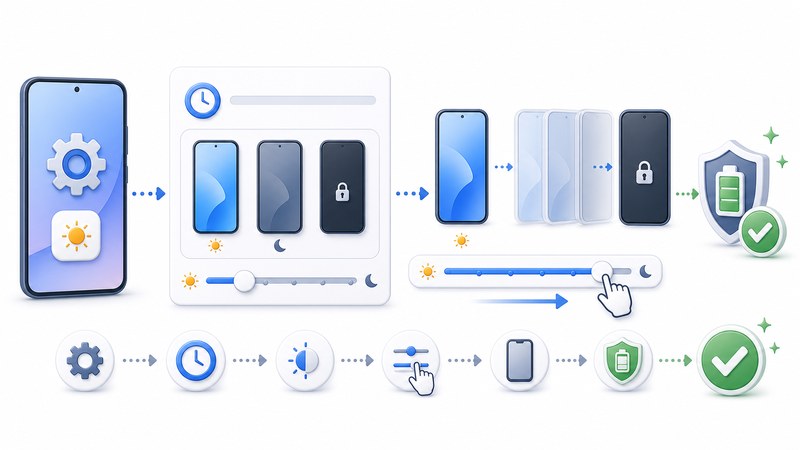
「スマートフォンの画面がすぐ消えて使いにくい」「料理レシピを見ながら作業していたら画面が消えてしまった」「逆にずっと画面が点いていてバッテリーが減りやすい」…Androidの画面消灯タイミングに不満を感じたことはありませんか。
Androidスマートフォンは、操作がなくなった後、一定時間が経過すると画面が暗くなり、さらに時間が経つと完全にオフになる「スクリーンタイムアウト(画面消灯時間)」機能を搭載しています。この時間は設定で自由に変更できます。
この記事では、画面消灯時間の設定方法から、常時表示(AOD)・充電中に画面を消えなくする方法・省電力モードとの関係・バッテリーへの影響・メーカー別の設定場所まで、詳しく解説します。
Androidの画面消灯時間とは
Androidのスクリーンタイムアウト(画面消灯時間)とは、スマートフォンへの操作がなくなってから、画面が自動的に暗くなるまでの時間のことです。
画面が消えるまでの段階
Androidスマートフォンは通常、以下の段階で画面が消えます:
- 画面が徐々に暗くなる(タイムアウトの5〜10秒前)
- 画面が完全にオフ(設定した時間経過後)
- さらに時間が経つとスリープ(低電力状態)に移行
消灯時間の選択肢
標準的なAndroidでは以下の時間を選択できます(メーカーによって異なります):
- 15秒
- 30秒
- 1分
- 2分
- 5分
- 10分
- 30分
- なし(消えない)
画面消灯時間の変更方法(Android標準)
設定アプリから変更する手順
- 「設定」アプリを開きます
- 「ディスプレイ」または「画面」をタップします
- 「スクリーンタイムアウト」または「画面消灯」または「スリープ」をタップします
- 希望の時間(15秒・30秒・1分・2分・5分・10分・30分・なし)を選択します
クイック設定パネルから変更する方法(機種によって異なる)
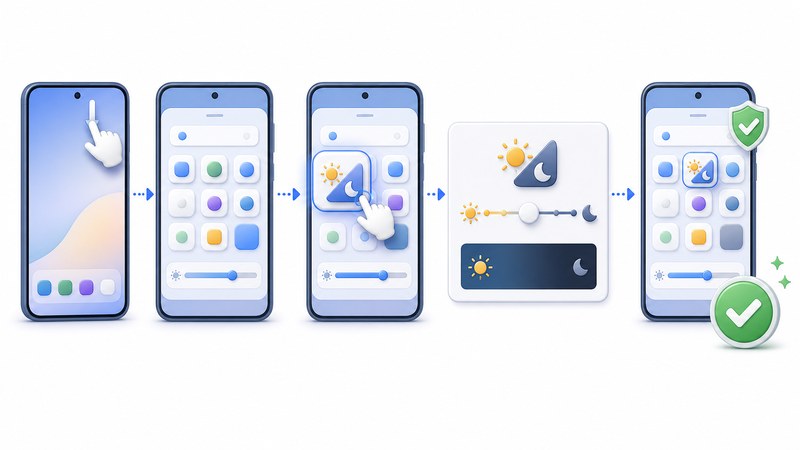
一部の機種では、クイック設定パネル(画面上からスワイプして表示)に「スクリーンタイムアウト」のアイコンを追加できます。
- クイック設定パネルを展開します(上から2回スワイプ)
- 鉛筆アイコン(編集ボタン)をタップします
- 「スクリーンタイムアウト」または「画面のタイムアウト」をドラッグしてパネルに追加します
メーカー別の設定場所一覧
Androidスマートフォンはメーカーごとに設定の場所や名称が異なります。
| メーカー・機種 | 設定の場所 | 項目名 |
|---|---|---|
| Google Pixel(Android 15) | 設定 → ディスプレイ → スクリーンタイムアウト | 「スクリーンタイムアウト」 |
| Samsung Galaxy(One UI 7) | 設定 → ディスプレイ → 画面のタイムアウト | 「画面のタイムアウト」 |
| Sony Xperia(Android 14〜15) | 設定 → ディスプレイ → スクリーンタイムアウト | 「スクリーンタイムアウト」 |
| SHARP AQUOS(Android 14〜15) | 設定 → ディスプレイ → スクリーンタイムアウト | 「スクリーンタイムアウト」 |
| Fujitsu arrows | 設定 → ディスプレイ → 自動スリープ | 「自動スリープ」 |
| OPPO・OnePlus(ColorOS) | 設定 → ディスプレイと明るさ → スリープ | 「スリープ」 |
| Xiaomi(MIUI/HyperOS) | 設定 → ディスプレイ → スリープ | 「スリープ」 |
常時表示(AOD:Always On Display)の設定
OLED(有機EL)ディスプレイ搭載のAndroidスマートフォンでは、「常時表示(AOD)」機能が利用できます。画面がオフの状態でも、時刻・日付・バッテリー残量・通知アイコンなどを低消費電力で常時表示できる機能です。
AODの特徴
- 黒いピクセルが消灯するOLEDの特性を活かして、消費電力を最小限に抑える
- スマートフォンを持ち上げなくても時刻や通知を確認できる
- 通常の画面表示より消費電力が低い(1〜2%程度/時間が一般的)
Samsung Galaxy でのAOD設定
- 「設定」→「ロック画面とAOD」をタップします
- 「常時表示」をタップします
- ON/OFFの切り替え、表示スタイル(時計・カレンダー・画像など)を選択します
- 「表示する時間」で「常に表示」「特定の時間帯のみ表示」「タップして表示」を選べます
Google Pixel でのAOD設定
- 「設定」→「ディスプレイ」をタップします
- 「ロック画面」をタップします
- 「常時表示」をONにします
- 表示スタイルをカスタマイズできます
Sony Xperia でのAOD設定
- 「設定」→「ロックスクリーンと表示」をタップします
- 「アンビエント表示」または「常時表示」をタップします
充電中に画面をオフにしない設定(開発者オプション)
料理レシピを見ながら作業したり、動画を見続けたいときなど、充電中は画面が消えないようにしたい場合があります。Androidの「開発者向けオプション」に「充電中は画面をオフにしない」設定があります。
設定手順
- まず開発者オプションを有効にします:
- 「設定」→「端末情報」(または「スマートフォン情報」)をタップします
- 「ビルド番号」を7回連続でタップします
- 「開発者になりました」と表示されれば完了です
- 「設定」→「開発者向けオプション」をタップします
- 「充電中は画面をオフにしない」または「スリープにしない」をONにします
注意点
- 充電中のみ有効な設定です。充電していないときは通常の消灯時間が適用されます
- 充電中でも画面が点きっぱなしになるため、表示焼けのリスクがわずかにあります(特にOLED画面)
- スクリーンセーバー(デイドリーム)と組み合わせると、充電中に時計や写真を表示できます
スマートステイ機能(顔認識で画面消灯を遅らせる)
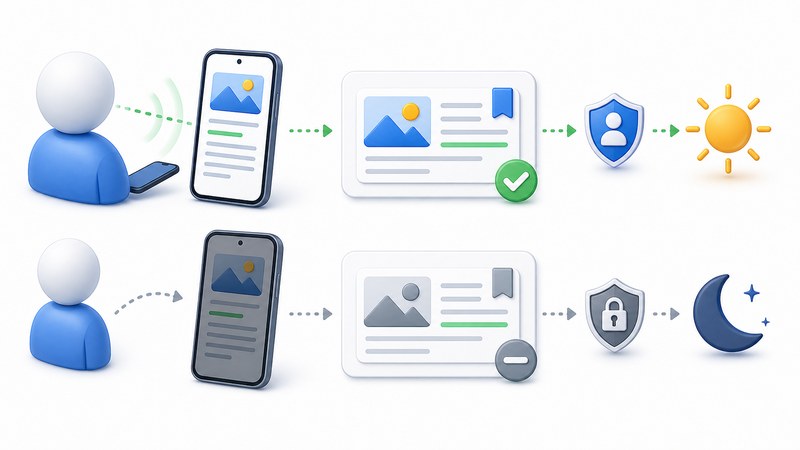
一部のAndroid機種(特にSamsung Galaxy)には「スマートステイ(Smart Stay)」機能があります。フロントカメラで目を認識している間は、タイムアウト設定より長く画面を点灯し続ける機能です。
Samsung のスマートステイ設定
- 「設定」→「アクセシビリティ」→「高度な機能」→「動きとジェスチャー」をタップします
- または「設定」→「高度な機能」→「スマートステイ」を探してONにします
スマートステイをONにすると、画面を見ている間は画面が消えなくなるため、レシピを見ながら料理するときや、長い文章を読んでいるときに便利です。
省電力モードと画面消灯時間の関係
Androidの省電力モード(バッテリーセーバー・低電力モード)を有効にすると、画面消灯時間の設定に影響が出る場合があります。
省電力モードが画面消灯に与える影響
| モード | 画面消灯時間への影響 | 備考 |
|---|---|---|
| 省電力モード(バッテリーセーバー) | 自動的に30秒や1分に短縮される場合がある | 機種によって異なる |
| 超省電力モード(Samsung等) | 15秒〜30秒に強制設定される | バッテリー残量が少ない時に自動発動の場合も |
| 通常モード | 設定した時間が適用される | 制限なし |
| アダプティブバッテリー(Google) | AI判断で消灯時間を自動調整する場合がある | 使用パターンを学習して最適化 |
省電力モード中に消灯時間を長くしたい場合
省電力モードが自動的に消灯時間を短縮している場合は、省電力モードをOFFにするか、個別に消灯時間の設定を変更してください。ただし省電力効果は下がります。
バッテリーへの影響と最適な消灯時間
画面消灯時間とバッテリー消費の関係
スマートフォンのバッテリー消費の中で、ディスプレイは最も大きな割合を占めます。消灯時間を長くすればするほど、無操作の時間中のバッテリー消費が増えます。
- 15秒:最もバッテリーを節約できるが、頻繁に操作が必要
- 30秒〜1分:バランスが取れた設定。多くのユーザーにおすすめ
- 2〜5分:少し長めで使いやすいが、バッテリー消費は増える
- 10分〜なし:バッテリー消費が大きいため注意が必要
シーン別のおすすめ消灯時間設定
| シーン | おすすめ設定 | 理由 |
|---|---|---|
| 日常的な使用(通勤・外出) | 30秒〜1分 | バッテリーと利便性のバランス |
| 料理レシピを見ながら調理 | 5〜10分(または充電中画面オフなし) | 両手がふさがっていても画面が消えない |
| 動画・音楽再生中 | アプリが制御するため設定不要 | 動画・音楽アプリは自動的に消灯を防止 |
| バッテリーが少ない | 15〜30秒 | バッテリーを最大限に節約 |
| 電子書籍・長い文章を読む | 5分(またはスマートステイ使用) | 読んでいる間に消えないように |
「画面消灯時間の設定が変えられない」場合の対処法
よくある原因と対処法
- スクリーンタイムやデジタルウェルネスで制限されている:「設定」→「デジタルウェルビーイングと保護者による制限」で制限が設定されていないか確認します
- スマートフォンを管理している(MDM):会社から配布されたスマートフォンは、IT部門がポリシーで消灯時間を固定している場合があります
- 省電力モードが強制設定している:省電力モードを一時的にOFFにしてから設定を変更してください
- グレーアウトして変更できない:端末管理アプリや企業ポリシーが制限している場合があります
アクセシビリティ設定と画面消灯
アクセシビリティ機能の「スイッチアクセス」や「タッチアシスト」を使用している場合、消灯タイミングに影響が出ることがあります。また、視覚障がい者向けの「TalkBack」は画面が消えるタイミングを変更する場合があります。
アクセシビリティ設定の確認方法
- 「設定」→「アクセシビリティ」をタップします
- 有効になっているアクセシビリティ機能を確認します
- 意図せず有効になっている機能があれば、OFFにすることで正常な消灯動作に戻ります
📦 関連商品をAmazonでチェック
🛒 関連商品をAmazonでチェック
よくある質問(FAQ)
Q1. 動画を見ているときも画面が消えてしまいます。どうすればいいですか?
動画再生アプリ(YouTubeなど)は通常、再生中に画面が消えないよう制御しています。もし消える場合は、アプリの省電力設定が影響している可能性があります。「設定」→「バッテリー」→「アプリのバッテリー使用量」でそのアプリを「制限なし」に設定してみてください。
Q2. 「なし」(消えない)に設定してもいいですか?
充電中なら問題ありませんが、充電なしで「なし」に設定すると、無操作の時間もバッテリーが消費され続けます。また、OLEDディスプレイでは同じ画像を長時間表示すると焼き付きが起こる可能性があります。「なし」は一時的な用途(プレゼン中・デモ展示など)に限ることをおすすめします。
Q3. 設定を変更してもすぐ消えるときがあります。なぜですか?
省電力モードが有効になっていると、設定した消灯時間より短く強制されることがあります。「設定」→「バッテリー」→「省電力モード」がONになっていないか確認してください。
Q4. 画面消灯時間と「スリープ」は同じですか?
機種によって呼び方が異なります。「スリープ」「スクリーンタイムアウト」「画面消灯」「自動スリープ」は基本的に同じ機能(無操作後の画面オフまでの時間)を指します。ただし一部の機種では「スリープ」が「Dozeモード(ディープスリープ)」を意味する場合もあります。
Q5. 子供のAndroidの画面消灯時間を短くする方法はありますか?
「設定」→「デジタルウェルビーイングと保護者による制限」でスクリーンタイムの管理ができます。Googleの「ファミリーリンク」アプリを使うと、保護者が子供のデバイスの消灯時間を含めた設定を管理できます。
Q6. アプリを起動中は消灯しない設定はできますか?
特定のアプリを使っている間だけ消灯しないという標準設定はありません。ただし、アプリ側が「KEEP_SCREEN_ON」フラグを設定している場合(動画プレーヤー・レシピアプリなど)は自動的に消灯が防止されます。対応していないアプリでは、使用中に画面タップで消灯をリセットするか、消灯時間を長めに設定してください。
Q7. 画面消灯後にパスワードを求めない設定はできますか?
「設定」→「セキュリティ」→「画面のロック」で、ロックまでの時間を設定できます。「画面ロックタイムアウト」を長く設定すると、画面が消えた後も一定時間内であればロック解除なしで使えます。ただしセキュリティ上のリスクに注意してください。
Q8. 充電中だけ消灯時間を長くする方法はありますか?
標準設定では充電中と通常時で別々の消灯時間を設定することはできません。開発者オプションの「充電中は画面をオフにしない」を使うか、充電のたびに設定を変更する方法になります。一部のサードパーティアプリ(自動化アプリ等)を使えば充電接続時に自動変更する設定が作れる場合があります。
まとめ
Androidの画面消灯時間(スクリーンタイムアウト)は、「設定」→「ディスプレイ」から簡単に変更できます。日常的な使用では30秒〜1分がバランスが良く、料理や読書など画面を見続けるシーンでは5分程度に延ばすと使いやすくなります。
この記事のポイントをまとめます:
- 「設定」→「ディスプレイ」→「スクリーンタイムアウト(またはスリープ)」から15秒〜なしの範囲で変更できる
- メーカーによって設定場所や名称が異なる(Samsung:「画面のタイムアウト」、Pixel:「スクリーンタイムアウト」など)
- OLED搭載機は常時表示(AOD)で消費電力を抑えながら時刻確認が可能
- 充電中に画面をオフにしない設定は「開発者オプション」から有効化できる
- 省電力モードをONにすると消灯時間が強制短縮されることがある
- スマートステイ(Samsung)で顔認識中は画面が消えないよう設定できる
シーンや用途に合わせて消灯時間を調整することで、利便性とバッテリー効率のバランスが取れた快適なAndroidライフを送りましょう。
