 minto.tech スマホ(iPhone/Android)・パソコン(Windows/Mac)・Office・Wi-Fi・AIツールの「できない」「困った」を解決する実用ガイド。トラブル対処法とノウハウが満載のお助けサイトです。
※本ページにはプロモーション(広告)が含まれています
📑 この記事の目次(タップで開く)
【2026年最新版】AndroidのチャットバブルとBubbles機能完全ガイド【メッセージアプリ・設定方法】
スマートフォンでメッセージを受信したとき、画面上にフローティングする丸いアイコンが表示された経験はありませんか?これがAndroidのBubbles(バブル)機能、通称「チャットバブル」です。Facebook MessengerのChat Headsを起源とするこの機能は、Android 10(API 29)以降でOS標準機能として導入され、Messenger・Telegram・WhatsApp・Google Messagesなど多くのメッセージアプリで利用できます。
チャットバブルを使うと、他のアプリを使用しながらでもメッセージのやり取りができるため、マルチタスクが格段に便利になります。しかし、「バブルがうるさい」「邪魔だからオフにしたい」「逆に設定方法がわからない」という声も多くあります。
本記事では、AndroidのBubbles機能の仕組みから有効化・無効化の方法、アプリごとの設定、よくある問題の解決方法まで徹底的に解説します。
AndroidのBubbles(チャットバブル)とは?基本を理解しよう
AndroidのBubbles機能は、メッセージの通知をフローティングバブルとして画面上に表示し、どのアプリを使っていても素早くメッセージに返信できる機能です。Android 10でデベロッパー向けAPIとして登場し、Android 11からユーザーが設定できるようになりました。
チャットバブルの仕組み
バブルは以下のように動作します。
- 通知を受信:対応アプリがバブルに対応した通知を送信
- フローティングアイコン表示:画面の端に送信者のプロフィール画像などが丸いアイコンで表示
- タップして展開:バブルをタップするとミニウィンドウ(バブルビュー)が開き、会話を確認・返信できる
- ドラッグで移動:バブルは画面上の任意の位置に移動できる
- 閉じる:画面下部の×ボタンにドラッグするか、通知を消すとバブルが消える
Bubbles機能に対応している主なアプリ
| アプリ名 | バブル機能 | 備考 |
|---|---|---|
| Facebook Messenger | ◎(Chat Heads) | 最も古くからある実装・独自実装 |
| Google Messages | ◎ | Android標準SMSアプリで対応 |
| Telegram | ◎ | Android 11以降で有効 |
| ○ | バージョンによって対応状況が異なる | |
| Signal | ○ | 最近のバージョンで対応 |
| LINE | △ | 独自のフローティング通知機能あり |
チャットバブルの有効化・設定方法
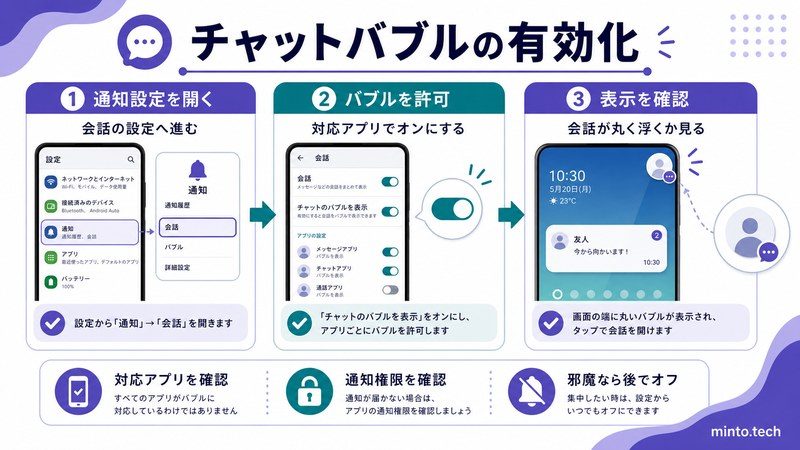
AndroidのBubbles機能を有効化・設定する方法を説明します。Android標準の設定と、アプリごとの設定の2種類があります。
Android標準設定からBubblesを有効にする
- 設定アプリを開く:ホーム画面から歯車アイコンの設定アプリをタップします。
- 「アプリと通知」をタップ(端末によっては「通知」または「アプリ」)
- 「通知」をタップ
- 「バブル」をタップ:「すべてのアプリがバブルを表示できます」というトグルをオンにします。
Android 12以降の場合:設定 → アプリ → [アプリ名] → 通知 → バブル の順で各アプリの設定も可能です。
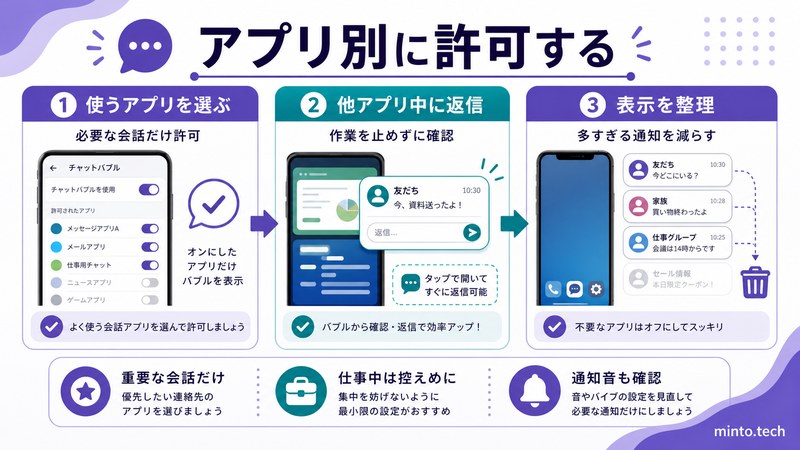
アプリごとのバブル設定を変更する
- 設定 → アプリと通知 → すべてのアプリを表示 をタップ
- バブルを設定したいアプリを選択
- 「通知」をタップ
- 「バブル」または「バブルとして表示」をオン/オフで切り替える
Facebook Messenger Chat Headsの設定方法
Facebook MessengerのChat Headsは、Androidの標準Bubbles APIとは別に実装された独自のフローティング機能です。設定方法がやや異なります。
Chat Headsを有効/無効にする
- Facebook Messengerアプリを開く
- プロフィールアイコンをタップ(左上のメニューアイコン)
- 「フォトとメディア」または「通知とサウンド」をタップ
- 「チャットバブル」のトグルをオン/オフ
Chat Headsが表示されない場合の確認事項
- Androidの設定 → アプリ → Messenger → 他のアプリの上に表示 の権限がオンになっているか確認
- 省電力モードがオンの場合、バブルが表示されない場合があります
- バッテリー最適化からMessengerを除外することで改善する場合があります
Bubbles機能の活用テクニック
チャットバブルをより便利に使うためのテクニックを紹介します。
テクニック1:バブルの位置を固定する
バブルを頻繁に使うアプリのものは、よく使う画面の隅に配置しておくと便利です。バブルはドラッグで自由に移動でき、画面端で自動的に「スナップ」します。
テクニック2:複数のバブルをまとめる
複数のバブルが表示されている場合、同じ位置に重ねると自動的にスタック(積み重ね)になります。スタックをタップすると個別のバブルを選択できます。
テクニック3:バブルから素早く返信する
- バブルをタップして展開
- テキスト入力フィールドに返信を入力
- 送信後、バブルをドラッグして隅に戻す(または自動的に縮小する)
テクニック4:バブルを閉じずに他のアプリに戻る
バブルを展開した状態でホームボタンまたはジェスチャーでホーム画面に戻ると、バブルは縮小してフローティング状態に戻ります。会話を終了しなくても他のアプリに戻れます。
| 操作 | 結果 |
|---|---|
| バブルをタップ | バブルビュー(ミニウィンドウ)が開く |
| バブルをドラッグ | 画面上で位置を移動できる |
| バブルを×へドラッグ | バブルを閉じる(通知も消える) |
| バブルビューを縮小 | フローティング状態に戻る |
| 複数バブルを重ねる | スタック(積み重ね)になる |
チャットバブルをオフにする方法
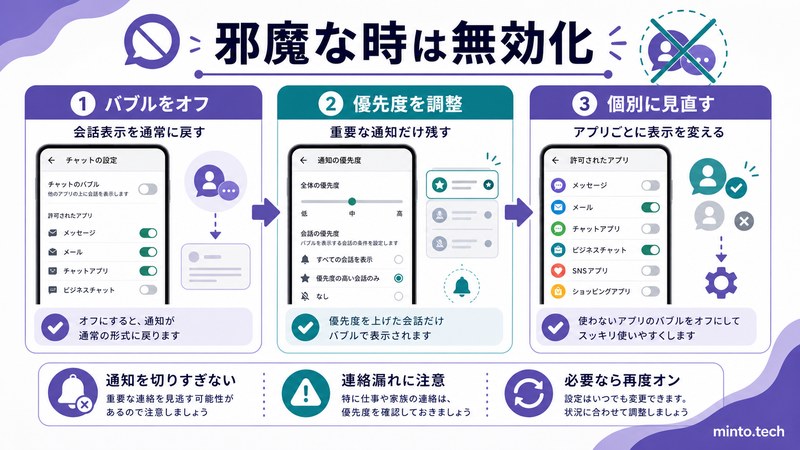
バブルが煩わしい場合やバッテリー消費を抑えたい場合にオフにする方法を解説します。
全アプリのバブルを一括でオフにする
- 設定 → アプリと通知(または通知)をタップ
- 「バブル」または「バブル通知」をタップ
- 「すべてのアプリがバブルを表示できます」をオフにする
特定のアプリのバブルだけをオフにする
- 設定 → アプリと通知 → すべてのアプリを表示 をタップ
- バブルをオフにしたいアプリを選択
- 「通知」→「バブル」をオフにする
Samsung端末での設定方法
Samsung Galaxy端末ではOne UIの通知設定から操作します。
- 設定 → 通知 → アプリ通知 をタップ
- バブルをオフにしたいアプリを選択
- 「バブルとして表示」のトグルをオフにする
よくある問題と解決方法
問題1:バブルが表示されない
原因:バブル機能が無効になっているか、アプリがバブルに対応していない可能性があります。
解決方法:設定 → アプリと通知 → 通知 → バブル でバブル機能がオンになっているか確認してください。また、該当アプリが「他のアプリの上に表示」権限を持っているか確認してください(設定 → アプリ → [アプリ名] → 権限 → その他の権限)。
問題2:バブルが画面に固定されて消えない
原因:バブルが「ピン留め」状態になっている可能性があります。
解決方法:バブルをゆっくり長押しすると「固定を解除」オプションが表示される場合があります。または、バブルを画面下部の×ボタンにドラッグして削除してください。
問題3:バブルの通知音が二重に鳴る
原因:アプリの通知とバブルの通知が同時に発火している場合があります。
解決方法:該当アプリの通知設定で通知チャネルを確認し、重複している通知をオフにしてください。設定 → アプリ → [アプリ名] → 通知 から各通知カテゴリを確認できます。
問題4:バブルをタップしても反応しない
原因:省電力モードまたはメモリ不足によりバブルが正常に動作していない可能性があります。
解決方法:省電力モードをオフにして試してください。また、バッテリー最適化から該当アプリを除外することで改善する場合があります(設定 → バッテリー → バッテリーの最適化 → [アプリ名] → 最適化しない)。
問題5:Facebook MessengerのChat Headsがオフにできない
原因:Messengerアプリ側の設定とAndroid OS側の設定が混在しているためです。
解決方法:Messengerアプリ内の設定でChat Headsをオフにすると同時に、Android設定でMessengerの「他のアプリの上に表示」権限をオフにしてください。両方オフにすることで確実に無効化できます。
この記事に関連するおすすめ商品
Android スマートフォン ケース 透明
約1,500円
Bubblesバブル通知を誤タップしにくいボタンガード付きスマホケース
Anker Wireless Charger スタンド
約4,000円
バブル通知をチェックしやすい角度で充電できるワイヤレス充電スタンド
※ 価格は変動します。最新価格はリンク先でご確認ください
FAQ(よくある質問)
- Q1. AndroidのBubbles機能はどのバージョンから使えますか?
- Android 10(API 29)でAPIが追加され、Android 11(API 30)からユーザーが標準設定から制御できるようになりました。Android 12以降ではよりきめ細かな設定が可能です。
- Q2. バブルはバッテリーに影響しますか?
- バブルがアクティブな状態(展開されている)だと、そのアプリがフォアグラウンドで動作するため、バッテリーをやや多く消費します。バブルを縮小している状態ではほとんど影響はありません。バッテリーが気になる場合はバブルの使用後に閉じる習慣をつけましょう。
- Q3. バブルとポップアップ通知の違いは何ですか?
- ポップアップ通知は一時的に画面上部に表示されて消えるものですが、バブルは画面上に常時フローティングし続け、タップして会話を開けるインタラクティブな機能です。バブルはアプリを離れても会話にアクセスし続けられる点が大きな違いです。
- Q4. バブル機能が対応しているかどうかはどうやって確認できますか?
- そのアプリからバブル通知が来た際にバブルとして表示されるかどうかが一番簡単な確認方法です。または設定 → アプリ → [アプリ名] → 通知 → バブル の項目が表示されているかどうかで対応を確認できます。
- Q5. バブルを展開した状態で別のアプリを使えますか?
- バブルを展開すると画面の一部を占有しますが、バブルの外の領域でアプリを操作することが難しくなります。バブルを展開したまま使うよりも、確認・返信後にバブルを縮小させる使い方がスムーズです。
- Q6. iPhone(iOS)にも同様のバブル機能はありますか?
- iOSにはAndroidのBubblesと全く同じ機能はありませんが、iOS 16以降の「ライブアクティビティ」やDynamic Islandの通知機能が類似した体験を提供しています。また、iOSのFacebook MessengerはChat Headsに対応していません。
- Q7. 業務用アプリ(Slack・Teamsなど)はバブルに対応していますか?
- SlackはAndroid版でバブル機能に対応しています。Microsoft Teamsも一部対応しています。ただしアプリのバージョンや端末によって異なります。対応状況は各アプリの公式情報を確認してください。
- Q8. バブルのサイズを変更できますか?
- Android標準のBubbles機能ではサイズは固定です(アイコンサイズ程度)。ただし一部の端末メーカーのカスタムUIや、Facebook MessengerのChat Headsでは設定内でサイズ調整できる場合があります。
まとめ
AndroidのBubbles(チャットバブル)機能について、仕組みから設定方法、活用テクニック、よくある問題の解決方法まで詳しく解説しました。
- Bubbles機能はAndroid 11以降で標準対応:Google Messages・Telegram・Messengerなど主要アプリが対応
- 有効化は設定 → 通知 → バブル:全アプリ一括またはアプリごとに個別設定可能
- マルチタスクに非常に便利:他のアプリを使いながらメッセージの確認・返信ができる
- 煩わしければ簡単にオフにできる:特定アプリだけオフにする細かい制御も可能
- Facebook Messenger Chat Headsは独自実装:アプリ内設定とAndroid設定の両方を確認
チャットバブルは使い始めると手放せなくなる便利な機能ですが、通知が多い環境では煩わしく感じることもあります。アプリごとの細かい設定を活用して、自分のライフスタイルに合ったバブル設定を見つけてみてください。よく使うメッセージアプリだけバブルをオンにして、他はオフにするというような設定が多くの方に適しているでしょう。
