 minto.tech スマホ(iPhone/Android)・パソコン(Windows/Mac)・Office・Wi-Fi・AIツールの「できない」「困った」を解決する実用ガイド。トラブル対処法とノウハウが満載のお助けサイトです。
※本ページにはプロモーション(広告)が含まれています
📑 この記事の目次(タップで開く)
【2026年最新版】iPhoneの高速セキュリティ対応(RSR)完全ガイド【自動セキュリティアップデートの仕組み】
iPhoneを使っていると、突然「高速セキュリティ対応」という通知が届いたことはありませんか?通常のiOSアップデートとは異なるこの機能、実は2023年5月のiOS 16.4.1 (a) から始まった新しいセキュリティの仕組みです。正式名称は Rapid Security Response(ラピッド セキュリティ レスポンス、略称:RSR)といい、重大なセキュリティ脅威に対して迅速に対処するためにAppleが導入しました。
通常のiOSアップデートは数百MBから数GBのデータをダウンロードして再起動が必要ですが、RSRは数十MBの小さなパッチをバックグラウンドでインストールできる仕組みです。しかし「a」「b」などの謎のサフィックス付きバージョン番号が表示されたり、削除できることを知らなかったりと、戸惑うユーザーも多くいます。
本記事では、iPhoneのRapid Security Response(高速セキュリティ対応)について、仕組みから設定方法、バージョン番号の見方、削除方法まで徹底的に解説します。
Rapid Security Response(RSR)とは?基本を理解しよう
Rapid Security Responseとは、Appleが2022年に発表し、iOS 16.4以降で実装したセキュリティパッチの配信システムです。ゼロデイ脆弱性(発見直後に悪用される危険な脆弱性)や緊急のセキュリティ問題に対して、通常のOSアップデートを待たずに迅速に修正を届けることを目的としています。
RSRが導入された背景
従来のiOSアップデートは以下のプロセスが必要でした。
- 脆弱性の発見・報告
- Appleによる修正コードの開発
- 品質テスト・認証プロセス
- 全世界への配信(数百MB〜数GB)
- ユーザーによる手動インストールおよび再起動
このプロセスには通常数週間から数ヶ月かかるため、その間に脆弱性が悪用されるリスクがありました。RSRはこの問題を解決するために設計されました。
RSRの主な特徴
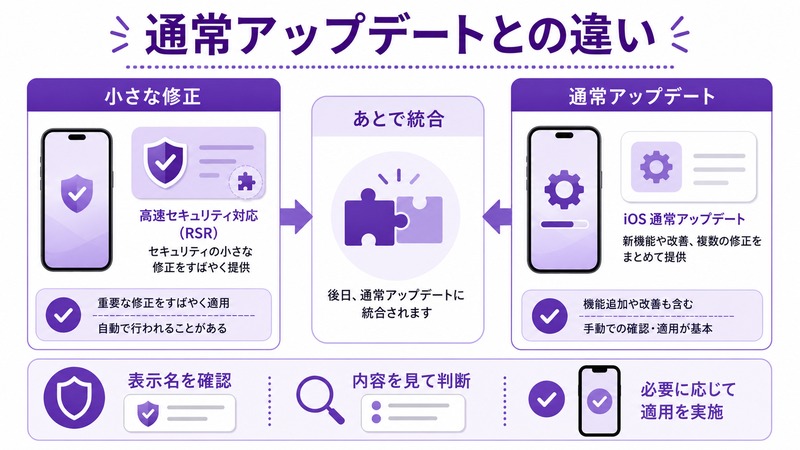
- 小さなファイルサイズ:通常数十MBのパッチのみ配信(通常アップデートの1/10以下)
- バックグラウンドインストール:使用中でもバックグラウンドでダウンロード・準備が完了する
- 最小限の再起動:短時間の再起動のみで適用完了(フルリセットは不要)
- 自動インストール対応:設定でオン/オフ切り替え可能
- 削除可能:問題が起きた場合にRSRのみを削除できる
| 比較項目 | 通常のiOSアップデート | Rapid Security Response |
|---|---|---|
| ファイルサイズ | 数百MB〜数GB | 数十MB程度 |
| インストール時間 | 数十分〜1時間以上 | 数分 |
| バージョン番号の変化 | iOS 17.0 → 17.1 など | iOS 17.1 → 17.1 (a) など |
| 削除の可否 | 削除不可 | 削除可能 |
| 対象 | 機能追加・全般的な修正 | 緊急セキュリティ修正のみ |
RSRの設定方法:自動インストールをオン/オフにする
Rapid Security Responseの自動インストール設定は、iPhoneの「設定」アプリから簡単に変更できます。
自動インストールを確認・設定する手順
- 設定アプリを開く:ホーム画面から歯車アイコンの「設定」をタップします。
- 「一般」をタップ:設定メニューの上部にある「一般」を選択します。
- 「ソフトウェアアップデート」をタップ:「一般」の中にある「ソフトウェアアップデート」を選択します。
- 「自動アップデート」をタップ:ソフトウェアアップデートの画面内にある「自動アップデート」を選択します。
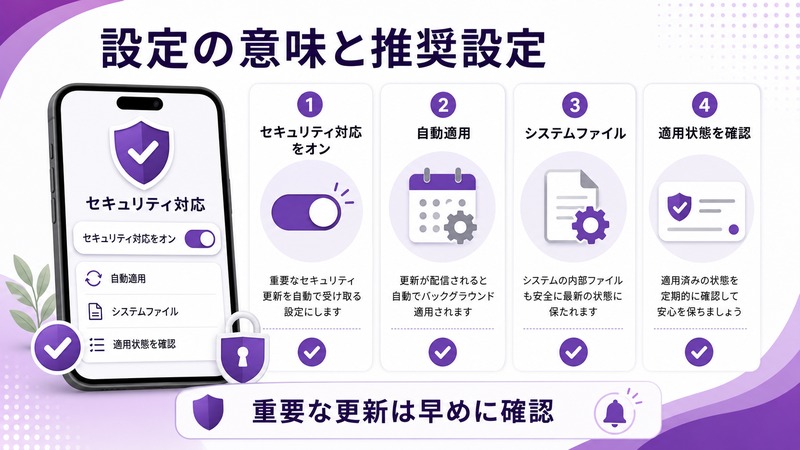
- 「セキュリティ対応とシステムファイル」を確認:この項目のトグルスイッチがRSRの自動インストール設定です。
設定の意味と推奨設定
| 設定項目 | オン | オフ |
|---|---|---|
| iOSアップデートをダウンロード | Wi-Fi接続時に自動ダウンロード | 手動でダウンロード |
| iOSアップデートをインストール | 夜間に自動インストール | 手動でインストール |
| セキュリティ対応とシステムファイル | RSRを自動インストール(推奨) | 手動でRSRをインストール |
推奨設定:「セキュリティ対応とシステムファイル」はオンにしておくことを強く推奨します。RSRは緊急のセキュリティ問題に対処するためのものであり、できるだけ早く適用することがデバイスの安全を守ります。
バージョン番号の「a」「b」サフィックスとは?見方を解説
RSRが適用されると、iPhoneのOSバージョン番号に「(a)」「(b)」などのアルファベットサフィックスが付きます。これを初めて見たユーザーは戸惑うことがありますが、仕組みを知れば簡単に理解できます。
サフィックスの仕組み
例えば「iOS 17.4.1 (a)」という表示の意味は以下のとおりです。
- iOS 17.4.1:ベースとなるiOSバージョン
- (a):そのバージョンへの1回目のRSRが適用済み
もし同じベースバージョンに2回目のRSRが配信された場合は「iOS 17.4.1 (b)」となります。これはRSRの積み重ねを示す識別子です。
バージョン番号の確認方法
- 設定 → 一般 → 情報 をタップ
- 「ソフトウェアバージョン」の項目を確認
- サフィックス付きバージョンが表示されている場合、RSRが適用済み
重要な注意点
次の通常のiOSアップデート(例:iOS 17.5)がリリースされると、RSRのサフィックスは消えてリセットされます。通常アップデートにはRSRの内容も含まれて統合されるためです。
| 表示例 | 意味 |
|---|---|
| iOS 17.4.1 | RSR未適用(または通常アップデートにRSR統合済み) |
| iOS 17.4.1 (a) | 1回目のRSR適用済み |
| iOS 17.4.1 (b) | 2回目のRSR適用済み |
| iOS 17.5 | 新バージョン(RSRサフィックスはリセット) |
RSRの削除方法:不具合が起きた場合の対処
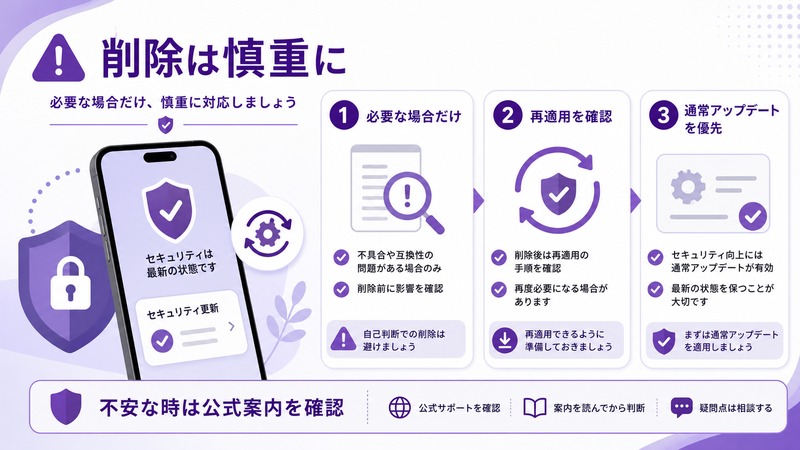
RSRは通常のiOSアップデートと異なり、問題が発生した場合に削除することが可能です。ただし、削除するとセキュリティパッチが元に戻るため、本当に必要な場合にのみ実施してください。
RSRを削除する手順
- 設定 → 一般 → VPNとデバイス管理 を開く
- または、設定 → 一般 → 情報 → iOSバージョン を確認後
- 設定 → 一般 → ソフトウェアアップデート を開く
- 「高速セキュリティ対応を削除」のオプションを選択(RSRが適用されている場合にのみ表示されます)
- 確認ダイアログで「削除」を選択
- iPhoneが再起動し、RSR削除が完了
RSRを削除すべきケース
以下の場合に限り、RSRの削除を検討してください。
- RSR適用後に特定のアプリが動作しなくなった
- RSR適用後にシステムの不具合が発生した
- Appleが問題のあるRSRの削除を公式に推奨している
注意:セキュリティ上の脅威がある状態でRSRを削除するリスクを十分に理解した上で実施してください。削除後はできるだけ早く次のRSRまたは通常アップデートを適用することをお勧めします。
よくある問題と解決方法
問題1:「高速セキュリティ対応」の通知が繰り返し来る
原因:RSRのインストールが完了していない可能性があります。
解決方法:設定 → 一般 → ソフトウェアアップデートを開き、保留中のアップデートを確認してインストールを完了させてください。iPhoneを充電しながらWi-Fiに接続し、画面をオフにすると夜間に自動インストールが行われます。
問題2:RSRのインストールが失敗する
原因:ストレージ不足、または通信環境の問題が考えられます。
解決方法:iPhoneのストレージに1GB以上の空き容量があることを確認し、安定したWi-Fi環境で再試行してください。
問題3:バージョン番号にサフィックスが付いているのに、最新RSRが反映されていないと言われる
原因:複数のRSRが配信されており、古いものが適用されている場合があります。
解決方法:設定 → 一般 → ソフトウェアアップデートを開き、新しいRSRが利用可能な場合はインストールしてください。
問題4:RSRの自動インストール設定が見つからない
原因:iOS 16.4未満のバージョンを使用しています。
解決方法:まずiOSを最新バージョンにアップデートしてください。iOS 16.4以降であれば設定 → 一般 → ソフトウェアアップデート → 自動アップデート から設定できます。
問題5:RSR削除後、再度インストールしたい
解決方法:設定 → 一般 → ソフトウェアアップデートを開くと、削除されたRSRを再インストールするオプションが表示されます。または、Wi-Fiに接続して自動アップデートをオンにすると自動で再インストールされます。
この記事に関連するおすすめ商品
iPhone 16 ケース MagSafe
約2,500円
最新セキュリティ機能に対応したiPhone 16用MagSafeケース
iPhoneガラスフィルム 覗き見防止
約1,500円
セキュリティを物理的にも守る覗き見防止フィルム
※ 価格は変動します。最新価格はリンク先でご確認ください
FAQ(よくある質問)
- Q1. Rapid Security Responseはどのデバイスに対応していますか?
- iPhoneはiOS 16.4以降(iPhone 8以降)、iPadはiPadOS 16.4以降、MacはmacOS Ventura 13.3以降に対応しています。iPhoneだけでなくiPadやMacでも同様の仕組みが動作します。
- Q2. RSRはWi-Fiなしのモバイルデータ通信でもインストールされますか?
- RSRのダウンロード自体はモバイルデータ通信でも行われる場合がありますが、自動インストールはWi-Fi接続時を推奨しています。設定によっては手動でのインストールが必要な場合があります。
- Q3. RSRをインストールしないとどうなりますか?
- RSRが修正する脆弱性が悪用されるリスクが残ります。特にゼロデイ脆弱性(発見直後に悪用される脆弱性)の修正を含む場合は、できるだけ早くインストールすることをお勧めします。
- Q4. RSRと通常のiOSアップデートは同時に来ることがありますか?
- はい、RSRが配信されている最中に通常のiOSアップデートが来ることもあります。通常のiOSアップデートをインストールすれば、その時点で利用可能なすべてのRSRの内容も含まれます。
- Q5. RSRの内容(何が修正されたか)はどこで確認できますか?
- Appleのセキュリティアップデート情報ページ(support.apple.com)で公開されています。RSRの配信後、数日以内に詳細な修正内容が公開される場合が多いです。
- Q6. iPhoneを再起動しなくてもRSRはインストールされますか?
- RSRはバックグラウンドでダウンロード・準備まで完了しますが、適用には短時間の再起動が必要です。自動インストールが有効な場合、充電中・Wi-Fi接続中・画面オフ時に自動再起動して適用されます。
- Q7. 企業管理(MDM)のiPhoneでもRSRは自動適用されますか?
- 企業のモバイルデバイス管理(MDM)ポリシーによって制御されます。IT管理者がRSRの配信タイミングを管理している場合は、個人の設定より優先されます。
- Q8. RSRが来ない場合は何か問題がありますか?
- RSRは緊急のセキュリティ問題がある時のみ配信されます。RSRが来ない状態は通常であり、問題はありません。定期的な通常アップデートのみで十分にセキュリティは維持されています。
まとめ
iPhoneのRapid Security Response(高速セキュリティ対応)について、基本的な仕組みから設定方法、バージョン番号の見方、削除方法まで詳しく解説しました。
- RSRは緊急セキュリティパッチの迅速配信システム:通常アップデートを待たずに重大な脆弱性を修正できる
- iOS 16.4以降で対応:iPhone 8以降のデバイスで利用可能
- 自動インストールはオンが推奨:設定 → 一般 → ソフトウェアアップデート → 自動アップデートで設定可能
- バージョン番号の「a」「b」はRSR適用の印:次の通常アップデートでリセットされる
- 問題がある場合は削除可能:通常のiOSアップデートと異なり、RSRは削除できる
RSRは基本的に自動でバックグラウンド処理されるため、ユーザーは特別な操作をしなくても自動インストールをオンにしておくだけで保護されます。重要なのは自動インストールを有効にしておくことと、定期的に通常のiOSアップデートも適用することです。
セキュリティアップデートを適切に管理することは、個人情報や大切なデータを守るために非常に重要です。ぜひRSRの自動インストール設定を確認し、iPhoneを常に最新のセキュリティ状態に保つようにしましょう。
