 minto.tech スマホ(iPhone/Android)・パソコン(Windows/Mac)・Office・Wi-Fi・AIツールの「できない」「困った」を解決する実用ガイド。トラブル対処法とノウハウが満載のお助けサイトです。
※本ページにはプロモーション(広告)が含まれています
📑 この記事の目次(タップで開く)
【2026年最新版】Windowsの切り取りツール(Snipping Tool)完全活用ガイド!スクリーンショット・OCR・録画まで
「PrintScreenキーで撮ったスクリーンショットをいちいち貼り付けて保存するのが面倒」「画面の特定部分だけをすばやく切り取って共有したい」「画面上のテキストをコピーしたいがコピーできない画像になっている」——こうした悩みをお持ちの方に最適なのが、Windows標準の切り取りツール(Snipping Tool)です。
Windows 11では切り取りツールが大幅にアップデートされ、従来のスクリーンショット機能に加えてOCRによるテキスト抽出や画面録画までできるようになりました。さらに2023年以降のアップデートでは細かい操作性も向上し、日常的な作業効率を大きく高めてくれるツールになっています。
本記事では、切り取りツールの基本的な使い方から、知られていない便利機能、ショートカットキーの活用法まで徹底的に解説します。
- 切り取りツールの起動方法とショートカットキー
- 4種類の切り取りモードの使い分け
- OCR機能(テキスト抽出)の使い方
- 画面録画機能の操作手順
- 撮影した画像への書き込み・注釈機能
- 自動保存先の変更と管理方法
切り取りツールとは:Windows標準の高機能スクリーンショットアプリ
切り取りツール(英語名:Snipping Tool)はWindowsに標準搭載されているスクリーンショットアプリです。Windows Vistaの時代から存在しますが、Windows 11では刷新された新バージョンに統合され、機能が大幅に強化されました。
切り取りツールでできること(Windows 11)
| 機能 | 概要 |
|---|---|
| 範囲スクリーンショット | ドラッグで好きな範囲を切り取る |
| ウインドウスクリーンショット | 特定のウインドウを丸ごと撮影 |
| 全画面スクリーンショット | 画面全体を一発で撮影 |
| 自由形式切り取り | フリーハンドで任意の形に切り取る |
| OCR(テキスト抽出) | 画像内の文字をテキストとしてコピー |
| 画面録画 | 指定した範囲の画面を動画で録画 |
| 画像への書き込み | 撮影画像にペン・ハイライトで注釈追加 |
切り取りツールの起動方法とショートカットキー
方法1:ショートカットキーで即座に起動
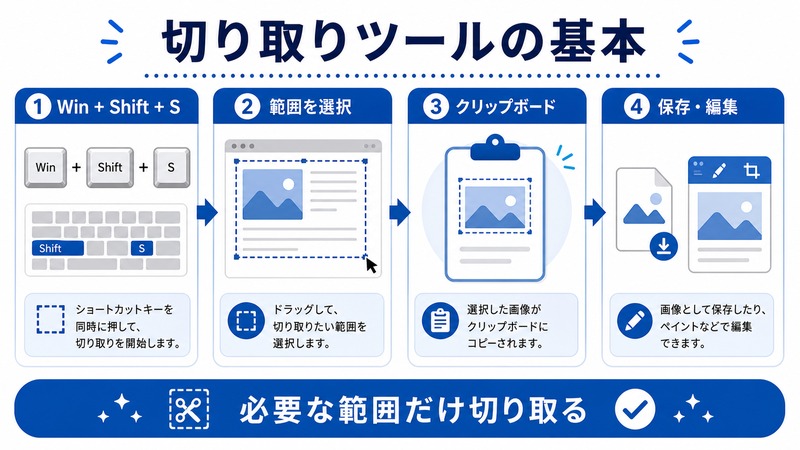
最も素早い起動方法はWindows + Shift + Sキーの同時押しです。このショートカットを押すと画面が暗くなり、切り取りモードの選択バーが画面上部に表示されます。
切り取りたい範囲を指定すると、スクリーンショットが撮影されてクリップボードに自動コピーされます。画面右下に通知が表示されるので、クリックすると切り取りツールが開いて編集できます。
方法2:スタートメニューから起動
- スタートボタンをクリック(またはWindowsキーを押す)
- 「切り取りツール」と入力して検索する
- 検索結果の「切り取りツール」をクリックして起動する
方法3:Print Screen(PrintScrn)キーから起動
切り取りツールの設定を変更すると、PrintScreenキーを押すだけで切り取りツールが起動するようにできます。
- 切り取りツールを開く
- メニューバーの「…」(その他)→「設定」をクリックする
- 「PrintScreenショートカット」の「切り取りツールを開く」をオンにする
タスクバーにピン留めする
頻繁に使う場合は、切り取りツールをタスクバーにピン留めしておくと便利です。検索結果やスタートメニューで「切り取りツール」を右クリックして「タスクバーにピン留めする」を選択します。
4種類の切り取りモードの使い分け
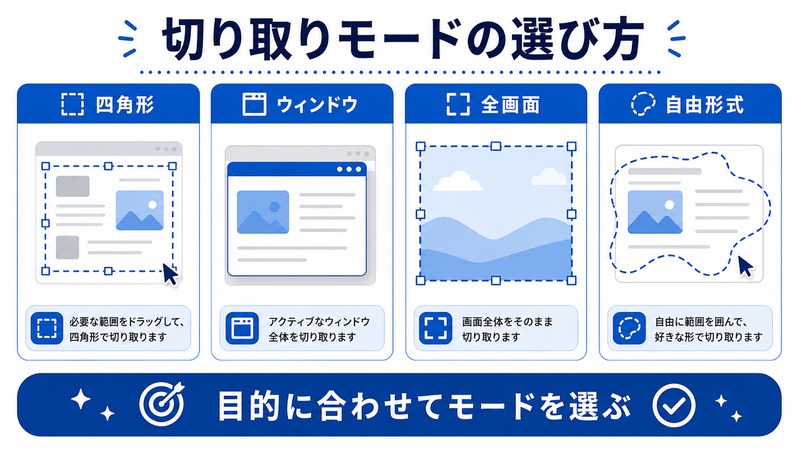
1. 四角形モード(最もよく使う)
ドラッグして四角形の範囲を指定してスクリーンショットを撮ります。画面の一部だけを切り取りたい場合に最適です。
操作方法:切り取りツールを起動して「四角形」モードを選択 → 撮影したい領域の左上から右下に向かってドラッグ → マウスボタンを離すと撮影される
2. ウインドウモード
特定のウインドウ(アプリ・ダイアログボックスなど)全体を撮影します。ウインドウの枠線まできれいに含めて撮れます。
操作方法:「ウインドウ」モードを選択 → 撮影したいウインドウにカーソルを合わせると青くハイライトされる → クリックして撮影する
3. 全画面モード
接続されているすべてのディスプレイを含む全画面を撮影します。クリックするだけで即撮影されます。複数モニター環境では全モニターが1枚の画像に収まります。
4. 自由形式モード
マウスをフリーハンドで動かして、任意の形に切り取ります。丸や星型など不規則な形状で切り取りたいときに使いますが、精密な操作が難しいため利用頻度は低めです。
OCR機能:画像内の文字をテキストとしてコピーする
Windows 11の切り取りツールには、撮影した画像内の文字を認識してテキストとしてコピーできるOCR(光学文字認識)機能が搭載されています。コピーできないPDFや画像の文字、ソフトウェアのエラーメッセージなどを素早くテキスト化できます。
OCR機能の使い方
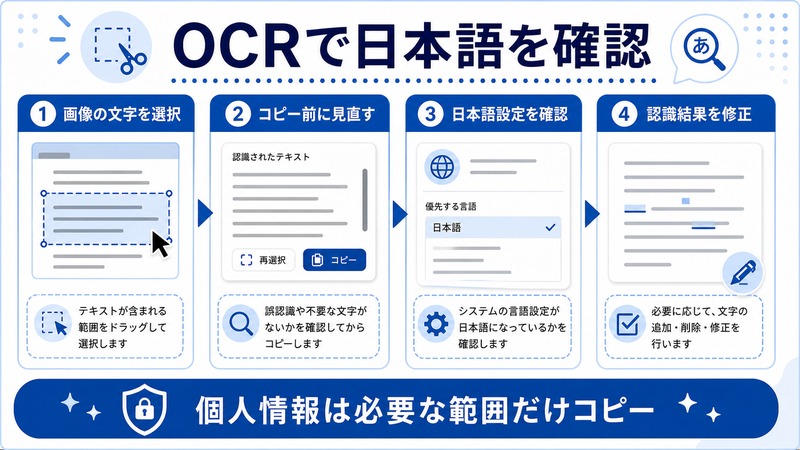
- 切り取りツールでスクリーンショットを撮影する(または既存の画像を開く)
- ツールバーの「テキストの操作」ボタン(Aのアイコン)をクリックする
- 画像内の文字が認識されて青くハイライトされる
- コピーしたいテキストをドラッグして選択する
- Ctrl + C でコピーする(右クリック→「コピー」でも可)
あるいは「すべてのテキストをコピー」ボタンをクリックすると、画像内の全テキストを一括でクリップボードにコピーできます。
OCRが特に役立つシーン
- コピー不可のPDF文書や保護されたWebページのテキスト抽出
- ソフトウェアのエラーメッセージをテキストとして保存・検索
- 会議のスクリーンショットから議事録を作成
- レシートや名刺の写真から情報を取り出す
- 古い資料の画像を編集可能なテキストに変換
OCRの精度について
日本語・英語の認識精度は非常に高く、フォントサイズが適切であればほぼ正確にテキストを抽出できます。ただし、手書き文字や装飾フォント、背景が複雑な画像では認識精度が下がることがあります。
画面録画機能の使い方
Windows 11の切り取りツールには、指定した範囲の画面を動画として録画できる機能も追加されました。操作手順のデモや問題の再現手順を記録するのに役立ちます。
画面録画の手順
- 切り取りツールを起動する
- ツールバーのカメラアイコン横の「ビデオ」タブをクリックする(またはCtrl + Shift + R)
- 「新規」ボタンをクリックする
- 録画したい画面の範囲をドラッグで指定する
- 「録画の開始」ボタン(赤い丸)をクリックすると3秒のカウントダウン後に録画が始まる
- 録画を終了するには「停止」ボタン(四角)をクリックする
- 録画が終わると切り取りツール内でプレビューが表示される
- 「保存」ボタンで任意の場所にMP4形式で保存する
画面録画の注意点
- 保存形式はMP4のみ(現時点ではGIFやWEBMには変換できない)
- 音声は録音されない(画面の動きのみ)
- 複数ウインドウにまたがる範囲も録画可能
- 録画中も切り取りツール自体の操作は可能
撮影した画像への書き込み・注釈機能
スクリーンショットを撮った後、そのまま切り取りツール上で注釈を追加できます。説明資料を作るときに特に便利です。
書き込みツールの種類
| ツール | 用途 |
|---|---|
| ボールペン | 細い線で書き込む。矢印やアンダーラインを描くのに便利 |
| 蛍光ペン | 半透明の色で重要箇所をハイライトする |
| 消しゴム | 書き込んだ部分を削除する |
| 定規 | まっすぐな線を引くためのガイド |
ペンの色・太さも変更できます。ツールを選択した状態でドロップダウンメニューから色と太さを設定してください。
切り取りツールの保存・共有設定
画像の保存先を変更する
デフォルトでは保存場所を毎回ダイアログで指定しますが、自動保存先を設定できます。
- 切り取りツールの設定(…→設定)を開く
- 「スクリーンショットの自動保存先」の設定を変更する
クリップボードに自動コピーされる
Windows + Shift + S で撮影したスクリーンショットは、撮影直後に自動的にクリップボードにコピーされます。Ctrl + V で Word・メール・Slack などに直接貼り付けられます。
共有ボタンで直接送信
切り取りツール上部の共有ボタン(矢印が出ているアイコン)をクリックすると、Windowsの共有機能でメール・OneDriveなどに直接送れます。
切り取りツールを使いこなすショートカットキー一覧
| 操作 | ショートカット |
|---|---|
| 切り取りモードを起動(クイック) | Windows + Shift + S |
| 切り取りツールアプリを起動 | Windows + Shift + S → 通知をクリック |
| 新しい切り取り | Ctrl + N |
| コピー | Ctrl + C |
| 保存 | Ctrl + S |
| 印刷 | Ctrl + P |
| 元に戻す | Ctrl + Z |
| ボールペン選択 | Ctrl + 1 |
| 蛍光ペン選択 | Ctrl + 2 |
| 消しゴム選択 | Ctrl + 3 |
| テキスト抽出(OCR) | Ctrl + Shift + T |
| 画面録画開始 | Ctrl + Shift + R(ビデオタブ時) |
🖥️ スクリーンショット・作業効率を上げるおすすめアイテム
- 🖱️ 多ボタンマウス — カスタムボタンに切り取りツールのショートカットを割り当てて瞬時に起動
Amazonで見る → - ⌨️ テンキー付きワイヤレスキーボード — PrintScreenキーを快適に操作できるフルキーボード
Amazonで見る → - 🖥️ ワイドモニター(デュアルディスプレイ用) — スクリーンショット範囲を広げる大画面ディスプレイ
Amazonで見る →
切り取りツールに関するよくある疑問
切り取りツールが起動しない・見つからない
Windows 11標準の切り取りツールは通常プリインストールされています。見つからない場合は、Microsoft Storeを開いて「Snipping Tool」と検索し、インストールまたはアップデートできます。古いバージョンのWindows 11では「Snip & Sketch(切り取りとスケッチ)」という名称でインストールされている場合があります。
Windows + Shift + Sを押しても反応しない
ショートカットキーが別のアプリに割り当てられている可能性があります。また、ゲームモードやフルスクリーンアプリ使用中は動作しない場合があります。そのときはアプリを一度最小化してから試してください。
撮影したスクリーンショットが見つからない
Windows + Shift + S で撮影した場合、ファイルとして自動保存はされません。クリップボードにコピーされた状態なので、必要な場合は切り取りツールを開いてCtrl + Sで手動保存してください。PrintScreenキーで撮影した場合は「ピクチャ」→「スクリーンショット」フォルダに自動保存されます。
遅延撮影はできる?(メニューが消える前に撮りたい)
切り取りツールアプリを起動してから「新規」ボタン横の時計アイコンをクリックすると、3秒・5秒・10秒の遅延設定ができます。ドロップダウンメニューやコンテキストメニューが開いた状態のスクリーンショットを撮りたいときに便利です。
複数のスクリーンショットをまとめて撮るには?
Windows + Shift + Sのショートカットを連続して使うことができます。撮影のたびにクリップボードが上書きされるので、撮ったらすぐに貼り付けて保存するか、別途クリップボード管理ツール(Windows標準のWindows + Vのクリップボード履歴)を活用してください。
OCR機能で日本語が認識されない
OCR機能で日本語が正しく認識されない場合は、Windowsの言語設定に日本語が追加されているか確認してください。設定→「時刻と言語」→「言語と地域」で「日本語」が追加されていれば、OCRで日本語テキストが認識できるはずです。
まとめ:切り取りツールはWindowsユーザー必須の生産性アプリ
Windows標準の切り取りツールは、シンプルなスクリーンショットツールを超えた、日常業務を効率化する強力なアプリです。
- Windows + Shift + Sで瞬時に任意の範囲をスクリーンショット
- OCR機能でコピーできない画像・PDFのテキストを瞬時に抽出
- 画面録画で操作手順を動画で記録(MP4保存)
- 注釈ツールでスクリーンショットに直接書き込み・ハイライト
- 遅延撮影でメニューが開いた状態もきれいに撮影
特にOCR機能と画面録画は多くのユーザーがその存在を知らないまま使っていない便利機能です。一度使い始めると手放せなくなるはずです。この機会に切り取りツールを徹底活用して、日々のPC作業を効率化しましょう。
