 minto.tech スマホ(iPhone/Android)・パソコン(Windows/Mac)・Office・Wi-Fi・AIツールの「できない」「困った」を解決する実用ガイド。トラブル対処法とノウハウが満載のお助けサイトです。
※本ページにはプロモーション(広告)が含まれています
「HyperWrite(ハイパーライト)で文章が生成されない」「Chrome拡張が反応しない」「AIエージェントが途中で止まってしまう」。本記事はその3つにまず即答します。多くの場合は、少し時間を置いて再試行する・ブラウザと拡張を更新して再ログインする・指示をより具体的にするという基本の組み合わせで解決します。HyperWriteは2025〜2026年も活発に更新が続くサービスで、仕様や画面表記、対応状況、料金は変わりやすいため、本記事は手順を一般化しつつ、最新の正確な内容は公式情報での確認をおすすめする方針で解説します。
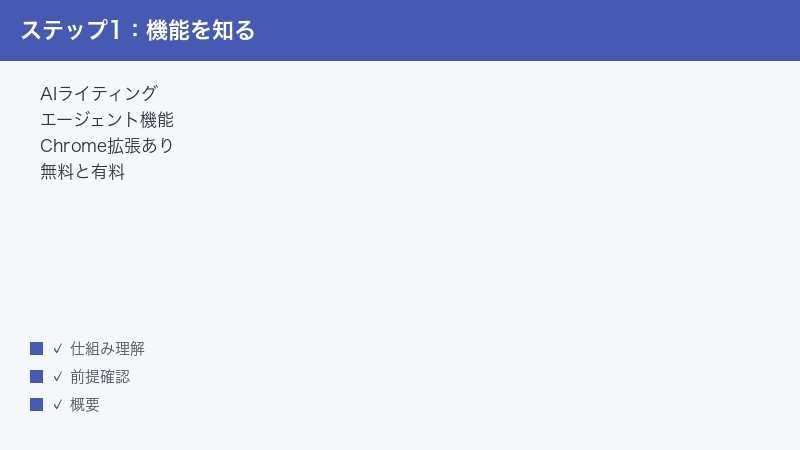
HyperWriteはアメリカのOthersideAI(アザーサイドエーアイ)が運営するAIライティングアシスタントとされ、メールや記事の下書き作成・要約・言い換えなどを助けてくれるとされています。さらに、見ているWebページ上で文章補完が使えるChrome拡張や、指示した一連の作業を自動でこなす「AIエージェント(自動操作)」機能も提供されているとされます。英語圏向けに作られたツールのため、日本語では精度が落ちる場面もあるとされますが、対処の考え方を押さえておけば、止まったときも落ち着いて切り分けられます。
🛒 関連商品をAmazonでチェック
📑 この記事の目次(タップで開く)
この記事でわかること
この記事では、HyperWriteが「使えない」「生成されない」と感じたときに、原因を切り分けて自分で直すための手順を順番に説明します。具体的には次の内容を扱います。
- HyperWriteとは何か(AIライティングアシスタント・Chrome拡張・AIエージェントの全体像)
- 文章が生成されない・途中で止まるときの主な原因と対処
- Chrome拡張(TypeAheadなど)が動かないときの直し方
- AIエージェント(自動操作)が途中で止まるときの考え方
- 無料の利用枠を使い切ったと思われるときの確認方法
- 日本語の精度が物足りないときの付き合い方
- どれを試しても直らないときの最終手段と問い合わせ先
- よくある質問(FAQ)8問
なお、画面の名称やメニューの位置、無料枠の回数、料金などは、お使いのバージョン・地域・プラン・契約時期によって異なる場合があります。本記事の数値・名称は目安としてとらえ、最終的な可否や金額は必ず公式の案内でご確認ください。
まず試す早見表(症状別の最短ルート)
急いでいる方向けに、症状ごとの「まず試すこと」を表にまとめました。詳しい手順は後の章でひとつずつ説明します。まずはこの表の上から順に試すのがおすすめです。
| 症状 | まず試すこと | 次に試すこと |
|---|---|---|
| 文章がまったく生成されない | 少し時間を置いて再試行・通信を確認 | 指示を具体的にする・ページを再読み込み |
| 生成が途中で止まる・固まる | そのタブを再読み込みして再実行 | 文章量を短く分ける・時間帯を変える |
| Chrome拡張が反応しない | 拡張の有効化を確認・拡張を更新 | 再ログイン・別ブラウザで確認 |
| TypeAhead(補完)が出ない | そのページを再読み込み・ログイン確認 | 拡張の更新・対応サイトかを確認 |
| AIエージェントが止まる | 指示を手順に分ける・対象ページを確認 | ログインが必要なサイトかを確認 |
| 無料の利用枠を使い切ったようだ | 残量とプランを公式で確認 | 利用枠の更新を待つ・プランを検討 |
| 日本語の出力が不自然 | 出力後に自分で手直し | 指示を日本語で具体的に書き直す |
表のとおり、共通して効くのは「時間を置く」「再読み込み・再ログイン」「指示を具体的にする」「残量とプランを確認する」の4つです。以下では、それぞれの背景にある原因と、つまずきやすいポイントをていねいに見ていきます。
HyperWrite(ハイパーライト)とは
HyperWriteは、文章作成を助けてくれるAIライティングアシスタントとされています。運営はアメリカのOthersideAI(アザーサイドエーアイ)とされ、公式サイトはhyperwriteai.comです。世界で多くのユーザーに使われているとされ、機能の追加や改善が続いている発展中のサービスです。日本語の情報がまだ少なめなので、トラブル時に何が起きているのか分かりにくいと感じる方も多いはずです。まずは全体像を押さえておきましょう。
主にできるとされること
HyperWriteで助けてもらえるとされる作業には、たとえば次のようなものがあります。いずれも「下書きを手伝ってもらう」という位置づけで、最終的な確認と手直しは利用者が行う前提で考えると安心です。
- メールやビジネス文書、ブログ記事などの下書きを作る
- 長い文章を短く要約する
- 同じ内容を別の言い回しに書き換える(言い換え・リライト)
- 文章の続きを予測して補完する(TypeAhead)
- 指示した一連の作業を自動でこなす(AIエージェント/自動操作)
これらの機能は、Web上の管理画面(app.hyperwriteai.comなど)から使う方法と、ブラウザに入れるChrome拡張から使う方法があるとされます。どこから使っているのかを意識すると、トラブルの切り分けがぐっと楽になります。
3つの使い方の入り口
HyperWriteは大きく分けて3つの入り口があると考えると整理しやすいです。それぞれ「止まったとき」に確認すべき場所が違います。
- Web版(管理画面):ブラウザでHyperWriteのサイトにログインして使う本体。文章生成や各種ツールはここが中心です。
- Chrome拡張(TypeAhead・ライティングアシスタント):見ているページの入力欄で、続きの文章を灰色で提案してくれる補完機能などを提供するとされます。GmailやGoogleドキュメントなど、多くのサイトで使えるとされています。
- AIエージェント(パーソナルアシスタント・自動操作):「○○について調べて」「○○をまとめて」のように指示すると、ブラウザを人の代わりに操作して作業を進めるとされる機能です。発展途上の機能で、複雑な指示では止まりやすいとされます。
「生成されない」と一口に言っても、Web版で止まっているのか、拡張が反応していないのか、エージェントが途中で止まっているのかで、見るべき場所と直し方が変わります。次の章から症状別に解説します。
無料と有料の考え方
HyperWriteには、基本機能を試せる無料の範囲と、より多く使える有料プランがあるとされます。無料の範囲は1日ではなく月ごとの利用枠(クレジット)の上限があるとされ、使い切ると一時的に生成できなくなることがあります。有料プランには月額制のものが複数あるとされますが、プラン名・含まれる機能・利用枠・金額は変更されることがあるため、本記事では具体的な数値を断定しません。最新の内容は公式の料金ページでご確認ください。「急に使えなくなった」ケースでは、この利用枠の上限が原因のこともあるので、後の章で確認方法を説明します。
原因1:文章が生成されない・途中で止まる
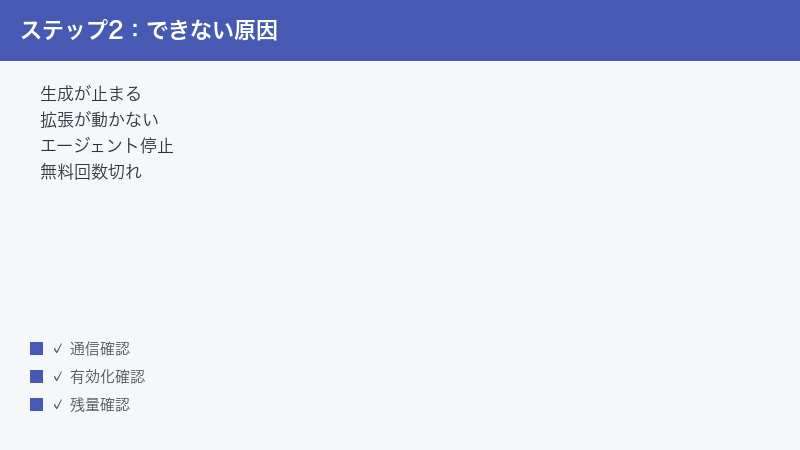
もっとも多い相談が「ボタンを押しても文章が出てこない」「生成が途中で止まって固まる」というものです。これは利用者側の設定ミスというより、通信・サーバー混雑・指示の曖昧さといった一時的・環境的な要因であることが多いです。あわてて何度も連打すると、かえって回数を消費したり処理が重なったりするので、落ち着いて次の順で対処しましょう。
手順1:少し時間を置いて再試行する
AIサービスは利用が集中する時間帯に処理が混み合い、応答が遅くなったり一時的に失敗したりすることがあります。まずは数分〜十数分ほど待ってから、もう一度同じ操作を試してください。連打せず、1回ずつ結果を待つのがコツです。時間帯を変える(早朝や深夜など、混雑が少なそうな時間に試す)だけで通ることもあります。
手順2:インターネット接続を確認する
生成中に通信が途切れると、処理が止まったように見えます。次を確認してください。
- 同じ端末で他のサイトが普通に開けるかを確認します。
- Wi-Fiが不安定なら、ルーターの近くに移動するか、別の回線(モバイル回線など)に切り替えて試します。
- 会社や学校のネットワークでは、セキュリティ設定で外部サービスへの通信が制限されている場合があります。可能なら別のネットワークで試して切り分けます。
手順3:指示(プロンプト)を具体的にする
指示が短すぎたり曖昧すぎたりすると、AIが何を作ればよいか判断できず、空っぽの結果や見当違いの結果になりやすくなります。次のように、できるだけ具体的に伝えると改善することがあります。
- 目的:何のための文章か(例:取引先へのお詫びメール)
- 相手:誰に向けた文章か(例:初めて連絡する相手)
- 長さ・形式:どのくらいの分量か(例:3段落程度・箇条書きで)
- トーン:どんな雰囲気か(例:丁寧・カジュアル)
- 含めたい情報:必ず入れてほしい要素(例:納期は来週金曜)
「メールを書いて」よりも「来週金曜納期の遅延について、取引先へ丁寧にお詫びするメールを3段落で」のように書くと、生成が安定しやすくなります。
手順4:そのページ(タブ)を再読み込みする
長く開きっぱなしのページでは、画面の裏側で一時的な不具合が起きていることがあります。ブラウザの更新ボタン、またはキーボードの再読み込み操作(多くの環境でF5キーや、Mac環境では該当のショートカット)でページを読み込み直し、もう一度ログイン状態を確認してから試してください。
手順5:入力量を短く分ける
一度に非常に長い文章を渡したり、長文の生成を依頼したりすると、処理が重くなって途中で止まりやすくなります。長い作業は、いくつかの短いステップに分けて依頼すると安定します。たとえば「全体を一気に書く」のではなく、「構成(見出し)を作る」「各見出しごとに本文を書く」のように分割すると、止まりにくく、手直しもしやすくなります。
手順6:ブラウザの拡張やセキュリティソフトの影響を確認する
意外に見落としがちなのが、他の拡張機能やセキュリティソフト、広告ブロックの干渉です。これらがHyperWriteの通信や画面表示をさえぎってしまい、生成が始まらない・途中で止まる、という現象を引き起こすことがあります。次の順で切り分けてみてください。
- 広告ブロックやプライバシー保護系の拡張をいったんオフにして、同じ操作を試します。
- 改善する場合は、HyperWriteの利用するサイトを、その拡張の「許可リスト(ホワイトリスト)」に追加できないか確認します。
- ブラウザのシークレットモード(プライベートウィンドウ)で、他の拡張を無効にした状態で試すのも、原因の切り分けに役立ちます(ただしシークレットモードでHyperWriteの拡張を使うには、別途その許可が必要な場合があります)。
「特定の1台のパソコンでだけ生成されない」というときは、こうした環境固有の干渉を疑うと原因にたどり着きやすくなります。
つまずきやすいポイント
生成されないときに、つい「もう一度」「もう一度」とボタンを連打してしまう方は多いのですが、これは逆効果になりがちです。処理が重なって余計に応答が遅くなったり、無料の利用枠を無駄に消費したりするおそれがあります。1回操作したら、結果が返ってくるまで落ち着いて待つ、というリズムを意識してください。また、生成中に同じタブで別のページへ移動したり、タブを閉じたりすると処理が中断されることがあります。生成が終わるまでは、そのタブをそのままにしておくのがおすすめです。
原因2:Chrome拡張が動かない・TypeAheadが出ない
HyperWriteのChrome拡張は、見ているページの入力欄で文章の続きを灰色で提案してくれる「TypeAhead」などの機能を提供するとされます。これが「急に出なくなった」「反応しない」という場合は、拡張の有効化・更新・ログイン状態のどれかが原因であることがほとんどです。公式の案内でも、ブラウザの再起動・拡張の更新・ログイン確認が基本の対処として挙げられているとされます。
手順1:拡張が有効になっているか確認する
- Chromeの右上にある拡張機能のアイコン(パズルのピース)をクリックします。
- 一覧にHyperWriteがあるか、無効(オフ)になっていないかを確認します。
- アドレスバーに「chrome://extensions」と入力して開くと、拡張の一覧と有効・無効の切り替えが確認できます。HyperWriteのスイッチがオンになっているかを見てください。
会社や学校のパソコンでは、管理者の設定で拡張のインストールや有効化が制限されている場合があります。その場合は管理者に相談が必要なこともあります。
手順2:ブラウザと拡張を最新の状態にする
古いバージョンの拡張は、サイト側の更新と噛み合わずに動かなくなることがあります。次の手順で更新を確認しましょう。
- Chrome自体を一度終了して開き直し、ブラウザの更新を反映させます。
- 「chrome://extensions」を開き、画面の「デベロッパーモード」をオンにすると、各拡張に更新ボタンが表示される場合があります。HyperWriteの更新(リフレッシュのアイコン)を実行します。
- それでも改善しないときは、Chromeウェブストアで拡張のページを開き、最新版が出ていないか確認します。
HyperWriteのChrome拡張は2026年も更新が続いているとされ、定期的に新しいバージョンが配信されています。更新がうまく当たっていないだけ、ということも珍しくありません。
手順3:再ログインする
ログインの状態が切れていると、拡張は入っていても機能が働かないことがあります。HyperWriteのWeb版(app.hyperwriteai.comなど)にアクセスして、いったんログアウトしてからもう一度ログインし直してください。ログインし直したあとは、拡張を使いたいページを再読み込みすると反映されやすくなります。
手順4:対応しているサイトか・入力欄かを確認する
TypeAheadは多くのサイトの入力欄で使えるとされますが、すべてのサイト・すべての入力フォームで必ず動くとは限りません。次を確認しましょう。
- 普通の文章入力欄(メール本文や記事の本文欄など)で試しているか
- パスワード欄や特殊な入力欄ではないか
- 他のサイト(たとえば一般的なメールサービスの本文欄など)でも出ないのか
特定のサイトだけで出ないなら、そのサイト固有の問題の可能性があります。複数のサイトで出ないなら、拡張やログイン側の問題の可能性が高い、と切り分けられます。
手順5:拡張を入れ直す・別ブラウザで試す
ここまでで直らない場合は、拡張をいったん削除してから入れ直すと改善することがあります。設定や履歴の扱いが不安な場合は、無理に削除せず、先に別のブラウザ(HyperWriteの拡張に対応しているとされる別のブラウザなど)で同じことを試して、問題が「特定のブラウザ環境だけ」なのか「アカウント全体」なのかを切り分けるとよいでしょう。入れ直す場合の大まかな流れは次のとおりです。
- 「chrome://extensions」を開き、HyperWriteの「削除」を選んで拡張を取り除きます。
- Chromeを一度終了して開き直します。
- Chromeウェブストアなど公式の配布元からHyperWriteの拡張を改めて追加します。
- 追加後、HyperWriteのWeb版にログインし直してから、使いたいページを再読み込みします。
入れ直しても改善しない場合は、拡張側ではなくアカウントやサービス側の要因が考えられるため、後半の「どれを試してもうまくいかないとき」の手順に進んでください。
TypeAheadの基本動作をおさらい
そもそもTypeAheadは、入力中に続きの文章を灰色(薄い文字)で提案し、気に入ったらキーボードのTabキーで確定(採用)し、気に入らなければそのまま入力を続けると提案が消える、という仕組みとされています。「提案は出ているのに確定の仕方が分からない」というケースもあるため、まずは灰色の文字が表示されているかどうかをよく見てください。灰色の提案自体がまったく出ないのであれば、本章の有効化・更新・ログインの確認に戻ります。提案は出るのに確定できない場合は、Tabキーが他の動作(フォーム内の項目移動など)に取られていないか、入力欄の種類を変えて試してみてください。
原因3:AIエージェント(自動操作)が途中で止まる
HyperWriteには、指示するとブラウザを人の代わりに操作して作業を進める「AIエージェント(パーソナルアシスタント・自動操作)」機能があるとされます。とても便利な反面、まだ発展途上の機能とされ、複雑な指示や込み入ったページでは途中で止まったりエラーになったりすることがあるとされています。止まったときは「ツールの不具合」と決めつける前に、次の点を確認すると原因が見えてきます。
手順1:指示を小さな手順に分ける
「リサーチして比較表にまとめてメールも書いて」のように、一度に多くを詰め込んだ指示は、途中のどこかでつまずくと全体が止まってしまいます。次のように作業を分けて、ひとつずつ依頼するのがおすすめです。
- まず「○○について情報を集める」だけを依頼する
- 集まった内容を確認してから「それを表にまとめる」を依頼する
- 最後に「その内容でメールの下書きを作る」を依頼する
段階を分けることで、どこで止まったのかが分かりやすくなり、やり直しも一部だけで済みます。
手順2:操作対象のページとログイン状態を確認する
エージェントがWebページを操作する場合、そのページがログインを必要とするサイトだったり、表示に時間がかかるサイトだったりすると、うまく進めずに止まることがあります。次を確認してください。
- 操作してほしいサイトに、あらかじめ自分でログインできているか
- そのページが正しく表示されるか(エラーや真っ白な画面になっていないか)
- 会員限定・有料の壁の向こうにある内容を操作させようとしていないか
人間でもログインや手続きが必要なページは、エージェントにとっても難所になりやすいと考えるとイメージしやすいです。
手順3:指示の内容が現実的かを見直す
あいまいすぎる指示(「いい感じにやっておいて」など)や、判断が必要すぎる指示は、エージェントが迷って止まる原因になります。「どのサイトで」「何を」「どういう条件で」探すのかを具体的に書くと、進みやすくなります。また、ひとつのタスクで扱うサイトや操作が多すぎないかも見直しましょう。
手順4:止まったら一度中断して再実行する
長時間反応がないまま固まっているように見える場合は、いったん処理を止めて(中断や停止の操作があればそれを使い)、ページを再読み込みしてから、指示をより具体的・短くして再実行します。同じ指示を何度も繰り返すより、指示そのものを見直したほうが解決に近づきます。
手順5:機能の成熟度を踏まえて使う
AIエージェントによる自動操作は、各社とも発展途上の分野です。HyperWriteの自動操作機能も早い段階のものとされ、得意なのは比較的単純で手順がはっきりした作業とされています。複雑な業務をすべて任せきりにするのではなく、下調べや定型作業を手伝ってもらい、最終確認は自分で行うという使い方にすると、止まったときのダメージも小さくできます。
エージェントが「得意なこと」と「苦手なこと」
止まる原因を減らすには、エージェントに何を任せるかの見極めも大切です。あくまで一般的な傾向ですが、次のように整理して考えると、無理な指示で止めてしまう失敗を防げます。
| 比較的得意とされる作業 | 止まりやすい・苦手とされる作業 |
|---|---|
| 決まったサイトでの情報集め・下調べ | ログインや本人確認が必要な込み入った操作 |
| 公開されているページの内容の要約 | 会員限定・有料の壁の向こうの操作 |
| 手順がはっきりした単純な繰り返し作業 | 判断や好みが必要なあいまいな依頼 |
| 1つの目的に絞った短いタスク | 複数の作業を一度に詰め込んだ長いタスク |
右側のような作業を任せると止まりやすいので、できる範囲で左側の形に分解してから依頼すると、最後まで進みやすくなります。なお、買い物や送金、契約など、結果が取り返しのつかない操作を自動で任せるのは避け、必ず自分の目で確認しながら進めるのが安全です。
処理に時間がかかっているだけの場合
「止まった」と思っても、実際には裏側で時間のかかる処理を続けているだけ、ということもあります。エージェントは複数のページを順に開いて読み込みながら作業するため、ある程度の待ち時間が発生します。すぐに結果が出ないからといってあわてて中断せず、進行状況の表示があればそれを確認しながら、しばらく様子を見ることも大切です。本当に固まっているのか、処理中なのかを見分けてから、中断・再実行を判断しましょう。
原因4:無料の利用枠を使い切ったとき
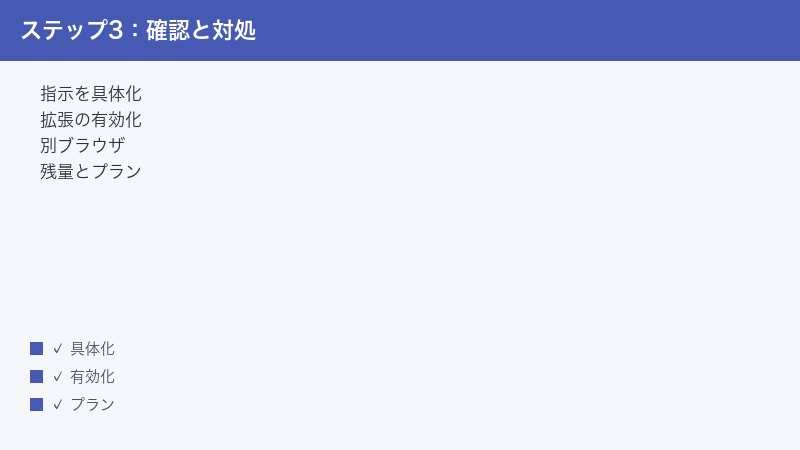
「先週まで使えていたのに、急に生成できない」という場合、無料の範囲の月ごとの利用枠(クレジット)を使い切っている可能性があります。HyperWriteには基本機能を試せる無料の範囲があり、そこには1日ではなく月ごとの利用枠(クレジット)の上限があるとされます。この場合はツールの故障ではなく、想定どおりの動作なので、次の手順で確認しましょう。
手順1:残量とプランを公式で確認する
HyperWriteのWeb版にログインし、アカウントやプランの設定画面で、現在のプランと利用状況(残りの利用枠や使用量が表示される場合があります)を確認してください。画面の名称や表示項目はバージョンによって異なる場合があります。「上限に達しました」「アップグレードしてください」といった案内が出ていれば、利用枠の使い切りが原因と判断できます。
手順2:利用枠のリセットを待つ
月ごとの利用枠(クレジット)であれば、次の更新のタイミングが来ると枠がリセットされて再び使えるようになるのが一般的とされます(リセットのタイミングは仕様により異なります)。急ぎでなければ、更新を待ってから改めて試すのがいちばん簡単な対処です。
手順3:プランの変更を検討する
頻繁に上限に達して困る場合は、より多く使える有料プランへの変更を検討することになります。プランの種類・含まれる機能・利用枠・料金は変更されることがあるため、本記事では具体的な金額を断定しません。契約前に、公式の料金ページで最新の内容と、自分の使い方に合うかどうかをよく確認してください。無料の範囲でできることと有料でできることの違いも、あわせて確認しておくと納得して選べます。
「上限に達した」と「故障」を見分ける
回数の使い切りと、ツールの不具合を混同しないことも大切です。次のように見分けると判断しやすくなります。
- 利用枠の使い切りが疑われるサイン:「上限に達しました」「アップグレードしてください」といった案内が表示される、特定の機能だけが使えず他は動く、利用枠の更新タイミングが来ると再び使えるようになる。
- 不具合・障害が疑われるサイン:エラー表示が出る、画面が真っ白・読み込みが終わらない、どの機能も一斉に使えない、別の端末や別の回線でも同じように失敗する。
利用枠の使い切りであれば、更新を待つかプランを見直せば解決します。一方で障害が疑われる場合は、公式のお知らせを確認したり、サポートに問い合わせたりする流れになります。まずはこのサインで大まかに当たりをつけてから、対応を選ぶと無駄がありません。
機能ごとに枠が違う場合がある点に注意
サービスによっては、文章生成・要約・エージェントなど、機能ごとに使える回数や条件が分かれていることがあります。そのため「文章生成はできるのにエージェントだけ使えない」といった状態になることもあります。これも仕様の範囲であることが多いので、特定の機能だけ動かないときは、その機能に固有の制限がないかを公式の案内で確認してみてください。
原因5:日本語の出力が不自然・精度が物足りない
HyperWriteは英語圏向けに作られ、最適化されているツールとされています。そのため、日本語で使うと英語ほどの精度が出ず、表現が硬かったり不自然だったりすることがあるとされます。これは「壊れている」わけではなく、現時点でのツールの特性と考えるのが現実的です。次の工夫で実用度を上げられます。
手順1:出力を下書きとして受け取り、自分で手直しする
AIが出した日本語をそのまま使うのではなく、あくまで「たたき台」として受け取り、不自然な言い回しや敬語、固有名詞などを自分で整えるのがおすすめです。ゼロから書くより速く、品質も保ちやすくなります。
手順2:日本語で具体的に指示する
「丁寧な日本語で」「ビジネスメールの形式で」「専門用語は避けてやさしく」のように、日本語の文体や対象読者を具体的に指定すると、出力が整いやすくなります。逆に、日本語の細かなニュアンス(敬語の使い分けなど)は完璧を期待しすぎず、最後は人の目で確認する前提にしておくと安心です。
手順3:短く区切って生成する
長い日本語の文章を一気に作らせると、途中から内容がぶれたり不自然さが増えたりしがちです。段落ごと・項目ごとに短く区切って生成し、つなぎ合わせると、手直しの量を減らせます。
手順4:固有名詞や数字は必ず自分で確認する
AIが生成した日本語には、固有名詞の表記ゆれや、事実と異なる数字・日付がまぎれ込むことがあります。これは日本語に限った話ではありませんが、英語圏向けに最適化されたツールで日本語を扱うと、より起こりやすいと考えておくと安全です。会社名・人名・製品名・金額・日付などは、生成された文章をうのみにせず、必ず元の資料や公式情報と照らし合わせて確認してください。AIはあくまで下書きづくりの相棒であり、最終的な正しさの責任は使う人にある、という前提を忘れないことが大切です。
そもそも日本語に強いツールが必要な場合
用途によっては、日本語に強い別のサービスと使い分けるのも現実的な選択です。HyperWriteは英語の作業や、英語での下書き・要約・言い換えに向いているとされます。日本語のきめ細かい文章作成が中心であれば、日本語対応をうたう他のツールと比べたうえで、目的に合うものを選ぶとよいでしょう。どのツールも仕様や対応言語は更新されていくため、現在の対応状況は各サービスの公式情報で確認してください。
どれを試してもうまくいかないとき
ここまでの手順を試しても改善しない場合は、次の順で切り分けと対応を進めてください。原因を「自分の環境」か「アカウント」か「サービス側」かに分けて考えるのがポイントです。
1. 別の環境で再現するか確かめる
別のブラウザや別の端末、別のネットワークで同じことを試してみてください。どこでも同じように失敗するならアカウントやサービス側、特定の環境だけで失敗するならその環境(拡張・ブラウザ・回線)に原因がある可能性が高い、と切り分けられます。
2. キャッシュ・ログイン状態を整理する
ブラウザのキャッシュが古いと不具合の原因になることがあります。HyperWriteに関する動作がおかしいときは、いったんログアウトして再ログインする、ブラウザのキャッシュを削除してから開き直す、といった基本のリフレッシュを試してください。キャッシュ削除の前には、他のサイトのログイン情報も消える場合があることを理解しておくと安心です。
3. 公式の最新情報・障害情報を確認する
サービス側で一時的な障害やメンテナンスが起きていると、利用者側でいくら操作しても直りません。公式サイトのヘルプやお知らせ、公式のSNSなどで、不具合の告知が出ていないかを確認しましょう。仕様変更やUIの刷新で操作方法が変わっていることもあるため、公式の最新情報を一次情報として確認する習慣をつけると、無駄な試行錯誤を減らせます。
4. サポートに問い合わせる
それでも解決しない場合は、HyperWriteのヘルプセンターやサポート窓口に問い合わせるのが確実です。問い合わせの際は、次の情報を添えるとやり取りがスムーズになります。
- 使っている環境(ブラウザの種類・端末・拡張のバージョン)
- どの機能で問題が起きているか(Web版/拡張/エージェント)
- どんな操作をしたら、どんな結果になったか(エラーメッセージがあればその内容)
- すでに試した対処(再起動・更新・再ログインなど)
サポートの受付方法や対応言語は変わることがあります。日本語で問い合わせる場合も、できるだけ具体的に状況を書くと伝わりやすくなります。
トラブルを未然に防ぐためのコツ
毎回つまずかないために、ふだんから意識しておくとよいポイントをまとめます。どれも難しいことではなく、習慣にしておくだけで「使えない」と感じる場面を減らせます。
1. ブラウザと拡張をこまめに最新に保つ
古いバージョンのまま使い続けると、サービス側の更新と噛み合わずに不具合が起きやすくなります。Chromeを定期的に再起動して更新を反映させ、拡張も最新の状態を保つようにしましょう。HyperWriteのChrome拡張は更新が続いているとされるため、自動更新が当たっているか時々確認しておくと安心です。
2. ログイン状態を保っておく
知らないうちにログインが切れていると、拡張やエージェントが正しく動かない原因になります。動作がおかしいと感じたら、まずWeb版にアクセスしてログイン状態を確認する、というクセをつけておくと、原因の切り分けが速くなります。
3. 重要な作業は無料枠頼みにしない
締め切り直前の大事な作業を、無料の利用枠だけに頼って進めると、肝心なときに上限に達して止まってしまうことがあります。重要な場面で多用する見込みがあるなら、あらかじめプランや残量を確認しておく、余裕をもって作業を始める、といった備えをしておくと安心です。
4. 出力は必ず人の目で最終確認する
AIの出力は便利な反面、事実誤りや不自然な表現がまぎれることがあります。特に日本語や固有名詞、数字は、公開・送信の前に必ず自分で読み返して確認しましょう。これは「使えない」を防ぐというより、「使った結果で困らない」ための大切な習慣です。
5. 公式情報を一次情報として確認するクセをつける
HyperWriteのような発展中のサービスは、機能・画面・対応・料金が頻繁に変わります。本記事のような解説記事は切り分けの土台として役立ちますが、最終的な可否や最新仕様は、必ず公式サイトのヘルプや料金ページで確認するようにしてください。情報の鮮度を意識するだけで、古い手順に振り回される失敗を防げます。
よくある質問(FAQ)
Q1. HyperWriteは現在も使えますか?
はい、HyperWriteは2026年時点でも提供が続いているサービスとされ、Chrome拡張なども更新されているとされます。ただし機能や画面、対応状況は変わりやすいため、最新の利用可否は公式サイトでご確認ください。一時的に「使えない」と感じるときは、本記事の手順での切り分けをおすすめします。
Q2. 突然「生成できない」と表示されました。故障ですか?
必ずしも故障とは限りません。サーバーの混雑による一時的な失敗、通信の不調、無料の利用枠の使い切り、ログイン切れなどが原因のことがあります。時間を置く・通信を確認する・再ログインする・残量とプランを確認する、の順で切り分けてみてください。
Q3. Chrome拡張のTypeAhead(文章の続きの提案)が出ません。
拡張が有効になっているか、最新版か、ログイン済みかをまず確認してください。そのうえで、使いたいページを再読み込みすると反映されることがあります。特定のサイトだけで出ない場合は、そのサイト側の事情の可能性もあります。改善しないときはブラウザの再起動や拡張の入れ直し、別ブラウザでの確認を試してください。
Q4. AIエージェント(自動操作)が途中で止まります。
複雑な指示や、ログインが必要なページの操作では止まりやすいとされます。指示を小さな手順に分ける・対象ページに自分でログインしておく・指示を具体的にする、といった工夫で改善することがあります。自動操作機能は発展途上とされるため、定型的で単純な作業から試すのがおすすめです。
Q5. 無料でどのくらい使えますか?
基本機能を試せる無料の範囲があり、1日ではなく月ごとの利用枠(クレジット)に上限があるとされます。具体的な枠や条件はプラン・時期によって変わることがあるため、断定はできません。現在の無料枠でできることは、公式の案内でご確認ください。
Q6. 料金はいくらですか?
有料プランは月額制のものが複数あるとされますが、プラン名・含まれる機能・金額は変更されることがあります。本記事では具体的な金額を断定しません。最新の料金と、自分の使い方に合うプランは、公式の料金ページで必ずご確認ください。
Q7. 日本語でうまく書けないのですが、設定の問題ですか?
設定というより、HyperWriteが英語圏向けに最適化されているツールとされることが背景にあります。日本語では精度が落ちる場面があるとされるため、出力を下書きとして受け取り自分で手直しする、日本語で具体的に指示する、短く区切って生成する、といった付き合い方が現実的です。
Q8. 別のパソコンでも同じように使えますか?
同じアカウントでログインすれば、別のパソコンでも利用できるのが一般的です。ただし、ブラウザの種類や拡張のインストール状況、ネットワーク環境によって動作に差が出ることがあります。片方の環境だけで不具合が出る場合は、その環境の拡張・ブラウザ・回線を中心に確認すると切り分けやすくなります。
📚 あわせて読みたい
まとめ
HyperWrite(ハイパーライト)で文章が生成されない・拡張が動かない・エージェントが止まるといったトラブルは、その多くが一時的・環境的な要因で、自分で切り分けて直せるものです。最後に要点を整理します。
- 生成されない・止まる:まず時間を置いて再試行し、通信を確認。指示は具体的に、長い作業は短く分ける。
- Chrome拡張が動かない:拡張の有効化・更新・再ログインが基本。直らなければ別ブラウザや入れ直しで切り分け。
- AIエージェントが止まる:指示を手順に分け、対象ページのログイン状態を確認。発展途上の機能と理解し、単純な作業から使う。
- 急に使えない:無料の利用枠の使い切りやログイン切れを疑い、残量とプランを公式で確認。
- 日本語が不自然:英語圏向けの特性と理解し、下書きとして受け取って自分で手直しする。
HyperWriteは更新が続く発展中のサービスのため、画面の名称・メニューの位置・対応状況・無料枠・料金は変わりやすいのが実情です。本記事の手順を切り分けの土台にしつつ、最終的な可否や金額・最新仕様は、必ず公式サイトのヘルプや料金ページなど一次情報でご確認ください。落ち着いて「環境・アカウント・サービス側」のどこに原因があるかを切り分けていけば、多くのトラブルはご自身で解決できるはずです。
