minto.tech スマホ(Android/iPhone)・PC(Mac/Windows)の便利情報をお届け! 月間アクセス160万PV!スマートフォン、タブレット、パソコン、地デジに関する素朴な疑問や、困ったこと、ノウハウ、コツなどが満載のお助け記事サイトはこちら!
※本ページにはプロモーション(広告)が含まれています
「画面の滑らかさ」の正体——リフレッシュレートとは
スマートフォンを選ぶとき、「120Hz対応」「アダプティブリフレッシュレート」といった表記を見たことはありますか?最近のAndroidスマートフォンには画面の滑らかさを左右するリフレッシュレート設定が搭載されており、正しく設定するとゲームや動画視聴の体験が大幅に向上します。一方で、設定を間違えるとバッテリーを無駄に消費してしまうこともあります。
このガイドでは、リフレッシュレートとは何かという基礎から、Androidスマートフォンでの設定・切替方法、アダプティブリフレッシュレートの仕組み、機種別の対応状況(Google Pixel / Samsung Galaxy / AQUOS)、ゲーム・動画での体感差まで、2026年の最新情報を網羅して解説します。
「設定したことはあるけどよく分からない」「高リフレッシュレートにするとバッテリーが心配」という方にこそ読んでほしい内容です。ぜひ最後までお付き合いください。
この記事でわかること
- リフレッシュレート(Hz)とは何か、画面の滑らかさとバッテリーの関係
- Androidでのリフレッシュレート設定・切替方法
- アダプティブリフレッシュレートの仕組みとメリット
- Google Pixel / Samsung Galaxy / AQUOS の機種別設定方法と対応状況
- ゲーム・動画視聴における高リフレッシュレートの体感差
リフレッシュレートの基礎知識
リフレッシュレート(Hz)とは何か
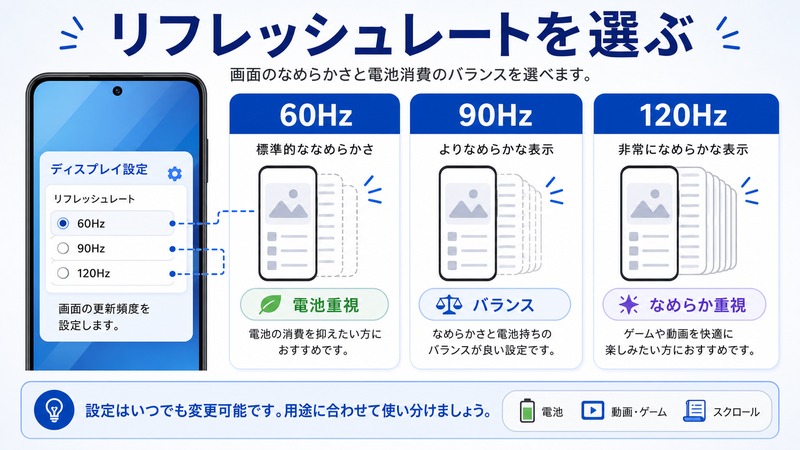
リフレッシュレートとは、スマートフォンの画面が1秒間に何回映像を更新するかを示す数値です。単位は「Hz(ヘルツ)」を使います。
- 60Hz:1秒間に60回更新(従来の標準)
- 90Hz:1秒間に90回更新(ミドルレンジ以上に普及)
- 120Hz:1秒間に120回更新(ハイエンドモデルの標準)
- 144Hz:1秒間に144回更新(一部ゲーミング向けモデル)
数値が高いほど映像の更新頻度が高く、スクロールやアニメーションが滑らかに見えます。60Hzと120Hzを比較すると、その差は画面に表示されるコンテンツのスムーズさとして直感的に感じられます。
リフレッシュレートと体感の関係
一般的に人間の目が「滑らか」と感じられる限界は60fps前後と言われていましたが、実際には90Hz以上になると多くの人が違いを感じることができます。
- 60→90Hz:スクロール時の残像感が減り、快適と感じる人が多い
- 90→120Hz:さらに滑らかになるが、違いを感じない人も一定数いる
- 120→144Hz:ゲームなど動きが速いコンテンツで差を感じやすい
リフレッシュレートとバッテリー消費の関係
リフレッシュレートが高いほど画面の処理回数が増えるため、バッテリーの消費が増えます。目安として、60Hzと120Hzの比較では、条件によって10〜20%程度バッテリー持続時間が変わることがあります。
ただし、後述する「アダプティブリフレッシュレート」機能を使えば、コンテンツに応じて自動的に最適なリフレッシュレートに切り替わるため、バッテリー消費を抑えながら滑らかな表示を維持できます。
Androidでのリフレッシュレート設定方法
基本的な設定手順(純正Android / Google Pixel の場合)
- 「設定」アプリを開く
- 「ディスプレイ」をタップ
- 「スムーズディスプレイ」または「リフレッシュレート」をタップ
- 「高(120Hz)」または「標準(60Hz)」を選択
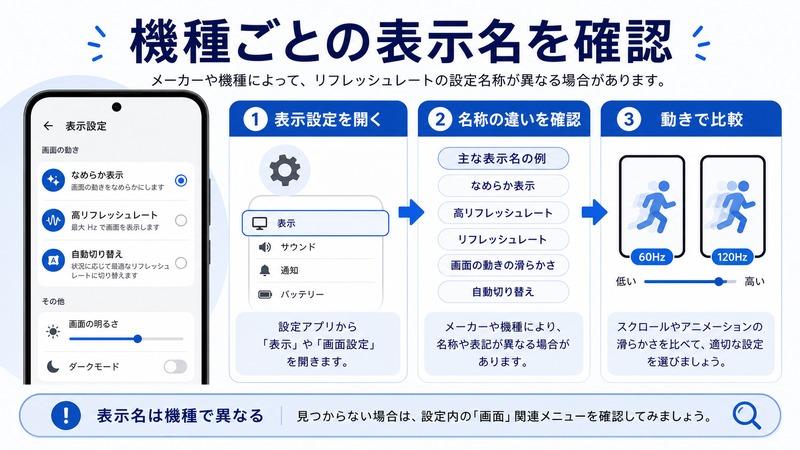
Google Pixel 7以降のモデルでは「スムーズディスプレイ」という項目名になっており、オンにするとアダプティブリフレッシュレート(自動調整)が有効になります。
Samsung Galaxy(One UI)での設定
- 「設定 → ディスプレイ → 動きの滑らかさ」をタップ
- 「アダプティブ」:60〜120Hzの間を自動調整
- 「標準」:60Hzに固定
- 「高い」(一部モデル):120Hzに固定
Samsung Galaxy S24シリーズなどフラッグシップモデルでは「アダプティブ」設定で1〜120Hzの可変リフレッシュレートに対応しており、省電力と滑らかさを両立しています。
AQUOS(シャープ)での設定
AQUOSシリーズは独自の「ProMotion」または「高リフレッシュレート」機能を搭載しています。
- 「設定 → ディスプレイ → 高リフレッシュレート」(または「動きの滑らかさ」)をタップ
- 「240Hz」「120Hz」「60Hz」から選択(機種によって最大値が異なる)
AQUOS R8 ProやR9などのプレミアムモデルは240Hzに対応しており、ゲームプレイや高速スクロール時に非常に滑らかな表示が可能です。
アダプティブリフレッシュレートの仕組み
アダプティブリフレッシュレートとは
アダプティブリフレッシュレートは、コンテンツの種類や画面の動きに合わせてリフレッシュレートを自動的に変化させる技術です。Googleの場合「スムーズディスプレイ」、Samsungの場合「アダプティブリフレッシュレート」と呼ばれています。
技術的には「LTPO(Low Temperature Polycrystalline Oxide)ディスプレイ」が採用された機種でのみ実現可能で、1Hz〜120Hzの範囲を連続的に変化させることができます。
アダプティブリフレッシュレートの動作パターン
- 静止画・テキスト表示:1〜10Hz程度に下げてバッテリーを節約
- スクロール・アニメーション:60〜120Hzに上げて滑らかに表示
- ゲームプレイ:最大リフレッシュレートで動作
- 動画再生(30fps/60fps):コンテンツのフレームレートに合わせた値に調整
アダプティブを使うべきか固定にすべきか
基本的にはアダプティブリフレッシュレートをオン(推奨)にすることで、バッテリー消費と快適さのバランスが最適化されます。
固定120Hzをあえて選ぶ場面は以下の通りです。
- ゲームで安定した最大パフォーマンスを求める場合
- アダプティブ動作による細かいカクつきが気になる場合(ごく稀)
- 充電しながら長時間ゲームをプレイする場合
逆に固定60Hzを選ぶ場面は、外出先でバッテリー残量が少ないときや、動画・テキスト閲覧がメインで滑らかさを特に必要としない場合です。
機種別リフレッシュレート対応状況
| 機種 | 最大Hz | アダプティブ対応 | 設定メニュー名 |
|---|---|---|---|
| Google Pixel 9 Pro | 120Hz | あり(1〜120Hz LTPO) | スムーズディスプレイ |
| Google Pixel 9(標準) | 120Hz | あり(LTPS可変) | スムーズディスプレイ |
| Samsung Galaxy S25 Ultra | 120Hz | あり(1〜120Hz LTPO) | 動きの滑らかさ → アダプティブ |
| Samsung Galaxy A55 | 120Hz | あり(可変) | 動きの滑らかさ |
| AQUOS R9 Pro | 240Hz | あり(1〜240Hz) | 高リフレッシュレート |
| AQUOS sense9 | 90Hz | あり(可変) | 高リフレッシュレート |
| OPPO Reno13 A | 120Hz | あり | スクリーンリフレッシュレート |
| Xiaomi 14T Pro | 144Hz | あり(AdaptiveSync) | リフレッシュレート |
ゲーム・動画での体感差と活用法
ゲームプレイでの体感差
ゲームでのリフレッシュレートの効果は特に大きく感じられます。
- 60Hz vs 120Hz:FPSや格闘ゲームでキャラクターの動きが明らかに滑らかになり、操作の入力遅延も減少する体感がある
- 画面スクロールを多用するRPGやパズルゲームでも、スクロールの滑らかさが上がって目が疲れにくくなる
- 高リフレッシュレートに対応したゲームタイトルでのみフルに効果を発揮する(非対応ゲームは60fps上限)
動画視聴での体感差
動画コンテンツは映像のフレームレート(fps)に依存します。
- YouTubeの60fps動画を視聴する場合、120Hz画面の方がスムーズに見える(アダプティブで120Hzに切り替わる)
- 一般的な24fps/30fps映像はリフレッシュレートより映像品質(解像度・HDR)の差の方が体感に影響する
- Netflixなどのストリーミングは最大60fps対応のため、120Hz以上の恩恵は限定的
省電力モードとリフレッシュレート
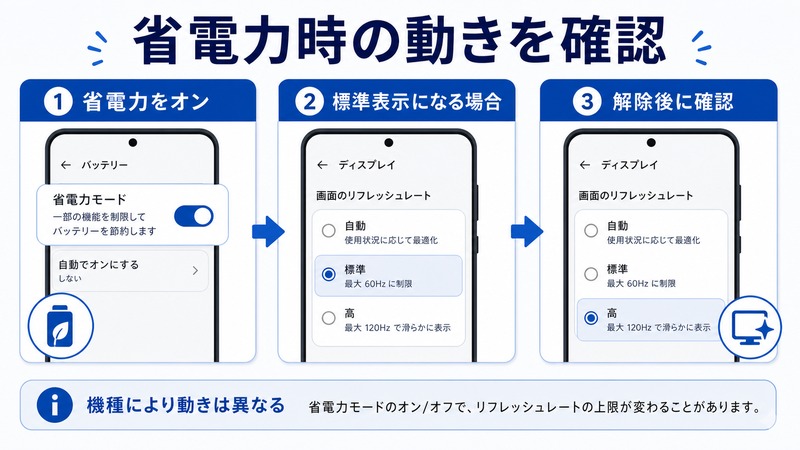
多くのAndroidスマートフォンでは、省電力モードをオンにすると自動的にリフレッシュレートが60Hzに制限されます。バッテリーが残り20%を切ったときなど、自動的に切り替わるようになっているモデルも多いです。
「設定 → バッテリー → 省電力モード」の設定を確認し、省電力時の動作を把握しておくとバッテリー管理がしやすくなります。
リフレッシュレート設定のおすすめ組み合わせ
| 使い方 | おすすめ設定 | 理由 |
|---|---|---|
| 普段使い(通話・SNS・ブラウジング) | アダプティブ(自動) | 滑らかさとバッテリーを最適化 |
| ゲームに集中したい | 高リフレッシュレート固定 | 最大60fps以上のゲームで滑らかさ優先 |
| 外出先でバッテリーが心配 | 標準(60Hz固定) | 消費電力を最小限に抑える |
| 動画・映画鑑賞がメイン | アダプティブ(自動) | コンテンツfpsに合わせて自動調整 |
| 充電しながら長時間使用 | 高リフレッシュレート固定 | バッテリー消費を気にせず快適使用 |
この記事に関連するおすすめ商品
高リフレッシュレート対応Androidスマホ(120Hz)
約50,000円〜
120Hz対応のPixel/Galaxy/AQUOSで滑らかな表示を体験
大容量モバイルバッテリー(20000mAh)
約3,000円〜
高リフレッシュレートでのバッテリー消費をカバー
※ 価格は変動します。最新価格はリンク先でご確認ください
よくある質問(FAQ)
Q1. 古いAndroidスマートフォン(60Hz)でも設定できますか?
60Hzのみに対応した機種では、リフレッシュレートの設定項目自体が存在しません。リフレッシュレートの設定を変更できるのは、90Hz以上に対応したパネルを搭載した機種のみです。お使いの機種のスペックはメーカー公式サイトで確認できます。「ディスプレイ → リフレッシュレート」の設定項目がない場合は、その機種は60Hz固定のパネルを搭載していると考えてよいでしょう。
Q2. 120Hzに設定するとどのくらいバッテリーが減りますか?
バッテリーへの影響は使い方と機種によって異なりますが、アダプティブリフレッシュレートを使わずに120Hz固定にした場合、60Hz固定と比べて10〜20%程度バッテリー消費が増えることがあります。ただし、最新のAMOLEDパネルを搭載した機種(特にLTPO対応)はアダプティブモードで動いているため、実際の差は5〜10%程度に収まることが多いです。不安な場合はアダプティブモードを使いましょう。
Q3. ゲームの設定とスマートフォンの設定、どちらが優先されますか?
一般的に、ゲームアプリ内のフレームレート設定がスマートフォン側のリフレッシュレート上限の範囲内で動作します。たとえばスマートフォンを120Hz設定にしていても、ゲームアプリ側が60fps上限に設定されていれば60fpsで動作します。最大パフォーマンスを出したい場合は、スマートフォン側を最大リフレッシュレートに設定した上で、ゲーム内のフレームレートも最高に設定してください。
Q4. リフレッシュレートを高くすると目が疲れやすくなりますか?
一般的には逆で、高リフレッシュレートの方が目の疲れが軽減される傾向があります。60Hzでは画面のチラつきを人間の目が無意識に感知しており、それが目の疲れの一因とも言われています。90Hz・120Hzではチラつきが大幅に低減するため、長時間の使用でも目が楽になると感じる方が多いです。ただし、個人差があるため、ブルーライトカットや輝度調整と組み合わせることが重要です。
Q5. リフレッシュレートと解像度はどちらを優先すべきですか?
用途によります。ゲームや動きの多いコンテンツを楽しむならリフレッシュレート優先(高Hz・解像度を少し落とす)、写真・映像の細部を鑑賞するなら解像度優先(フルHD+またはQHD+)が効果的です。多くのスマートフォンでは解像度設定とリフレッシュレート設定を独立して変更できるため、用途に応じて組み合わせを変えることができます。Samsung Galaxyなどでは「解像度をFHD+・リフレッシュレートはアダプティブ」という設定が電力効率が良くておすすめです。
まとめ
Androidのリフレッシュレートは、スマートフォンの使い心地を大きく左右する重要な設定です。基本的にはアダプティブリフレッシュレートをオンにすることで、バッテリー消費を抑えながら滑らかな表示を実現できます。
ゲームに集中するときは固定120Hz、外出先でバッテリーが心配なときは60Hzに切り替えるといった使い分けを覚えておくと便利です。機種によって設定メニューの場所や名称が異なりますが、「設定 → ディスプレイ」の中に必ずあるはずです。
自分の使い方に合ったリフレッシュレート設定を見つけて、Androidをより快適に使いこなしてください。