minto.tech スマホ(iPhone/Android)・パソコン(Windows/Mac)・Office・Wi-Fi・AIツールの「できない」「困った」を解決する実用ガイド。トラブル対処法とノウハウが満載のお助けサイトです。
※本ページにはプロモーション(広告)が含まれています
【2026年最新版】iPhoneの衝突事故検出機能完全ガイド【iPhone 14以降・仕組み・誤作動対策】
「iPhoneが突然”衝突事故が検出されました”と表示されて焦った」「ジェットコースターに乗ったら緊急通報されそうになった」——iPhone 14シリーズ以降に搭載された衝突事故検出機能は、実際に助けを呼べない状況で自動的に緊急通報できる画期的な安全機能です。しかし、仕組みをよく知らないまま使っていると、意図しない場面で誤作動する可能性もあります。
本記事では、衝突事故検出機能の正確な仕組み、対応モデル、緊急通報までのフロー、誤作動事例と対策、さらに無効化・再有効化の手順まで徹底的に解説します。この機能を正しく理解して、もしもの時に確実に役立てましょう。
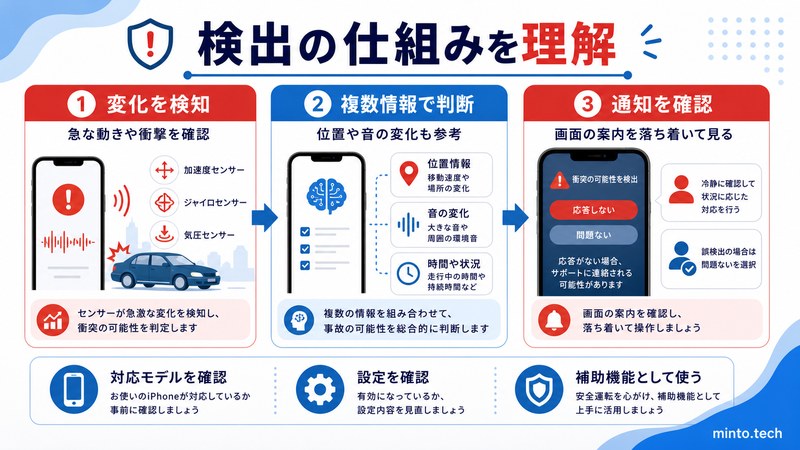
- 衝突事故検出機能の仕組み(5つのセンサーの役割)
- 対応モデルとiOSバージョンの要件
- 緊急通報までの具体的なフロー
- 実際の誤作動事例(ジェットコースター・スキー・急ブレーキなど)
- 誤作動を防ぐための対策
- 機能を無効化・再有効化する手順
📑 この記事の目次(タップで開く)
衝突事故検出機能とは
衝突事故検出(Crash Detection)は、iPhone 14シリーズ以降とApple Watch Series 8以降に搭載されたAppleの安全機能です。自動車事故が発生したことをデバイスが自動検知し、ユーザーが操作できない状態でも緊急通報サービス(日本では110/119)や緊急連絡先に自動で連絡します。
アメリカの交通統計によれば、重大事故の多くで乗員が意識を失ったり、動けない状態になったりします。こうした状況で自分でヘルプを求められないとき、iPhoneが代わりに通報してくれるのがこの機能の本質的な価値です。
衝突事故検出の仕組み:5つのセンサーの連携
衝突事故検出は単一のセンサーではなく、5種類のセンサーデータを機械学習モデルで総合判断することで精度を高めています。
1. 高Gセンサー(加速度センサー)
iPhone 14以降には通常よりも精度の高い加速度センサーが搭載されており、最大256Gの衝撃を検出できます(通常のiPhoneは約8G程度)。自動車事故では数十Gの衝撃が瞬間的に発生するため、この高感度センサーが第一の検出トリガーとなります。
2. 気圧センサー(バロメーター)
車が衝突するとエアバッグが展開します。エアバッグは展開時に車内の気圧を瞬間的に変化させるため、気圧センサーでエアバッグ展開の可能性を検知します。加速度センサーの検出と気圧変化を組み合わせることで、単なる「衝撃」と「車内でのエアバッグ展開を伴う衝突」を区別できます。
3. GPS(位置情報)
GPSは速度変化の検出に使われます。時速50kmで走行していた車が突然時速0kmになるような急速な速度変化は、衝突事故の重要な特徴です。GPSの速度データと加速度センサーの衝撃データを照合することで、「移動中の車両の衝突」という条件を確認します。
4. マイク
衝突事故では、金属の衝突音、ガラスが割れる音、エアバッグ展開音など独特の音響パターンが発生します。マイクでこれらの音を検出し、他のセンサーデータと組み合わせることで誤検知を減らします。なお、マイクは常時録音しているわけではなく、他のセンサーがある閾値を超えたときに短時間だけ音響分析が行われます。
5. ジャイロスコープ
ジャイロスコープは車両の回転・傾きを検出します。横転事故や縦回転(宙返り)などの車両姿勢の急激な変化を検知することで、事故の種類や重大度の判断を補助します。
機械学習モデルによる総合判断
Appleは実際の事故データや模擬事故データを大量に機械学習モデルに学習させ、「事故らしさ」のスコアを計算します。いずれか1つのセンサーだけでは判断せず、複数のセンサーデータが同時に事故の特徴を示したときにのみ検出が発動します。
対応モデルとiOS要件
| デバイス | 対応状況 | 必要なソフトウェア |
|---|---|---|
| iPhone 14 / 14 Plus | 対応 | iOS 16.0以降 |
| iPhone 14 Pro / 14 Pro Max | 対応 | iOS 16.0以降 |
| iPhone 15 全モデル | 対応 | iOS 17.0以降 |
| iPhone 16 全モデル | 対応 | iOS 18.0以降 |
| iPhone 13以前 | 非対応 | — |
| Apple Watch Series 8以降 | 対応(iPhone連携) | watchOS 9.0以降 |
衝突事故検出は対応機種であれば初期状態から有効になっています。特別な設定は不要で、iPhoneを持って車に乗るだけで機能します。ただし、緊急SOSや緊急連絡先の設定をしておくと、いざというときにより確実に対応できます。
緊急通報までの具体的なフロー
衝突が検出されてから緊急通報が完了するまでのフローは以下のとおりです。
フロー詳細
① 衝突検出(即時)
複数センサーのデータが事故の閾値を超えた瞬間に検出が発動します。
② アラートと10秒カウントダウン
画面に「衝突事故が検出されました」というアラートが表示され、大音量のアラーム音が鳴ります。同時に10秒のカウントダウンが始まります。意識がある場合は「キャンセル」をタップすることで誤作動による不要な通報を防げます。
③ カウントダウン終了後:緊急通報開始
キャンセルされなかった場合、iPhoneは自動的に緊急通報(110/119)に電話をかけます。
④ 自動音声メッセージの送信
通報先が応答すると、「This is an automatic emergency call from an iPhone. The device owner may be injured or unable to respond. Emergency responders will be sent to the detected location.」(自動音声・英語)が流れます。その後、オペレーターとの会話が可能になります。
⑤ 位置情報の共有
GPSによる現在地情報が緊急通報先に自動送信されます。
⑥ 緊急連絡先へのテキスト通知
「緊急SOS」に登録した連絡先に対して、現在地情報付きのテキストメッセージが自動送信されます。
緊急連絡先の設定方法
- 「設定」アプリを開く
- 「緊急SOS」をタップ
- 「緊急連絡先を追加」をタップ(ヘルスケアアプリのメディカルIDから登録)
- 「ヘルスケア」アプリを開き「メディカルID」から緊急連絡先を設定する
緊急連絡先は家族や友人など、緊急時に連絡できる人を2〜3名登録しておくことを強くおすすめします。
誤作動の報告事例
衝突事故検出はリリース以来、特定のシチュエーションで誤作動するケースが報告されています。誤作動はアメリカのAP通信、Wall Street Journal等でも報道されており、Appleも継続的にアルゴリズムを改善しています。
主な誤作動事例
| 状況 | 誤作動の原因 | 対策 |
|---|---|---|
| ジェットコースター | 急激なG変化・速度変化・騒音がすべて合致 | 乗車前に機能を一時無効化 |
| スキー・スノーボード | 転倒時の衝撃+速度急変が事故と酷似 | ウィンタースポーツ中は一時無効化 |
| 急ブレーキ(追突回避) | 急激な減速がG変化として検出 | iOSアップデートで改善傾向 |
| ラフロード(未舗装路走行) | 連続的な振動・衝撃の累積 | スマートフォンホルダーを使用 |
| バイクのオフロード走行 | エンジン振動+地面衝撃の組み合わせ | ライディング中は注意が必要 |
誤作動のアルゴリズム改善状況
Appleはリリース後、iOS 16.1.2、16.2、17系各バージョンで衝突検出アルゴリズムを継続的に更新しています。初期バージョンと比べて誤作動率は大幅に低下していると報告されています。最新のiOSにアップデートしておくことが誤作動対策の基本です。
誤作動を防ぐための対策
対策1:iOSを最新バージョンに保つ
Appleは機械学習モデルの改善を各OSアップデートに含めています。「設定」→「一般」→「ソフトウェア・アップデート」から常に最新状態にしておきましょう。
対策2:リスクのある状況では一時的に無効化する
ジェットコースターやスキーなど、明らかに誤作動しやすい状況では乗車・開始前に機能を一時的に無効化しておくのが最も確実な対策です。無効化の手順は後述します。
対策3:緊急SOS画面が表示されたら素早くキャンセルする
誤検知が発生しても、10秒のカウントダウン中に「キャンセル」をタップすれば通報されません。アラーム音が鳴ったらすぐに画面を確認してキャンセル操作をすることが重要です。意識がある状態で誤検知が起きたときは、この10秒が勝負です。
対策4:車内では安全な場所にiPhoneを固定する
iPhoneがシートや荷物の上で固定されずに転がっている状態は、急ブレーキ時に特に誤検知しやすいとされています。ダッシュボードのスマートフォンホルダーに固定することで、不要な衝撃データを減らせます。
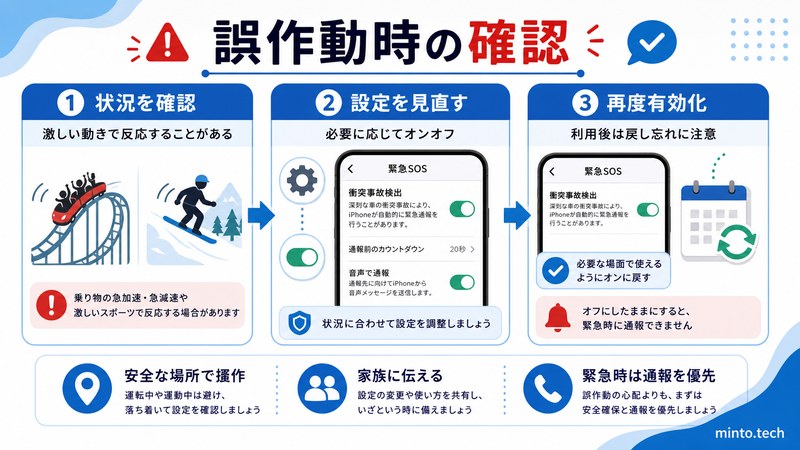
衝突事故検出の無効化・再有効化の手順
無効化の手順
- 「設定」アプリを開く
- 「緊急SOS」をタップ
- 「衝突事故後に通報」セクションを確認する
- 「衝突事故検出後に通報」のトグルをオフにする
これで衝突事故検出が無効になります。機能を無効化してもiPhoneの他の緊急SOS機能(サイドボタン長押しでの手動通報)は引き続き使用できます。
再有効化の手順
無効化と同じ手順で「衝突事故検出後に通報」のトグルをオンに戻すだけです。ジェットコースターやスキーが終わったらすぐに再有効化することを忘れないようにしましょう。
Apple Watchでも無効化できる
- Apple Watchアプリ(iPhone)を開く
- 「一般」をタップ
- 「緊急SOS」をタップ
- 「衝突事故後に通報」のトグルをオフにする
iPhoneとApple Watchは独立して設定できます。両方を使っている場合はどちらも確認・設定しておきましょう。
衝突事故検出と緊急SOSの違い
| 機能 | 衝突事故検出 | 緊急SOS(手動) |
|---|---|---|
| トリガー | センサーによる自動検出 | サイドボタン長押しまたは5回押し |
| 対象の緊急事態 | 自動車事故(特化) | あらゆる緊急事態 |
| 意識がない時 | 自動で作動 | 操作できないため使えない |
| キャンセル | 10秒カウントダウン中に可能 | 操作直後にキャンセル可能 |
| 対応機種 | iPhone 14以降 | すべてのiPhone |
この記事に関連するおすすめ商品
iPhone 衝撃吸収ケース
約2,500円
iPhone 14以降の衝突事故検出機能を妨げない高耐衝撃ケース
Apple Watch スポーツバンド
約3,000円
Apple Watchの衝突検出・緊急SOS機能と合わせて使いたい交換バンド
※ 価格は変動します。最新価格はリンク先でご確認ください
よくある質問(FAQ)
Q. 衝突事故検出は自動車事故以外(自転車事故・歩行中の転倒)にも反応しますか?
A. 基本的には自動車事故に特化して設計されています。自転車事故や歩行中の転倒では、車両の速度変化・気圧変化(エアバッグ)などの条件を満たさないことが多く、検出されないケースがほとんどです。ただしAppleは公式に対象シナリオを厳密に限定しているわけではありません。
Q. 機内モードやSIMなしのiPhoneでも緊急通報できますか?
A. 日本ではSIMなしのiPhoneや機内モード中でも、緊急通報(110/119)への発信は可能です。ただし緊急連絡先へのテキストメッセージ送信にはデータ通信が必要なため、機内モード中はテキスト通知ができません。
Q. 誤作動で緊急通報された場合はどうすればいいですか?
A. 通報後でもオペレーターに「誤検知でした、出動は不要です」と伝えることが重要です。一方的に電話を切ることは避けてください。日本の110番・119番では誤報の対応にも慣れており、パニックにならず冷静に状況を説明してください。
Q. 衝突事故検出を有効にするとバッテリーの消耗が増えますか?
A. 通常使用でバッテリー消費量に顕著な差は見られません。センサーは常時フル稼働ではなく、特定の条件が揃ったときのみ高精度モードに切り替わる設計です。
Q. ドライブレコーダーとして使えますか?
A. 衝突事故検出は事故の記録ではなく「通報」のための機能です。映像・音声の記録は行いません。ドライブレコーダーとしての記録が必要な場合は、専用機器の使用をおすすめします。
まとめ
iPhoneの衝突事故検出機能は、加速度センサー・気圧センサー・GPS・マイク・ジャイロという5種類のセンサーを機械学習で統合することで、自動車事故を高精度に検出する安全機能です。意識を失った状況でも自動的に緊急通報ができるため、一人での長距離運転が多い方や、夜間の運転をよくする方には特に心強い機能といえます。
一方、ジェットコースターやスキーなど特定の状況では誤作動の可能性があるため、リスクがある場面では事前に一時無効化することを習慣にしましょう。また、誤検知が起きても10秒のカウントダウン中にキャンセルすれば不要な通報は防げます。iOSを常に最新の状態に保つことで誤作動リスクをさらに下げられます。緊急連絡先の登録と合わせて、今すぐ設定を確認してみてください。