 minto.tech スマホ(iPhone/Android)・パソコン(Windows/Mac)・Office・Wi-Fi・AIツールの「できない」「困った」を解決する実用ガイド。トラブル対処法とノウハウが満載のお助けサイトです。
※本ページにはプロモーション(広告)が含まれています
📑 この記事の目次(タップで開く)
【2026年最新版】Androidのスクロールスクリーンショット完全ガイド【機種別操作・長押し・分割保存】
「Webページ全体をスクショで保存したい」「LINEのトーク履歴を一枚にまとめたい」——Androidのスクロールスクリーンショット(長いスクショ)は、通常の一画面分だけでなく縦に長いコンテンツをまるごとキャプチャできる便利な機能です。しかし、この機能の操作方法は機種やメーカーによって大きく異なるため、自分のスマホでどう使うか迷う方も多いでしょう。
本記事では、Samsung・Pixel・Xperia・AQUOS・arrowsなど主要機種ごとの操作手順を徹底解説します。サイズ制限への対処法や分割保存が必要なケースの判断方法も紹介するので、ぜひ参考にしてください。
- スクロールスクリーンショットの基本的な仕組み
- Samsung(Galaxy)での操作手順
- Pixel(Google)での操作手順
- Xperia(Sony)での操作手順
- AQUOS(Sharp)での操作手順
- arrows(FCNTまたはFujitsu)での操作手順
- 保存サイズの制限と分割保存が必要な場合の対処法
- サードパーティアプリを使う方法
スクロールスクリーンショットとは
スクロールスクリーンショット(別名:ロングスクリーンショット・長いスクショ・スクロールキャプチャ)は、現在表示されている画面だけでなく、スクロールしないと見えない部分まで含めて縦長の一枚の画像として保存する機能です。
たとえば、Webページの記事全体、長いメッセージのやりとり、縦に長い設定画面などを、複数のスクリーンショットに分けることなく一枚の画像にまとめられます。Web記事の保存、情報の証拠保全、仕事での手順書作成など、多くの場面で活用されています。
仕組みの概要
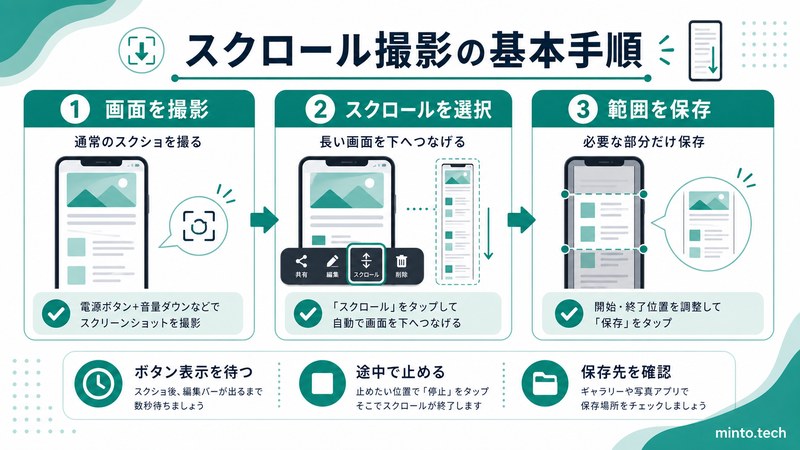
スクロールスクリーンショットの多くは、通常のスクリーンショット撮影後に「スクロールキャプチャ」「スクロールして保存」などのボタンが画面下部に表示され、それを押す(または長押しする)ことで自動スクロールしながら追加分の画面を撮影・合成する仕組みです。一部機種では別の操作方法もあります。
機種別操作手順
Samsung(Galaxy)シリーズ
Samsungはスクロールスクリーンショット機能を「スクロールキャプチャ」と呼び、最も早期から充実した実装を持つメーカーの一つです。
操作手順(Galaxy S・A・Z Fold/Flipシリーズ)
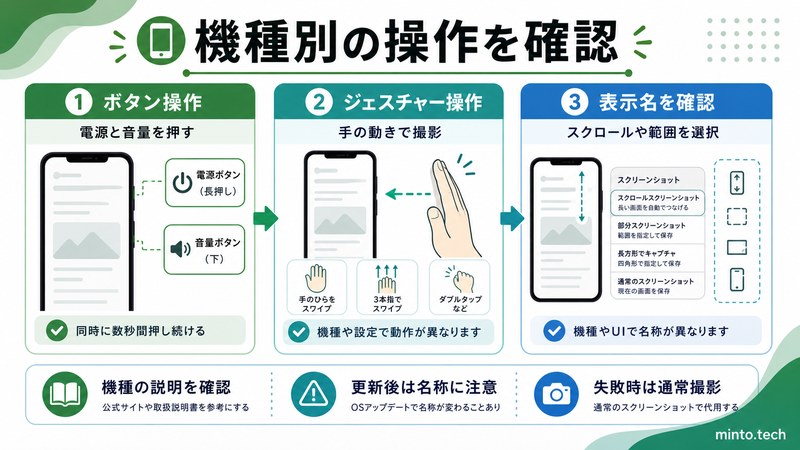
- 通常のスクリーンショットを撮影する(音量ダウンボタン+電源ボタンを同時押し)
- 画面下部にスクリーンショットのプレビューと編集ツールバーが表示される
- ツールバー内の「↓」マークのアイコン(スクロールキャプチャボタン)をタップする
- 自動的にページが下にスクロールされ、追加分が合成される
- 取り込みたい範囲まで到達したら、スクロールキャプチャボタンを再度タップして停止する
- 「完了」または「保存」をタップして保存する
ポイント:スクロールキャプチャボタンを押すたびに1スクリーン分ずつ追加されます。長いページの場合は複数回タップが必要です。Samsung製品はOne UIのバージョンによってUIが若干異なりますが、基本的な手順は共通です。
Samsung固有の便利機能:形状別キャプチャ
Samsungでは通常のスクロールキャプチャに加え、スクリーンショット後に「形状別キャプチャ」で自由な範囲を選択して保存する機能も搭載されています。必要な部分だけを切り出したい場合に便利です。
Pixel(Google)シリーズ
Googleの純正Android機であるPixelシリーズはAndroid 12以降にスクロールスクリーンショットが標準搭載されました。ただし、対応するアプリ・画面が限定される点に注意が必要です。
操作手順(Pixel 6以降、Android 12以降)
- 通常のスクリーンショットを撮影する(音量ダウンボタン+電源ボタンを同時押し)
- 画面下部にプレビューが表示される
- プレビュー横の「画面全体をキャプチャ」ボタンをタップする
- ページ全体のプレビューが表示され、保存する範囲を選択できる
- 「保存」をタップして完了
注意点:Pixelの全画面キャプチャ機能はChromeブラウザ、一部のGoogle公式アプリでのみ対応しています。LINEやInstagramなどサードパーティのアプリでは利用できないことが多く、その場合は後述のサードパーティアプリを使う方法が有効です。
Pixel Screenshotアプリを活用する
Android 14以降のPixelでは「Screenshotアプリ」が標準搭載されており、スクリーンショット撮影後の編集機能が強化されています。ただしスクロールスクリーンショット機能は引き続き対応アプリが限定されます。
Xperia(Sony)シリーズ
SonyのXperiaではAndroid 11以降の機種でスクロールスクリーンショットに対応しています。「サイドセンスバー」と組み合わせた操作も可能です。
操作手順(Xperia 1 IV以降推奨)
- 通常のスクリーンショットを撮影する(音量ダウンボタン+電源ボタン同時押し)
- 画面左下にスクリーンショットのプレビューが表示される
- プレビュー内の「スクロールキャプチャ」アイコン(波形・下矢印マーク)をタップする
- ページが自動スクロールされながら追加分が撮影・合成される
- 任意のタイミングで再度タップして停止する
サイドセンスバーからの操作:Xperiaのサイドセンスバー(画面端をダブルタップで表示するサイドメニュー)からもスクリーンショット関連の機能にアクセスできます。カスタマイズによっては素早く起動できます。
Xperiaでの注意点
XperiaはOSバージョンや機種によってスクロールキャプチャの対応状況が異なります。Xperia 10シリーズなどのミドルレンジ機でも対応していますが、機種固有のUI差があるため、操作に迷った場合はXperiaのサポートページで確認することをおすすめします。
AQUOS(Sharp)シリーズ
SharpeのAQUOSシリーズは「クイックシューター」と呼ばれる独自のショートカット機能を搭載しており、スクリーンショット系の機能にアクセスしやすい設計になっています。
操作手順(AQUOS sense 7以降)
- 通常のスクリーンショットを撮影する(音量ダウンボタン+電源ボタン同時押し)
- 画面右下にメニューバーが表示される
- 「スクロールキャプチャ」ボタン(複数画面を示すアイコン)をタップする
- 自動スクロールが始まり、追加分が合成される
- 目的の位置まで到達したらタップして停止し、「保存」する
AQUOS独自機能:AQUOSには「クイックキャプチャ」という機能もあり、手の甲で画面をダブルノックするだけでスクリーンショットが撮れます(設定が必要)。スクロールスクリーンショットはクイックキャプチャ後にも同様に使えます。
arrows(FCNT / Fujitsu)シリーズ
FCNTのarrowsシリーズはドコモ向けモデルが中心で、NTTドコモの標準Androidに近い仕様になっています。
操作手順(arrows We / arrows N等)
- 通常のスクリーンショットを撮影する(音量ダウンボタン+電源ボタン同時押し)
- 画面下部にプレビューと操作アイコンが表示される
- 「スクロールキャプチャ」または「長いスクショ」アイコンをタップする
- 自動スクロールで追加分が撮影・合成される
- 停止ボタンをタップして保存する
arrowsシリーズは「グーパー操作でスクリーンショット」などの独自ジェスチャーも搭載しており、スクリーンショット周りの操作方法が豊富です。
機種別スクロールスクリーンショット対応まとめ
| メーカー | 機能名 | 操作方法 | アプリ制限 |
|---|---|---|---|
| Samsung(Galaxy) | スクロールキャプチャ | スクショ後ツールバーの↓ボタン | 比較的少ない(多くのアプリ対応) |
| Google(Pixel) | 画面全体をキャプチャ | スクショ後のプレビューボタン | 多い(Chromeなど限定) |
| Sony(Xperia) | スクロールキャプチャ | スクショ後プレビューのアイコン | 普通(機種によって差あり) |
| Sharp(AQUOS) | スクロールキャプチャ | スクショ後メニューバーのアイコン | 普通 |
| FCNT(arrows) | スクロールキャプチャ | スクショ後プレビューのアイコン | 普通 |
保存サイズの制限と分割保存
スクロールスクリーンショットのサイズ制限
多くのAndroid端末では、スクロールスクリーンショットの最大サイズに制限があります。一般的な上限は以下の通りです。
- 縦ピクセル数:機種によって異なりますが、最大5,000〜30,000ピクセル程度
- ファイルサイズ:最大数十MB程度(内部処理の限界)
- スクロール数:一部機種では最大スクロール回数(例:10回まで)の制限がある
非常に長いページ(長い記事、長いチャット履歴など)では、一度のスクロールキャプチャで全体をカバーできない場合があります。
分割保存が必要な場合の対処法
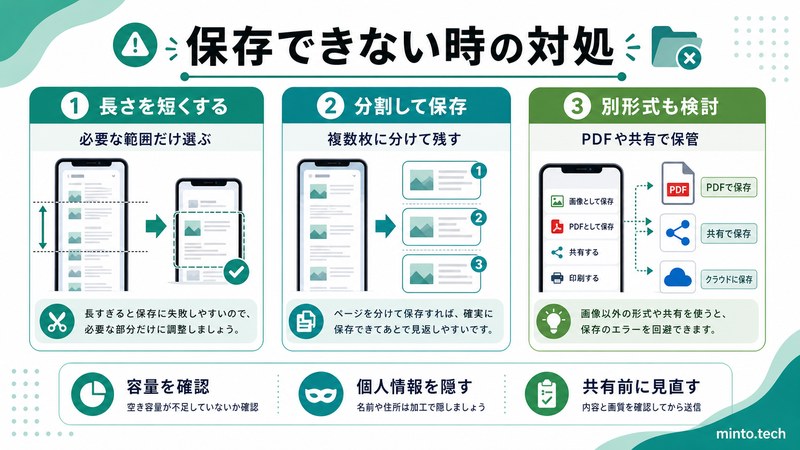
スクロールが途中で止まったり、ページが長すぎて一度に保存できない場合は以下の方法を試してください。
方法1:複数回に分けて撮影する
途中で停止してから続きを別のスクリーンショットで撮影し、複数の画像として保存する方法です。後から画像合成アプリで結合することもできます。
方法2:PDF形式で保存する
Chromeブラウザでは「共有」→「印刷」→「PDFとして保存」を選択することで、ページ全体をPDFとして保存できます。スクリーンショットではありませんが、ページ全体のコンテンツを1ファイルに収められます。
方法3:サードパーティアプリを使う
後述するサードパーティアプリは機種固有の制限を回避して長いスクロールキャプチャを行えるものもあります。
サードパーティアプリを使う方法
機種標準のスクロールスクリーンショット機能に制限がある場合や、機能自体が搭載されていない機種では、サードパーティアプリが有効な選択肢です。
おすすめアプリ:LongShot
LongShotはAndroid向けのスクロールスクリーンショット専用アプリで、Google Playストアから無料で入手できます(一部機能は有料)。
- スクロールスクリーンショットに対応していないアプリでも動作可能
- 自動スクロール・手動スクロールの両方に対応
- 複数の通常スクリーンショットを縦に結合する機能あり
おすすめアプリ:Screenshot Easy
Screenshot Easyはフローティングボタンから起動でき、スクロールスクリーンショットを含む多種類のキャプチャ方法をサポートしています。
サードパーティアプリ使用時の注意点
スクリーンショット系のアプリは「画面上に表示されているすべての情報」にアクセスする権限が必要です。セキュリティの観点から以下の点に注意してください。
- Google Playストアで評価・レビューが多く信頼できるアプリを選ぶ
- パスワードや個人情報が表示された画面でのキャプチャには注意する
- 不審な権限(連絡先・SMS・位置情報など)を要求するアプリは避ける
この記事に関連するおすすめ商品
スマートフォン スタンド ホルダー
約1,000円
スクリーンショット操作中にスマホを固定できる便利なデスクスタンド
Android スタイラスペン
約800円
スクロールスクリーンショット時の操作がしやすいAndroid対応タッチペン
※ 価格は変動します。最新価格はリンク先でご確認ください
よくある質問(FAQ)
Q. 標準のスクリーンショット後に「スクロールキャプチャ」ボタンが表示されません
A. いくつかの原因が考えられます。①そのアプリがスクロールキャプチャ非対応である、②端末のAndroidバージョンが古い(Android 10以前は多くの機種で非対応)、③「スクリーンショットアシスト」などの設定がオフになっている、が主な原因です。設定アプリで「スクリーンショット」関連の設定を確認してみてください。
Q. LINEのトーク画面でスクロールスクリーンショットを使いたいのですが対応していますか?
A. LINEはセキュリティ上の理由でスクリーンショットの制限をかけているため、機種標準のスクロールスクリーンショットが使えない場合が多いです。LINEのトーク保存には「トーク履歴をバックアップ」機能を使うか、LINEのテキスト転送機能でメール送信する方法が現実的です。
Q. スクロールスクリーンショット後のファイルはどこに保存されますか?
A. 通常の通りインナルストレージまたはSDカードの「Pictures/Screenshots」フォルダに保存されます。ファイル名にはタイムスタンプが付与されます。
Q. 横向き(ランドスケープ)画面でもスクロールスクリーンショットは使えますか?
A. 対応している機種・アプリであれば横向きでも使用できますが、横方向のスクロールには対応していないのが一般的です。横スクロールが必要な場合は、ページのズームアウトや印刷・PDF保存を検討してください。
Q. Androidをアップデートしたらスクロールスクリーンショットが使えなくなりました
A. Androidアップデート後にUIが変わり、ボタンの位置や表示方法が変わるケースがあります。スクリーンショット後のプレビューを全体的に確認し、見慣れないアイコンをタップしてみてください。また機種メーカーのサポートページで最新情報を確認することをおすすめします。
まとめ
Androidのスクロールスクリーンショットは、機種によって操作方法が異なりますが、基本的な流れは「通常スクリーンショット撮影→プレビューに表示されるスクロールキャプチャボタンをタップ→停止→保存」です。Samsungは最も幅広いアプリに対応しており使いやすく、PixelはChromeなど限定されたアプリのみ対応しています。
機種標準の機能で対応できない場合は、LongShotなどのサードパーティアプリが有効な代替手段です。非常に長いページはサイズ制限により分割保存が必要になることもあるため、PDFでの保存も選択肢に入れておきましょう。撮影したい内容と使っている機種に合わせて最適な方法を選んでください。
