 minto.tech スマホ(iPhone/Android)・パソコン(Windows/Mac)・Office・Wi-Fi・AIツールの「できない」「困った」を解決する実用ガイド。トラブル対処法とノウハウが満載のお助けサイトです。
※本ページにはプロモーション(広告)が含まれています
📑 この記事の目次(タップで開く)
「このアプリにトラッキングを許可しますか?」という表示の意味を知っていますか?
iPhoneを使っていると、アプリを初めて起動したときに「このアプリが他のアプリやWebサイトにまたがってあなたのアクティビティを追跡することを許可しますか?」というポップアップが表示されることがあります。これはアプリトラッキング透明性(ATT:App Tracking Transparency)という機能で、iOS 14.5から導入されたAppleのプライバシー保護の仕組みです。
「許可」と「許可しない」、どちらを選ぶべきか迷ったことはありませんか?また、一度設定した内容を後から変更したい場合の方法が分からないという方も多いでしょう。このガイドでは、ATTの仕組みから設定の確認・変更方法、プライバシーレポートの読み方まで、分かりやすく解説します。
プライバシーが気になる方も、広告の表示がどう変わるのか知りたい方も、ぜひこの記事を参考にして自分に合ったプライバシー設定を整えてください。
この記事でわかること
- ATT(アプリトラッキング透明性)とは何か、なぜ表示されるか
- 「トラッキング」の仕組みと、許可・拒否した場合に何が変わるか
- 各アプリのトラッキング権限を確認・変更する操作手順
- プライバシーレポートの見方と活用法
- プライバシー保護のメリット・デメリットと広告への影響
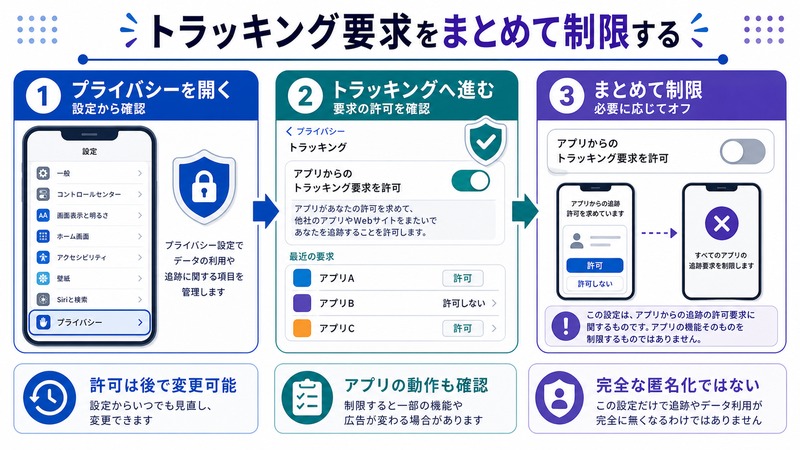
ATT(アプリトラッキング透明性)の仕組み
「トラッキング」とは何か
アプリのトラッキングとは、あるアプリが他のアプリやWebサイトでのあなたの行動を追跡することを指します。たとえば、ショッピングアプリで商品を検索した後、まったく関係のないニュースアプリに同じ商品の広告が表示されることがありますよね。これはトラッキングによって実現されています。
具体的には、各iPhoneにはIDFA(広告識別子)という固有のIDが割り当てられており、アプリはこのIDを使って「どのアプリでどんな行動をしたか」を広告ネットワーク経由でつなぎ合わせることができます。ATT以前は、アプリはユーザーの許可なくIDFAにアクセスできていました。
iOS 14.5からのATT導入
2021年4月のiOS 14.5アップデートから、Appleはアプリがトラッキングを行う前にユーザーの明示的な許可を取ることを義務付けました。これがATTです。
「このアプリがあなたのアクティビティを追跡することを許可しますか?」というダイアログは、アプリがトラッキングを行おうとしているときに自動的に表示されます。ユーザーが「許可しない」を選択した場合、そのアプリはIDFAにアクセスできなくなります。
ATTポップアップが表示されるタイミング
ATTのダイアログは以下のタイミングで表示されます。
- アプリを初めてインストールして起動したとき
- アプリがアップデートされてトラッキング機能が追加されたとき
- 以前に「許可しない」を選択していたが、アプリが再度許可を求めるとき
ただし、Apple自身が運営するアプリや、アカウント間で自社のデータのみを使用するアプリはATTダイアログを表示しない場合があります。
トラッキングを「許可」と「許可しない」の違い
「許可しない」を選択した場合
「許可しない」を選択すると、そのアプリはあなたのIDFAにアクセスできなくなります。これにより以下の変化が起きます。
- 他のアプリやWebサイトでの行動に基づいたターゲット広告が届きにくくなる
- 広告ネットワークによる行動履歴の蓄積が制限される
- プライバシーが保護され、第三者への個人情報流出リスクが下がる
注意点として、「許可しない」を選んでも広告自体が完全になくなるわけではありません。代わりに行動と無関係なコンテキスト広告(記事の内容に合った広告)が表示されるようになります。
「許可」を選択した場合
「許可」を選択すると、アプリはIDFAを使って他のアプリ・サイトをまたいだ行動データを収集できます。
- 自分の興味・関心に沿ったパーソナライズされた広告が表示される
- アプリの行動データが広告会社に提供される可能性がある
- ショッピング系アプリでは、自分が検索した商品の広告が他のアプリでも表示される
一般的なプライバシー保護の観点からは「許可しない」が推奨されますが、自分に関連性の高い広告が表示される点を好む方は「許可」を選ぶこともできます。
各アプリのトラッキング設定を確認・変更する方法
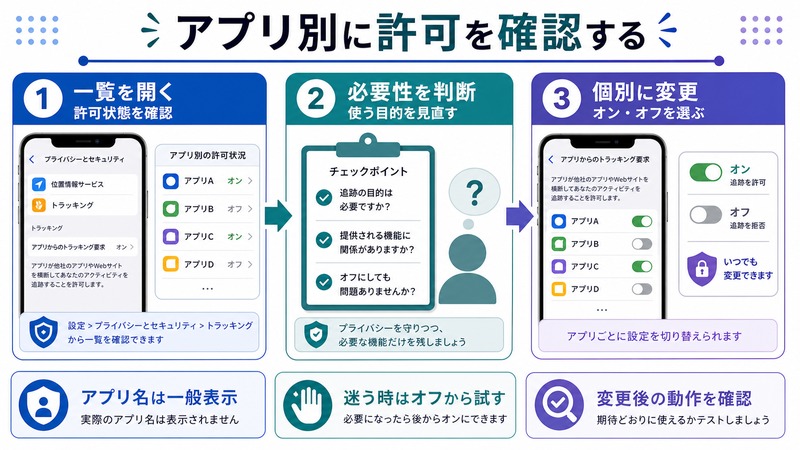
アプリ別のトラッキング権限を確認する
- iPhoneの「設定」アプリを開く
- 「プライバシーとセキュリティ」をタップ
- 「トラッキング」をタップ
- インストール済みアプリの一覧が表示される
各アプリの右側にトグルスイッチがあり、オン(緑)なら許可、オフ(灰色)なら拒否の状態です。個別にオン・オフを切り替えることができます。
すべてのアプリのトラッキングを一括で制限する
「アプリにトラッキングを求めることを許可」のメインスイッチをオフにすると、すべてのアプリに対して一括でトラッキングを拒否できます。
- 「設定 → プライバシーとセキュリティ → トラッキング」を開く
- 最上部の「アプリにトラッキングを求めることを許可」をオフにする
- 確認ダイアログが表示されたら「続ける」をタップ
この設定をオフにすると、新しいアプリをインストールしてもATTポップアップが表示されなくなり、すべて自動的に「拒否」扱いになります。
一度拒否したアプリを後から許可に変更する
- 「設定 → プライバシーとセキュリティ → トラッキング」を開く
- 変更したいアプリを見つけてトグルをオンにする
- 確認のポップアップが表示される場合は「続ける」をタップ
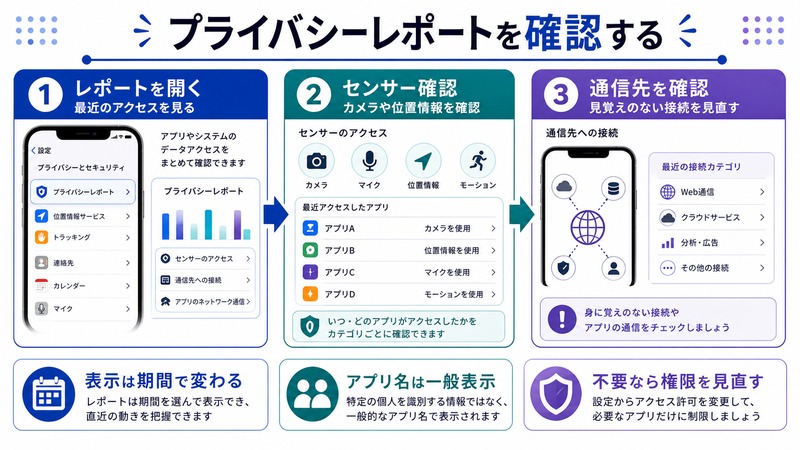
プライバシーレポートの見方
プライバシーレポートとは
iOS 15.2以降、プライバシーレポート(App Privacy Report)という機能が追加されました。これは各アプリが実際にどのデータにアクセスしているか、どのドメインと通信しているかを記録するツールです。
プライバシーレポートの有効化と確認方法
- 「設定 → プライバシーとセキュリティ」を開く
- 一番下までスクロールして「Appのプライバシーレポート」をタップ
- 「Appのプライバシーレポートをオンにする」をタップして有効化
- しばらく時間が経つと、データが蓄積されてレポートが表示される
プライバシーレポートの読み方
レポートは主に以下の情報を提供します。
- データとセンサーへのアクセス:カメラ・マイク・位置情報・連絡先などへのアクセス回数と時刻
- App network activity:各アプリが通信した外部ドメインの一覧
- Webサイトのnetwork activity:Safariなどのブラウザでアクセスしたサイトがどこに通信したか
例えば、あるゲームアプリが頻繁に広告ネットワーク(doubleclick.net など)と通信していれば、そのアプリが広告トラッキングを積極的に行っている可能性が分かります。
プライバシーレポートで確認すべきポイント
- 使用していない時間帯にカメラやマイクへアクセスしているアプリがないか確認する
- 知らないドメインと頻繁に通信しているアプリに注意する
- 位置情報への過剰なアクセスがないか確認する
ATT設定のプライバシーへの影響
メリット:プライバシー保護の効果
- 広告会社が詳細な行動プロファイルを構築しにくくなる
- データブローカー経由での個人情報の売買を防ぎやすくなる
- 不審なアプリによる情報収集リスクが低減する
- 心理的な安心感——どこでも自分の行動が追われているという不快感が減る
デメリット:広告や使い勝手への影響
- 自分の興味に関連しない広告が増える(無関係な広告が表示される)
- 一部のアプリの「パーソナライズ機能」が制限される場合がある
- 広告収益に依存する無料アプリが有料化・機能縮小する可能性がある(業界全体の傾向)
広告モデルへの影響(業界の変化)
ATTの導入により、Meta(Facebook・Instagram)やTwitter(現X)など多くの広告プラットフォームは収益に大きな打撃を受けました。代わりに、Appleの独自広告ネットワーク(Apple Search Ads)やコンテキスト広告の需要が高まっています。
一般ユーザーとしては、短期的には広告の「質」が下がったように感じるかもしれませんが、長期的にはプライバシーが守られる環境が整っていきます。
設定別の比較表
| 項目 | トラッキング許可 | トラッキング拒否 |
|---|---|---|
| IDFAへのアクセス | あり | なし(ランダムIDに置換) |
| 表示される広告の種類 | パーソナライズ広告 | コンテキスト広告(非パーソナライズ) |
| 広告の関連性 | 高い(過去の行動に基づく) | 低め(コンテンツに基づく) |
| プライバシーリスク | 高め | 低い |
| アプリの機能への影響 | 基本的になし | ほとんどなし |
| データの第三者提供 | あり得る | 制限される |
この記事に関連するおすすめ商品
VPN サービス(プライバシー保護)
約500円〜/月
ATTと組み合わせてiPhoneのプライバシーをより強化
iPhone 16(ATT対応最新モデル)
約124,800円〜
プライバシー機能が充実した最新iPhoneでセキュアな生活
※ 価格は変動します。最新価格はリンク先でご確認ください
よくある質問(FAQ)
Q1. 「トラッキングを許可しない」にするとアプリが使えなくなりますか?
いいえ、基本的にアプリの機能は正常に使えます。トラッキングはアプリの中核機能ではなく、広告目的のデータ収集に使われるものがほとんどです。ただし、一部のアプリはトラッキングを拒否した場合に「機能が制限される」と警告を表示することがありますが、それは実際の機能制限ではなく、広告収入確保のための表示であることが多いです。
Q2. ATTのポップアップが表示されなくなったのですが、なぜですか?
「設定 → プライバシーとセキュリティ → トラッキング → アプリにトラッキングを求めることを許可」がオフになっている場合、ポップアップは表示されなくなります。また、アプリによってはATT機能を実装していない場合もあります。ポップアップが表示されなくても、設定画面で個別にトラッキングの有無を確認・変更できます。
Q3. Safariでのウェブ閲覧もATTで保護されますか?
ATTは主にアプリのトラッキングを制限するものです。Safariでのウェブ閲覧については、「インテリジェントトラッキング防止(ITP)」という別の仕組みが保護します。「設定 → Safari → クロスサイトトラッキングを防ぐ」がオンになっていることを確認してください。また、Safariのプライベートモードを使うとCookieが保存されず、より強力なプライバシー保護が得られます。
Q4. すでに収集されたデータを削除することはできますか?
iPhoneのATT設定でトラッキングを拒否した後、すでに広告会社に送られたデータを直接削除することはできません。ただし、IDFAをリセットすることで、蓄積されたプロファイルとの紐付けを断ち切ることができます。IDFAのリセット方法:「設定 → プライバシーとセキュリティ → トラッキング → 各アプリのIDFAリセット」(iOS 14以降は自動管理されます)。より完全に広告プロファイルを削除したい場合は、各広告プラットフォームの「個人データ削除申請」を個別に行う必要があります。
Q5. 子供のiPhoneにはATTをどう設定すればよいですか?
子供のプライバシーを守るには、ATTを「すべて拒否」に設定することを強くお勧めします。さらに「スクリーンタイム」機能の「コンテンツとプライバシーの制限」でプライバシー設定の変更を子供ができないよう制限することが可能です。設定方法:「設定 → スクリーンタイム → コンテンツとプライバシーの制限 → プライバシー → トラッキング:変更を許可しない」。
まとめ
iPhoneのアプリトラッキング透明性(ATT)は、自分のプライバシーを守るための重要な仕組みです。「トラッキングを許可しない」を選択しても、アプリの基本的な機能は損なわれず、プライバシーリスクを大きく低減できます。
この記事で紹介した設定手順を参考に、「設定 → プライバシーとセキュリティ → トラッキング」から各アプリの権限を確認してみてください。また、プライバシーレポートを有効にして、アプリがどのような情報にアクセスしているかを定期的にチェックすることをお勧めします。
自分のデータは自分で管理する——iPhoneのATT機能はその第一歩です。ぜひ今日から設定を見直して、プライバシーをしっかり守りましょう。
