 minto.tech スマホ(iPhone/Android)・パソコン(Windows/Mac)・Office・Wi-Fi・AIツールの「できない」「困った」を解決する実用ガイド。トラブル対処法とノウハウが満載のお助けサイトです。
※本ページにはプロモーション(広告)が含まれています
📑 この記事の目次(タップで開く)
iPhoneのボイスメモで「記録」が劇的に楽になる
「大事な会議の内容を書き留めきれなかった」「ふと浮かんだアイデアをメモする間もなく忘れてしまった」——そんな経験はありませんか?iPhoneに標準搭載されているボイスメモアプリは、音声を瞬時に録音できるだけでなく、iOS 17以降では音声テキスト変換(文字起こし)機能も大幅に強化され、日常のさまざまな場面で活躍するツールに進化しています。
このガイドでは、ボイスメモの基本的な使い方から、テキスト変換・フォルダ整理・iCloud同期・Apple Watch連携まで、2026年時点の最新情報を網羅して解説します。これを読めば、ボイスメモを「ただ録音するだけ」のアプリから、情報管理の強力な武器へと変えられます。
操作が難しそうに感じる方も安心してください。iPhoneを使い慣れていない方にも分かりやすいよう、ステップごとに丁寧に説明しています。ぜひ最後までお読みください。
この記事でわかること
- ボイスメモアプリの基本操作(録音・再生・トリミング)
- iOS 17以降の音声テキスト変換(文字起こし)機能の使い方
- フォルダ整理・タグ付け・iCloud同期の設定方法
- 会議録音・アイデアメモ・語学練習など活用シーン別のコツ
- Apple Watchからボイスメモを素早く操作する方法
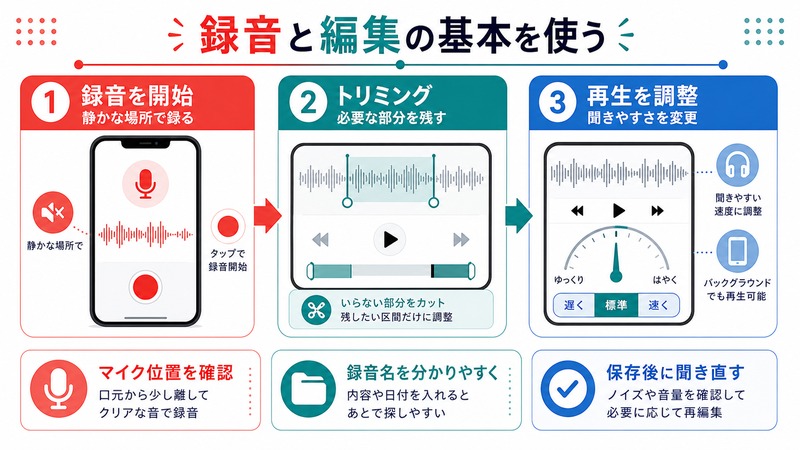
ボイスメモの基本操作を覚えよう
ボイスメモアプリの起動方法
ボイスメモはiPhoneに最初からインストールされているアプリです。ホーム画面またはアプリライブラリで「ボイスメモ」と検索すれば、すぐに見つかります。アプリのアイコンは音声波形のグラフが描かれた白いデザインです。
もし誤って削除してしまった場合は、App Storeで「ボイスメモ」と検索し、Apple製の無料アプリとして再インストールできます。
録音を開始・停止する
録音の操作はとてもシンプルです。
- ボイスメモアプリを開く
- 画面下部の赤い丸ボタン(録音ボタン)をタップする
- 録音が始まると、波形アニメーションが表示される
- 録音を一時停止したい場合は左の一時停止ボタンをタップ
- 録音を終了する場合は右の停止ボタン(四角)をタップ
録音した音声は自動的に保存され、日時が名前として付けられます。後から名前を変更することも可能です。
録音した音声を再生する
録音一覧から聴きたい音声をタップすると、再生コントロールが表示されます。
- 再生ボタン(三角):再生開始
- 15秒戻る・進む:ボタンをタップすると前後15秒にジャンプ
- 再生速度変更:右上の速度アイコン(1×)をタップして0.5×〜2×に変更可能
- スキップ機能:無音部分を自動でスキップする「無音をスキップ」をオンにすると効率よく聴ける
録音のトリミング(不要な部分を切り取る)
録音の前後についた余分な部分を削除したり、不要な中間部分をカットしたりできます。
- トリミングしたい録音をタップして展開する
- 右上の「…」メニュー(もしくは鉛筆アイコン)をタップ
- 「録音を編集」を選択
- 波形の両端にあるハンドル(縦線)をドラッグして、残したい範囲を選択
- 「トリミング」をタップして確定
- 「保存」をタップ
元の録音に上書きするか、新しい録音として保存するかを選べます。大切な録音はコピーしてから編集することをお勧めします。
録音の途中に追記する
すでに保存した録音に音声を追加することもできます。
- 追記したい録音を選択して展開
- 波形を長押しして「録音を再開」または「追記」を選択
- 追加したい位置(最後尾または途中)にカーソルを移動して録音開始
iOS 17以降の文字起こし(音声テキスト変換)機能
文字起こし機能とは
iOS 17から、ボイスメモに録音した音声を自動でテキストに変換する機能が搭載されました。会議の内容や講義のメモを後からテキストで確認できるようになり、議事録作成の手間が大幅に削減されます。
対応言語は日本語を含む複数言語で、認識精度も年々向上しています。完全に正確とは言い切れませんが、会話の概要をテキストで把握するのに十分な精度があります。
文字起こしの使い方
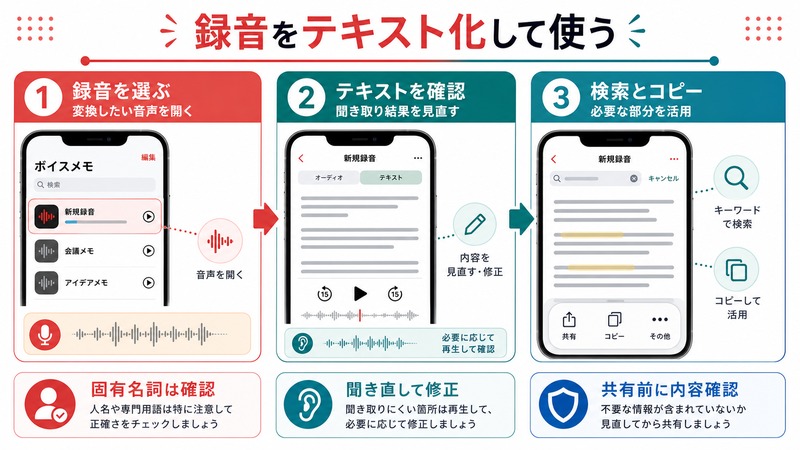
- ボイスメモアプリで文字起こししたい録音をタップして展開
- 波形の下に表示されている「文字起こし」ボタン(吹き出しアイコン)をタップ
- 処理が始まり、しばらく待つと文字起こし結果が表示される
- テキストは選択・コピー・共有が可能
文字起こし中はiPhoneがオンラインである必要があります(一部はオンデバイス処理)。長い録音ほど処理に時間がかかります。
文字起こし結果を活用する
文字起こしされたテキストは以下のように活用できます。
- テキスト全体を選択してメモアプリやメールにコピー
- 共有ボタンからLINEやSlackに直接送信
- キーワード検索で特定の発言箇所にジャンプ(テキスト内検索対応)
文字起こしの精度を上げるコツ
- マイクをなるべく話者に近づける(30cm以内が理想)
- 周囲の雑音が少ない環境で録音する
- 複数人が同時に話す状況は認識精度が下がるため、発言は順番に行う
- はっきりとした声・ゆっくりめのスピードで話す
- 外部マイク(Lightningイヤホンのマイク)を使うと室内反響を低減できる
フォルダ整理・タグ付け・iCloud同期
フォルダで録音を分類する
録音が増えてくると、探したいものがすぐに見つからなくなります。フォルダを活用することで、目的別・日付別などに整理できます。
- ボイスメモ一覧の左上にある「戻る」または「すべての録音」画面を表示
- 右上のフォルダ追加ボタン(フォルダアイコン)をタップ
- フォルダ名を入力して「保存」をタップ
- 録音を長押しして「フォルダに移動」を選択し、移動先を指定
フォルダは「仕事」「語学練習」「アイデア」「会議録音」などカテゴリ別に作ると便利です。
お気に入り登録と検索
重要な録音は「お気に入り」に追加しておくと、すぐにアクセスできます。
- お気に入りにしたい録音を長押し
- メニューから「お気に入りに追加」をタップ
- 一覧上部の「お気に入り」フォルダに表示されるようになる
また、検索バー(一覧上部)にキーワードを入力すれば、録音のタイトルだけでなく文字起こし済みのテキスト内容も検索できます。
iCloud同期の設定
iCloud同期をオンにすると、すべての録音がクラウドに保存され、iPhoneを機種変更しても引き継げます。また、iPadやMacでも同じ録音にアクセスできるようになります。
- 「設定」アプリを開く
- 画面上部の自分の名前(Apple IDプロフィール)をタップ
- 「iCloud」をタップ
- アプリ一覧から「ボイスメモ」を選択してオンに切り替える
iCloudストレージが不足している場合は録音が同期されないため、空き容量を確認しておきましょう。
Macとの連携
iCloud同期が有効であれば、MacのボイスメモアプリでiPhoneの録音が自動的に表示されます。MacのボイスメモはFinderのアプリ一覧または「アプリケーション」フォルダから起動できます。MacでiPhoneの録音をテキスト化してから、メールや書類にコピーする使い方も便利です。
シーン別活用術
1. 会議・打ち合わせの録音
会議中にメモを取りながら録音することで、後から聴き直して内容を確認できます。
活用のポイント
- 会議前に参加者全員の了承を得てから録音する(マナー・法的注意)
- テーブルの中央にiPhoneを置き、すべての発言者の声を拾えるようにする
- 会議終了後すぐに文字起こし機能を使い、議事録の下書きを作成
- 録音名に「YYYYMMDD_会議名」の形式で名前を付けておく(例:「20260514_営業会議」)
2. アイデアメモ・ひらめき記録
歩いている最中や、ふと思いついたアイデアをすぐに録音できます。
- コントロールセンター(画面右上から下スワイプ)にボイスメモを追加しておくと、ロック画面から1タップで録音開始できる
- Siriに「ボイスメモを開始して」と話しかけると、アプリを開かずに録音できる
- 録音後に「アイデア」フォルダに移動しておくと後で整理しやすい
3. 語学練習・スピーキング練習
自分の発音や話し方を録音して聴き返すことで、上達を実感できます。
- 英語・中国語などのシャドーイングを録音し、お手本音声と聴き比べる
- プレゼン練習の録音を聴き直して、話すスピードや間の取り方を改善する
- 再生速度を0.75×に落として、自分の発音を丁寧に確認する
4. メモ・日記代わりに使う
テキストを打つのが苦手な方でも、声で話しかけるだけで日記感覚のメモが作れます。
- 「今日感じたこと」「解決したい課題」を音声でメモする習慣をつける
- 文字起こし機能でテキスト化してから整理するワークフローが効率的
5. 医療・法律相談の記録
病院での医師の説明や、法律相談の内容を録音しておくことで、後から正確に内容を確認できます。
- 必ず相手に録音の許可を取ること
- 録音ファイルは「医療記録」フォルダに分類して管理
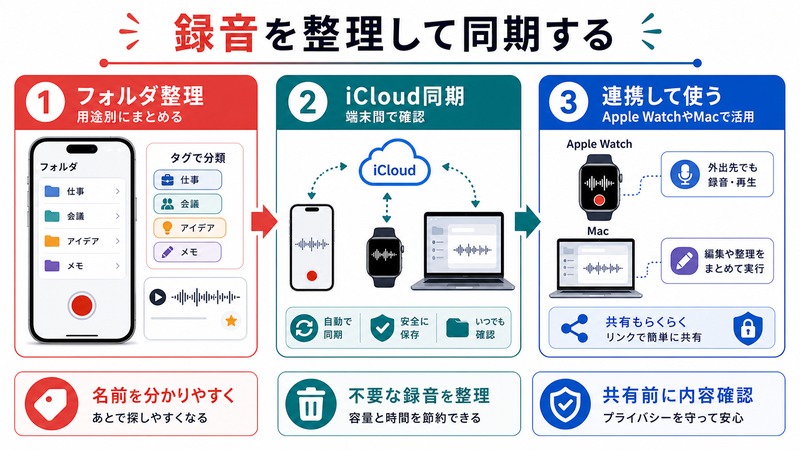
Apple Watch連携でさらに便利に
Apple WatchでボイスメモをコントロールするE
Apple WatchとiPhoneがペアリングされていれば、Apple Watch単体でボイスメモの録音ができます。
- Apple Watchのアプリクラウンをまわしてアプリリストからボイスメモを選択
- または「Siri」を使って「ボイスメモを開始して」と話しかける
- Watch上の録音ボタンをタップで録音開始・停止
- 録音はiPhoneと自動的に同期される
Apple Watchを手首に装着したまま録音するため、iPhoneをポケットから取り出す手間がなく、とっさの場面でも素早く対応できます。
Apple Watch向けウィジェットの設定
Apple Watchの文字盤にボイスメモのコンプリケーション(ウィジェット)を追加すると、ワンタップで録音開始できます。
- Apple Watchアプリ(iPhone側)を開く
- 「文字盤ギャラリー」から使用中の文字盤を選択
- コンプリケーションの空きスロットに「ボイスメモ」を割り当てる
ボイスメモの機能比較表
| 機能 | iOS 16以前 | iOS 17以降 | 備考 |
|---|---|---|---|
| 録音・再生 | あり | あり | 基本機能は変わらず |
| トリミング編集 | あり | あり(改善) | 波形UI が改善 |
| 文字起こし | なし | あり | 日本語対応(iOS 17〜) |
| フォルダ整理 | あり | あり | サブフォルダは非対応 |
| iCloud同期 | あり | あり | Mac・iPad・Watch連携 |
| Apple Watch録音 | あり | あり | ペアリング必要 |
| 再生速度変更 | あり | あり | 0.5×〜2× |
| 無音スキップ | あり | あり | 再生時のみ |
この記事に関連するおすすめ商品
高感度ピンマイク(iPhone用)
約3,000円〜
ボイスメモの音質を大幅アップするコンデンサーマイク
Apple Watch(ボイスメモ連携)
約33,800円〜
手首からワンタップでボイスメモ録音を開始できる
※ 価格は変動します。最新価格はリンク先でご確認ください
よくある質問(FAQ)
Q1. ボイスメモはどのくらいの時間録音できますか?
iPhoneのストレージ(内部容量)が許す限り録音できます。1分間の録音は約1MBが目安のため、128GBモデルであれば数千時間分の録音が可能です。ただし、iCloudストレージの容量にも注意が必要です。長時間の会議録音は事前にストレージの空き容量を確認しておきましょう。
Q2. 録音中にiPhoneの画面を閉じても(スリープにしても)録音は続きますか?
はい、録音は継続されます。画面がスリープ状態になっても音声の収録は止まりません。ただし、通話着信などで録音が中断される場合があります。重要な録音中は機内モードにしておくと安心です。
Q3. 文字起こし機能に対応しているiPhoneのモデルを教えてください。
iOS 17以降にアップデートできるiPhone(iPhone XS以降のモデル)であれば文字起こし機能を利用できます。ただし、オンデバイス処理の一部機能はA12 Bionicチップ以降を搭載したモデル(iPhone XS以降)が対象です。お使いのiPhoneがiOS 17対応かどうかは「設定 → 一般 → 情報 → iOSバージョン」で確認できます。
Q4. ボイスメモをLINEで友人に送ることはできますか?
はい、可能です。録音を長押しして「共有」を選択し、LINEアプリを選んで送信できます。ただし、ファイル形式はm4aのため、相手のスマートフォンの環境によっては再生できない場合があります。その場合はメールやAirDropで共有するとスムーズです。
Q5. 誤って削除した録音を復元できますか?
はい、最近削除した録音は30日間「最近削除した項目」フォルダに保存されています。ボイスメモアプリの左上から一覧画面に戻り、「最近削除した項目」をタップすると確認できます。30日を過ぎると完全に削除されるため、大切な録音は早めに復元しましょう。
まとめ
iPhoneのボイスメモは、シンプルな録音アプリに見えて、文字起こし・フォルダ整理・iCloud同期・Apple Watch連携など、日常のさまざまな場面で使える高機能なツールです。
会議の議事録作成・アイデアのメモ・語学練習・日記など、活用シーンは人それぞれ。まずは日常の「記録したい瞬間」にボイスメモを使う習慣をつけるところから始めてみましょう。iOS 17以降の文字起こし機能を使えば、音声を後からテキストで読み返すことができ、情報の活用範囲がさらに広がります。
ボイスメモを上手に使いこなして、「記録することのストレス」から解放されてください。
