 minto.tech スマホ(iPhone/Android)・パソコン(Windows/Mac)・Office・Wi-Fi・AIツールの「できない」「困った」を解決する実用ガイド。トラブル対処法とノウハウが満載のお助けサイトです。
※本ページにはプロモーション(広告)が含まれています
📑 この記事の目次(タップで開く)
写真の中の文字を自動で認識してコピーできる「Live Text」
名刺の写真に写っているメールアドレスを手打ちで入力したり、スクリーンショットの中のエラーコードをメモに書き写したりした経験はありませんか?macOS Monterey(2021年リリース)以降のMacには、「Live Text(ライブテキスト)」という機能が搭載されており、写真やスクリーンショットの中に写っている文字を自動的に認識して、コピー&ペーストできるようになっています。
この機能は人工知能(AI)を活用したOCR(光学的文字認識)技術を使っており、手書き文字も含めてかなり高い精度で文字を認識します。名刺の文字起こし、手書きメモのデジタル化、看板や書類の文字をテキストとして取り込む作業など、さまざまな場面で役立ちます。
本記事では、MacのLive Text機能の基本的な使い方から、写真アプリ・Safari・プレビューでの活用方法、対応言語、iPhone・iPadとの連携まで、2026年最新の情報を詳しく解説します。
この記事でわかること
- Live Textとは何か・どんなことができるのか
- Live Textの対応macOSバージョンと設定方法
- 写真アプリでLive Textを使う方法
- SafariやプレビューでLive Textを活用する方法
- Live Textから翻訳機能につなげる方法
- 名刺・手書きメモ・看板など実用的な活用シーン
- iPhone・iPadとの連携(ユニバーサルクリップボード)
- Live Textの対応言語一覧
- 認識精度を高めるコツ
Live Textとは?基本を理解しよう
Live Textの仕組み
Live Textは、Appleが開発したオンデバイスの機械学習技術を使った文字認識(OCR)機能です。「オンデバイス」とは、インターネットに接続することなく、Mac本体のCPU・GPU・Neural Engine(機械学習専用チップ)を使って処理を行うという意味です。つまり、写真をサーバーに送信することなく、プライバシーを保ちながら文字認識が行われます。
macOS Monterey(12.0)以降に対応しており、M1チップ以降のMacで特に処理が速く動作します。Intel Macでも使えますが、処理速度はやや遅い場合があります。
Live Textが使える場所
Live Textは以下のアプリや場所で利用できます。
- 写真アプリ:iPhoneで撮影した写真やMacに保存した画像ファイル
- プレビュー:PDF・画像ファイルをプレビューで開いたとき
- Safari:Webページ上の画像内のテキスト
- Quick Look:FinderでファイルをQuick Lookで開いたとき
- スクリーンショット:スクリーンショット撮影直後のサムネイル表示
- メール・メッセージ:受信したメール・メッセージ内の画像
- Finder:ファイルのアイコンプレビュー
Live Textの設定を確認・有効化する
Live Textが有効になっているか確認する
Live TextはmacOS Monterey以降ではデフォルトで有効になっていますが、設定が変わってしまっている場合は以下の手順で確認・有効化できます。
- 画面左上のAppleメニュー(りんごマーク)をクリックします
- 「システム設定」を選択します(macOS Ventura以前は「システム環境設定」)
- 左側のメニューから「言語と地域」をクリックします
- 「写真でテキストを選択できるようにする」というスイッチをオンにします
このスイッチがオンになっていれば、MacでLive Text機能が使える状態です。
写真アプリでLive Textを使う
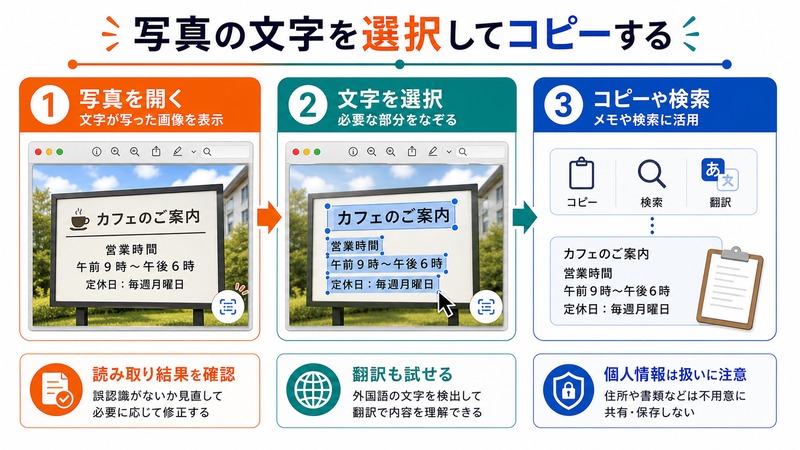
写真の中の文字をコピーする
最も基本的なLive Textの使い方として、写真アプリで画像内の文字をコピーする方法を説明します。
- 写真アプリを開きます
- 文字が写っている写真をダブルクリックして拡大表示します
- 写真内の文字の上にマウスポインタを移動すると、マウスポインタが「テキスト選択カーソル」(縦線のカーソル)に変わります
- 文字の上でクリックしてドラッグすると、文字が選択されます。選択された文字はハイライト(黄色の背景)で表示されます
- 選択した状態で右クリック→「コピー」を選ぶか、Command+Cキーでコピーできます
- メモやメールなど任意の場所でCommand+Vキーで貼り付けます
また、写真内のすべてのテキストを一度に選択したい場合は、写真を表示した状態でCommand+Aキーを押すと、認識されたすべてのテキストが選択されます。
Live Textアイコンで操作する
写真アプリで画像を表示すると、右下に「Live Textアイコン」(行が3本書かれたようなアイコン)が表示されます。このアイコンをクリックすると、写真内で認識されたテキストがすべてハイライト表示され、テキスト選択モードになります。
もう一度アイコンをクリックするとテキスト選択モードが解除され、通常の写真表示に戻ります。
SafariとプレビューでのLive Text活用
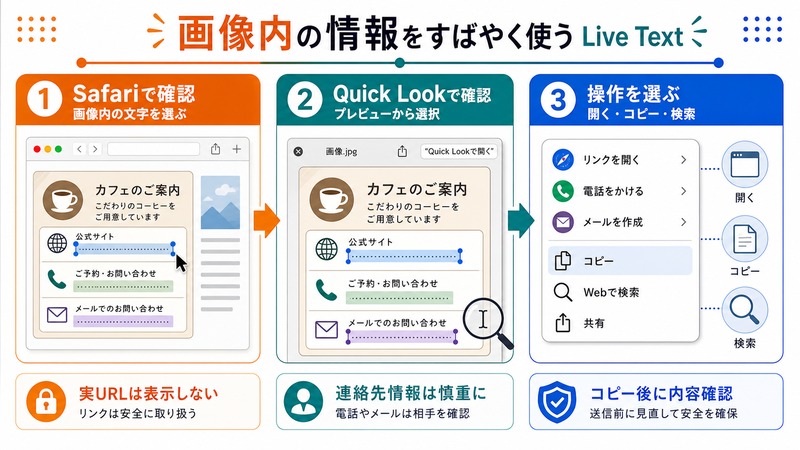
SafariでWebページの画像内テキストをコピーする
Safariでウェブを閲覧中に、ページ上の画像に文字が含まれている場合(例えばインフォグラフィックや画像として埋め込まれた表など)、Live Textを使ってそのテキストをコピーできます。
- Safariで対象のWebページを開きます
- テキストが含まれる画像の上にマウスを移動します
- テキストカーソルに変わったら、コピーしたいテキストをドラッグで選択します
- 右クリック→「コピー」または Command+Cでコピーします
特にスキャンされた文書がWebに掲載されている場合や、テキストではなく画像として配置された表・グラフの数値を取り出したいときに便利です。
プレビューアプリでPDFや画像のテキストを認識する
プレビューアプリでもLive Textが動作します。スキャンしたPDFや、画像として保存された文書ファイルからテキストを抽出できます。
- テキストを含む画像またはPDFをプレビューアプリで開きます
- 画像内の文字の上にマウスを移動します
- テキストカーソルに変わったら選択・コピー操作を行います
プレビューでPDFを開いたときは、通常のPDFテキストとLive Textで認識されたテキスト(スキャン画像部分)の両方をコピーできます。
Live Textから翻訳機能に連携する
認識したテキストをすぐに翻訳する
Live Textで認識したテキストをmacOSの翻訳機能に直接渡すことができます。外国語で書かれた書類の写真や、海外サイトの画像内テキストを翻訳したいときに便利です。
- 写真やSafariの画像でLive Textを使ってテキストを選択します
- 選択した状態で右クリックするとコンテキストメニューが表示されます
- 「翻訳」を選択します
- macOSの翻訳ポップオーバーが表示され、選択したテキストの翻訳が表示されます
- 翻訳先の言語はポップオーバー内のメニューから変更できます
例えば、英語のマニュアルをスキャンした画像から文字を認識して日本語に翻訳したり、中国語・韓国語の看板の写真からテキストを取り出して翻訳したりすることができます。
実用的な活用シーン
名刺の文字起こし
名刺を受け取ったときにiPhoneで撮影しておけば、MacのLive Textを使って会社名・氏名・メールアドレス・電話番号などをテキストとしてコピーし、連絡先アプリや表計算ソフトに貼り付けることができます。
手順:
- iPhoneのカメラで名刺を撮影します(写真アプリに自動保存されます)
- iPhoneとMacが同じApple IDでサインインされiCloud写真が有効なら、MacのPhotos.appに自動で同期されます
- MacのPhotos.appで名刺の写真を開きます
- Live Textで必要な情報を選択・コピーします
手書きメモのデジタル化
会議中に手書きしたメモやホワイトボードの内容をスマートフォンで撮影してMacのPhotos.appに取り込むと、Live Textが手書き文字も認識してテキストとして取り出せます。
認識精度は文字の大きさ・明確さ・光の加減に左右されますが、はっきりした筆記文字であれば高い精度で認識されます。草書体のような崩し字は認識が難しい場合があります。
書類のスキャン画像からデータ抽出
レシート・請求書・公的書類などをスキャンした画像から、金額・日付・住所などの情報をテキストとして取り出せます。経費精算の際にレシートの情報をExcelに入力する作業が大幅に楽になります。
スクリーンショット内のエラーコードをコピー
アプリのエラーメッセージをスクリーンショットで撮影した場合でも、Live Textでエラーコードや長いURLをテキストとしてコピーできます。エラーコードを検索エンジンで調べたいときに、手打ちで入力する必要がなくなります。
| 活用シーン | 元のソース | 用途 |
|---|---|---|
| 名刺の文字起こし | 名刺の写真 | 連絡先アプリへの入力 |
| 手書きメモのデジタル化 | メモ帳・ホワイトボードの写真 | テキストデータとして保存 |
| 書類からデータ抽出 | レシート・請求書のスキャン画像 | 経費精算・記帳作業の効率化 |
| 外国語の翻訳 | 海外書類・看板の写真 | 翻訳機能と連携 |
| エラーメッセージのコピー | スクリーンショット | 検索エンジンへのコピペ |
| Webの画像内テキスト取得 | Safariのページ上の画像 | テキストデータとしてコピー |
iPhone・iPadとのLive Text連携
ユニバーサルクリップボードで連携する
iPhoneまたはiPadのLive Textで認識・コピーしたテキストを、そのままMacのアプリに貼り付けることができます。これは「ユニバーサルクリップボード(Universal Clipboard)」と呼ばれるiOS・macOS・iPadOS連携機能です。
前提条件:
- 同じApple IDでサインインされていること
- MacとiPhone/iPadのBluetoothとWi-Fiが両方オンになっていること
- Handoff機能が有効になっていること(システム設定→一般→AirDrop と Handoff)
使い方:
- iPhoneのカメラで文字が含まれる被写体を撮影するか、既存の写真を開きます
- 写真内の文字をLong Press(長押し)してテキスト認識を有効にし、コピーします
- 数秒以内にMacのアプリ(メモ・Pages・Excelなど)でCommand+Vで貼り付けます
連続カメラ(Continuity Camera)でリアルタイム認識
macOS Ventura以降では「連続カメラ(Continuity Camera)」機能が使えます。iPhoneをMacのウェブカメラとして使いながら、カメラに映った文字をリアルタイムでMacに取り込む使い方ができます。
Live Textの対応言語
2026年時点でLive Textが対応している主な言語は以下の通りです。
| 言語 | 印刷文字の認識 | 手書き文字の認識 |
|---|---|---|
| 日本語 | ○ | ○(ひらがな・カタカナ・漢字) |
| 英語 | ○ | ○ |
| 中国語(簡体・繁体) | ○ | ○ |
| 韓国語 | ○ | ○ |
| フランス語・ドイツ語・スペイン語 | ○ | ○ |
| イタリア語・ポルトガル語 | ○ | ○ |
| アラビア語・ヘブライ語(右横書き) | ○ | 一部対応 |
認識精度を高めるコツ
Live Textの認識精度はいくつかの要因によって変わります。以下の点を意識すると精度が上がります。
- 照明を明るくする:暗い場所で撮影した写真は文字が不鮮明になりやすいです。
- 正面から撮影する:斜め角度で撮影すると認識精度が下がります。なるべく文字に対して正面から撮影しましょう。
- 文字部分をアップで撮影する:文字が小さすぎると認識が難しくなります。文字が画面の大部分を占めるように撮影しましょう。
- ピントを合わせる:ぼやけた写真では認識精度が大幅に落ちます。撮影前にピントが合っているか確認しましょう。
- 背景と文字のコントラストを確保する:白い紙に黒い文字のような、コントラストが高い組み合わせが最も認識されやすいです。
この記事に関連するおすすめ商品
コンパクトドキュメントスキャナー
約10,000円〜
大量の書類をデジタル化してLive Textで検索可能に
名刺スキャナー・管理ソフト
約5,000円〜
Live TextでiPhoneと連携して名刺管理をより効率的に
※ 価格は変動します。最新価格はリンク先でご確認ください
よくある質問(FAQ)
Q1. Live Textで認識した文字を選択しようとしてもうまく選択できません。どうすればいいですか?
テキストが細かすぎたり画像の解像度が低い場合、Live Textがテキストを認識できないことがあります。写真を拡大してから再度試してみてください。また、「Live Text」のスイッチが有効になっているかシステム設定で確認してみてください(システム設定→言語と地域→「写真でテキストを選択できるようにする」)。
Q2. Live Textで日本語の手書き文字を認識させようとしたら正確に認識されません。
手書き文字の認識精度は、文字の崩し方・サイズ・照明条件に大きく左右されます。楷書体(学校で習うような書き方)に近い字体であれば比較的高精度で認識されます。草書体や極端に崩した字体は現在の技術では認識が難しい場合があります。認識結果は必ず目視で確認・修正することをお勧めします。
Q3. iPhoneで撮影した写真がMacの写真アプリに表示されません。
iPhoneとMacが同じApple IDでサインインされているか確認してください。また、iPhoneの設定→「写真」→「iCloud写真」がオンになっているか、MacでもiCloud写真が有効になっているか確認してください。Wi-Fi接続がないと同期が遅れる場合があります。
Q4. Live Textのテキスト認識が遅い気がします。
Live TextはMacのNeural Engineを使って処理しますが、M1以前のIntel MacはNeural Engineが搭載されていないため処理速度が遅くなることがあります。また、初回の認識時はモデルの読み込みが必要なため若干時間がかかりますが、2回目以降は速くなります。
Q5. SafariのWebページ上の画像でLive Textが使えません。
一部の画像形式やDRMで保護されたコンテンツではLive Textが動作しない場合があります。また、画像がsvg形式やcanvas要素で描画されている場合もLive Textは機能しません。その場合はスクリーンショットを撮影してから写真アプリでLive Textを使う方法を試してみてください。
まとめ
MacのLive Text機能は、写真・スクリーンショット・Webページの画像内テキストを自動で認識してコピーできる非常に実用的な機能です。名刺の文字起こし・手書きメモのデジタル化・スキャン書類からのデータ抽出・外国語の翻訳など、さまざまな場面で日々の作業効率を高めてくれます。
macOS Monterey以降を搭載したMacをお使いであれば、特別な設定なしにすぐ使い始めることができます。「写真の中の文字を手打ちで入力していた」という方は、ぜひLive Textを活用してみてください。iPhone・iPadとのシームレスな連携も含めて、Apple製品をお使いの方にとって特に便利な機能の一つです。
