 minto.tech スマホ(iPhone/Android)・パソコン(Windows/Mac)・Office・Wi-Fi・AIツールの「できない」「困った」を解決する実用ガイド。トラブル対処法とノウハウが満載のお助けサイトです。
※本ページにはプロモーション(広告)が含まれています
📑 この記事の目次(タップで開く)
【2026年最新版】MacのFinderカラムビューを使いこなしてファイル管理を圧倒的に効率化する完全ガイド
「Finderでファイルを探すたびに何度もフォルダをクリックして時間がかかる…」「どの階層にいるのか迷子になってしまう」——こんな悩みを抱えているMacユーザーは少なくありません。
実はFinderには「カラムビュー」という、Macならではの強力なファイル管理ビューが搭載されています。フォルダの階層を列として横に並べて表示するため、現在地を把握しながら深い階層まで素早くたどり着けます。慣れると他のビューに戻れなくなるほど快適なので、ぜひ試してみてください。
このガイドでは、カラムビューの基本的な使い方から、列幅の調整やプレビューパネルの活用、クイックアクションとの組み合わせ、他のビューとの使い分けまで、Finderカラムビューを完全に使いこなすための知識を網羅的に解説します。
この記事でわかること
- カラムビューの切り替え方法とショートカット
- フォルダ階層を素早くナビゲートするコツ
- プレビューパネルで効率よくファイルを確認する方法
- 列幅の調整と自動リサイズの使い方
- クイックアクションとの組み合わせ活用術
- アイコンビュー・リストビュー・ギャラリービューとの比較
Finderのカラムビューとは何か
カラムビューの基本的な考え方
カラムビューはmacOS(当時はMac OS X)の初期から搭載されているFinderのビューモードで、フォルダの階層をパネル(列)として横方向に並べて表示します。左端にルート(最上位)フォルダがあり、フォルダを選択するたびにその内容が右隣の列に表示されます。
たとえば「ホーム」→「書類」→「プロジェクト」→「2026年」→「提案書」という階層をたどる場合、すべての中間フォルダが列として残ったまま画面に並ぶため、「今どこにいるか」が一目でわかります。また、前の階層に戻りたいときは左側の列をクリックするだけで済み、バックボタンを繰り返し押す必要がありません。
カラムビューが特に向いている作業
- 深い階層のフォルダにあるファイルを頻繁に参照する作業
- 複数フォルダ間でファイルを比較・移動する作業
- 画像や動画のファイルをプレビューしながら整理する作業
- フォルダ構造を俯瞰しながら整理する作業
カラムビューへの切り替え方法
ショートカットで即座に切り替える
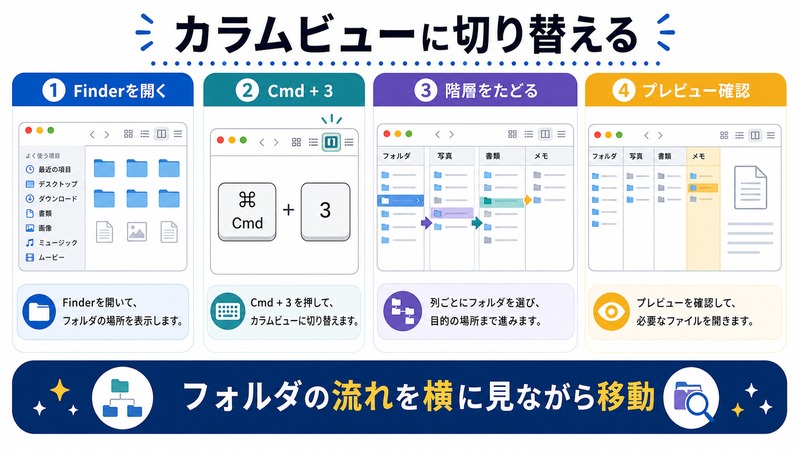
Finderを開いた状態でキーボードショートカット「⌘+3」を押すと、即座にカラムビューに切り替わります。他のビューからでも問題なく機能します。覚えておくべきビューのショートカットは次の通りです。
| ビュー名 | ショートカット | 特徴 |
|---|---|---|
| アイコンビュー | ⌘+1 | 大きなアイコンでサムネイル表示 |
| リストビュー | ⌘+2 | ファイル情報を一覧で表示 |
| カラムビュー | ⌘+3 | 階層をパネルで横並び表示 |
| ギャラリービュー | ⌘+4 | 大きなプレビューで閲覧 |
ツールバーのビュー切り替えボタンから変更する
Finderウィンドウ上部のツールバーには4つのビューアイコンが並んでいます。左から2番目の「3本の縦線が並んだアイコン」がカラムビューに対応しています。このボタンをクリックしても切り替えられます。
デフォルトのビューをカラムビューに固定する方法
特定のフォルダを開くたびに常にカラムビューで表示したい場合は、以下の手順で設定できます。
- カラムビューで表示している状態で、Finderのメニューバーから「表示」→「表示オプションを表示」(⌘+J)を開きます
- 「常にカラムビューで開く」にチェックを入れます
- 「デフォルトとして使用」ボタンをクリックすると、すべてのフォルダに同じ設定が適用されます
カラムビューの基本操作をマスターする
キーボードだけで階層をナビゲートする
カラムビューの真価を発揮するのはキーボード操作との組み合わせです。マウスをほとんど使わずに深い階層まで素早く移動できます。
| キー操作 | 動作 |
|---|---|
| ↑/↓ | 現在の列内でアイテムを上下に選択 |
| →(右矢印) | 選択フォルダの中に入る(右列を展開) |
| ←(左矢印) | 親フォルダに戻る(左列に戻る) |
| ⌘+↑ | 上位フォルダ(エンクロージングフォルダ)を開く |
| Return | 選択ファイルを開く / 選択フォルダに入る |
| Space | クイックルックでプレビュー表示 |
| 文字入力 | 入力した文字で始まるアイテムに素早くジャンプ |
特に矢印キーの左右で階層を移動できるのがカラムビューの最大の強みです。「→キーでフォルダの中に入り、↓キーで次のフォルダを選択し、また→キーで入る」という流れを繰り返すだけで、深い階層まで一気にナビゲートできます。
複数アイテムの選択と操作
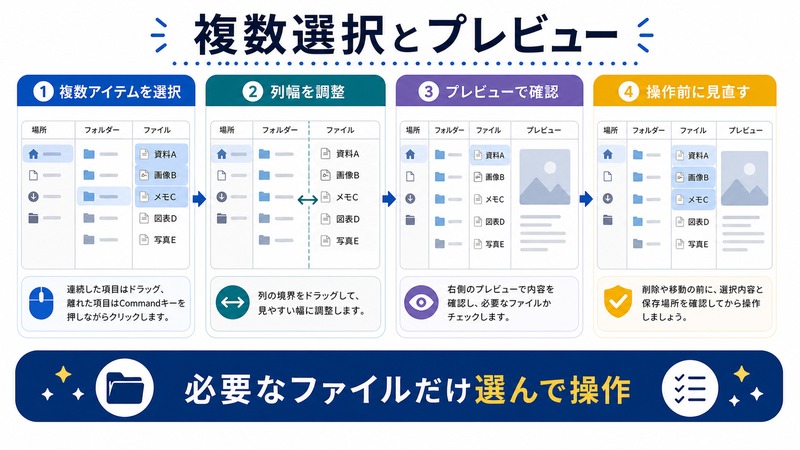
カラムビューでも複数のファイルやフォルダを選択できます。
- ⌘+クリック: 非連続アイテムを個別に追加選択
- Shift+クリック: クリックした範囲のアイテムをまとめて選択
- ⌘+A: 現在の列のすべてのアイテムを選択
ただし、カラムビューでの複数選択は同じ列内(同じフォルダ内)のアイテムに限られます。異なるフォルダをまたいだ選択はできません。
プレビューパネルを活用する
プレビューパネルの表示・非表示
カラムビューでファイルを選択すると、右端の列にそのファイルのプレビューが表示されます。これが「プレビューパネル」と呼ばれる機能で、ファイルを開かずに内容を確認できる非常に便利な機能です。
表示・非表示の切り替えはFinderのメニューバーから「表示」→「プレビューを表示/隠す」(⌘+Shift+P)で行えます。また、Finderの「設定」(⌘+,)→「詳細」タブにある「フォルダを開くときにプレビュー列を表示しない」のチェックを外すことでもプレビューパネルを有効化できます。
プレビューパネルで確認できる情報
プレビューパネルに表示される情報はファイルの種類によって異なります。
| ファイル種別 | プレビュー内容 |
|---|---|
| 画像(JPEG, PNG等) | サムネイル + 解像度・ファイルサイズ・作成日 |
| 1ページ目のプレビュー + ページ数・作成者 | |
| 動画 | サムネイル + 再生時間・解像度・フレームレート |
| 音楽ファイル | アルバムアート + 曲名・アーティスト・長さ |
| テキストファイル | テキスト内容の冒頭部分 |
| フォルダ | アイテム数・合計サイズ・作成日・変更日 |
クイックルックとの使い分け
プレビューパネルの表示に加え、スペースキーを押すと「クイックルック」が起動し、より大きなプレビューウィンドウでファイルの内容を確認できます。複数ファイルを選択してスペースキーを押すと、スライドショー表示も可能です。
プレビューパネルは常時表示で概要確認に向いており、クイックルックは内容を詳しく確認したいときに使うという使い分けが効率的です。
列幅の調整テクニック
手動で列幅を変更する
各列の境界(列と列の間にある縦線)にマウスカーソルを合わせると、カーソルが左右矢印に変わります。この状態でドラッグすることで列幅を自由に調整できます。
列幅を変更すると、そのフォルダを次に開いたときも同じ幅で表示されます。フォルダごとに最適な列幅を設定しておくことで、ファイル名が見切れることなく確認できます。
すべての列幅を一度に均等にする
列の境界線を「Option+ダブルクリック」すると、すべての列の幅が均等にリセットされます。列幅がバラバラになって見にくくなったときに便利な操作です。
プレビューパネルの幅を調整する
右端のプレビューパネルも、左側の列との境界をドラッグすることで幅を変更できます。画像を大きく確認したい場合はプレビューパネルを広げ、ファイルの一覧を多く表示したい場合は狭くするとよいでしょう。
ウィンドウ全体でのスクロール
フォルダの階層が深くなると列が画面からはみ出すことがあります。その場合はFinderウィンドウ下部のスクロールバーを左右にドラッグするか、水平スクロール(トラックパッドで二本指を横にスワイプ、マウスのホイールをOption+スクロール)で左右に移動できます。
クイックアクションとの組み合わせ
クイックアクションとは
クイックアクションはmacOS Mojave以降で利用できる機能で、ファイルを開かずにプレビューパネルから直接操作を実行できます。カラムビューのプレビューパネル下部に「クイックアクション」ボタンとして表示されます。
使えるクイックアクションの種類
ファイルの種類によって利用できるクイックアクションが変わります。
| ファイル種別 | 利用可能なクイックアクション |
|---|---|
| 画像 | 回転・マークアップ・画像を変換(形式/サイズ変更) |
| マークアップ・PDFを作成・回転 | |
| 動画 | トリム・回転 |
| 複数ファイル | PDFを作成(画像を1つのPDFにまとめる) |
Automatorでカスタムクイックアクションを追加する
標準のクイックアクション以外に、Automatorを使って独自のクイックアクションを作成し、プレビューパネルに追加することもできます。アプリケーションフォルダ内のAutomatorを開き、「クイックアクション」を選択して処理を定義すると、Finderのプレビューパネルにカスタムボタンとして表示されます。
タグとカラムビューの組み合わせ
タグを使ったファイル整理とカラムビューの相性
Finderのタグ機能(色付きラベル)とカラムビューを組み合わせると、ファイル管理の効率がさらに上がります。カラムビューではアイテム名の横にタグの色が表示されるため、視覚的にファイルを分類しながら階層ナビゲーションを行えます。
タグの付与はファイルを右クリックして「タグ」から行えます。Finderのサイドバーにある「タグ」セクションをクリックすると、特定のタグが付いたファイルだけを絞り込んで表示することもできます。
スマートフォルダとの連携
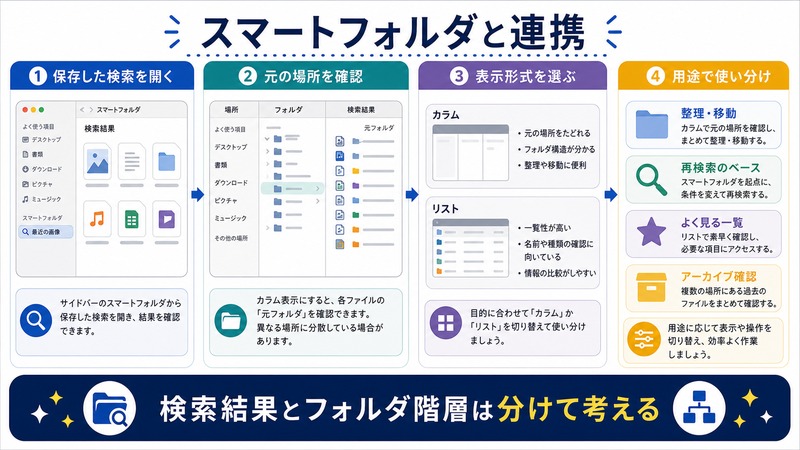
スマートフォルダ(保存した検索結果)をカラムビューで開くことも可能ですが、スマートフォルダ自体はフォルダ構造を持たないため、カラムビューでの階層ナビゲーションはその検索結果のある元フォルダから始まります。複数の保存場所にあるファイルをまとめて扱う場合はギャラリービューやリストビューのほうが適していることもあります。
4つのビューを比較して使い分ける
各ビューの特性比較
| ビュー | 最適な用途 | 苦手な場面 |
|---|---|---|
| アイコンビュー | 画像フォルダの視覚的確認・デスクトップ整理 | 大量ファイルの一覧・深い階層のナビゲーション |
| リストビュー | 更新日・サイズで並び替えて管理したいとき | ファイル内容の素早いプレビュー |
| カラムビュー | 深い階層のナビゲーション・プレビューしながらの整理 | 同一フォルダに大量ファイルがある場合 |
| ギャラリービュー | 写真・動画の大きなプレビューで選別 | テキスト中心のファイル管理・深い階層 |
ビューを切り替えながら作業するプロのワークフロー
実際の作業では、単一のビューにこだわらずにシチュエーションに応じて切り替えるのが効率的です。
たとえば「プロジェクトフォルダまでの移動」にはカラムビュー(⌘+3)を使い、そのフォルダ内の大量ファイルを更新日順にソートするときはリストビュー(⌘+2)に切り替え、最終的な画像の選別作業にはギャラリービュー(⌘+4)に移行する、というような使い分けが実践的です。
Finderカラムビューの便利な設定をカスタマイズする
サイドバーの表示設定
Finderのサイドバーに表示する項目は「Finder」→「設定」(⌘+,)→「サイドバー」タブでカスタマイズできます。よくアクセスするフォルダをサイドバーの「よく使う項目」にドラッグして追加しておくと、カラムビューでの移動をさらに速められます。
パスバーでの現在地確認
Finderウィンドウ下部に「パスバー」を表示しておくと、現在選択しているファイル/フォルダのフルパスが常に確認できます。表示するには「表示」メニュー→「パスバーを表示」(⌘+Option+P)を選択してください。
パスバー内のフォルダをダブルクリックするとその場所に直接移動できるため、カラムビューと組み合わせると強力なナビゲーション体験が実現します。
ステータスバーでアイテム数を確認
ウィンドウ下部の「ステータスバー」には現在のフォルダのアイテム数と空き容量が表示されます。「表示」→「ステータスバーを表示」(⌘+/)で表示できます。カラムビューで階層を移動しながら各フォルダのファイル数を素早く把握できます。
🛒 Macファイル管理グッズをAmazonでチェック
FAQ(よくある質問)
Q: カラムビューでフォルダを開くと毎回異なるビューに切り替わるのはなぜですか?
A: フォルダごとにビューの設定が保存されている場合があります。カラムビューに統一したい場合は、カラムビューに切り替えた状態で「表示」→「表示オプションを表示」(⌘+J)を開き、「デフォルトとして使用」をクリックしてください。これですべてのフォルダがカラムビューで開くようになります。
Q: プレビューパネルが表示されなくなりました。どうすれば復活させられますか?
A: Finderのメニューバーから「表示」→「プレビューを表示」(⌘+Shift+P)をクリックしてください。それでも表示されない場合は、カラムビューに切り替えた状態で確認してください。プレビューパネルはカラムビューのみで表示される機能です。
Q: カラムビューでファイルをドラッグ&ドロップで移動できますか?
A: はい、カラムビューでもドラッグ&ドロップは機能します。ただし、異なる列(フォルダ)をまたぐドラッグ操作は少し難しく感じる場合があります。その場合は、Option+ドラッグでコピー、通常のドラッグで移動となります。
Q: 列幅の変更を元に戻す方法はありますか?
A: 列の境界線をOption+ダブルクリックすると、すべての列幅が均等にリセットされます。ただし「以前の設定に戻す」機能はないため、元の幅を記録したい場合は事前にメモしておく必要があります。
Q: カラムビューでファイルの情報パネルを表示することはできますか?
A: ファイルを選択した状態で⌘+Iを押すと「情報を見る」ウィンドウが開き、詳細情報を確認できます。また、⌘+Option+Iを押すとインスペクタウィンドウが表示され、選択を変えるたびに情報が自動更新されます。
Q: カラムビューは外付けドライブの中でも使えますか?
A: はい、外付けドライブやネットワークドライブ、iCloudドライブのフォルダも含め、Finderでアクセスできるすべての場所でカラムビューを使用できます。特にネットワーク上のファイルサーバーをブラウズするときはカラムビューの階層表示が役立ちます。
まとめ
MacのFinderカラムビューは、使いこなすほどにファイル管理の効率が上がる強力な機能です。
本記事の要点をまとめます。
- カラムビューへの切り替えはショートカット「⌘+3」一発。「デフォルトとして使用」でフォルダごとに固定できる
- 矢印キーの左右で階層を移動するキーボードナビゲーションがカラムビューの真骨頂
- 右端のプレビューパネルでファイルを開かずに内容・メタデータを確認できる
- 列の境界をOption+ダブルクリックすると列幅を一括均等化できる
- クイックアクションで画像の変換・回転・マークアップなどをFinderから直接実行可能
- パスバー(⌘+Option+P)と組み合わせると現在地が常に明確になる
まずは⌘+3でカラムビューに切り替え、矢印キーだけで階層を移動してみてください。慣れると他のビューと使い分けながら、Macのファイル管理が格段に快適になるはずです。
