 minto.tech スマホ(iPhone/Android)・パソコン(Windows/Mac)・Office・Wi-Fi・AIツールの「できない」「困った」を解決する実用ガイド。トラブル対処法とノウハウが満載のお助けサイトです。
※本ページにはプロモーション(広告)が含まれています
📑 この記事の目次(タップで開く)
【2026年最新版】Windowsファイルエクスプローラーの便利な使い方・ショートカットを徹底活用する完全ガイド
「ファイルの整理が面倒でデスクトップがごちゃごちゃになっている」「エクスプローラーの使い方がよくわからなくて毎回マウスで操作している」「Windows 11になってエクスプローラーのUIが変わって迷っている」——こうした悩みを持つWindowsユーザーは非常に多いです。
ファイルエクスプローラーはWindowsで最もよく使うツールの一つですが、意外と知られていない便利な機能やショートカットが多数あります。これらを活用するだけで、ファイル操作の速度が劇的に向上します。
本記事では、ファイルエクスプローラーの基本から応用まで、ショートカットキー・タブ機能・クイックアクセス・検索・圧縮解凍など、実際の作業で役立つテクニックを徹底的に解説します。
この記事でわかること
- ファイルエクスプローラーをすばやく起動するショートカット
- Windows 11のタブ機能で複数フォルダを効率管理する方法
- クイックアクセスのカスタマイズでよく使うフォルダへの即アクセス
- 隠しファイル・ファイル拡張子の表示設定
- 検索フィルターを使った高度なファイル検索
- エクスプローラーで直接ファイルを圧縮・解凍する方法
- 作業効率を上げるショートカットキー一覧
ファイルエクスプローラーの基本ショートカット
起動と操作の基本
最もよく使うファイルエクスプローラーの操作をショートカットで行うと、マウス操作と比べて大幅に時間を節約できます。
| 操作 | ショートカット | 説明 |
|---|---|---|
| エクスプローラーを開く | Win + E | どこからでも即起動できる最重要ショートカット |
| 新しいウィンドウを開く | Ctrl + N | 現在のフォルダと同じ場所に新しいウィンドウを開く |
| 新しいタブを開く(Windows 11) | Ctrl + T | 新しいタブを開く |
| タブを閉じる(Windows 11) | Ctrl + W | 現在のタブを閉じる(タブが1つの場合はウィンドウを閉じる) |
| アドレスバーにフォーカス | Alt + D または F4 | パスを直接入力して移動できる |
| 検索ボックスにフォーカス | Ctrl + F または F3 | ファイル検索をすぐに始められる |
| 前のフォルダに戻る | Alt + ← または BackSpace | ブラウザの「戻る」と同じ操作 |
| 次のフォルダに進む | Alt + → | 戻った後に前に進む |
| 1つ上のフォルダへ移動 | Alt + ↑ | 親フォルダに移動する |
| 最新の表示に更新 | F5 | フォルダの内容を再読み込み |
| ウィンドウを閉じる | Alt + F4 | エクスプローラーを閉じる |
ファイル操作のショートカット
| 操作 | ショートカット | 説明 |
|---|---|---|
| ファイル名を変更 | F2 | 選択したファイルのリネームモードに入る |
| ファイルを削除(ゴミ箱へ) | Delete | ゴミ箱に移動する |
| ファイルを完全削除 | Shift + Delete | ゴミ箱を経由せず削除(注意して使用) |
| 新しいフォルダを作成 | Ctrl + Shift + N | 現在の場所に新しいフォルダを作成 |
| すべてのファイルを選択 | Ctrl + A | 現在のフォルダのすべてのファイルを選択 |
| 選択を反転 | Ctrl + Shift + I(Windows 11) | 選択状態を反転する |
| コピー | Ctrl + C | 選択したファイルをコピー |
| 切り取り | Ctrl + X | 選択したファイルを切り取り |
| 貼り付け | Ctrl + V | コピー/切り取りしたファイルを貼り付け |
| プロパティを開く | Alt + Enter | 選択したファイルのプロパティを表示 |
| 操作を元に戻す | Ctrl + Z | 直前のファイル操作を元に戻す |
Windows 11のタブ機能でフォルダを効率管理する
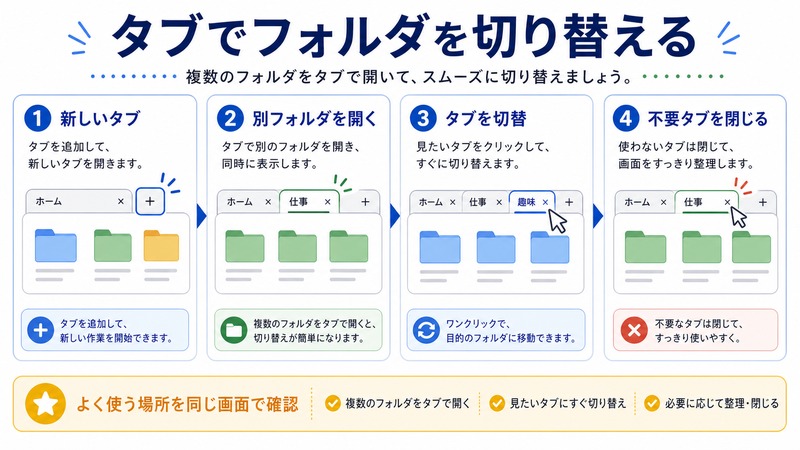
Windows 11 バージョン22H2以降、ファイルエクスプローラーにタブ機能が追加されました。Webブラウザのタブと同じ概念で、一つのウィンドウ内で複数のフォルダを開いて切り替えられます。
タブの基本操作
- 新しいタブを開く: Ctrl + T を押すか、タブバーの「+」ボタンをクリック
- タブを切り替える: Ctrl + Tab(次のタブ)/ Ctrl + Shift + Tab(前のタブ)、または数字キー(Ctrl + 1〜9)
- タブを閉じる: Ctrl + W またはタブの「×」ボタン
- タブを移動する: タブをドラッグして順序を変更、または別のウィンドウにドラッグして移動
タブを活用した作業フロー
タブ機能を使うと、たとえば以下のような作業が効率的になります。
- 「ダウンロード」フォルダと「ドキュメント」フォルダを同時に開いてファイルを移動
- 複数のプロジェクトフォルダを開いて素早く切り替え
- ファイルをコピーした後、別タブで貼り付け先を開いて整理
クイックアクセスのカスタマイズ
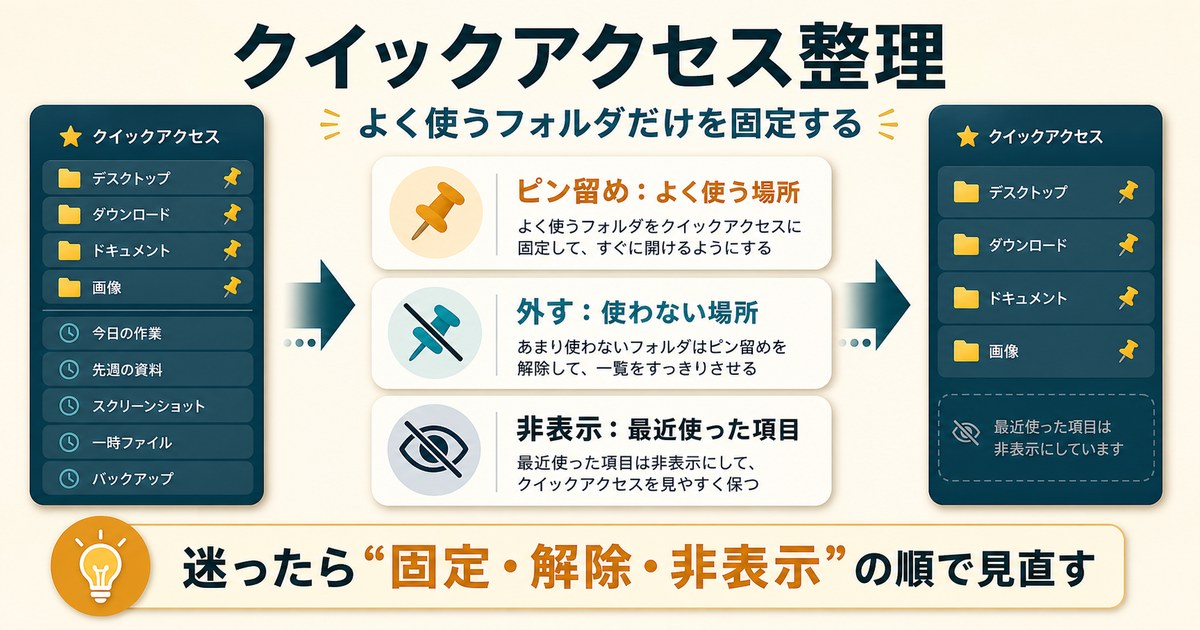
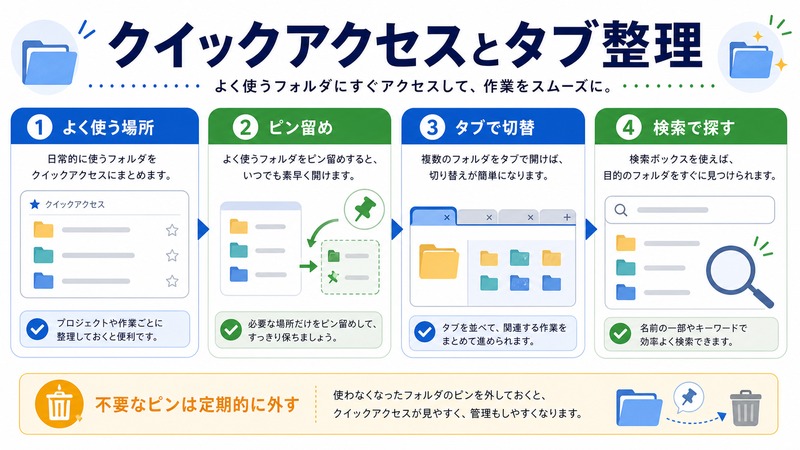
クイックアクセスは、エクスプローラーの左サイドバーにある「よく使うフォルダ」へのショートカット集です。デフォルトでは最近使ったフォルダが自動で表示されますが、カスタマイズすることでさらに便利になります。
フォルダをクイックアクセスにピン留めする
- ピン留めしたいフォルダを右クリック
- 「クイックアクセスにピン留めする」をクリック
- 左サイドバーのクイックアクセスに表示される
または、フォルダをドラッグしてクイックアクセスの項目にドロップすることでもピン留めできます。
クイックアクセスからピン留めを外す
- クイックアクセスの項目を右クリック
- 「クイックアクセスからピン留めを外す」をクリック
最近使ったファイル・フォルダの表示をオフにする
プライバシーの観点から、最近使ったファイルやフォルダの表示を無効にしたい場合は以下の手順で設定できます。
- エクスプローラーの「…」(その他)メニュー → 「オプション」をクリック
- 「全般」タブの「プライバシー」セクションで、「最近使ったファイルをクイックアクセスに表示する」と「最近使ったフォルダーをクイックアクセスに表示する」のチェックを外す
- 「OK」をクリック
隠しファイルとファイル拡張子の表示
隠しファイルを表示する
Windowsには、システムファイルや特定のファイルが「隠しファイル」として設定されており、デフォルトでは表示されません。トラブルシューティングや設定ファイルの編集時には表示が必要になります。
Windows 11 の手順:
- エクスプローラーを開く
- 上部メニューの「表示」をクリック
- 「表示」→「隠しファイル」をクリックしてチェックを入れる
Windows 10 の手順:
- エクスプローラーを開く
- 「表示」タブをクリック
- 「隠しファイル」にチェックを入れる
ファイル拡張子を表示する
デフォルトではファイルの拡張子(.txt、.docx、.jpg など)が非表示になっています。拡張子を表示することで、ファイルの種類がひと目でわかり、誤った操作を防げます。
Windows 11 の手順:
- エクスプローラーを開く
- 「表示」→「表示」→「ファイル名拡張子」をクリックしてチェックを入れる
| 設定 | Windows 11 | Windows 10 |
|---|---|---|
| 隠しファイルの表示 | 表示 → 表示 → 隠しファイル | 表示タブ → 隠しファイル チェックボックス |
| 拡張子の表示 | 表示 → 表示 → ファイル名拡張子 | 表示タブ → ファイル名拡張子 チェックボックス |
| 保護されたOSファイルの表示 | オプション → 表示タブで設定 | オプション → 表示タブで設定 |
検索フィルターを使った高度なファイル検索
基本的な検索方法
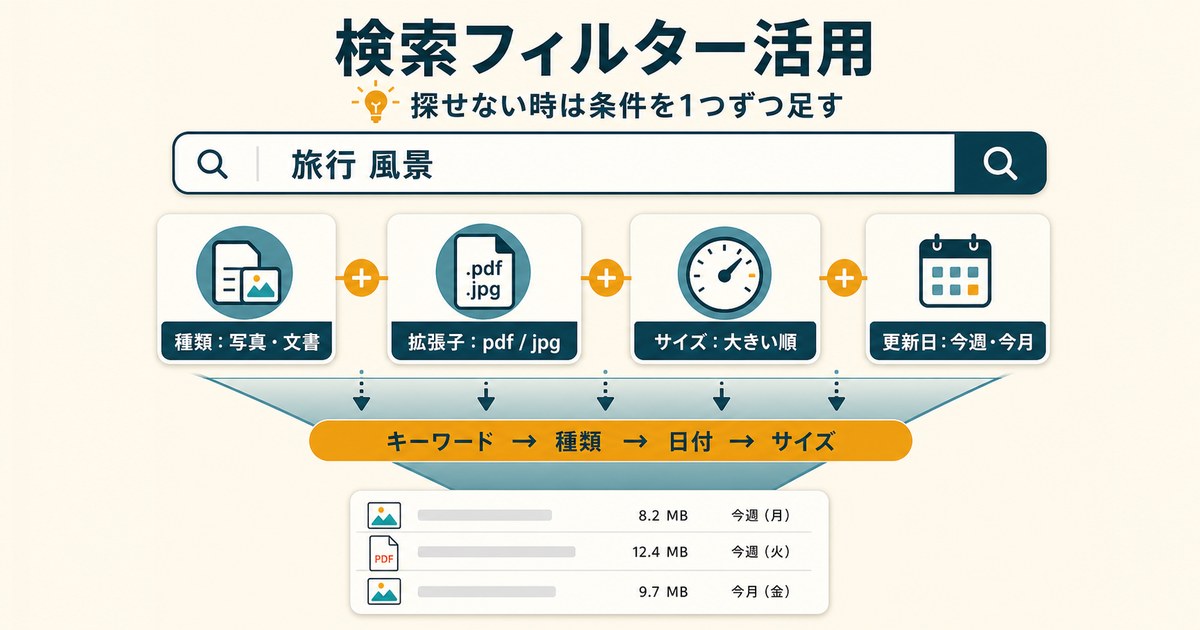
エクスプローラー右上の検索ボックス(または Ctrl + F)にキーワードを入力すると、現在のフォルダ以下を検索します。
検索フィルターの活用
Windows 11 では、検索後に表示される「検索オプション」から詳細フィルターを設定できます。
- 種類: ドキュメント・写真・音楽・ビデオなどでフィルター
- 更新日時: 今日・今週・今月・今年などで絞り込み
- サイズ: ファイルサイズで絞り込み(空・極小・小・中・大・極大・巨大)
検索演算子(パワーユーザー向け)
検索ボックスに特定の構文を入力することで、より精密な検索ができます。
| 構文 | 説明 | 例 |
|---|---|---|
| kind: | ファイルの種類で絞り込み | kind:picture(画像のみ) |
| ext: | 拡張子で絞り込み | ext:pdf(PDFファイルのみ) |
| size: | ファイルサイズで絞り込み | size:>1MB(1MB以上) |
| date: | 更新日時で絞り込み | date:2026/01/01..2026/12/31 |
| “キーワード” | フレーズ検索 | “月次報告書”(完全一致) |
| NOT | 除外検索 | 報告書 NOT 2025(2025を含まない) |
ファイルの圧縮と解凍
Windows 11 では、エクスプローラーから直接ファイルの圧縮・解凍ができます。外部ソフトをインストールしなくても、ZIPファイルを扱えます。
ファイルをZIPに圧縮する
- 圧縮したいファイルやフォルダを選択
- 右クリック → 「ZIPファイルに圧縮する」(Windows 11)
- ZIPファイルが同じ場所に作成される
Windows 10 では「送る」→「圧縮(zip 形式)フォルダー」を選択します。
ZIPファイルを解凍する
- ZIPファイルを右クリック
- 「すべて展開」をクリック
- 展開先のフォルダを指定して「展開」をクリック
または、ZIPファイルをダブルクリックで中身を確認し、必要なファイルだけをドラッグして取り出すことも可能です。
Windows 11 の新しい書庫形式対応
Windows 11 バージョン23H2以降では、7-Zip形式(.7z)・tar・RAR形式のファイルを追加ソフト不要で開けるようになりました。解凍は上記と同じ手順で行えます。
表示オプションのカスタマイズ
表示形式を変更する
エクスプローラーの表示形式は、上部の「表示」メニューから変更できます。
| 表示形式 | ショートカット | 用途 |
|---|---|---|
| 特大アイコン | Ctrl + Shift + 1 | 画像ファイルのサムネイルを大きく表示 |
| 大アイコン | Ctrl + Shift + 2 | ファイルを大きなアイコンで表示 |
| 中アイコン | Ctrl + Shift + 3 | バランスの取れた表示 |
| 小アイコン | Ctrl + Shift + 4 | 多くのファイルを一覧表示 |
| 一覧 | Ctrl + Shift + 5 | 縦に並べた一覧表示 |
| 詳細 | Ctrl + Shift + 6 | サイズ・日付・種類を表示。ソートに便利 |
| 並べて表示 | Ctrl + Shift + 7 | アイコンと基本情報を並べて表示 |
| コンテンツ | Ctrl + Shift + 8 | ファイルの内容プレビューを表示 |
ファイルのソート方法
詳細表示モードでは、列ヘッダーをクリックするだけでファイルをソートできます。
- 「名前」クリック: アルファベット順・50音順でソート
- 「更新日時」クリック: 最新・最古順でソート(最近使ったファイルを見つけるのに便利)
- 「サイズ」クリック: 大きい・小さい順でソート(容量を使っているファイルの発見に便利)
- 「種類」クリック: ファイルの種類でグループ化
アドレスバーの活用テクニック
パスを直接入力して移動する
Alt + D でアドレスバーにフォーカスを移し、フォルダのパスを直接入力すると素早く移動できます。
よく使うパスの例:
%USERPROFILE%: ユーザーフォルダ(C:\Users\ユーザー名)%APPDATA%: アプリデータフォルダ%TEMP%: 一時ファイルフォルダ%PROGRAMFILES%: プログラムファイルフォルダ
コマンドをアドレスバーから実行する
アドレスバーに「cmd」と入力してEnterを押すと、現在のフォルダをカレントディレクトリとしてコマンドプロンプトが開きます。「powershell」と入力すればPowerShellが開きます。
🛒 ファイル管理・作業効率化グッズをAmazonでチェック
- 📦 外付けSSD(コンパクトタイプ)(大量ファイルのバックアップ・移動に)
- 📦 USBハブ(USB-C対応マルチポート)(外付けドライブ複数接続に便利)
よくある質問(FAQ)
Q1. エクスプローラーが突然フリーズすることがあります
タスクマネージャー(Ctrl + Shift + Esc)を開き、「Windows エクスプローラー」を右クリックして「再起動」をクリックすると、パソコン全体を再起動せずにエクスプローラーだけを再起動できます。頻発する場合は、自動起動しているソフトウェアが干渉している可能性があります。
Q2. ファイルを削除しても空き容量が増えません
ゴミ箱にファイルが残っていると空き容量は増えません。デスクトップのゴミ箱を右クリックして「ゴミ箱を空にする」を実行してください。また、一時ファイルの削除(設定 → システム → ストレージ → 一時ファイル)も効果的です。
Q3. 右クリックメニューが遅い(Windows 11)
Windows 11のコンテキストメニューは新しいデザインに変更されたため、旧スタイルの「その他のオプションを表示」への切り替えに時間がかかることがあります。頻繁に使う操作はショートカットキーを覚えることをお勧めします。また、レジストリを編集することで旧スタイルメニューをデフォルトに戻す方法もあります。
Q4. タブ機能が表示されません
タブ機能はWindows 11 バージョン22H2以降で追加された機能です。設定 → Windows Update からシステムを最新にアップデートしてください。Windows 10にはタブ機能はありません。
Q5. 検索結果に古いファイルが出てこなかったり、存在しないファイルが表示されます
インデックスが古くなっている可能性があります。設定 → プライバシーとセキュリティ → Windowsの検索 → 詳細検索オプション → インデックスのトラブルシューティングからインデックスの再構築を試してみてください。
Q6. クイックアクセスに表示したくないフォルダが自動追加されます
クイックアクセスには最近使ったフォルダが自動で追加されます。これを無効にするには、エクスプローラーのオプション(「…」→「オプション」)を開き、「全般」タブの「最近使ったフォルダーをクイックアクセスに表示する」のチェックを外してください。
Q7. ファイルのコピー中に速度が表示されない
Windows 11ではコピーダイアログに「詳細を表示」ボタンがあり、クリックすると転送速度や残り時間の詳細グラフが表示されます。
まとめ
ファイルエクスプローラーは日常的に使うツールだからこそ、ショートカットや便利機能を知っているかどうかで作業効率に大きな差が生まれます。
本記事の重要ポイントを振り返ります。
- Win + E でエクスプローラーをどこからでも即起動できる
- Windows 11のタブ機能(Ctrl + T)で複数フォルダを1ウィンドウで管理できる
- よく使うフォルダはクイックアクセスにピン留めして即アクセス
- 「表示」メニューから隠しファイルとファイル拡張子を表示できる
- 検索ボックスで kind:/ext:/size: などのフィルターを使えば精密検索が可能
- ZIPの圧縮・解凍はエクスプローラーから直接できる
- アドレスバーに「cmd」と入力するとそのフォルダでコマンドプロンプトが開く
まずは Win + E の起動ショートカットと、Ctrl + Shift + N の新フォルダ作成ショートカットを覚えるだけでも、毎日の作業が快適になります。ぜひ今日から実践してみてください。
