 minto.tech スマホ(iPhone/Android)・パソコン(Windows/Mac)・Office・Wi-Fi・AIツールの「できない」「困った」を解決する実用ガイド。トラブル対処法とノウハウが満載のお助けサイトです。
※本ページにはプロモーション(広告)が含まれています
📑 この記事の目次(タップで開く)
【2026年最新版】iPhoneの位置情報をアプリごとに設定して個人情報を守る完全ガイド
「アプリに位置情報を許可したけど、本当に必要なのか不安…」「どのアプリが常に自分の場所を取得しているかわからない」と感じていませんか?iPhoneの位置情報サービスを適切に管理することは、プライバシーの保護だけでなくバッテリーの節約にも直結します。
本記事では、iPhoneの位置情報設定をアプリごとに細かく管理する方法、精度の低い位置情報の活用、バッテリーへの影響、そしてシステムサービスの設定方法まで徹底的に解説します。
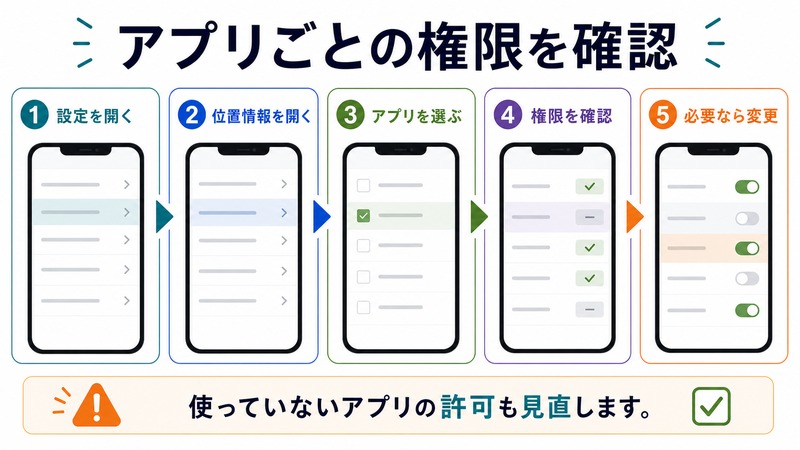
- 位置情報サービスの基本設定と確認方法
- アプリごとのアクセス権限の種類と使い分け
- 「精度の低い位置情報」機能の活用方法
- バッテリーを消費している位置情報アプリの特定方法
- システムサービスの位置情報管理
iPhoneの位置情報サービスとは
位置情報サービスとは、GPSや周辺のWi-Fiネットワーク、Bluetooth、モバイルネットワークの信号を組み合わせて現在地を特定する機能です。地図アプリの経路案内や天気予報など多くのアプリが利用しており、現代のスマートフォン利用には欠かせない技術です。
しかしながら、必要以上のアプリに常時アクセスを許可すると、プライバシーリスクが高まるとともにバッテリーの消耗も激しくなります。適切な管理が重要です。
位置情報の取得方式
| 取得方式 | 精度 | バッテリー消費 | 主な用途 |
|---|---|---|---|
| GPS | 高(数メートル) | 大 | カーナビ・ハイキング |
| Wi-Fi測位 | 中(数十メートル) | 中 | 屋内・街なか |
| 基地局測位 | 低(数百メートル〜km) | 小 | 天気・おおまかな地域 |
| Bluetooth | 中〜高(屋内) | 小〜中 | 店舗内ナビ |
位置情報サービスの基本設定を確認する
位置情報サービス全体のオン/オフ
まずiPhone全体の位置情報サービスの状態を確認しましょう。
- 「設定」アプリを開く
- 「プライバシーとセキュリティ」をタップ
- 「位置情報サービス」をタップ
- 最上部のトグルが「位置情報サービス」のオン/オフスイッチ
アプリごとの位置情報アクセス権限を設定する
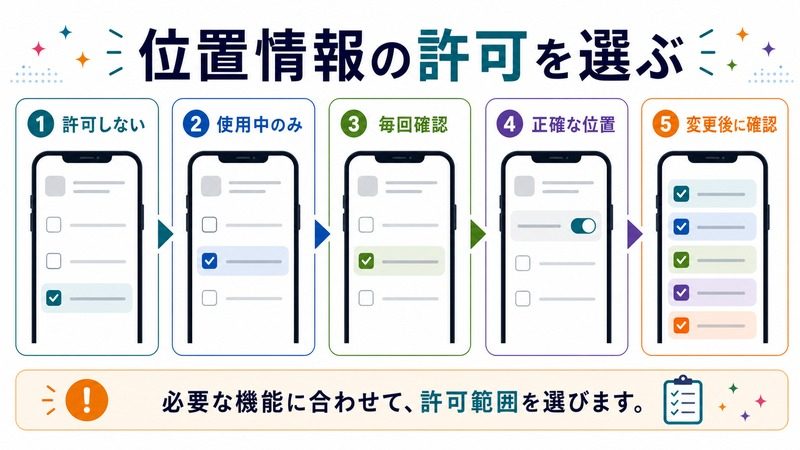
「位置情報サービス」の画面を下にスクロールすると、インストールされているすべてのアプリのリストが表示されます。各アプリに対して次の4種類の権限を設定できます。
アクセス権限の種類と意味
| 権限の種類 | 動作 | バッテリー影響 | 推奨アプリ |
|---|---|---|---|
| 常に | バックグラウンド中も常時取得 | 大 | 位置追跡・物忘れ防止アプリ |
| 使用中のみ | アプリ使用中のみ取得 | 中 | 地図・カメラ・天気アプリ |
| 次回確認 | 次回使用時に再度許可を確認 | 状況による | たまに使うアプリ |
| なし | 位置情報へのアクセスを禁止 | なし | 不要なアプリすべて |
各アプリの権限を変更する手順
- 「設定」→「プライバシーとセキュリティ」→「位置情報サービス」を開く
- 設定を変更したいアプリ名をタップ
- 「位置情報へのアクセスを許可」で希望の権限を選択
- 必要に応じて「正確な位置情報」のトグルも設定する
アプリ別の推奨設定
| アプリ種別 | 推奨設定 | 理由 |
|---|---|---|
| マップ・カーナビ | 使用中のみ | 使用時だけ必要 |
| 天気アプリ | 使用中のみ | 都市設定で代替可能 |
| カメラ | 使用中のみ | 撮影時のジオタグ用 |
| SNS(Instagram等) | なし または 使用中のみ | 常時は不要 |
| 配達・フードデリバリー | 使用中のみ | 注文時だけ必要 |
| ゲームアプリ | なし(GPSゲームは使用中のみ) | 多くは不要 |
| ショッピングアプリ | なし | 行動追跡リスクあり |
| 子供の見守りアプリ | 常に | リアルタイム追跡が目的 |
「正確な位置情報」と「精度の低い位置情報」
iOS 14以降では、アプリごとに「正確な位置情報」のオン/オフを設定できます。これは位置情報の精度を意図的に下げる機能で、プライバシー保護に役立ちます。
精度の低い位置情報とは
「正確な位置情報」をオフにすると、アプリには正確な現在地(数メートル精度)の代わりにおおよその地域(半径数キロメートル)のみが提供されます。
設定方法
- 「設定」→「プライバシーとセキュリティ」→「位置情報サービス」を開く
- 設定したいアプリをタップ
- 「正確な位置情報」のトグルをオフにする
精度を下げても問題ないアプリ
- 天気アプリ(都道府県レベルで十分)
- ニュースアプリ(地域のニュースを見るだけ)
- SNSのタグ機能(市区町村レベルで十分)
- レストラン検索(市内の検索なら問題なし)
正確な位置情報が必要なアプリ
- カーナビ・地図(正確な経路案内に必須)
- タクシー・配達アプリ(ドライバーが正確な位置を必要とする)
- GPSゲーム(ポケモンGOなど)
位置情報を消費しているアプリの見つけ方
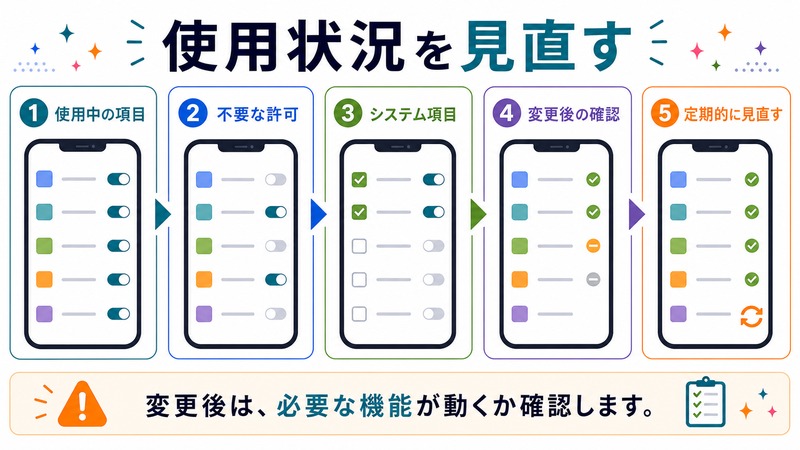
ステータスバーや設定から、バッテリーを消費している位置情報の使用状況を確認できます。
位置情報使用中のアイコン
iPhoneのステータスバー(画面上部)に表示される矢印アイコンは位置情報の使用状況を示します。
| アイコン | 意味 |
|---|---|
| 塗りつぶしの矢印(黒) | いずれかのアプリが現在位置情報を使用中 |
| 中抜きの矢印(枠のみ) | 直近に位置情報が使用された(またはジオフェンスが設定されている) |
どのアプリが位置情報を使っているか確認する
- 「設定」→「プライバシーとセキュリティ」→「位置情報サービス」を開く
- 各アプリ名の右側に表示されるアイコンを確認する
- 塗りつぶしの矢印:現在使用中
- 中抜きの矢印:最近使用(ジオフェンスなど)
- アイコンなし:最近は使用していない
システムサービスの位置情報設定
アプリだけでなく、iOSのシステム自体も位置情報を様々な目的で使用しています。「位置情報サービス」画面の最下部にある「システムサービス」から細かく管理できます。
システムサービスの設定手順
- 「設定」→「プライバシーとセキュリティ」→「位置情報サービス」を開く
- 最下部の「システムサービス」をタップ
- 各機能のトグルを個別にオン/オフする
主なシステムサービスと推奨設定
| サービス名 | 機能 | 推奨 |
|---|---|---|
| 緊急SOS | 緊急連絡時の位置情報送信 | オン(必須) |
| 探す | iPhone紛失時の追跡 | オン |
| よく使う場所 | よく行く場所を学習して通勤情報等を提案 | 任意 |
| Appleの広告 | 地域に基づいた広告表示 | オフ推奨 |
| 時刻帯の設定 | タイムゾーンの自動設定 | オン |
| Bluetoothスキャン | Bluetoothデバイスを使った位置精度向上 | 任意 |
| Appleの位置情報とルート | Apple Mapsの精度改善のためのデータ提供 | 任意 |
位置情報とバッテリーの関係
位置情報サービスはバッテリー消費に直結します。特に「常に」許可しているアプリが多いほど消耗が激しくなります。
バッテリー消費を抑える位置情報管理のポイント
- 「常に」許可するアプリを最小限にする:本当に常時追跡が必要なアプリ(見守り系など)のみに限定する
- 使っていないアプリを「なし」に設定する:インストールしたまま放置しているアプリは「なし」に変更する
- 「正確な位置情報」をオフにする:精度が低くて構わないアプリは正確な位置情報をオフにするとGPS使用頻度が下がる
- Wi-Fiスキャンをオフにする:「設定」→「プライバシーとセキュリティ」→「位置情報サービス」→「システムサービス」→「Wi-Fiスキャン」をオフ
プライバシーに関する重要な考え方
位置情報は個人情報の中でも特に機密性の高いデータです。自宅・職場・よく行く場所の位置情報が蓄積されると、生活パターンが把握されてしまう可能性があります。
以下の考え方を参考に、位置情報の許可を見直しましょう。
- 「このアプリに位置情報は本当に必要か?」と常に問い直す
- ゲームやエンターテイメントアプリへの位置情報許可は基本的に「なし」で問題ない
- 「使用中のみ」で機能するアプリに「常に」を許可する必要はない
- インストールから時間が経ったアプリの設定は定期的に見直す
この記事に関連するおすすめ商品
iPhone プライバシー保護フィルム(のぞき見防止)
約1,500円〜
横からのぞき見を防止する偏光フィルター付きフィルム。公共の場でのプライバシーを守る
MagSafe対応 カードホルダー付きケース
約2,000円〜
交通系ICカード・クレジットカードを背面に収納。NFC干渉を防ぐ設計のMagSafe対応ケース
※ 価格は変動します。最新価格はリンク先でご確認ください
よくある質問(FAQ)
Q. 位置情報を「なし」にするとアプリが使えなくなりますか?
A. 位置情報に依存しない機能は引き続き使えます。たとえばSNSアプリでも、位置情報なしでも投稿・閲覧・メッセージ機能は問題なく使えます。位置タグ付け機能など位置情報を必要とする機能だけが制限されます。
Q. 「使用中のみ」を選んだのに、アプリが「常に許可」に変更しようとします。どうすればいいですか?
A. アプリによっては「常に」許可を繰り返し求めてくる場合があります。許可の必要性が理解できない場合は「使用中のみ」または「なし」のままで問題ありません。許可を拒否してもそのアプリを使い続けることはできます。
Q. 位置情報をオフにすると緊急時に困りますか?
A. 緊急SOS(システムサービス)は位置情報サービス全体をオフにしても機能します。また、119番や110番への通報時はシステムレベルで位置情報が提供される場合があります。ただし「探す」機能でiPhoneを追跡するには位置情報サービスがオンである必要があります。
Q. 位置情報をオフにすると時刻が狂いますか?
A. 時刻はGPSではなくNTPサーバー(インターネット経由の時刻同期)で管理されているため、位置情報をオフにしても時刻はズレません。ただし時刻帯の自動設定(タイムゾーン)はシステムサービスの「時刻帯の設定」に依存するため、国際的な移動が多い場合はオンにしておくと便利です。
Q. 「よく使う場所」をオフにするとデータは削除されますか?
A. 機能をオフにしても既存のデータは残ります。データを削除するには「設定」→「プライバシーとセキュリティ」→「位置情報サービス」→「システムサービス」→「よく使う場所」→「履歴を消去」をタップします。
Q. 位置情報の設定を一括で変更する方法はありますか?
A. 残念ながら、現時点では一括変更機能はなく、アプリごとに個別設定が必要です。ただし「すべてのアプリを一律に制限する」場合は、位置情報サービス全体をオフにすることで対応できます。
まとめ
iPhoneの位置情報管理は、プライバシー保護とバッテリー節約の両方に効果的です。ポイントをまとめます。
- 設定場所:「設定」→「プライバシーとセキュリティ」→「位置情報サービス」
- 権限の種類:「常に」「使用中のみ」「次回確認」「なし」の4種類
- 基本方針:地図・カメラ系は「使用中のみ」、ゲーム・SNS系は「なし」
- 精度設定:必要がなければ「正確な位置情報」をオフにして精度を下げる
- システムサービス:緊急SOS・探すはオン、Appleの広告はオフ推奨
定期的に設定を見直す習慣をつけることで、プライバシーの保護とバッテリーの長持ちを同時に実現できます。まずは今日、「位置情報サービス」の画面を開いて、不要なアプリの許可を見直してみましょう。
