 minto.tech スマホ(iPhone/Android)・パソコン(Windows/Mac)・Office・Wi-Fi・AIツールの「できない」「困った」を解決する実用ガイド。トラブル対処法とノウハウが満載のお助けサイトです。
※本ページにはプロモーション(広告)が含まれています
📑 この記事の目次(タップで開く)
【2026年最新版】iPhoneのバッテリー最適化充電を設定してバッテリーを長持ちさせる完全ガイド
「iPhoneのバッテリーがすぐに劣化する」「充電してもすぐに減る」と感じたことはありませんか?実はiPhoneにはバッテリーの寿命を延ばすための「最適化されたバッテリー充電」機能が搭載されており、正しく設定するだけでバッテリーの劣化を大幅に抑えることができます。
本記事では、iOS 13以降に搭載された「最適化されたバッテリー充電」の仕組みから、iOS 17で追加された「充電上限80%」設定、さらに日常の充電習慣の改善まで、バッテリーを長持ちさせるための情報を徹底解説します。
- 「最適化されたバッテリー充電」の仕組みと設定方法
- iOS 17の「充電上限80%」機能の使い方
- バッテリー劣化を防ぐ充電習慣のコツ
- iPhoneのバッテリー残量・状態の確認方法
- バッテリー交換の目安とタイミング
iPhoneのバッテリーが劣化する仕組み
iPhoneに使われているリチウムイオンバッテリーは、充電と放電を繰り返すことで少しずつ劣化します。特に100%に近い高い充電状態を長時間維持することや、極端に低い残量まで使い切ることは、バッテリーに大きな負荷をかけます。
Appleの設計では、バッテリーは500回の充放電サイクル後も最大容量の80%以上を維持するよう設計されています。しかし、充電習慣が悪いと500回に達する前に80%を下回るケースも珍しくありません。
バッテリー劣化を加速させる主な原因
| 劣化要因 | 影響度 | 対策 |
|---|---|---|
| 100%のまま長時間放置 | 高 | 最適化充電をオンにする |
| 高温環境での充電・使用 | 非常に高 | 充電中はカバーを外す |
| 0%まで使い切る | 中〜高 | 20%前後で充電開始 |
| 急速充電の多用 | 中 | 普段は通常充電を使う |
| 非純正充電器の使用 | 中 | MFi認証品を使う |
「最適化されたバッテリー充電」とは?
「最適化されたバッテリー充電」はiOS 13から導入されたバッテリー保護機能です。この機能は、あなたの毎日の充電パターンを機械学習で学習し、バッテリーが100%まで満充電になる時間を必要最小限に抑えることで劣化を防ぎます。
具体的な仕組み
たとえば毎朝7時に起床して充電器から外すという習慣がある場合、iPhoneは以下のように動作します。
- 夜に充電器に接続すると、まず80%まで通常充電する
- 80%以降は充電を一時停止し、待機状態になる
- 起床予定時刻の直前(例:6:45頃)に残りの20%を充電して100%にする
この方法により、バッテリーが高充電状態(80〜100%)で長時間置かれる時間を最小化し、劣化を抑制します。
「最適化されたバッテリー充電」の設定方法
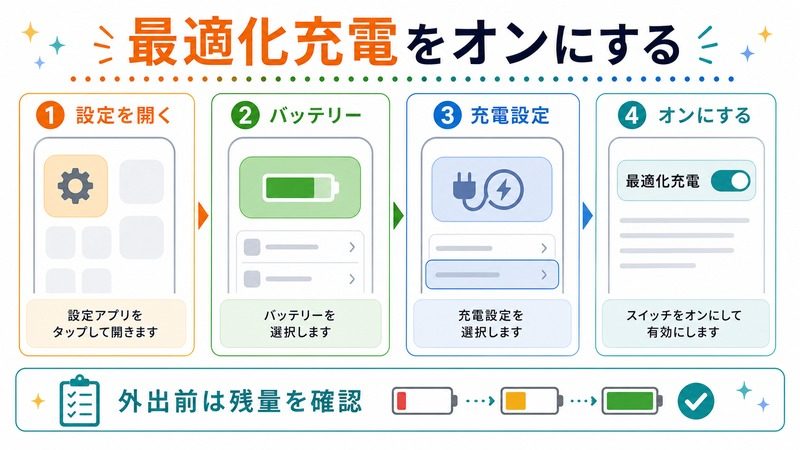
この機能はiOS 13以降のiPhoneに搭載されています。設定方法は非常に簡単です。
設定手順
- ホーム画面から「設定」アプリを開く
- 下にスクロールして「バッテリー」をタップ
- 「バッテリーの状態と充電」をタップ
- 「最適化されたバッテリー充電」のトグルをオンにする(緑色になればOK)
機能が働いているときの表示
最適化充電が有効になっているとき、充電器に接続中に画面をタップすると「充電は○時まで完了を保留中」というメッセージが表示されます。これが表示されていれば機能が正常に動作しているサインです。
iOS 17の新機能「充電上限80%」設定
iOS 17以降では、さらに強力なバッテリー保護設定が追加されました。それが「充電上限80%」機能です。この機能をオンにすると、iPhoneは常に80%までしか充電しなくなります。
充電上限80%の設定方法
- 「設定」→「バッテリー」→「バッテリーの状態と充電」を開く
- 「充電の最適化」をタップ
- 表示されるオプションから選択する:
- 「バッテリー充電を最適化」(デフォルト・最適化されたバッテリー充電)
- 「80%制限」(常に80%まで)
- 「制限なし」(通常通り100%まで)
| 設定 | 充電上限 | バッテリー保護効果 | 使用時間への影響 |
|---|---|---|---|
| バッテリー充電を最適化 | 100%(時間調整あり) | 高 | なし |
| 80%制限 | 80% | 非常に高 | 約20%減少 |
| 制限なし | 100% | なし | なし |
「80%制限」は外出が多い人には不便に感じる場合もあります。自宅でのんびり過ごす日は80%制限、旅行や長時間外出する日は制限なしに切り替えるなど、状況に応じた使い方がおすすめです。
iPhoneのバッテリー残量・状態の確認方法
バッテリー最大容量の確認
現在のバッテリーの健康状態は「設定」から確認できます。
- 「設定」→「バッテリー」→「バッテリーの状態と充電」を開く
- 「最大容量」の数値を確認する
最大容量の目安は以下のとおりです。
| 最大容量 | バッテリーの状態 | 推奨アクション |
|---|---|---|
| 100〜90% | 良好 | そのまま使用 |
| 89〜80% | やや劣化 | 充電習慣を見直す |
| 79〜70% | 劣化が進行 | 交換を検討 |
| 69%以下 | 重大な劣化 | 早急に交換推奨 |
バッテリー残量をパーセントで表示する方法
iPhone X以降のモデルでバッテリー残量を数字で常時表示させる方法です。
- 「設定」→「バッテリー」を開く
- 「バッテリー残量(%)」をオンにする
これでステータスバーのバッテリーアイコン内にパーセンテージが表示されるようになります。
バッテリー使用状況の確認
「設定」→「バッテリー」の下部では、過去24時間・過去10日間のバッテリー使用状況が確認できます。どのアプリがバッテリーを多く消費しているかがひと目でわかります。
バッテリーを長持ちさせる充電習慣10のコツ
1. 20〜80%を維持する
リチウムイオンバッテリーは20〜80%の範囲で使うのが最もバッテリーに優しい状態です。毎日0%まで使い切ったり、常に100%まで充電したりする習慣は劣化を加速させます。
2. 就寝中の充電は「最適化充電」に任せる
就寝中に充電器に接続するのは一般的な習慣ですが、最適化充電をオンにしておけば自動で充電タイミングを調整してくれます。安心して就寝前に接続できます。
3. 高温環境での充電を避ける
35℃以上の環境での充電はバッテリーに深刻なダメージを与えます。車内への放置や直射日光が当たる場所での充電は避けましょう。充電中にiPhoneが熱くなる場合はケースを外すと放熱効果があります。
4. ワイヤレス充電は発熱に注意
ワイヤレス充電は有線充電と比べて発熱しやすい傾向があります。長時間のワイヤレス充電は避け、こまめに温度を確認しましょう。
5. 純正または認証済み充電器を使う
品質不明の格安充電器は電圧が不安定な場合があり、バッテリーを傷める可能性があります。Apple純正またはMFi(Made for iPhone)認証を受けた充電器を選びましょう。
6. 機内モードで充電速度を上げる
急いで充電したい場合は機内モードにすると通信機能が停止するため充電速度が上がります。ただし通話やメッセージは受信できなくなるため、状況に応じて使い分けましょう。
7. 省電力モードを活用する
「設定」→「バッテリー」から「低電力モード」をオンにすると、バックグラウンド処理や視覚効果が制限されてバッテリーの消耗を抑えられます。外出先でバッテリーが少ない時の緊急対策としても有効です。
8. 画面の明るさを自動調整に設定する
画面の明るさはバッテリー消費の大きな要因です。「設定」→「アクセシビリティ」→「画面表示とテキストサイズ」→「明るさの自動調節」をオンにすると、環境光に応じて自動調整されます。
9. 位置情報サービスを必要なアプリのみ許可する
常時位置情報を取得するアプリが多いとバッテリー消耗が激しくなります。「設定」→「プライバシーとセキュリティ」→「位置情報サービス」でアプリごとに見直しましょう。
10. バックグラウンド更新を制限する
「設定」→「一般」→「Appのバックグラウンド更新」で不要なアプリの更新をオフにすることでバッテリー消費を抑えられます。
この記事に関連するおすすめ商品
MagSafe対応 iPhone充電器(ワイヤレス)
約2,000円〜
最適化充電と相性抜群のMagSafeワイヤレス充電器。過充電を防ぎながら高速充電が可能
大容量モバイルバッテリー(20000mAh)
約3,000円〜
外出先でのiPhone充電に。複数回フル充電できる大容量・軽量タイプ
※ 価格は変動します。最新価格はリンク先でご確認ください
よくある質問(FAQ)
Q. 最適化されたバッテリー充電をオンにすると80%で充電が止まるのですか?
A. 正確には「止まる」というよりも「一時停止して、起床時間に合わせて残りを充電する」仕組みです。毎日の充電パターンを学習するため、設定当初は80%で止まらない場合があります。規則的な充電習慣が1週間ほど続くと正常に動作するようになります。
Q. 「充電上限80%」は毎回手動で100%に切り替えないといけませんか?
A. 必要に応じてその都度変更できます。「設定」→「バッテリー」→「バッテリーの状態と充電」→「充電の最適化」で「制限なし」に変更すれば100%まで充電されます。翌日から自動で80%制限に戻るわけではないので、使い終わったら自分で戻す必要があります。
Q. バッテリー最大容量が80%を切りました。交換は必要ですか?
A. Appleでは80%未満になるとバッテリーサービスを推奨しています。充電の減りが早いと感じたり、突然シャットダウンが起きるようなら早めの交換をお勧めします。Appleストアのほか、Apple正規サービスプロバイダーでも交換可能です。
Q. 毎日100%まで充電しないとバッテリーが劣化するのは本当ですか?
A. 逆です。100%まで常に充電することがバッテリー劣化の一因となります。前述のとおり、20〜80%の範囲で使うのがバッテリーに最も優しい使い方です。
Q. iPhoneを長期間使わない場合、バッテリーはどう管理すればよいですか?
A. 長期保存する場合は50%程度の充電状態で電源を切り、冷暗所に保管するのが理想的です。0%のまま長期保管すると過放電状態になり、二度と充電できなくなる可能性があります。また1〜2ヶ月ごとに充電して50%前後を保つのが望ましいです。
Q. iOS 17の「充電上限80%」はiPhone 14以前でも使えますか?
A. iOS 17が搭載されているiPhoneであれば利用可能です。iPhone Xから対応しています。ただしiOS 16以前のデバイスにはこのオプションが表示されません。
まとめ
iPhoneのバッテリー寿命を延ばすには、「最適化されたバッテリー充電」や「充電上限80%」の設定と、日常の充電習慣の改善が重要です。
- iOS 13以降:「最適化されたバッテリー充電」をオンにして充電時間を自動調整
- iOS 17以降:「充電上限80%」で常に80%上限に設定できる
- 日常習慣:20〜80%を維持、高温環境を避ける、純正充電器を使う
- 定期チェック:「バッテリーの状態と充電」で最大容量を確認し、80%以下で交換を検討
バッテリーの劣化は避けられませんが、適切な設定と習慣によってその速度を大幅に遅らせることができます。今日から少しずつ意識を変えて、iPhoneをより長く快適に使いましょう。
