 minto.tech スマホ(iPhone/Android)・パソコン(Windows/Mac)・Office・Wi-Fi・AIツールの「できない」「困った」を解決する実用ガイド。トラブル対処法とノウハウが満載のお助けサイトです。
※本ページにはプロモーション(広告)が含まれています
📑 この記事の目次(タップで開く)
【2026年最新版】Windowsのディスプレイスケーリングで4Kモニターの文字を見やすくする完全ガイド
4KモニターやWQHDモニターを購入したのに、文字が小さすぎて読めない――そんな経験はありませんか?高解像度ディスプレイでは画素数が多い分、デフォルト設定のままだとUIや文字が極端に小さく表示されてしまいます。
Windowsには「ディスプレイスケーリング(拡大縮小とレイアウト)」という機能が搭載されており、画面全体の表示倍率を変えることで文字やアイコンを見やすいサイズに調整できます。さらに、アプリごとに独自のDPI設定を適用する方法もあります。このガイドで、4Kモニターを快適に使うための設定を徹底解説します。
- Windowsのディスプレイスケーリングの基本的な設定方法
- 4K・WQHD・FHDモニター別の推奨スケーリング値
- マルチモニター環境でモニターごとにスケーリングを変える方法
- アプリごとのDPIスケーリング設定でぼやけを解消する方法
- スケーリング設定後に起きるトラブルの解決方法
- テキストのみサイズを変更するカスタム設定方法
ディスプレイスケーリングとDPIの基礎知識
なぜ高解像度モニターで文字が小さくなるのか
ディスプレイの解像度が高いほど、同じ物理的な画面サイズに多くのピクセルが詰め込まれます。例えば、24インチのモニターでFHD(1920×1080)と4K(3840×2160)を比べると、4Kは縦横それぞれ2倍のピクセル数があるため、スケーリングなしではすべてのUIが実質的に半分のサイズに見えます。
この問題を解決するのがDPI(Dots Per Inch)スケーリングです。Windowsが表示内容を指定した倍率で拡大して描画することで、文字やアイコンを適切なサイズに調整します。
スケーリング値と実際の見え方
| スケーリング値 | DPI値 | 見え方 | 推奨用途 |
|---|---|---|---|
| 100% | 96 DPI | スケーリングなし(シャープだが4Kでは小さい) | FHDモニター・グラフィックデザイン |
| 125% | 120 DPI | 少し大きめ(WQHD・27インチ4Kに適切) | WQHD・大型4Kモニター |
| 150% | 144 DPI | 標準的な大きさ(24インチ4Kに最適) | 24〜27インチ4Kモニター(推奨) |
| 175% | 168 DPI | 大きめ(小さいモニターの4Kや視力が弱い場合) | 13〜15インチ4KノートPC |
| 200% | 192 DPI | 非常に大きい(FHD解像度と同等の見え方) | 高齢者・視力が弱い方・13インチノートPC |
ディスプレイスケーリングの設定方法
Windows 11での設定手順
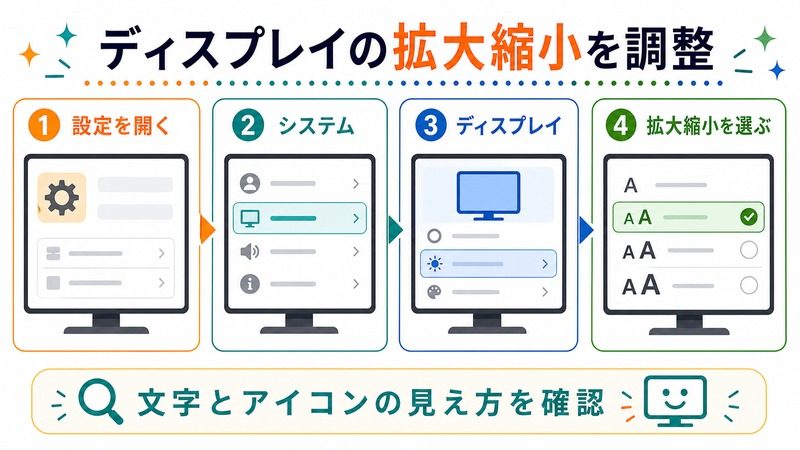
- スタートメニューから「設定」を開く(Windows + I キーでも可)
- 左メニューから「システム」を選択
- 「ディスプレイ」をクリック
- 「拡大縮小とレイアウト」セクションを見つける
- 「拡大縮小」のドロップダウンから希望のパーセンテージを選択
- 変更後、「サインアウト」または「今すぐ適用」のダイアログが出る場合は指示に従う
Windows 11では100%・125%・150%・175%・200%などの選択肢が用意されています。「カスタムスケーリング」も選択可能で、101〜500%の範囲で1%単位で指定できます。
Windows 10での設定手順
- スタートメニューから「設定」を開く
- 「システム」をクリック
- 左メニューから「ディスプレイ」を選択
- 「拡大縮小とレイアウト」セクションの「テキスト、アプリ、その他のサイズを変更する」ドロップダウンで値を選択
Windows 10では「カスタムスケーリングのサイズを設定する」リンクをクリックすることで100〜500%の範囲でカスタム値を入力できます。カスタム値を設定すると変更適用にサインアウトが必要になる場合があります。
解像度別の推奨スケーリング設定
| 解像度 | 画面サイズ | 推奨スケーリング | 備考 |
|---|---|---|---|
| FHD (1920×1080) | 24インチ | 100% | スケーリング不要 |
| FHD (1920×1080) | 15.6インチノートPC | 100〜125% | 好みに応じて |
| WQHD (2560×1440) | 27インチ | 125〜150% | Windowsが自動推奨することが多い |
| 4K UHD (3840×2160) | 32インチ | 150% | 標準的な使用感 |
| 4K UHD (3840×2160) | 27インチ | 150〜175% | 視力に応じて調整 |
| 4K UHD (3840×2160) | 15.6インチノートPC | 200〜250% | Windowsが自動で推奨することが多い |
マルチモニター環境でのスケーリング設定
モニターごとに異なるスケーリングを設定する
4Kメインモニターと FHDサブモニターを同時に使っている場合、それぞれに最適なスケーリングを個別設定できます。
- 「設定」→「システム」→「ディスプレイ」を開く
- 「ディスプレイを整理する」エリアで対象のモニターを選択(クリックすると青くハイライト)
- 選択したモニターのスケーリング値を設定する
- 別のモニターも同様に選択して設定する
各モニターに独立したスケーリングが適用され、4Kモニターでは150%、FHDモニターでは100%など、それぞれの解像度に合わせた最適設定が可能です。
マルチモニター環境でのよくある問題
モニターをまたいでウィンドウを移動するとき、スケーリング値が異なる場合にアプリがぼやけることがあります。これはWindowsがスケーリング変換を行う際の問題です。対処法については後述の「アプリごとのDPI設定」を参照してください。
アプリごとのDPIスケーリング設定
なぜアプリがぼやけるのか
Windows のスケーリングに対応していない古いアプリや一部のゲーム、サードパーティ製ソフトウェアは、Windowsのシステムスケーリングを正しく解釈できず、ぼやけた表示(ぼけたスケーリング)になることがあります。
これは「DPI非対応アプリ」と「DPI対応アプリ」の違いによるものです。
| アプリの種類 | スケーリング時の挙動 |
|---|---|
| DPI対応(Per-Monitor DPI Aware) | シャープな表示を維持しながら適切なサイズで表示 |
| DPI非対応(DPI Unaware) | 100%で描画した結果をWindowsが拡大するためぼやける |
アプリごとのDPI設定の変更手順
ぼやけているアプリに対して個別にDPIスケーリング設定を変更できます。
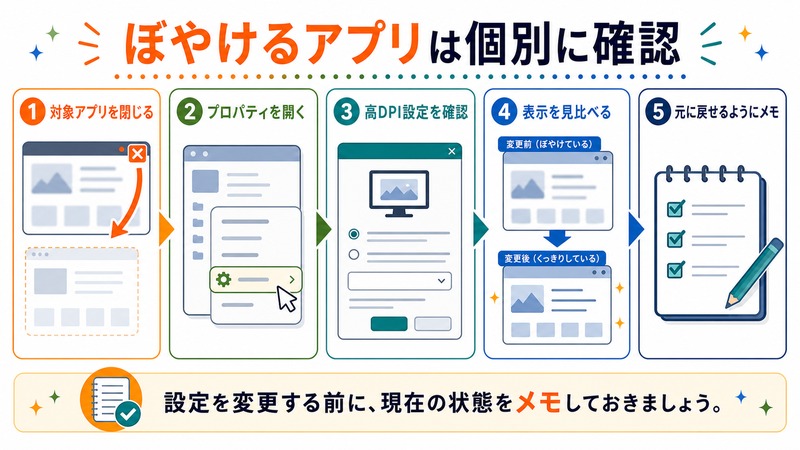
- ぼやけているアプリのショートカットまたは.exeファイルを右クリック
- 「プロパティ」を選択
- 「互換性」タブをクリック
- 「高いDPIスケールの動作を変更します」ボタンをクリック
- 「高DPIスケールの動作を上書きする」にチェックを入れる
- ドロップダウンから以下の選択肢を選ぶ:
- アプリケーション:アプリが自身でスケーリングを処理(DPI対応アプリに使用)
- システム:Windowsシステムがスケーリングを処理
- システム(拡張):改善されたシステムスケーリング(ぼやけが改善されることが多い)
- 「OK」をクリックしてアプリを再起動
多くのぼやけ問題は「システム(拡張)」を選択することで解消されます。
テキストサイズのみを変更する方法
アプリ全体ではなく文字サイズだけを変えたい場合
スケーリング全体を変えるとレイアウトが変わってしまうため、「文字だけ大きくしたい」という場合は「テキストサイズ」の設定が便利です。
Windows 11の場合:
- 「設定」→「アクセシビリティ」→「テキストのサイズ」を開く
- 「テキストのサイズ」スライダーを右に動かす
- プレビューを見ながら好みのサイズに調整
- 「適用」をクリック
Windows 10の場合:
- 「設定」→「簡単操作」→「ディスプレイ」を開く
- 「テキストを大きくする」スライダーを調整
- 「適用」をクリック
この設定はシステム全体のフォントサイズに影響しますが、UIレイアウトやアイコンサイズは変わりません。スケーリングよりも細かく調整したい場合に有効です。
スケーリング設定後のトラブルと対処法
スケーリング変更後にアプリのレイアウトが崩れる
原因:アプリがDPIスケーリングに非対応で、新しいスケーリング値に対応できていない。
対処法:
- アプリを完全に終了して再起動する
- Windowsからサインアウトして再サインインする
- アプリのショートカットのプロパティ→「互換性」タブで「高いDPIスケールの動作を変更します」を設定する
スケーリング設定がリセットされる
ドライバーの更新やWindows Update後に設定がリセットされることがあります。
- 設定を再度適用する
- グラフィックスドライバーを最新版に更新する
- 「デバイスマネージャー」→「ディスプレイアダプター」でドライバーを確認・更新する
スケーリングを上げたら一部のアプリが画面に収まらない
スケーリングを高くするとウィンドウの仮想サイズが小さくなるため、一部の固定サイズのダイアログやアプリがはみ出て操作できなくなることがあります。
対処法:
- Altキー + F8キーでウィンドウのリサイズモードに入り、矢印キーで調整する
- Altキー + スペースキーでウィンドウメニューを開き「移動」を選択して位置を変更する
- 一時的にスケーリングを下げてアプリを操作する
文字が鮮明にならない(ぼやけが残る)
スケーリングを150%など非整数倍に設定すると、一部の要素がわずかにぼやけることがあります。
- 可能であれば200%などの整数倍の設定を使うとシャープな表示を維持できる(4K → 200%で実質FHD表示と同等)
- ディスプレイの「シャープネス」設定(モニター側のOSDメニュー)が高すぎる場合はやや下げるとぼやけが目立ちにくくなる
この記事に関連するおすすめ商品
外付けモニター(4K・スケーリング対応)
約20,000円〜
高解像度で文字・アイコンが鮮明に表示。Windowsのスケーリング設定を最大限活かせる4Kモニター
DisplayPort / HDMI ケーブル(高解像度対応)
約1,000円〜
4K・144Hz対応の高品質映像ケーブル。外部ディスプレイ接続時の画質劣化を防ぐ
※ 価格は変動します。最新価格はリンク先でご確認ください
よくある質問(FAQ)
Q. スケーリングを上げるとなぜ文字が大きくなるのですか?
A. Windowsが画面を描画するときに指定した倍率で拡大して表示するためです。150%に設定すると、すべてのUIが1.5倍のサイズで描画されます。一方で画面に表示できる「仮想的な領域」は小さくなります(4K×150%では実質的に2560×1440相当の見え方)。
Q. スケーリングを変えると解像度も変わりますか?
A. いいえ。ディスプレイスケーリングはあくまでUIの「見かけ上のサイズ」を変えるもので、ディスプレイの物理解像度は変わりません。4Kモニターを4Kの解像度のまま使いながら、文字を大きく見せることができます。
Q. 125%などの中間値を設定すると文字がぼやけると聞きましたが本当ですか?
A. 一部の非対応アプリでぼやける可能性はあります。ただし、Windows 10・11では「フラクショナルスケーリング」の改善が進んでおり、125%や150%でも多くのケースではシャープな表示が維持されます。気になる場合は200%などの整数倍に設定するとより確実です。
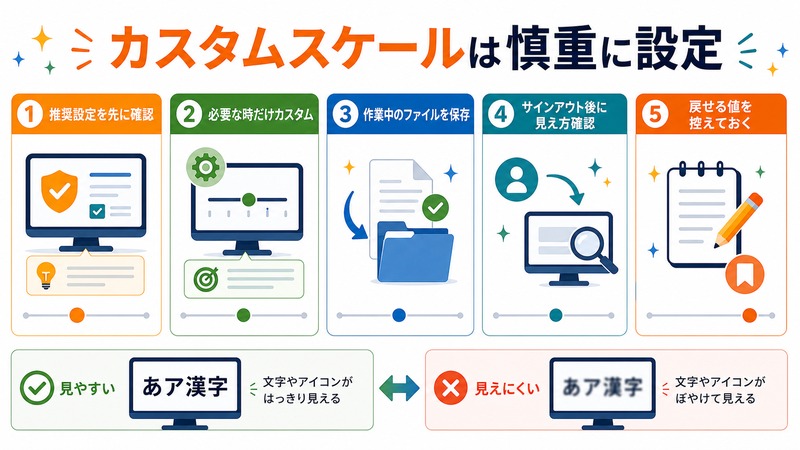
Q. カスタムスケーリングを使うとWindowsから警告が出ますが設定できますか?
A. カスタムスケーリング(非標準値)を設定するとWindowsが「一部のアプリでテキストやその他の項目がぼやけることがある」と警告を表示します。設定は可能ですが、表示崩れが起きる可能性があります。まずは推奨値(125%・150%・175%)を試すことをお勧めします。
Q. スクリーンショットを撮ると実際の表示と解像度が違うのはなぜですか?
A. スケーリングを設定している場合、スクリーンショットはスケーリング前の物理ピクセル解像度(例:4K→3840×2160)でキャプチャされます。そのためスクリーンショットの画像サイズが表示上よりも大きくなることがあります。
Q. 特定のアプリだけスケーリングを無効にすることはできますか?
A. できます。アプリの.exeファイルを右クリック → 「プロパティ」→「互換性」タブ → 「高いDPIスケールの動作を変更します」から設定できます。「高DPIスケールの動作を上書きする」のドロップダウンで「アプリケーション」を選ぶと、そのアプリはシステムスケーリングを無視して100%で動作します。
Q. ゲームでも同様にスケーリングが効きますか?
A. ゲームの場合、フルスクリーンモードではWindowsのシステムスケーリングではなく、ゲーム内の解像度設定が優先されます。ゲーム内の設定で解像度またはレンダリングスケールを調整してください。
まとめ
Windowsのディスプレイスケーリングを正しく設定することで、4Kモニターや高解像度ディスプレイでも文字やUIが見やすくなります。
- 設定場所は「設定」→「システム」→「ディスプレイ」→「拡大縮小とレイアウト」
- 24インチ4Kなら150%、27インチ4Kなら125〜150%が多くの場合に快適
- マルチモニターではモニターごとに個別スケーリングを設定できる
- アプリがぼやける場合はアプリのプロパティ→互換性タブから「高いDPIスケール動作を変更」で解決できることが多い
- 文字サイズだけ変えたい場合は「アクセシビリティ」→「テキストのサイズ」を使う
4Kモニターを購入したのに文字が小さすぎて使いにくいと感じていた方は、ぜひ今すぐスケーリング設定を試してみてください。150%に設定するだけで劇的に見やすくなるはずです。
