 minto.tech スマホ(iPhone/Android)・パソコン(Windows/Mac)・Office・Wi-Fi・AIツールの「できない」「困った」を解決する実用ガイド。トラブル対処法とノウハウが満載のお助けサイトです。
※本ページにはプロモーション(広告)が含まれています
📑 この記事の目次(タップで開く)
【2026年最新版】Macのシステム情報でハードウェア・ソフトウェア・ネットワークを詳しく確認する完全ガイド
Macがいつもより遅い、USBデバイスが認識されない、ネットワーク接続がおかしい――そんなとき、まず頼りになるのがシステム情報(System Information)とアクティビティモニタです。これらを使いこなせば、CPUの使用状況からメモリの消費、ストレージの空き容量、接続中のUSBデバイス一覧まで、Macの「今の状態」をすべて把握できます。
このガイドでは、Macのシステム情報ウィンドウとアクティビティモニタの使い方を徹底的に解説します。トラブルシューティングから買い替え前の現状確認まで、幅広い場面で役立ちます。
- システム情報の開き方と各セクションの見方
- CPU・メモリ・ストレージの詳細確認方法
- USB・Thunderbolt接続デバイスの確認と問題診断
- ネットワーク情報の確認方法(IPアドレス・MACアドレス)
- アクティビティモニタでリアルタイム状態を確認する方法
- システムレポートを書き出してAppleサポートに共有する方法
システム情報とは?概要と基礎知識
2種類の「システム情報」確認方法
Macには「システム情報」を確認するための方法が大きく2つあります。
| ツール名 | 特徴 | 用途 |
|---|---|---|
| システム情報(System Information) | ハードウェア構成・ソフトウェア・ネットワーク設定の静的な詳細情報 | スペック確認・デバイス診断・レポート作成 |
| アクティビティモニタ(Activity Monitor) | CPU・メモリ・ディスク・ネットワークのリアルタイム使用状況 | 負荷分析・異常なプロセスの特定・動作遅延の原因調査 |
どちらも用途が異なるため、状況に応じて使い分けることが重要です。
システム情報の開き方
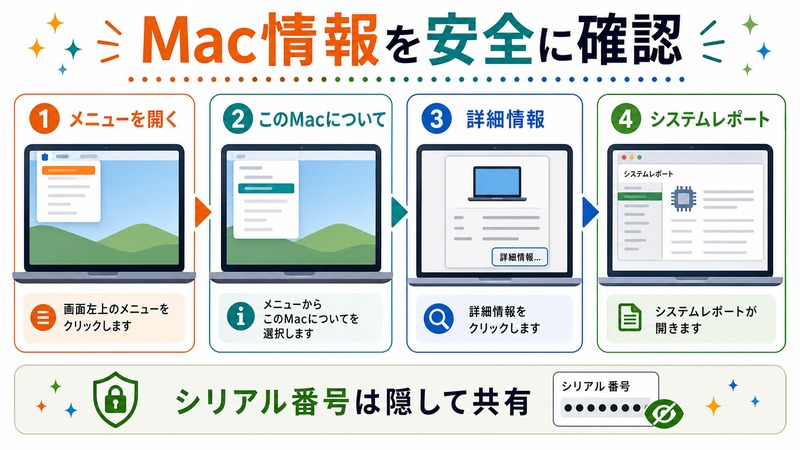
方法1:Aboutをクリックして開く(最も簡単)
- 画面左上のAppleロゴ()をクリック
- 「このMacについて」を選択
- 表示されたウィンドウで基本情報(モデル名・チップ・メモリ・macOSバージョン)を確認できる
- さらに詳細を見るには「詳細情報…」または「システムレポート…」をクリック
macOS Ventura(13)以降では「詳細情報…」をクリックするとシステム設定の「一般 → 情報」画面に移動します。ここからさらに「システムレポート…」をクリックすることでシステム情報アプリが起動します。
方法2:Spotlightで直接開く
- Command(⌘)+ Space でSpotlightを起動
- 「システム情報」と入力
- 検索結果に表示された「システム情報」をクリック
方法3:Finderから開く
- Finderを開く
- メニューバーの「移動」→「ユーティリティ」を選択(またはShift + Command + U)
- 「システム情報.app」をダブルクリック
システム情報の各セクションを解説
ハードウェアの概要
システム情報を開いたとき、最初に「ハードウェアの概要」が表示されます。ここで確認できる主な情報は以下のとおりです。
| 項目 | 内容 |
|---|---|
| モデル名 | MacBook Pro・Mac mini などの型番 |
| プロセッサ名 | Appleシリコン(M1/M2/M3/M4系)またはIntel Core シリーズ |
| プロセッサコア数 | パフォーマンスコアと効率コアの合計数 |
| メモリ | 搭載RAM容量(8GB・16GB・32GB など) |
| シリアル番号 | サポートへの問い合わせ・保証確認に必要 |
メモリ情報の確認
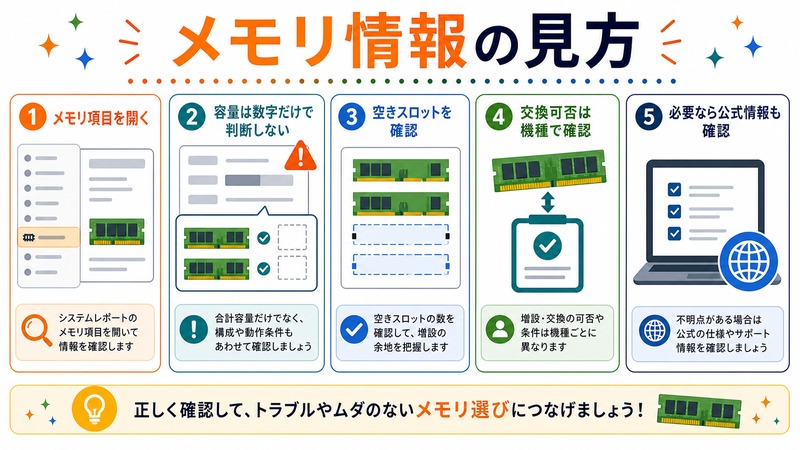
左サイドバーの「メモリ」をクリックすると、搭載しているメモリの詳細情報が確認できます。
- メモリスロット:何GBのチップが何スロットに搭載されているか
- メモリタイプ:LPDDR5など規格情報
- 速度:MHz(メガヘルツ)単位の動作速度
- 製造元:メモリチップのメーカー
Appleシリコン(M1以降)のMacでは、CPUとメモリが一体化した「ユニファイドメモリ」のため、スロット情報は表示されないことがあります。
ストレージ情報の確認
「ストレージ」セクションでは、内蔵SSDの容量・使用状況・製造元などを確認できます。
確認できる情報:
- ディスクの総容量と使用済み容量
- ファイルシステムの種類(APFS・HFS+ など)
- SMARTステータス(「確認済み」なら正常、「不良」なら故障の兆候)
SMARTステータスの見方:
| ステータス | 意味 | 対応 |
|---|---|---|
| 確認済み | 正常 | そのまま使用可能 |
| 不良 | 故障の可能性あり | 即バックアップ → 修理・交換 |
| 未サポート | SMART非対応(一部外付けドライブ) | 確認できないが問題ではない |
USB・Thunderboltデバイスの確認
USBデバイスが認識されないときや、どのデバイスがどのポートに接続されているか確認したいときは「USB」セクションを開きます。
確認できる情報:
- 接続されているUSBデバイスの一覧
- デバイス名・製造元
- USBバージョン(2.0 / 3.0 / 3.1 など)
- 現在の速度(実測転送速度)
- 電力消費量(mA単位)
「USBハイパワーデバイスが多すぎる」という問題が発生したとき、このセクションで各デバイスの電力消費量を合計して、バスの供給上限(一般的に500mA/ポート)を超えていないか確認できます。
Thunderboltデバイスは「Thunderbolt/USB 4」セクションに表示されます。デイジーチェーン(デバイスを数珠つなぎ)接続している場合も、ツリー形式で接続階層を確認できます。
ネットワーク情報の確認
「ネットワーク」セクションでは、Wi-Fi・イーサネット・Bluetoothなど各インターフェースの詳細設定情報を確認できます。
Wi-Fiで確認できる情報:
- インターフェース名(en0、en1 など)
- MACアドレス(ハードウェアアドレス)
- IPv4・IPv6アドレス
- サブネットマスク・デフォルトゲートウェイ
- DNSサーバーアドレス
- 接続しているSSID(ネットワーク名)と帯域(2.4GHz / 5GHz)
MACアドレスは「ポートが開放されているか」「ルーターのMACフィルタリングに登録されているか」などを確認するときに必要になります。
グラフィックス情報の確認
「グラフィックス/ディスプレイ」セクションでは、GPUの詳細情報を確認できます。
- GPUの名前(Apple M4 Pro チップの16コアGPU など)
- VRAM(ビデオメモリ)容量
- 接続しているディスプレイの解像度・リフレッシュレート
- ミラーリング設定の状態
アクティビティモニタでリアルタイム情報を確認する
アクティビティモニタの開き方
- Finder → 「移動」 → 「ユーティリティ」(Shift + Command + U)
- 「アクティビティモニタ.app」をダブルクリック
または Spotlightで「アクティビティモニタ」と検索して起動。
CPUタブの見方
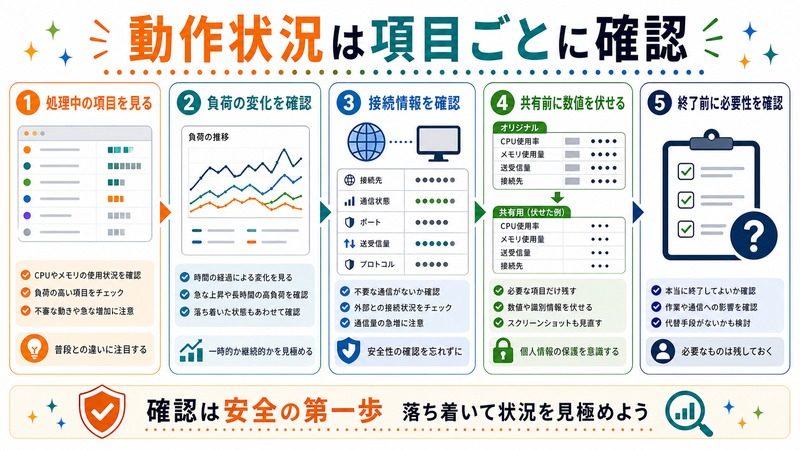
「CPU」タブでは、現在Macで動いているすべてのプロセス(アプリ・システムプロセス・バックグラウンドタスク)のCPU使用率がリアルタイムで表示されます。
主要な指標:
| 指標 | 説明 |
|---|---|
| %CPU | プロセスが使っているCPUの割合。100%超えは複数コアを使用中 |
| CPU時間 | 起動以来そのプロセスが消費したCPU時間の累計 |
| システム | OS本体が使っているCPU割合(通常10%前後が正常) |
| ユーザー | ユーザーが起動したアプリが使っているCPU割合 |
| アイドル | 使われていないCPU割合。低い場合は負荷が高い状態 |
Macが重いときのCPU確認手順:
- アクティビティモニタを開く
- 「CPU」タブで「%CPU」列をクリックして降順に並べ替える
- 上位のプロセスを確認する
- 異常に高いCPU使用率のプロセスがあれば、選択して「X」ボタンで強制終了できる
メモリタブの見方
「メモリ」タブでは、各プロセスのメモリ使用量と、画面下部に「メモリプレッシャー」グラフが表示されます。
メモリプレッシャーの見方:
- 緑色:メモリに余裕がある正常な状態
- 黄色:メモリが逼迫しつつあるが、まだ動作している状態
- 赤色:メモリが不足しており、動作速度に影響が出ている状態
赤色が続くようであれば、不要なアプリを閉じるか、将来的なメモリ増設(Macの機種によっては不可)を検討しましょう。
メモリ関連の確認ポイント:
- 物理メモリ:搭載しているRAMの総量
- 使用メモリ:現在使用中のメモリ量
- スワップ使用済み:SSDをRAMの代わりに使っている量(多いと動作が遅くなる)
- 圧縮:macOSが圧縮して節約しているメモリ量
ディスク(ストレージ)タブの見方
「ディスク」タブでは、各プロセスのディスク読み書き速度をリアルタイムで確認できます。
- 読み込みバイト/秒:ディスクからの読み取り速度
- 書き込みバイト/秒:ディスクへの書き込み速度
バックアップ処理(Time Machine)やIndexing(Spotlight)が動いているとき、ディスクへの書き込みが急増することがあります。不意に動作が遅くなったときは、このタブでディスク使用率が高いプロセスがないか確認しましょう。
ネットワークタブの見方
「ネットワーク」タブでは、各プロセスのネットワーク送受信量をリアルタイムで確認できます。
- 送信バイト/秒:外部への送信速度(アップロード)
- 受信バイト/秒:外部からの受信速度(ダウンロード)
知らないプロセスが大量のデータをバックグラウンドで送信していた場合、セキュリティ上の問題を疑うべきです。
システムレポートを書き出してAppleサポートに共有する
システムレポートの書き出し方
Appleサポートや修理業者にMacの情報を提供するとき、システムレポートをファイルとして書き出すと便利です。
- システム情報アプリを開く
- メニューバーの「ファイル」→「システムレポートを保存…」を選択
- ファイル名と保存先を指定して「保存」をクリック
保存されるファイルは「.spx」または「.txt」形式で、すべてのハードウェア・ソフトウェア情報が含まれます。
特定のセクションだけコピーする
レポート全体を共有したくない場合は、特定のセクション情報だけを選択してコピーできます。
- システム情報でコピーしたい情報のセクション(例:「ハードウェアの概要」)を表示する
- 情報が表示されているエリアをクリックして選択状態にする
- Command + A で全選択 → Command + C でコピー
- テキストエディタやメールにペースト
よくあるトラブルと活用例
「USBデバイスが認識されない」のを調査する
- システム情報を開く
- 左サイドバーの「USB」をクリック
- 接続したはずのデバイスが一覧にあるか確認する
- リストになければ:物理的な接続問題(ケーブル・ポート)の可能性
- リストにあるが認識されない:ドライバーの問題の可能性
「Macが突然シャットダウンする」の原因を調査する
熱暴走によるシャットダウンは、アクティビティモニタのCPU使用率が異常に高い状態が続いていないか確認するとよいでしょう。macOS Venturaからは「システム設定」→「プライバシーとセキュリティ」→「分析と改善」でクラッシュログも確認できます。
「Wi-Fiが不安定」の原因を調査する
- システム情報の「ネットワーク」→「Wi-Fi」を確認
- 現在の帯域(2.4GHz か 5GHz か)を確認
- 「チャンネル」番号を確認し、干渉が多いチャンネルを避ける設定をルーター側で行う
この記事に関連するおすすめ商品
外付けSSD(USB-C対応・高速)
約6,000円〜
Macのストレージ容量を拡張。USB-C接続で高速転送、Time Machineバックアップにも最適
Thunderbolt / USB-C ハブ(多ポート)
約4,000円〜
MacBookのUSB-Cポートを拡張。HDMI・USB-A・SDカードリーダーを一括接続できる多機能ハブ
※ 価格は変動します。最新価格はリンク先でご確認ください
よくある質問(FAQ)
Q. システム情報はどこにありますか?
A. Finder → 移動 → ユーティリティ フォルダ内の「システム情報.app」から開けます。また、Appleメニュー → 「このMacについて」→「システムレポート…」からも起動できます。
Q. アクティビティモニタとシステム情報の違いは何ですか?
A. システム情報はMacのハードウェア構成(スペック)や設定情報を詳しく表示するツールです。アクティビティモニタは今この瞬間のCPU・メモリ・ディスク・ネットワークの使用状況をリアルタイムで確認するツールです。
Q. Macのメモリ(RAM)の詳細をコマンドラインで確認できますか?
A. ターミナルで `system_profiler SPHardwareDataType` を実行すると、メモリ容量などのハードウェア情報をテキスト形式で確認できます。さらに詳しくは `system_profiler SPMemoryDataType` でメモリスロット情報も確認できます。
Q. Macのシリアル番号はどこで確認できますか?
A. システム情報の「ハードウェアの概要」に「シリアル番号」が記載されています。または「このMacについて」ウィンドウでシリアル番号をクリックすると表示されます。Mac本体のラベル(底面)にも記載があります。
Q. MacのMACアドレスを確認する方法は?
A. システム情報 → ネットワーク → Wi-Fi(またはイーサネット)の「MACアドレス」(「ハードウェアMACアドレス」と表示される場合もあり)で確認できます。または「システム設定」→「ネットワーク」→「Wi-Fi」の「詳細…」→「ハードウェア」タブでも確認できます。
Q. アクティビティモニタで「強制終了」できますか?
A. できます。アクティビティモニタでプロセスを選択して画面上部の「X(停止)」ボタンをクリックすると、そのプロセスを強制終了できます。システムプロセスは強制終了しないよう注意してください。
Q. SMARTステータスが「不良」と表示されました。どうすればよいですか?
A. 直ちにTime MachineまたはClone(Carbon Copy Clonerなど)でバックアップを取ってください。SMARTエラーはHDD/SSDの物理的な異常の前兆である場合があり、最悪の場合データが全消失します。バックアップ後、Appleサポートまたは修理業者に相談することをお勧めします。
まとめ
MacのシステムReport(システム情報)とアクティビティモニタを使いこなすことで、Macの状態を詳しく把握できます。
- システム情報はハードウェア・ソフトウェア・ネットワーク設定の「静的な詳細情報」の確認に使う
- アクティビティモニタはCPU・メモリ・ディスク・ネットワークの「リアルタイム使用状況」の確認に使う
- USB・Thunderboltデバイスの認識問題はシステム情報の「USB」セクションで診断できる
- ストレージのSMARTステータスが「不良」なら即バックアップが必要
- アクティビティモニタのメモリプレッシャーが赤くなったら不要なアプリを閉じる
- AppleサポートへはシステムReport全体または特定セクションをコピーして共有できる
Macのトラブルに直面したとき、まずこれらのツールを開いて状態を確認することが問題解決の近道です。ぜひ習慣的に活用してみてください。
