 minto.tech スマホ(iPhone/Android)・パソコン(Windows/Mac)・Office・Wi-Fi・AIツールの「できない」「困った」を解決する実用ガイド。トラブル対処法とノウハウが満載のお助けサイトです。
※本ページにはプロモーション(広告)が含まれています
📑 この記事の目次(タップで開く)
【2026年最新版】MacのディスクユーティリティでUSBメモリ・外付けHDDをフォーマットする方法【完全ガイド】
「USBメモリをMacに差し込んだら読み込めない」「外付けHDDをWindowsとMacの両方で使いたいけどどのフォーマットにすれば良いか分からない」——そんな悩みを抱えていませんか?
フォーマット形式を間違えると、データが読み書きできない・転送速度が遅い・ファイルサイズ制限に引っかかるなど、様々なトラブルが発生します。でも安心してください。MacのディスクユーティリティはGUIで直感的に操作でき、正しい手順さえ覚えればどんなメディアでも最適なフォーマットに整備できます。
この記事では、ディスクユーティリティの起動方法から、APFS・Mac OS拡張・exFAT・FAT32の比較、Windows/Mac両対応フォーマットの選び方、パーティション作成の手順、消去できない時の対処法まで、2026年現在の最新情報を交えて完全解説します。
この記事でわかること
- ディスクユーティリティの起動方法(3通り)
- APFS・Mac OS拡張(HFS+)・exFAT・FAT32の違いと使い分け
- WindowsとMacの両方で使えるフォーマットの選び方
- USBメモリ・外付けHDDのフォーマット手順(ステップバイステップ)
- パーティション(領域分割)の作成方法
- 消去・フォーマットできない時の原因と対処法
- データを守るためのバックアップの考え方
ディスクユーティリティとは?基礎知識
ディスクユーティリティ(Disk Utility)はmacOSに標準搭載されている記憶媒体管理ツールです。内蔵SSD・外付けHDD・USBメモリ・SDカードなど、Macに接続されたすべての記憶媒体を管理できます。
ディスクユーティリティでできること
| 機能 | 説明 | よく使うシーン |
|---|---|---|
| 消去(フォーマット) | ディスク全体を指定形式で初期化 | 新しいメディアの初期設定・ウイルス対策 |
| パーティション作成 | 1枚のディスクを複数の論理ドライブに分割 | 用途別にスペースを分けたい時 |
| First Aid(修復) | ファイルシステムのエラーチェックと修復 | ディスクの動作が怪しい時 |
| マウント/アンマウント | ディスクの接続・切断をソフトウェア的に制御 | 安全な取り外し手順 |
| イメージ作成 | ディスク全体のバックアップファイルを作成 | システムバックアップ |
| RAID設定 | 複数ディスクをまとめて冗長化 | 業務用サーバー環境 |
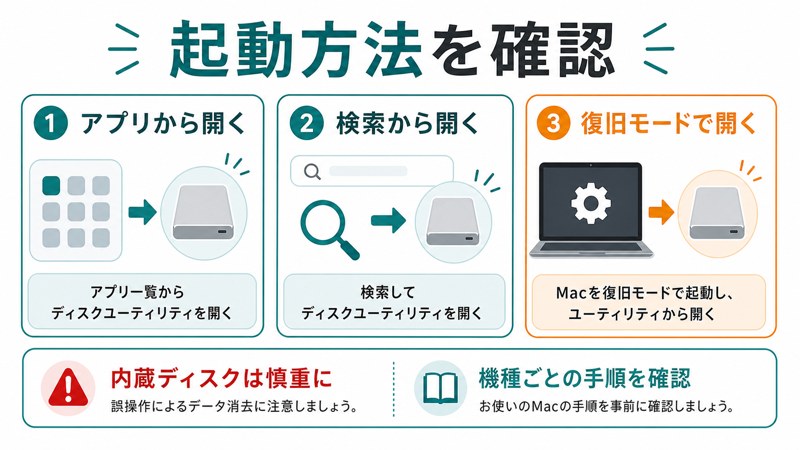
ディスクユーティリティの起動方法(3通り)
方法1:Launchpadから起動
- Dockの「Launchpad」(ロケットアイコン)をクリック
- 検索フィールドに「ディスクユーティリティ」または「Disk Utility」と入力
- アイコンをクリックして起動
方法2:Spotlight検索から起動(最速)
- キーボードの「Command(⌘)+ Space」を押してSpotlightを開く
- 「ディスクユーティリティ」と入力
- Enter キーを押す
方法3:Finderのアプリケーションフォルダから起動
- Finderを開く
- 左サイドバーの「アプリケーション」をクリック
- 「ユーティリティ」フォルダを開く
- 「ディスクユーティリティ」をダブルクリック
macOS復旧モードから起動(内蔵ディスクのフォーマット時)
内蔵SSDをフォーマットする場合は通常起動中には操作できません。Mac Intel 機は起動時に「Command + R」を長押し、Apple Silicon 機は電源ボタン長押しで「起動オプション」を表示してから「オプション」→「続ける」と進み復旧モードに入り、メニューから「ディスクユーティリティ」を選びます。
フォーマット形式の完全比較
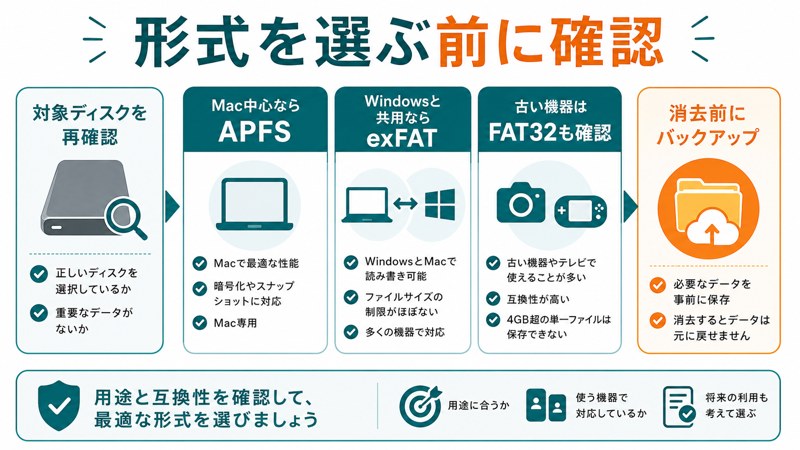
フォーマット形式の選択はデータの互換性・速度・信頼性に直結します。主要な4形式の特徴を把握しておきましょう。
主要フォーマット比較表
| フォーマット | Mac読み書き | Windows読み書き | 最大ファイルサイズ | おすすめ用途 |
|---|---|---|---|---|
| APFS | ◎ 読み書き | △ 読み取り専用ツール要 | 無制限(実用上) | Mac専用SSD・高速ストレージ |
| Mac OS拡張(HFS+) | ◎ 読み書き | △ 読み取り専用ツール要 | 2TB(実用上無制限) | Mac専用・Time Machine・古いMac |
| exFAT | ◎ 読み書き | ◎ 読み書き | 16EB(事実上無制限) | Windows/Mac両対応・大容量ファイル |
| MS-DOS(FAT32) | ◎ 読み書き | ◎ 読み書き | 4GB | 古いデバイスとの互換・小容量メディア |
APFS(Apple File System)
2017年のmacOS HighSierra以降に標準採用された最新のファイルシステムです。SSD向けに最適化されており、スナップショット・クローン・暗号化などの高度な機能を備えています。
APFSを選ぶべき場面:
- Macでのみ使用する外付けSSD
- Time Machineバックアップ用ドライブ(macOS Big Sur以降推奨)
- 高速な読み書きが必要なクリエイティブ作業用ストレージ
APFSの注意点:
- WindowsではそのままではアクセスできないためWindows側にサードパーティツールが必要
- 従来のHDDにはパフォーマンス上の恩恵が少ない場合あり
Mac OS拡張(ジャーナリング)= HFS+
2017年以前のMacで標準だったファイルシステムです。現在でもTime MachineドライブやHDD向けとして選択肢に残っています。
Mac OS拡張を選ぶべき場面:
- HDDをMac専用で使用する場合
- macOS Sierra以前の古いMacとのデータ共有
- Time Machine(古いmacOSバージョン)
exFAT
マイクロソフトが開発したファイルシステムで、WindowsとMacの両方で読み書きできる唯一の主要形式です。4GBを超えるファイルも扱えるため、動画ファイルや仮想マシンイメージの共有に最適です。
exFATを選ぶべき場面:
- WindowsとMacを両方使う職場・家庭環境
- 4GBを超える大容量動画・バックアップファイルの転送
- ゲーム機・スマートテレビなど外部デバイスとのデータ共有
- USB3.0以上の高速メモリへの新規フォーマット
MS-DOS(FAT32)
最も古くから使われてきたファイルシステムです。1ファイル最大4GBという制限がありますが、ほぼすべてのOSやデバイスで読み書きできる汎用性の高さが特徴です。
FAT32を選ぶべき場面:
- 古いゲーム機・カーナビ・複合機など exFAT 非対応デバイスとのデータ共有
- 小容量(32GB以下)のUSBメモリで最大互換性が必要な場合
- BIOS起動メディアの作成
WindowsとMac両対応フォーマットの選び方フローチャート
| 条件 | 推奨フォーマット | 理由 |
|---|---|---|
| Mac専用・SSD | APFS | 最速・スナップショット対応 |
| Mac専用・HDD | Mac OS拡張(ジャーナリング) | HDD向け安定性 |
| Win/Mac両対応・4GB超ファイルあり | exFAT | ファイルサイズ制限なし・両対応 |
| Win/Mac両対応・4GB超ファイルなし・古いデバイス | FAT32 | 最大互換性 |
| Time Machine(macOS Big Sur以降) | APFS | Apple公式推奨 |
USBメモリ・外付けHDDのフォーマット手順(ステップバイステップ)
実際のフォーマット手順を詳しく解説します。フォーマットを実行するとディスク上のすべてのデータが消去されます。必ずバックアップを取ってから作業を開始してください。
Step 1:デバイスを接続してディスクユーティリティを起動
- フォーマットしたいUSBメモリまたは外付けHDDをMacに接続する
- 「Command + Space」でSpotlightを開き「ディスクユーティリティ」と入力してEnter
- ディスクユーティリティが起動したら、左側のサイドバーに接続したデバイスが表示されていることを確認する
サイドバーに表示されない場合:
ディスクユーティリティのメニューバーから「表示」→「すべてのデバイスを表示」をクリックしてください。
Step 2:対象ドライブを選択
- 左サイドバーでフォーマットしたいドライブをクリックして選択する
- ドライブ名の下にある「ボリューム」を選んでも構いません(ボリュームのみ消去したい場合)
- 誤って内蔵ディスクを選択しないよう注意する(Mac本体のSSDは絶対に選ばない)
Step 3:「消去」をクリック
- ツールバーの「消去」ボタンをクリックする(赤い火炎アイコン)
- 消去ダイアログが表示される
Step 4:フォーマットの設定
消去ダイアログで以下の項目を設定します:
- 名前:ディスクに付ける名前(例:「MyDrive」「バックアップ」など自由に設定)
- フォーマット:上記の比較表を参考に選択する
- 方式:GUIDパーティションマップ(Macで使用する場合の推奨)/ MBR(Windowsとの互換性重視)/ Apple パーティションマップ(古いMac専用)
| 用途 | 方式の選択 | フォーマットの選択 |
|---|---|---|
| Mac専用(起動ディスク含む) | GUIDパーティションマップ | APFS または Mac OS拡張 |
| Windows/Mac両対応 | MBR(マスターブートレコード) | exFAT または FAT32 |
| 小容量USBでの最大互換 | MBR | MS-DOS(FAT32) |
Step 5:消去を実行
- 設定を確認したら「消去」ボタンをクリック
- 確認ダイアログが表示された場合は再度「消去」をクリック
- 進行状況バーが表示され、フォーマットが完了するまで待つ(通常数秒〜数分)
- 「操作は成功しました」と表示されたら「完了」をクリック
Step 6:フォーマット結果を確認
- Finderを開き、サイドバーにフォーマットしたドライブが表示されていることを確認
- ドライブをクリックして空の状態になっていることを確認
- 小さなテキストファイルを作成して読み書きができるかテストする
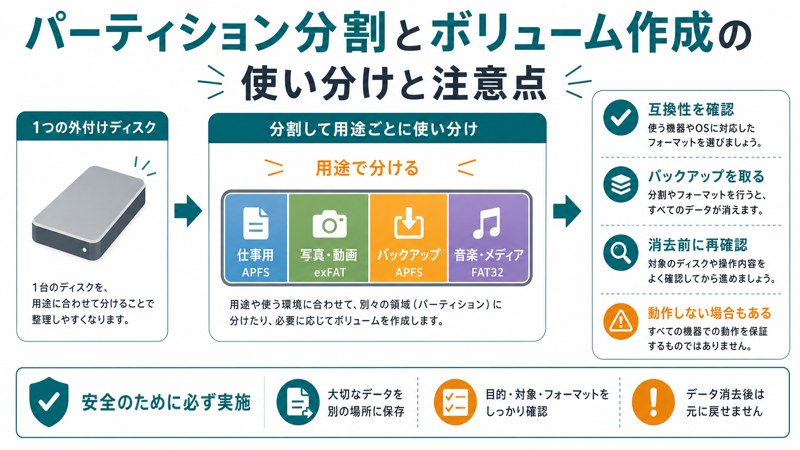
パーティション(領域分割)の作成方法
1台のディスクを複数の「仮想ドライブ」に分割することをパーティション分割といいます。たとえば同一の外付けHDDに「Mac専用エリア(APFS)」と「Windows共有エリア(exFAT)」を作ることができます。
パーティション作成の手順
- ディスクユーティリティで対象ドライブを選択
- ツールバーの「パーティション」をクリック(消去ではなく「パーティション」)
- 円グラフ型のパーティション図が表示される
- 「+」ボタンをクリックして新しいパーティションを追加
- 各パーティションのサイズ・名前・フォーマットを設定する
- 「適用」をクリックして実行
パーティション分割の活用例
| パーティション1 | パーティション2 | 活用シーン |
|---|---|---|
| APFS(200GB) | exFAT(100GB) | Mac専用データ+Windows共有ファイル |
| Mac OS拡張(全容量) | なし(Time Machine用) | Time Machineバックアップ専用 |
| APFS(システム領域) | exFAT(データ領域) | Bootcamp使用のMacでのデータ共有 |
注意事項:
APFSパーティションは通常APFSコンテナ内に複数のボリュームを作成する方式が推奨されます。APFSとFAT32/exFATを同一ディスクに共存させることは可能ですが、一部のストレージで動作しない場合があります。
活用シーン別・おすすめフォーマット設定
シーン1:職場のWindows PCとデータ共有する外付けHDD
自宅はMac、職場はWindowsという環境での最適解はexFATです。4GBを超えるファイルも問題なく扱えるため、動画編集データや大容量のプレゼン資料も転送できます。容量は全体をexFATの1パーティションで使い切る構成が最もシンプルです。
シーン2:Macのバックアップ専用ドライブ
Time Machine専用ドライブにはAPFS(macOS Big Sur以降)またはMac OS拡張(ジャーナリング)を選びます。ディスクユーティリティでフォーマット後、システム環境設定→Time Machineから対象ドライブを指定するだけで自動バックアップが始まります。
シーン3:複数のMacでデータ共有する職場環境
すべてのMacがmacOS High Sierra以降であればAPFSが最適です。スナップショット機能により、誤ってデータを上書きしても復元できる可能性があります。
シーン4:古いカーナビやテレビに音楽・動画を入れるUSBメモリ
古いデバイスはexFATに対応していない場合が多いため、FAT32を選びます。音楽ファイルや標準的な動画ファイルは4GB以下がほとんどのため、FAT32の制限は実用上問題になりません。
シーン5:4K動画編集用の外付けSSD
Macでのみ使用し高速性を重視するならAPFSが最適です。特にNVMe対応のThunderbolt接続外付けSSDの場合、APFSの最適化により内蔵SSDに近い速度が出ます。
トラブルシューティング
1. 消去ボタンがグレーアウトして押せない
原因:ディスクが使用中またはロックされている可能性
対処法:
- Finderでドライブが開かれていないか確認し、ウィンドウを閉じる
- Time Machineのバックアップが進行中なら完了を待つ
- 対象ボリュームを選択し「アンマウント」してから再度試みる
- ディスク全体(ドライブ名)を選択してから消去を試みる(ボリュームではなくドライブを選択)
2. フォーマット中に「操作は完了できませんでした」エラーが出る
原因:ディスクの物理的な損傷・接続不良・ファイルシステムの深刻な破損
対処法:
- ケーブルを抜き差しして再接続する
- 別のUSBポートに接続する
- First Aidを実行してディスクエラーを修復してから再度消去を試みる
- それでも失敗する場合はディスクの物理故障の可能性があるため専門業者に相談
3. フォーマット後にWindowsで認識されない
原因:パーティション方式が「GUIDパーティションマップ」になっている・または「APFSやHFS+」でフォーマットした
対処法:
- ディスクユーティリティで再度消去を実行
- フォーマット:「exFAT」または「MS-DOS(FAT32)」を選択
- 方式:「MBR(マスターブートレコード)」を選択
4. ディスクユーティリティに外付けドライブが表示されない
原因:ドライバの問題・ケーブルの不良・電力不足・表示設定
対処法:
- ディスクユーティリティメニュー「表示」→「すべてのデバイスを表示」を確認
- ケーブルを交換してみる
- 外付けHDDの場合は電源アダプタが接続されているか確認
- Macを再起動してから接続し直す
- ターミナルで「diskutil list」を実行してディスクが検出されているか確認する
5. フォーマット後に書き込み速度が遅い
原因:USB規格の不一致・フォーマット方式の非最適化
対処法:
- USB3.0以上のポートに接続しているか確認(USB2.0は転送速度が大幅に低い)
- Mac専用ドライブならexFATよりAPFSやMac OS拡張のほうが高速な場合がある
- HubではなくMacのポートに直接接続する
6. 「このディスクを読み取ることができません」というポップアップが出る
原因:Macが認識できないフォーマット(NTFSなど)でフォーマットされている
対処法:
- ポップアップの「初期化…」をクリック → ディスクユーティリティが開く
- 「消去」でMacが認識できる形式にフォーマットする
- データを保存する必要がある場合は先にWindowsでデータをコピーしてから行う
📦 Mac対応ストレージにおすすめのアイテム
FAQ
Q1. フォーマットするとデータはどうなりますか?
フォーマット(消去)を実行すると、ディスク上のすべてのデータが削除されます。特に通常の消去では実際のデータは上書きされずファイル管理情報が削除されるため、専用ツールで復元できる可能性があります。完全消去したい場合は「消去」ダイアログの「セキュリティオプション」でパスを増やしてください。
Q2. フォーマットする前にバックアップは必要ですか?
はい、必須です。フォーマット後のデータ復旧は保証されません。必ずフォーマット前に別のドライブ・クラウドストレージにコピーしてください。
Q3. NTFSフォーマットのドライブはMacで使えますか?
macOSはNTFSを読み取り専用でサポートしています。書き込みにはMicrosoft NTFS for Mac(Paragon)などの有料ソフトウェアが必要です。継続的にWindows/Mac両対応で使う場合はexFATへの再フォーマットをおすすめします。
Q4. APFSとHFS+(Mac OS拡張)はどちらが良いですか?
SSDを使用する場合はAPFSが圧倒的に推奨されます。HDDの場合はAPFSのメリットが小さく、安定性の実績があるHFS+(Mac OS拡張)でも問題ありません。macOS Big Sur以降のTime Machineには公式にAPFSが推奨されています。
Q5. exFATとFAT32の違いは何ですか?
最大の違いは1ファイルあたりの最大サイズです。FAT32は4GB制限がありますが、exFATは実用上制限がありません。現代の動画ファイルや仮想マシンイメージは4GBを超えることが多いため、新規フォーマットにはexFATをおすすめします。古いデバイスとの互換性を重視する場合のみFAT32を選んでください。
Q6. ディスクユーティリティに「First Aid」という機能がありますが何ですか?
ファイルシステムのエラーをチェックして修復する機能です。ディスクの動作が不安定・突然取り外した後・フォーマットできない時などに実行することで問題が解決する場合があります。フォーマットと違いデータは削除されません。
Q7. 128GBのUSBメモリをFAT32でフォーマットできますか?
ディスクユーティリティではできますが、WindowsのエクスプローラーやコマンドプロンプトのGUI標準機能では32GB超はFAT32でフォーマットできません。Macでフォーマットした場合は問題なく機能します。ただし128GBのUSBメモリにFAT32は効率が悪くexFATの方が適しています。
Q8. パーティション分割後にパーティションを削除して元に戻せますか?
はい。ディスクユーティリティのパーティション画面で、削除したいパーティションを選択してから「−」ボタンをクリックし「適用」すれば元の1パーティションに戻せます。ただしパーティション内のデータは削除されます。
Q9. フォーマット中にMacが停止したらどうなりますか?
フォーマット中断は深刻なファイルシステム破損を引き起こす可能性があります。もし中断してしまった場合は、ディスクユーティリティで再度フォーマットを試みてください。認識されない場合はFirst Aidを実行してから再フォーマットします。
Q10. コマンドラインでフォーマットする方法はありますか?
はい。ターミナルの「diskutil」コマンドを使用できます。例:
diskutil eraseDisk ExFAT MyDrive /dev/disk2
ただしディスク番号を間違えると内蔵ディスクを消去してしまうリスクがあるため、GUIのディスクユーティリティを使用することを強くおすすめします。
Q11. フォーマットにどれくらい時間がかかりますか?
容量とフォーマット方式によります。通常のクイックフォーマットなら数秒〜数分で完了します。セキュリティオプションで複数回上書きする設定にした場合は1TB当たり数時間かかる場合があります。
Q12. iPhoneやiPadとデータ共有するためのフォーマットは?
iOS/iPadOSはexFAT・FAT32・APFS(最新iOSのみ)に対応しています。iPhone/iPadとUSBメモリでデータ共有する場合はexFATが最も安定した選択肢です。ただしiOSとの接続には適切なアダプターとLightning/USB-Cケーブルが必要です。
まとめ
MacのディスクユーティリティでUSBメモリや外付けHDDをフォーマットする方法を完全解説しました。最後に重要なポイントを整理します。
- Mac専用SSDには APFS:高速・スナップショット対応の最新形式
- Mac専用HDDには Mac OS拡張:安定実績のある従来形式
- Windows/Mac両対応には exFAT:4GB超ファイルも扱える現代の最適解
- 古いデバイス互換には FAT32:最大互換性だが4GB制限あり
- フォーマット前のバックアップは必須:データは必ず別の場所に保存
- 消去できない時はFirst Aidで修復:物理故障でなければ多くの場合解決
フォーマットの選択肢は一見複雑に見えますが、「Mac専用かどうか」と「4GBを超えるファイルを扱うかどうか」の2点で判断すれば迷いません。この記事を参考に、用途に合った最適なフォーマットでストレージを活用してください。
