 minto.tech スマホ(iPhone/Android)・パソコン(Windows/Mac)・Office・Wi-Fi・AIツールの「できない」「困った」を解決する実用ガイド。トラブル対処法とノウハウが満載のお助けサイトです。
※本ページにはプロモーション(広告)が含まれています
📑 この記事の目次(タップで開く)
【2026年最新版】MacのSiriとショートカットアプリ完全ガイド|音声操作・自動化・カスタムショートカット
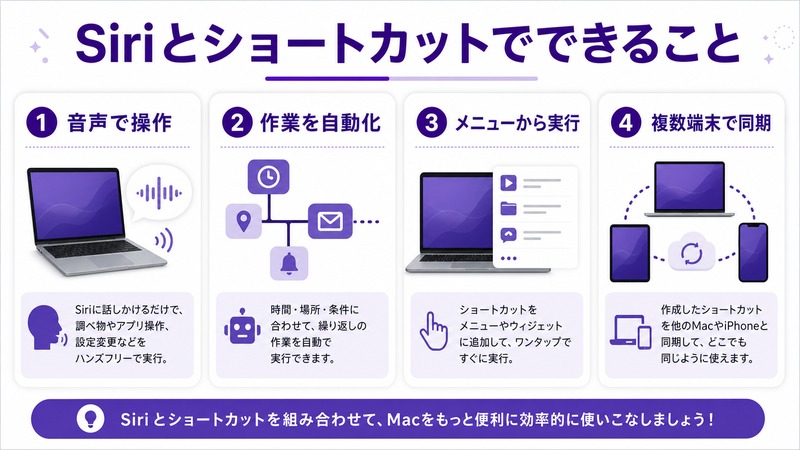
macOSにはSiriによる音声操作と、ショートカットアプリによる作業自動化という2つの強力な機能が搭載されています。どちらも日常の繰り返し作業を大幅に短縮できるにもかかわらず、使いこなせていない方が多いのが現状です。本記事では、Siriの起動方法から活用シーン、ショートカットアプリのカスタム作成、AutomatorとSiriの違いまで、macOS Sequoia対応の最新情報をもとに体系的に解説します。
この記事でわかること
- MacでSiriを起動する複数の方法
- Siriに話しかけてできること・できないこと
- ショートカットアプリの基本的な使い方
- カスタムショートカットの作成手順
- メニューバー・Dock・キーボードへの登録方法
- iPhone/iPadとのショートカット同期
- SiriとショートカットとAutomatorの違い
MacでSiriを起動する方法
MacでSiriを起動するには、以下のいずれかの方法が使えます。
方法1:Cmd + Space 長押し
デフォルトでは Cmd + Space を長押しするとSiriが起動します。短押しでSpotlight検索が開くため、押す時間で使い分けましょう。
方法2:メニューバーのSiriアイコン
画面右上のメニューバーにSiriのアイコン(波形マーク)が表示されている場合は、クリックするだけで起動できます。
方法3:「Hey Siri」ウェイクワード
対応したMacでは「Hey Siri」と話しかけるだけで起動できます。設定手順は以下の通りです。
- システム設定を開く
- 「SiriとSpotlight」をクリック
- 「Hey Siriを聴く」をオンにする
- 音声認識のセットアップを行う
方法4:Dockまたはシステム設定から
DockにSiriを追加しておけばワンクリックで起動できます。また「システム設定>SiriとSpotlight」からショートカットキーのカスタマイズも可能です。
| 起動方法 | 特徴 | おすすめシーン |
|---|---|---|
| Cmd + Space 長押し | 最速でキーボードから起動 | キーボード操作中 |
| メニューバーアイコン | 視覚的にわかりやすい | マウス操作中 |
| Hey Siri | ハンズフリーで起動 | 両手がふさがっているとき |
| Dock アイコン | 常に一定の場所にある | Siriを頻繁に使うとき |
Siriで話しかけてできること
MacのSiriはApple Intelligenceと連携しており、単純な検索から複雑なシステム操作まで対応しています。
メール・メッセージ
- 「〇〇さんにメールを送って」→内容を話すと下書き作成
- 「今日届いたメールを読んで」→最新メールを読み上げ
- 「△△さんからの最後のメッセージを見せて」→Messages を開く
ファイル・書類の検索
- 「先週編集したスプレッドシートを開いて」→Spotlight連携で検索
- 「デスクトップにあるPDFを全部見せて」→Finder検索を自動実行
カレンダー・リマインダー
- 「明日の10時にミーティングを追加して」→カレンダーに即登録
- 「来週の予定を教えて」→週のスケジュールを読み上げ
- 「〇〇を買うことをリマインドして」→リマインダーに追加
システム操作
- 「Bluetoothをオンにして」→設定変更
- 「音量を下げて」→音量調整
- 「スクリーンセーバーを開始して」→即実行
- 「Safariを開いて」→アプリ起動
情報検索
- 「今日の東京の天気は?」→天気情報を表示
- 「ドル円の為替レートは?」→最新レートを表示
- 「Webで〇〇を検索して」→Safari で検索を実行
ショートカットアプリの基本
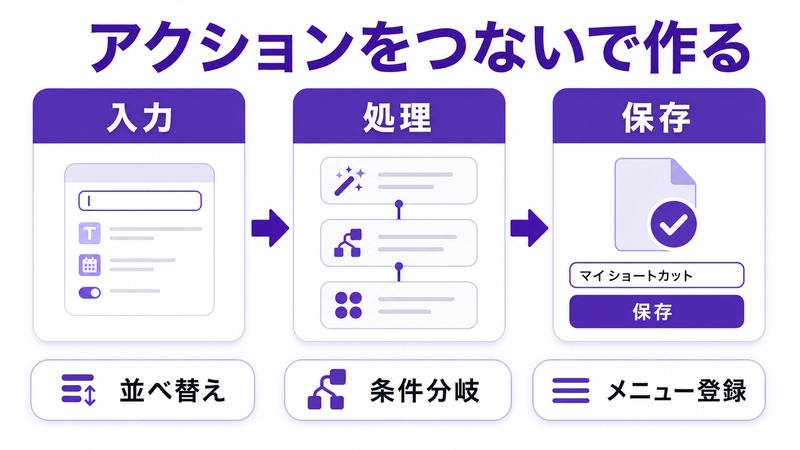
ショートカットアプリ(Shortcuts.app)はmacOS Montereyから搭載されたオートメーションツールです。複数のアクションを組み合わせて、繰り返し作業を自動化できます。
ショートカットアプリを開く方法
- LaunchpadまたはSpotlightで「ショートカット」と検索
- 「ショートカット」アプリをクリック
ギャラリーから既存ショートカットを追加する
アプリ上部の「ギャラリー」タブを開くと、Apple が用意した豊富なショートカットが一覧表示されます。カテゴリ(共有・メディア・ユーティリティ等)で絞り込んで追加できます。
- 「PDFを結合」:複数PDFを一つにまとめる
- 「Wi-Fiパスワードを共有」:QRコードを生成
- 「画像を変換」:複数の画像形式を一括変換
- 「テキストを翻訳」:選択テキストを即翻訳
カスタムショートカットの作成方法
自分だけのオリジナルショートカットを作成する手順を解説します。
基本的な作成手順
- ショートカットアプリを開く
- 左上の「+」ボタンをクリックして新規作成
- 右側の「アクションを追加」から実行したい操作を選択
- アクションを追加・並べ替えてフローを構成
- 右上の設定アイコンから名前・アイコン・カラーを設定
- 「完了」をクリックして保存
便利なカスタムショートカットの例
| ショートカット名 | 内容 | 使用アクション |
|---|---|---|
| 朝のルーティン | ニュース・カレンダー・天気を一括表示 | URLを開く、カレンダーを取得、天気を取得 |
| 会議モード | 通知をオフ・音量をゼロ・Zoomを起動 | 集中モードを設定、音量を設定、アプリを開く |
| 画像一括リサイズ | 選択した画像を指定サイズに変換 | Finderから取得、画像のサイズを変更、保存 |
| テキスト整形 | クリップボードのテキストを整形してコピー | クリップボードを取得、テキストを変換、コピー |
メニューバー・Dock・キーボードショートカットへの登録
作成したショートカットはさまざまな場所から素早くアクセスできるよう登録できます。
メニューバーに追加
- ショートカットアプリでショートカットを右クリック(または設定アイコン)
- 「メニューバーに追加」をオンにする
メニューバー右上のショートカットアイコンからドロップダウンで選択できるようになります。
Dockに追加
- 設定アイコン→「Dockに追加」をオンにする
Dockにショートカットのアイコンが表示され、クリック一回で実行できます。
キーボードショートカットを割り当て
- 設定アイコン→「キーボードショートカットを追加」
- 任意のキーの組み合わせを押してセット
他のアプリと重複しないキーを選びましょう(例:Shift + Cmd + Option + 数字キー)。
iPhone/iPadとのショートカット同期
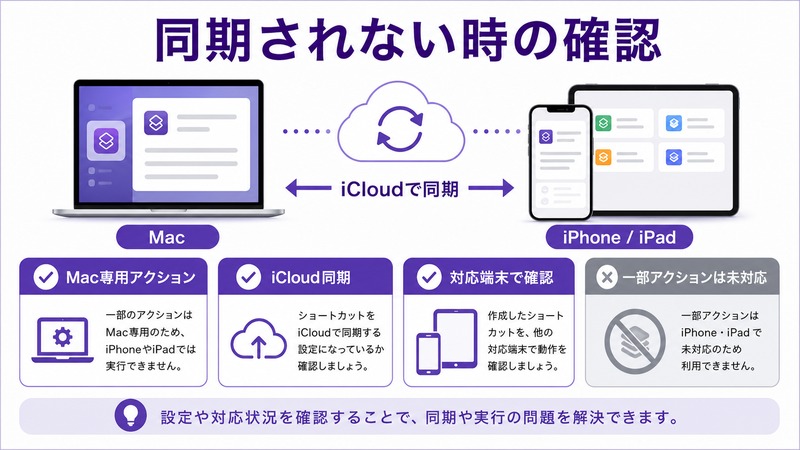
同じApple IDでサインインしているiPhone・iPadとはショートカットが自動的に同期されます。
同期の条件
- 同じApple IDでiCloudにサインイン
- iCloud Drive が有効になっている
- 各デバイスでショートカットアプリがインストール済み
同期されないショートカット
Macのみで使えるアクション(Finderの操作・macOS固有のシステムアクションなど)を含むショートカットは、iPhone側では一部のアクションがグレーアウトします。デバイスをまたいで使う予定のショートカットはクロスプラットフォーム対応のアクションのみで構成すると安心です。
SiriとショートカットとAutomatorの違い
macOSには類似した自動化ツールが複数あります。それぞれの特徴と使い分けを整理します。
| ツール | 主な用途 | 操作難易度 | iPhoneとの連携 |
|---|---|---|---|
| Siri | 音声で即時操作・情報検索 | 簡単 | あり |
| ショートカット | 複数アクションの自動化・クロスデバイス | 中程度 | あり(同期) |
| Automator | macOS専用の高度な自動化・スクリプト連携 | やや難しい | なし |
| AppleScript | アプリの詳細操作・プログラミング的な自動化 | 難しい | なし |
どれを使えばよいか?
- すぐに何かしたい→ Siri に話しかける
- 繰り返す作業を自動化したい・iPhoneでも使いたい→ ショートカットアプリ
- Finderの一括処理やフォルダアクションなどMac専用の高度な操作→ Automator
- アプリを細かくコントロールしたい(開発者向け)→ AppleScript
Siriがうまく動かない場合の対処法
起動しない場合
- システム設定>SiriとSpotlight>「Siriを有効にする」がオンか確認
- マイクのプライバシー設定でSiriが許可されているか確認
- Macを再起動して再度試す
認識精度が低い場合
- 静かな環境で話す
- システム設定のサウンドで入力デバイスを確認・変更
- 「Hey Siri」の音声認識を再設定する
Siriが英語で返答する場合
- システム設定>Siri>「言語」を「日本語」に設定
- 「Siriの音声」も日本語の声に変更する
この記事に関連するおすすめ商品
HomePod(第2世代)
約44,800円〜
Siriをフル活用できるApple純正スマートスピーカー。声だけでMac・iPhone・スマートホームを操作
HomePod mini
約12,800円〜
コンパクトでリーズナブルなApple純正スマートスピーカー。Siriショートカットをどの部屋からでも実行可能
Apple Watch Series 10
約59,800円〜
手首から「Hey Siri」でショートカットを実行・Macを操作できるApple Watch最新モデル
※ 価格は変動します。最新価格はリンク先でご確認ください
FAQ
Q. ショートカットアプリでシェルスクリプト(ターミナルコマンド)を実行できますか?
はい、「シェルスクリプトを実行」アクションを使用すれば、ターミナルコマンドをショートカット内から呼び出せます。ただしセキュリティ設定によっては初回実行時に許可の確認が表示されます。
Q. Siriはオフライン(インターネット未接続)でも使えますか?
一部の機能(アプリ起動・音量調整・タイマーなど)はオフラインでも動作します。ただし情報検索・メール送信・Apple Intelligenceを使った高度な処理にはインターネット接続が必要です。
Q. ショートカットの実行結果をSlackやメールに自動送信できますか?
可能です。「送信」系のアクションを組み合わせることで、処理結果をSlackのWebhookやメールに自動送信するショートカットが作れます。
Q. Automatorで作ったワークフローをショートカットに移行できますか?
直接のインポート機能はありません。ただしAutomatorのワークフローをショートカットの「シェルスクリプトを実行」アクション経由で呼び出すことは可能です。
Q. ショートカットをほかのユーザーと共有する方法は?
ショートカットを右クリック→「共有」から、リンク(iCloud)・AirDrop・メッセージ・メールなどで共有できます。受信側はリンクをクリックするだけでショートカットアプリに追加できます。
まとめ
MacのSiriとショートカットアプリを組み合わせることで、日々の作業を大幅に効率化できます。
- Siri:音声で素早く情報を取得・システム操作するのに最適
- ショートカットアプリ:複数の手順をまとめた自動化フローを作成し、iPhone/iPadとも同期可能
- Automator:Mac専用の高度な処理が必要なときに補完として使用
まずはギャラリーの既存ショートカットを使ってみて、慣れてきたら自分の作業に合わせたカスタムショートカットを作成してみましょう。一度作ってしまえば繰り返し使えるので、初期設定の時間以上のリターンが得られます。
