 minto.tech スマホ(iPhone/Android)・パソコン(Windows/Mac)・Office・Wi-Fi・AIツールの「できない」「困った」を解決する実用ガイド。トラブル対処法とノウハウが満載のお助けサイトです。
※本ページにはプロモーション(広告)が含まれています
📑 この記事の目次(タップで開く)
【2026年最新版】AndroidのBluetooth接続・トラブル解決完全ガイド|ペアリング・音切れ・接続できない対処法
「AndroidでBluetoothイヤホンが繋がらない」「音が途切れてストレスになる」「接続したと思ったら勝手に切れる」——Bluetoothトラブルはスマートフォンユーザーの間で最もよくある不満のひとつです。
本記事では、Androidのペアリング手順から、接続できない・音切れ・勝手に切断されるといったトラブルの原因と解決策、複数デバイスの管理方法、音質に影響するコーデックの選び方まで、2026年最新情報を徹底的に解説します。
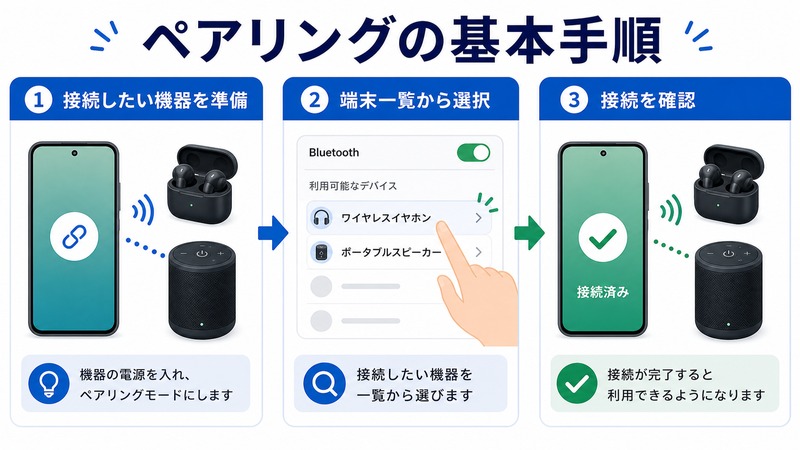
Bluetoothペアリングの基本手順
まずはAndroidとBluetoothデバイスを初めてペアリングする基本手順を確認しましょう。
標準的なペアリング手順
- 接続したいBluetooth機器(イヤホン・スピーカーなど)をペアリングモードにします(多くの場合、電源ボタンを長押し)
- AndroidのホームでBluetooth設定を開きます(「設定」→「接続」→「Bluetooth」または「設定」→「Bluetooth」)
- 「Bluetoothを使用」のスイッチをオンにします
- 「新しいデバイスとペア設定する」または「デバイスをスキャン」をタップします
- 接続したいデバイス名が一覧に表示されたらタップします
- PINコードの入力を求められた場合は「0000」または「1234」を入力します(デバイスの説明書で確認)
- 「ペア設定する」をタップして完了です
クイック設定パネルからの接続
一度ペアリングしたデバイスへの再接続は、画面上部を下にスワイプして表示されるクイック設定パネルのBluetoothアイコンを長押しすることで素早く行えます。
ペアリングできない場合の対処法
「デバイスが一覧に表示されない」「接続しようとしてもエラーになる」といった場合は、以下の手順を順番に試してください。
対処法1:機内モードのオン・オフ
最も手軽な方法です。クイック設定パネルから機内モードをオンにし、5秒待ってからオフにします。これによりBluetoothを含む無線機能が一度リセットされます。
対処法2:Bluetoothのオン・オフ切り替え
- 「設定」→「Bluetooth」を開きます
- 「Bluetoothを使用」をオフにします
- 10秒待ってから再度オンにします
- スキャンしてデバイスが表示されるか確認します
対処法3:既存のペアリング情報を削除して再ペアリング
- 「設定」→「Bluetooth」を開きます
- 接続できないデバイス名の横にある歯車アイコンをタップします
- 「削除」または「ペア設定を解除」をタップします
- 接続したいデバイスも同様に既存のペアリング情報を削除します(デバイスのリセット手順は説明書を確認)
- 改めてペアリング手順を実行します
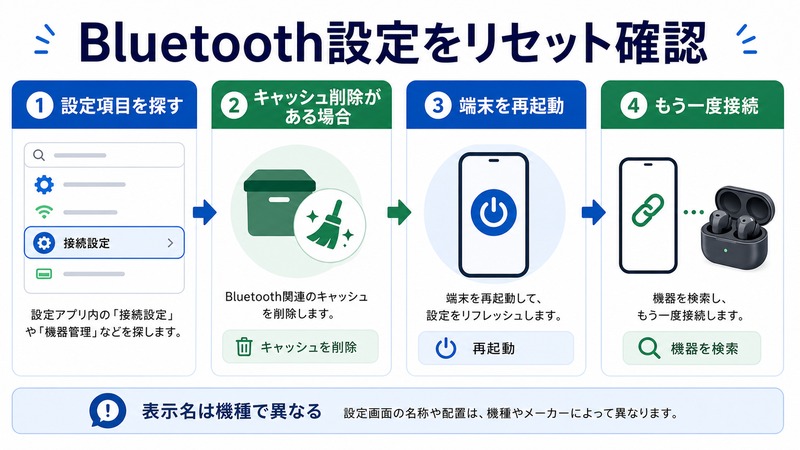
対処法4:Bluetoothキャッシュのクリア
Bluetoothの内部キャッシュが破損していると接続できない場合があります。
- 「設定」→「アプリ」を開きます
- 右上のメニュー(3点ドット)→「システムアプリを表示」をタップします
- 「Bluetooth」または「com.android.bluetooth」を探してタップします
- 「ストレージ」→「キャッシュを削除」をタップします
- 端末を再起動してから再ペアリングを試みます
| 症状 | 原因 | 対処法 |
|---|---|---|
| デバイスが一覧に表示されない | ペアリングモード未起動 | 機器をペアリングモードにする |
| 「ペア設定できません」エラー | 古いペアリング情報の残存 | ペアリング削除→再ペアリング |
| 接続試みると即切断される | Bluetoothキャッシュ破損 | キャッシュクリア→再起動 |
| PIN入力が出ない | 機器の自動ペアリング仕様 | そのまま待つ(数秒で完了) |
音切れが発生する原因と対策
Bluetooth接続中の音切れは複数の原因が考えられます。症状に合わせて対策を取りましょう。
原因1:電波干渉
Bluetoothは2.4GHz帯の電波を使用しています。同じ周波数帯を使うWi-Fi(特に2.4GHz)や電子レンジ、他のBluetoothデバイスが近くにある場合、干渉が起きやすくなります。
対策:Wi-Fiを5GHz帯に切り替える、電子レンジ使用中はBluetooth使用を避ける、スマートフォンとイヤホンの間に障害物(壁・体)を置かないよう意識する。
原因2:距離が離れすぎている
多くのBluetoothデバイスの実用通信距離は10メートル前後です。ただし壁や体を挟むと実質3〜5メートル程度に下がります。
対策:スマートフォンをポケットや鞄に入れている場合、イヤホンと反対側に入れると音切れが増えます。同じ側に入れ直すか、スマートフォンを外に出して使用する。
原因3:コーデックの非互換
接続しているデバイス同士で対応するBluetoothコーデックが合わない場合、通信が不安定になることがあります(詳細は次章で解説)。
原因4:バッテリー残量の低下
イヤホン・スピーカーのバッテリーが20%以下になると、電力を節約するために通信品質が落ち音切れが発生しやすくなります。こまめに充電することで改善します。
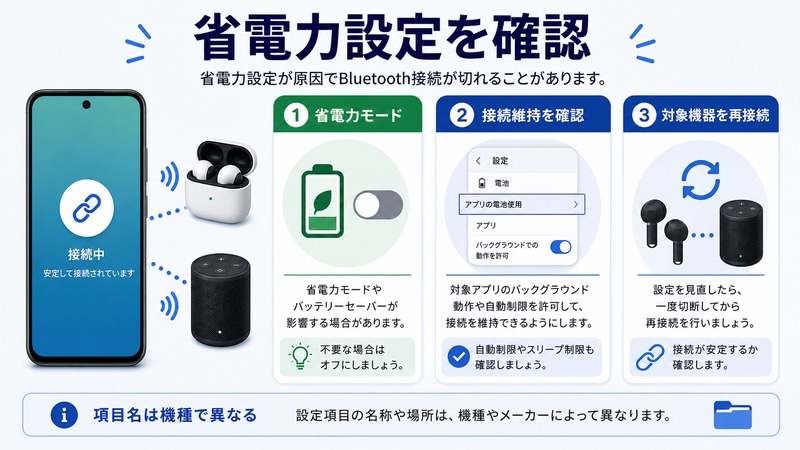
原因5:Androidのバックグラウンド制限
省電力設定が厳しく設定されていると、音楽アプリがバックグラウンドで適切に動作できず音切れが起きます。「設定」→「バッテリー」→音楽アプリのバッテリー最適化を「最適化しない」に変更してください。
Bluetoothコーデックの設定と音質への影響
Bluetoothで音声を伝送する際に使われる「コーデック」の種類によって、音質・遅延・安定性が大きく変わります。
主要コーデックの比較
| コーデック | 音質 | 遅延 | 対応機器 |
|---|---|---|---|
| SBC | 標準(最低限) | やや高め | 全Bluetooth対応機器 |
| AAC | 良好 | 中程度 | iPhoneとの親和性高い |
| aptX | 良好 | 低め | Android端末・対応イヤホン |
| aptX HD | 高音質(24bit対応) | 低め | ハイレゾ対応端末・イヤホン |
| aptX Adaptive | 最高水準(可変ビットレート) | 極めて低い | 最新Qualcomm搭載端末 |
| LDAC | 最高水準(Sony独自) | やや高め | Sony端末・Xperia・一部Android |
コーデックを確認・変更する方法(開発者向けオプション)
- 「設定」→「端末情報」→「ビルド番号」を7回連続タップして開発者モードを有効にします
- 「設定」→「開発者向けオプション」を開きます
- 「Bluetooth オーディオ コーデック」をタップします
- 対応しているコーデックの一覧から選択します
開発者向けオプションは通常非表示になっており、意図しない設定変更を防ぐ目的があります。不明な設定は変更しないよう注意してください。
複数デバイス接続の管理
スマートフォン・PC・タブレットなど複数のデバイスに同じイヤホンを接続したい場合の管理方法を解説します。
マルチポイント接続とは
一部の高機能イヤホン(Sony WF-1000XM5、JBL Liveシリーズなど)は「マルチポイント」対応で、2台のデバイスに同時接続できます。スマートフォンで音楽を聴きながら、PCからのビデオ会議着信も受け取れる利便性があります。
ペアリング済みデバイスの切替方法
- 「設定」→「Bluetooth」を開きます
- 接続したいデバイス名をタップします(すでにペアリング済みの場合)
- 「接続」をタップすると切り替わります
一度ペアリングしたデバイスは次回から自動で接続されます。自動接続が不要な場合は、デバイス詳細設定から「自動接続」をオフにできます。
接続が勝手に切れる問題の解決
接続したはずなのに気づいたら切れている、繰り返し接続・切断を繰り返すといった問題は、いくつかの原因が複合して起きています。
よくある原因と解決策
| 原因 | 確認ポイント | 解決策 |
|---|---|---|
| 省電力モードによる自動切断 | バッテリー設定 | 省電力モードをオフ、またはBluetooth除外設定 |
| 他のデバイスが優先接続 | 接続中の他デバイス | 不要なデバイスのBluetooth接続をオフ |
| Android OSのBluetooth制限 | OSバージョン確認 | ソフトウェア更新で改善する場合がある |
| 機器のファームウェア問題 | イヤホン側のアップデート | 専用アプリでファームウェアを最新に更新 |
| Bluetooth接続上限(最大7台) | 登録済みデバイス数 | 不要なペアリングを削除して空きを作る |
省電力モードのBluetooth除外設定
端末によっては、省電力モード中でもBluetooth接続を維持する除外設定があります。「設定」→「バッテリー」→「省電力モード」の詳細設定で「Bluetooth接続を維持する」オプションを探してみてください。
AndroidバージョンとBluetooth機能の違い
AndroidのバージョンによってサポートされるBluetooth機能が異なります。自分の端末がどのバージョンか確認しておきましょう。
| Android バージョン | 追加されたBluetooth機能 |
|---|---|
| Android 10 | LE Audio(次世代規格)準備開始 |
| Android 12 | Fast Pair強化・デバイス切り替えUI改善 |
| Android 13 | Bluetooth LE Audio(LC3コーデック)正式サポート |
| Android 14 | LE Audio複数デバイスへの同時配信(Auracast)対応 |
| Android 15 | BLEデバイスの省電力接続安定性向上 |
LE Audio(Bluetooth 5.2以降)とは
Android 13以降とLE Audio対応イヤホンの組み合わせでは、LC3という新しいコーデックが使えます。SBCより少ないデータ量で同等以上の音質を実現し、バッテリー消費も低減します。2026年時点では対応機器が増加中で、今後の主流になると見られています。
この記事に関連するおすすめ商品
Bluetoothイヤホン(LDAC対応・高音質)
約8,000円〜
Android最高品質のLDACコーデック対応で有線に迫る音質を実現するワイヤレスイヤホン
Bluetoothスピーカー(ポータブル)
約4,000円〜
Androidとペアリングしてどこでも高音質で音楽を楽しめるポータブルBluetoothスピーカー
Bluetoothレシーバー(有線イヤホンをワイヤレス化)
約2,000円〜
有線イヤホンにつないでBluetooth接続できるようにするレシーバーアダプター
※ 価格は変動します。最新価格はリンク先でご確認ください
よくある質問(FAQ)
Q1. iPhoneで使えていたBluetoothイヤホンがAndroidで繋がりません
A. iPhoneとAndroidではBluetoothのペアリング情報は共有されません。Androidに接続するには改めてペアリング手順が必要です。イヤホン側のペアリング情報をリセット(多くの場合ボタンの長押し)してから、Android側でスキャンして新規ペアリングしてください。一部のイヤホンは複数台のペアリング情報を同時に保持できるため、リセット不要の場合もあります。
Q2. Bluetoothで動画を見ると音と映像がズレます
A. これはBluetoothの遅延(レイテンシ)の問題です。aptXやaptX Adaptiveなど遅延が少ないコーデックを使用することで改善します。また、使用している動画アプリに「音声遅延補正」機能がある場合はそれを活用してください。YouTubeやNetflixは遅延補正機能を内蔵していますが、ローカル動画プレーヤーの場合はVLCなど遅延調整機能付きのアプリへの切り替えも有効です。
Q3. 2台のスマートフォンに同時に接続できますか?
A. イヤホン・スピーカーがマルチポイント対応であれば可能です。ただし一般的な機器は1台への接続のみに対応しています。マルチポイント非対応の場合、2台目に接続するには1台目との接続を手動で切断してから2台目でペアリング・接続する必要があります。
Q4. Bluetoothの通信距離を伸ばすことはできますか?
A. ハードウェアの性能に依存するため、ソフトウェアで距離を伸ばすことは基本的にできません。ただし、障害物を減らす(スマートフォンをポケットから出す)、電波干渉源から離れるといった環境改善で実効距離を最大化できます。また、Bluetooth 5.0以降の端末と機器の組み合わせでは、以前より広い通信範囲が期待できます。
Q5. Bluetooth接続するとWi-Fiが遅くなることがありますか?
A. あります。BluetoothとWi-Fi 2.4GHzは同じ無線周波数帯を使用しており、互いに干渉することがあります。Wi-Fiルーターが5GHz帯に対応している場合は、5GHz帯に切り替えることで干渉を避けられます。スマートフォンのWi-Fi設定で「5GHz優先」または「5GHz」のSSIDに接続してください。
まとめ
AndroidのBluetooth接続トラブルは、多くの場合いくつかの基本的な手順で解決できます。本記事のポイントをまとめます:
- ペアリングできない場合は、機内モードのオン・オフ→ペアリング削除・再試行→キャッシュクリアの順で対処する
- 音切れの主な原因は電波干渉・距離・省電力設定・コーデック非互換の4つ
- 音質を重視するなら開発者オプションでLDAC・aptX Adaptiveに切り替える
- 自動切断が起きる場合は省電力モードの設定とペアリング済みデバイス数を確認する
- Android 13以降ではLE Audio(LC3)対応機器との組み合わせで音質・省電力が向上する
Bluetoothのトラブルは「再起動とキャッシュクリア」で解決するケースが最も多いです。複雑な設定変更をする前に、まず端末の再起動とBluetoothキャッシュのクリアを試してみてください。それでも改善しない場合は、本記事の各対処法を順番に試していきましょう。
