 minto.tech スマホ(iPhone/Android)・パソコン(Windows/Mac)・Office・Wi-Fi・AIツールの「できない」「困った」を解決する実用ガイド。トラブル対処法とノウハウが満載のお助けサイトです。
※本ページにはプロモーション(広告)が含まれています
📑 この記事の目次(タップで開く)
【2026年最新版】iPhoneのFaceTime完全ガイド|Android・Windows参加・SharePlay・グループ設定
「FaceTimeってiPhoneユーザーしか使えないの?」「SharePlayで映画を一緒に見る方法がわからない」——iPhoneを使い始めたばかりの方から、長年使っているユーザーまで、FaceTimeの機能を使いきれていないケースは意外と多いです。
本記事では、FaceTimeの基本的な発信・受信方法から、AndroidやWindowsのユーザーを招待するリンク機能、グループ通話、SharePlay、トラブル対処法まで、2026年時点の最新情報を網羅して解説します。
FaceTimeとは?iPhoneのビデオ・音声通話機能
FaceTimeはAppleが開発した無料のビデオ通話・音声通話アプリです。iOSに標準搭載されており、Wi-FiまたはモバイルデータでAppleデバイス同士(iPhone、iPad、Mac、Apple Watch)が高品質な通話を楽しめます。
FaceTimeの特徴
- Apple IDを持っていれば追加インストール不要で使える
- エンドツーエンド暗号化でプライバシーが保護される
- 最大32人のグループ通話が可能
- SharePlay機能でコンテンツを共有しながら通話できる
- FaceTimeリンクを使ってAndroid/Windowsユーザーも参加できる(iOS 15以降)
ビデオ通話と音声通話の違い
| 種類 | カメラ | 主な用途 |
|---|---|---|
| FaceTimeビデオ | オン(切替可) | 家族・友人との対面通話 |
| FaceTime音声 | オフ | 電話感覚で高音質通話 |
基本的な使い方:発信と受信
FaceTimeを発信する方法
- ホーム画面または App Library から「FaceTime」アプリを開きます
- 右上の「+(新規通話)」アイコンをタップします
- 連絡先の名前、電話番号、またはメールアドレスを入力します
- 「ビデオ」または「音声」アイコンをタップして発信します
「連絡先」アプリからも直接発信できます。連絡先を開き、FaceTimeのビデオカメラアイコンをタップするだけです。
FaceTimeを受信する方法
着信があると、通常の電話と同じようにバナーが表示されます。「応答」で通話開始、「拒否」で通話を断ることができます。iPhoneのサイドボタンを2回押すと、メッセージで応答または折り返し通知の送信が可能です。
通話中の操作
- カメラ切替:画面右上のカメラ切替アイコンで前面・背面カメラを切り替え
- マイクミュート:左下のマイクアイコンをタップ
- スピーカー切替:スピーカーアイコンで音声出力先を変更
- エフェクト追加:星マークのアイコンからミー文字・フィルター等を適用
FaceTimeリンクでAndroid・Windowsユーザーを招待する方法
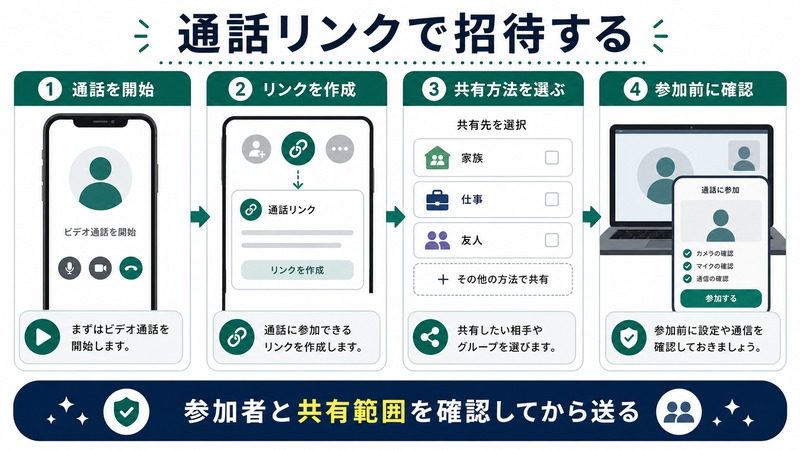
iOS 15以降、FaceTimeリンクを作成することでAndroidやWindowsのブラウザ(Chrome/Edge推奨)からFaceTime通話に参加できるようになりました。iPhoneを持っていない相手とも無料でビデオ通話が可能です。
FaceTimeリンクの作成手順
- FaceTimeアプリを開きます
- 画面上部の「リンクを作成」をタップします
- 「リンクをコピー」または「メッセージで送信」「メールで送信」を選択します
- リンクを相手に共有します(LINEやメール、SMSで送れます)
Android・Windowsからの参加手順
- 受け取ったFaceTimeリンクをタップします
- ChromeまたはEdgeブラウザが開きます
- 名前を入力して「続ける」をタップします
- カメラとマイクへのアクセスを許可します
- 「参加をリクエスト」をタップすると、ホストの承認後に通話に参加できます
Android・Windowsユーザーはゲスト参加のため、SharePlayやリアクション機能などの一部機能は利用できません。基本的なビデオ・音声通話は問題なく利用できます。
SharePlay機能:映画・音楽・画面を一緒に楽しむ
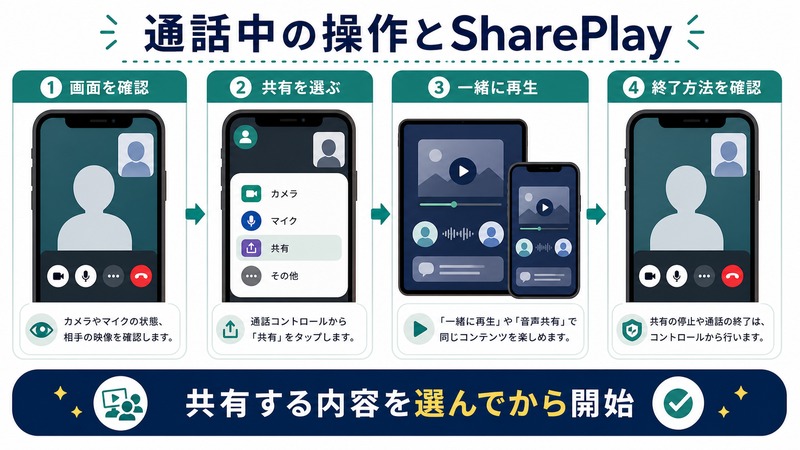
SharePlayはFaceTime通話中に映画、音楽、アプリ画面を参加者全員でリアルタイムに共有できる機能です。iOS 15以降で利用可能です。
SharePlayでできること
| 機能 | 説明 | 必要な条件 |
|---|---|---|
| 映像・音楽の共有再生 | Apple TV+・Apple Musicを同期再生 | 対応サービスの契約 |
| 画面共有 | iPhoneの画面を相手と共有 | iPhoneのみ(Appleデバイス) |
| 一緒にゲームをプレイ | SharePlay対応ゲームアプリ | 対応アプリのインストール |
| FitnessやYogaを共に | Apple Fitness+のコンテンツを共有 | Apple Fitness+契約 |
SharePlayの使い方
- FaceTime通話を開始します
- 別のアプリ(Apple TV+、Apple Musicなど)を開きます
- 再生したいコンテンツを選択すると「SharePlayで開く」の案内が表示されます
- 「SharePlay」をタップすると全員の画面で同期再生が始まります
画面共有は、通話中に画面下部の「共有」アイコンをタップ →「画面を共有」を選択するだけで開始できます。
グループFaceTime(最大32人)
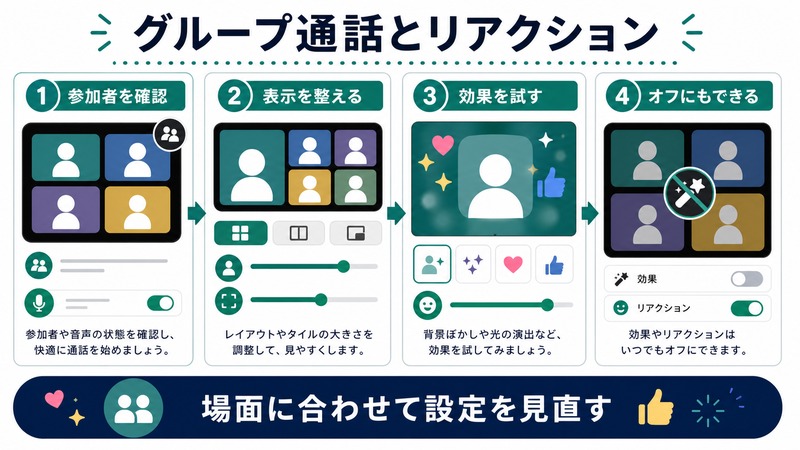
FaceTimeは最大32人のグループ通話に対応しています。グループ通話では、発話中の参加者のタイルが自動的に大きく表示される「スピーカービュー」が標準となります。
グループFaceTimeの開始方法
- FaceTimeアプリの「新規通話(+)」をタップします
- 複数の連絡先を追加します(名前を入力して選択を繰り返す)
- 「ビデオ」または「音声」をタップしてグループ通話を開始します
「メッセージ」アプリのグループチャット画面からも、右上のFaceTimeアイコンをタップしてグループ通話を開始できます。
グループ通話中の参加・退出
- 途中参加:グループチャットのFaceTime通知から「参加」をタップ
- 途中退出:通話を終了しても他のメンバーは継続して通話できる
- 新メンバー追加:通話中に「参加者を追加」ボタンから追加可能
FaceTimeのビデオエフェクト
iOS 15以降では、FaceTime通話中にビデオエフェクトを使ってカメラ映像を加工できます。
ポートレートモード(背景ぼかし)
iPhone 11以降のモデルでは、人物を自動的に認識してバックグラウンドをぼかす「ポートレートモード」が使えます。自室が片付いていないときやテレワーク中に重宝します。
設定方法:通話中にカメラアイコン(エフェクトボタン)→「ポートレート」をオン
センターフレーム
iPad ProとiPad Air(対応機種)ではウルトラワイドカメラを使い、自動的に顔をフレーム中央に維持する「センターフレーム」機能が利用できます。動き回っても顔が常に画面中央に映ります。
リアクション機能(iOS 17以降)
iOS 17から導入されたリアクション機能では、ジェスチャーで画面にエフェクトを表示できます。両手でハートを作るとハートのエフェクトが出現するなど、通話を楽しくする機能です。設定→FaceTimeから「リアクション」のオン・オフを切り替えられます。
FaceTimeが繋がらない場合の対処法
FaceTimeに接続できない、呼び出し音だけで繋がらない、映像が映らないといったトラブルの原因と解決策を紹介します。
よくある原因と対処法
| 症状 | 原因 | 対処法 |
|---|---|---|
| 着信が届かない | FaceTimeが無効になっている | 設定→FaceTime→オンにする |
| 発信できない | Apple IDにサインインしていない | 設定→FaceTimeでApple IDを確認 |
| 映像が映らない | カメラのアクセス権限なし | 設定→プライバシー→カメラ→FaceTimeをオン |
| 音声が聞こえない | マイク権限なし | 設定→プライバシー→マイク→FaceTimeをオン |
| 繋がらない・途切れる | 通信環境の問題 | Wi-Fiまたはモバイルデータの接続確認 |
| 海外で使えない | 一部の国でFaceTimeが制限 | VPN使用またはLINEビデオなど代替アプリを使用 |
FaceTimeを有効にする手順
- 「設定」アプリを開きます
- 「FaceTime」をタップします
- 「FaceTime」のスイッチが緑色になっていることを確認します
- 「Apple ID」にサインインされていることを確認します
この記事に関連するおすすめ商品
iPhone・iPad用スタンド(ビデオ通話向け)
約2,000円〜
FaceTime通話中に両手をフリーにできる角度調整可能なiPhone/iPadスタンド
リングライト(ビデオ通話用照明)
約2,500円〜
FaceTimeのビデオ通話で顔を明るく均一に照らせる卓上LEDリングライト
AirPods Pro(第2世代)
約29,800円〜
FaceTime音声通話の品質を高めるアクティブノイズキャンセリング付きApple純正イヤホン
※ 価格は変動します。最新価格はリンク先でご確認ください
よくある質問(FAQ)
Q1. FaceTimeはWi-Fiがないと使えませんか?
A. Wi-FiがなくてもモバイルデータでFaceTimeを利用できます。ただし、ビデオ通話はデータ消費が多いため注意が必要です。1分間の通話でおよそ5〜8MBのデータを消費します。データプランに制限がある場合は、設定→モバイル通信→FaceTimeをオフにしてWi-Fiのみでの使用に制限することもできます。
Q2. FaceTimeリンクはどのくらいの期間有効ですか?
A. FaceTimeリンクに有効期限はありません。一度作成したリンクは、削除するまで使い続けることができます。ただし、誰でもリンクを使って参加リクエストを送ることができるため、不特定多数に共有するのは避けることを推奨します。不要になったリンクはFaceTimeアプリの「リンクを削除」から削除できます。
Q3. AndroidユーザーはFaceTimeアプリを使えますか?
A. AndroidにFaceTimeアプリはありません。AndroidユーザーはFaceTimeリンクを受け取り、Chrome/EdgeブラウザからWebベースで参加する形になります。AndroidからiPhoneへFaceTimeを発信することはできませんが、iPhoneからAndroidをFaceTimeリンクに招待することは可能です。
Q4. SharePlayを使うには全員が同じサービスに契約している必要がありますか?
A. コンテンツによって異なります。Apple TV+の場合、視聴するには全員が契約している必要があります。ただし、画面共有は無料で全員が利用でき、契約不要です。Apple Musicの場合、再生をリードする1人が契約していれば、他の参加者は一定時間無料で聴ける場合もあります(サービスの試用制度による)。
Q5. FaceTime通話は録画できますか?
A. iPhoneの画面収録機能(設定→コントロールセンター→画面収録を追加)を使えば、FaceTime通話中の画面を録画できます。ただし、通話相手の映像・音声も録画することになるため、必ず相手の同意を得てから行うことが大切です。なお、日本の法律では通話の無断録音・録画はプライバシー侵害にあたる場合があります。
まとめ
FaceTimeはiPhoneに標準搭載された多機能なビデオ・音声通話アプリです。本記事のポイントを振り返ります:
- iOS 15以降ではFaceTimeリンクを使いAndroid/Windowsユーザーとも通話可能
- SharePlayで映画・音楽・画面を最大32人と同期共有できる
- グループFaceTimeは最大32人まで対応し、途中参加・退出も自由
- ポートレートモードやリアクション機能でビデオ通話をより楽しく演出できる
- 繋がらない場合はFaceTimeの有効化・Apple IDのサインイン・通信環境を順番に確認する
FaceTimeのリンク機能はZoomやGoogle Meetに比べても手軽で、iPhoneユーザーが主役の会議や家族通話には最適な選択肢です。まずはFaceTimeリンクを作成して、Android・Windowsの知人を招待してみてください。
