 minto.tech スマホ(iPhone/Android)・パソコン(Windows/Mac)・Office・Wi-Fi・AIツールの「できない」「困った」を解決する実用ガイド。トラブル対処法とノウハウが満載のお助けサイトです。
※本ページにはプロモーション(広告)が含まれています
「Tana(タナ)でメモが他の端末に反映されない」「AIコマンドを実行しても動かない」「音声メモが文字起こしされない」――こうした不具合の多くは、通信状態・アプリのバージョン・ログイン状態・プランやAIクレジットの残量のいずれかが原因です。まずは通信を確認し、アプリを最新版に更新して再起動・再ログインするだけで解決するケースが少なくありません。
この記事では、Tanaがうまく動かないときの代表的な症状を症状別に整理し、初心者の方でも迷わず試せる順番で対処法を解説します。Tanaは比較的新しいAIノートツールで、機能やUI(画面の構成)が頻繁に更新されています。メニュー名や画面の位置はお使いのバージョン・地域・プランによって異なることがあるため、本記事では一般的な考え方と手順を中心に、確実に役立つポイントをまとめています。
🛒 関連商品をAmazonでチェック
📑 この記事の目次(タップで開く)
この記事でわかること
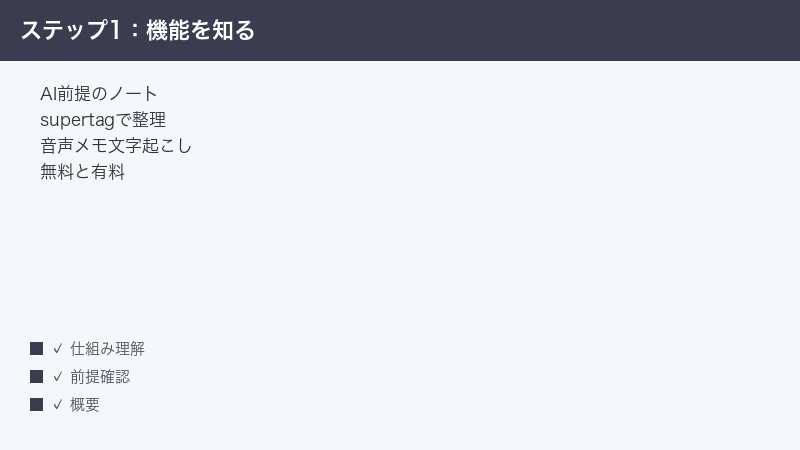
- Tana(タナ)とはどんなツールか(スーパータグ・AI機能・音声メモの概要)
- メモが同期しない・反映されないときの原因と対処法
- AIコマンド/AI機能が動かないときの確認ポイント
- 音声メモが文字起こしされないときの対処法(マイク権限・言語・通信)
- 動作が重い・落ちるときに試す軽量化のコツ
- ログインや招待、アカウント関連でつまずいたときの対処
- どうしても直らないときの最終チェックリストとFAQ8問
症状別 早見表(まずはここを確認)
具体的な手順に入る前に、症状ごとの「まず試すこと」を一覧にまとめました。詳しい解説は各章で行いますので、自分の状況に近い行から読み進めてください。
| 症状 | よくある原因 | まず試すこと |
|---|---|---|
| メモが他の端末に反映されない | 通信が不安定・古いアプリ・同時編集 | 通信確認 → アプリ更新 → 再起動 → 再ログイン |
| AIコマンドが動かない | クレジット不足・通信・プラン制限 | 残量とプランを確認 → 通信確認 → 時間を置く |
| 音声メモが文字起こしされない | マイク権限・言語設定・通信 | 権限を許可 → 言語を確認 → 通信確認 |
| 動作が重い・固まる・落ちる | データ量・ブラウザのキャッシュ | キャッシュ削除 → アプリ版を使う → 整理 |
| ログインできない・招待が届かない | メール未着・連携ログインの不一致 | 迷惑メール確認 → 連携先を確認 → 再送 |
| すべての動作がおかしい | 一時的な不具合・サーバー側の問題 | 時間を置く → 公式の稼働情報を確認 |
表のとおり、多くの不具合は「通信」「アプリの状態」「権限・設定」「プランやクレジット」のいずれかに集約されます。次の章からは、それぞれを順番に深掘りしていきます。
そもそもTana(タナ)とは?
Tana(タナ)は、AIを前提に設計された比較的新しいノート/情報整理ツールです。日本では「PKM(パーソナル・ナレッジ・マネジメント=個人の知識管理)」ツールと呼ばれるジャンルにあたり、メモやアイデア、タスク、議事録などを一カ所に集めて整理するために使われます。NotionやObsidian、Roam Researchといったツールと比較されることが多いとされます。
Tanaの大きな特徴は、すべての情報を「ノード」と呼ばれる小さなまとまりとして扱い、それらを関連付けてひとつの大きな知識のネットワークを作っていく点です。アウトライナー(箇条書きで階層的に書ける形式)をベースにしながら、データベースのように構造化した管理もできる、という点が支持されています。
たとえば、ふつうのメモアプリでは「会議の議事録」「アイデア」「タスク」をそれぞれ別のページやノートに分けて管理することが多いものです。これに対してTanaでは、それらをすべて細かなノードとして書き留めておき、後からタグや関連付けによって自由に結び付けたり、横断的に検索したりできます。「あの会議で決まったタスクはどこだったか」「この人に関連するメモをまとめて見たい」といったときに、ノード同士のつながりをたどって情報を引き出せるのが、従来のメモアプリとの大きな違いです。
スーパータグ(supertag)という仕組み
Tanaを語るうえで欠かせないのが「スーパータグ(supertag)」です。これは、ふつうのタグ付けを大きく拡張したような機能で、メモに #タスク や #会議 のようなタグを付けるだけで、そのメモを「型を持った構造化データ」に変えられるとされています。
たとえば #会議 というスーパータグに「日付」「参加者」「決定事項」といった項目(フィールド)をあらかじめ設定しておけば、会議メモにタグを付けるだけで同じ形式の入力欄が自動的に用意されます。これにより、ばらばらに書いたメモが自然と整理され、後から検索・抽出しやすくなる、という考え方です。Notionのデータベースより柔軟だと評価されることもあります。
スーパータグの便利なところは、一度設定しておけば、同じタグを付けたメモが自動的に同じ「型」を持つようになる点です。たとえば #タスク というタグに「期限」「優先度」「担当者」といった項目を持たせておけば、どこにメモしたタスクでもタグを付けるだけで同じ形式に整い、後から「今週が期限のタスク」だけを一覧表示する、といった使い方ができます。Tanaにはこうした条件で絞り込んだ結果を自動で更新し続ける検索の仕組みもあるとされ、新しくメモを追加すると、関連する一覧に自動で反映されていきます。
ただし、こうした自由度の高さは便利な反面、最初は仕組みを理解するまでに少し時間がかかる、という声もよく聞かれます。慣れるまでは、まず簡単なメモから始めて、少しずつスーパータグの設定を増やしていくとよいでしょう。トラブルの一部は、この設定が複雑になりすぎていることが背景にある場合もあります。
AI機能
TanaはAI機能をツールの中心に据えているのが特徴です。メモの要約、項目の自動入力、アクションアイテム(やるべきこと)の抽出、文章の整理などをAIに任せられるとされています。プランによっては、用途に応じて利用するAIモデルを選べる場合もあるとされますが、対応するモデルや細かな仕様はバージョンやプランによって変わるため、最新の対応状況は公式情報でご確認ください。
具体的なAIの使い方としては、長い議事録を数行に要約してもらったり、まとまりのない箇条書きから「やるべきこと」だけを抜き出して整理してもらったり、といった作業が想定されています。さらに、スーパータグそのものにAIへの指示(このタグのメモはこう処理してほしい、という指定)を組み込んでおくこともでき、タグを付けた時点で自動的にAIが整理してくれる、といった使い方もできるとされています。こうしたAI機能は便利な一方で、利用には回数の制限(クレジット)や通信が関わるため、後述するように「動かない」ときの原因を切り分けて考えることが大切です。
音声メモ(Tana Voice など)
モバイルアプリでは、音声メモをその場で文字起こしし、AIで整理してくれる機能(Tana Voice などと呼ばれる機能)も提供されているとされます。話した内容が自動的にテキスト化され、スーパータグの項目に振り分けられる、という流れです。多くの言語に対応しているとされますが、対応言語や精度はアップデートで変わるため、こちらも公式の最新情報を確認するのが安心です。
たとえば、移動中や歩いているときに思いついたアイデアを、キーボードで入力する代わりに声で吹き込んでおく、という使い方が想定されています。録音した音声はサーバー側で文字起こしされ、あらかじめ設定したスーパータグの項目に沿って自動的に整理される、という流れです。手を使わずにメモを残せるため、運転中や家事の最中など、入力しづらい場面で重宝するとされています。一方で、文字起こしはマイクの権限や通信、言語設定といった複数の条件がそろって初めて動くため、うまくいかないときは後述する手順で一つずつ確認していくことになります。
料金とプラン
Tanaには無料で使える範囲と、有料プラン(PlusやProなど)があるとされています。AI機能の利用回数は「AIクレジット」のような形で管理され、プランによって毎月使える量が異なる、という仕組みが一般的です。Webブラウザ版、デスクトップアプリ、スマートフォンアプリで利用できるとされ、以前は招待制でしたが、現在は一般に公開されているとされます。具体的な料金・無料枠・クレジット数は変更されることがあるため、必ず公式の料金ページで最新の情報をご確認ください。
なぜTanaは「オンライン前提」で不具合が起きやすいのか
Tanaの仕組みを理解しておくと、トラブルの原因を切り分けやすくなります。Tanaは、データの保存や同期、AIによる処理、音声の文字起こしといった多くの処理を、自分の端末の中だけでなく「サーバー側(クラウド)」で行う設計になっています。これは、複数の端末で同じデータを共有したり、高度なAI処理を手元の端末に負担をかけずに実行したりするためのつくりです。
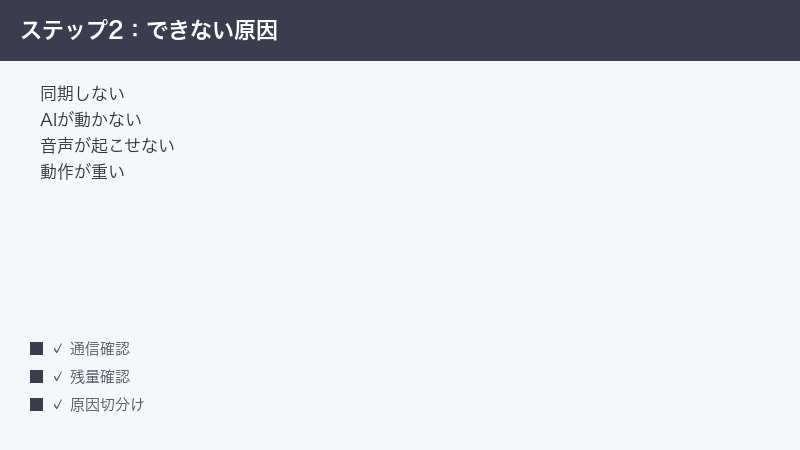
その反面、インターネット接続が不安定だと、これらの処理が途中で止まってしまうことがあります。「同期しない」「AIが反応しない」「文字起こしされない」といった症状の多くが、結局のところ通信に行き着くのは、このためです。逆に言えば、まず通信を安定させるだけで解決する不具合がとても多い、ということでもあります。本記事で繰り返し「まず通信を確認」とお伝えするのは、こうした背景があるからです。
また、TanaはNotionやObsidian、Roam Researchなどと比較されることが多いツールですが、それぞれ設計思想が異なります。たとえば端末内にデータを保存するタイプのツールに比べると、Tanaはオンラインでの利用を前提とする度合いが高いとされ、その分だけ通信や同期の影響を受けやすい面があります。どのツールにも長所と短所があるため、Tanaの特性を踏まえたうえで使うことが、トラブルを減らす近道になります。
ここからは、実際に「動かない」ときの対処法を症状別に見ていきます。
メモが同期しない・反映されないときの対処法
「パソコンで書いたメモがスマホに出てこない」「さっき編集したはずの内容が消えている(ように見える)」――同期に関するトラブルは、Tanaのようなクラウド型ツールでもっとも相談が多い症状です。Tanaは基本的にオンラインでデータをやり取りするため、通信状態の影響を受けやすい点を押さえておきましょう。
1. 通信状態を確認する
まずはインターネット接続が安定しているかを確認します。
- Wi-Fiやモバイル通信が有効になっているか確認します。
- ブラウザで別のサイト(ニュースサイトなど)を開き、問題なく表示されるか試します。
- 速度が不安定なときは、Wi-Fiとモバイル通信を切り替えてみます。
- 会社や学校のネットワークでは、一部の通信が制限されている場合があるため、別の回線で試すのも有効です。
通信が一時的に途切れると、Tanaでは読み込み中を示すアイコンが回り続けたり、警告メッセージが表示されたりすることがあります。接続が戻れば自動的に同期される設計とされているので、まずは安定した回線につなぎ直すのが基本です。電車での移動中やトンネル、電波の弱い屋内などでは通信が不安定になりやすいため、そうした場所で操作した内容が反映されていないと感じたら、安定した場所に移動してから改めて確認してみましょう。
なお、通信が完全に切れているわけではなく「遅い」場合にも、同期に時間がかかったり途中で止まったりすることがあります。動画が途切れがちになる、ほかのアプリの読み込みも遅い、といった状況であれば、回線そのものが混み合っている可能性があります。時間帯を変える、Wi-Fiルーターを再起動するなども有効です。
2. アプリを最新版に更新する
古いバージョンのアプリを使っていると、同期がうまくいかない原因になることがあります。
- スマホアプリの場合は、App StoreまたはGoogle Playでアップデートがないか確認します。
- デスクトップアプリの場合は、アプリを再起動すると更新が適用されることがあります。手動の更新メニューが用意されている場合もあります。
- ブラウザ版の場合は、ページの再読み込み(リロード)で最新の状態に更新できることがあります。
3. アプリを再起動する
一時的な不具合は、アプリの再起動で解消することがよくあります。
- アプリを完全に終了します(スマホではタスク一覧からスワイプして終了)。
- 数秒待ってから、もう一度アプリを起動します。
- ブラウザ版の場合は、いったんタブを閉じて開き直します。
4. 再ログインする
ログイン状態が不安定になっていると、データの同期が止まることがあります。
- 設定メニューからログアウトします。
- アプリやブラウザを再起動します。
- もう一度ログインし、データが読み込まれるのを待ちます。
再ログイン後は、すべてのデータを読み込み直すために少し時間がかかることがあります。表示が完了するまで操作を急がず待ちましょう。
5. 同時編集に注意する
複数の端末や、共有しているワークスペースで同じ内容を同時に編集すると、変更が競合してうまく反映されないことがあります。特にオフライン中に編集した内容が、オンラインに戻ったときに他の編集を上書きしてしまうケースもあるとされています。
- 同じメモを複数端末で同時に編集しないようにします。
- 編集する前に、各端末で最新の状態が読み込まれているか確認します。
- 大事な内容は、念のため別の場所にもメモを残しておくと安心です。
6. 反映までの時間差を理解する
Tanaでは、入力した内容が指定の場所に表示されるまで、数秒ほどかかることがあるとされています。「反映されない」と感じても、実際には少し遅れて表示されるだけ、というケースもあります。すぐに確認せず、しばらく待ってから見直してみましょう。特にスマホで音声メモやキャプチャ(素早くメモを残す機能)を使った直後は、文字起こしや整理の処理が終わるまで少し時間がかかることがあります。
それでも反映されないときは、念のため画面を更新(リロード)したり、別の端末で同じ内容が表示されるかを確認したりすると、原因の切り分けに役立ちます。片方の端末だけで表示される場合は、その端末からのアップロードが完了していない可能性が高く、通信や再ログインの確認が有効です。両方の端末で表示されない場合は、入力自体が保存されていない可能性もあるため、もう一度入力し直すことも検討しましょう。
AIコマンド/AI機能が動かないときの対処法
「AIで要約しようとしても反応がない」「コマンドを実行してもエラーになる」――AI機能に関するトラブルは、通信のほかに「プラン」や「クレジット(利用回数)の残量」が関係していることが多いのが特徴です。
1. AIクレジットの残量とプランを確認する
TanaのAI機能は、利用回数が「AIクレジット」のような形で管理され、プランによって毎月使える量が決まっているとされています。残量が尽きると、AI機能が動かなくなることがあります。
- 設定やアカウント情報の画面で、AIクレジットの残量を確認します。
- 無料プランの場合、使える回数が比較的少なめに設定されていることがあります。
- 残量が不足している場合は、翌月の更新を待つか、上位プランの利用を検討します。
クレジットの数や無料枠はプラン・時期によって異なり、変更されることもあります。具体的な数値は公式の料金ページでご確認ください。なお、AIクレジットは、文章の要約や生成だけでなく、音声の文字起こしや画像の生成など、AIを使うさまざまな機能で消費されることがあるとされています。「最近よくAIが止まる」と感じたら、知らないうちにクレジットを使い切っていないか、月の利用状況を見直してみるとよいでしょう。クレジットの上限は、多くの場合は月ごとに区切られて回復するとされていますが、回復のタイミングや条件はプランによって異なります。
2. 通信状態を確認する
AI機能はサーバー側で処理されるため、通信が不安定だと動作しないことがあります。前章「同期しないときの対処法」の通信確認手順を参考に、安定した回線につないでから再度試してください。
3. 時間を置いて再試行する
サーバー側が混み合っていたり、一時的な不具合が起きていたりすると、AIの応答が遅れたり止まったりすることがあります。少し時間を置いてから、もう一度実行してみましょう。
- 数分から数十分ほど待ちます。
- その間にアプリの再起動も済ませておくと効果的です。
- それでも改善しない場合は、後述の公式情報の確認に進みます。
4. コマンドや指定内容を見直す
AIへの指示が複雑すぎたり、対象が正しく選べていなかったりすると、期待どおりに動かないことがあります。
- 処理したいメモ(ノード)が正しく選択されているか確認します。
- 指示は短く、具体的にしてみます(例「この内容を3行で要約して」)。
- スーパータグにAI用の指示を設定している場合は、その内容が適切かを見直します。
5. 機能の対応状況を確認する
AI関連の機能は更新が頻繁で、一部の機能が早期アクセス(試験提供)扱いになっていたり、特定のプランや端末でのみ使えたりすることがあります。「動かない」のではなく「その環境ではまだ使えない」可能性もあるため、対応状況は公式情報で確認すると確実です。特に、新しく追加されたばかりの機能や、スマホ版・パソコン版で対応状況が異なる機能では、こうした行き違いが起こりやすくなります。
また、ある端末では動くのに別の端末では動かない、という場合は、それぞれのアプリのバージョンが揃っているか、同じアカウントでログインできているかも確認してみてください。片方だけ古いバージョンのままだと、新しいAI機能に対応していないことがあります。
音声メモが文字起こしされないときの対処法
音声メモ(Tana Voice など)の文字起こしがうまくいかないときは、「マイクの権限」「対応言語の設定」「通信」の3点を中心に確認します。録音そのものはできていても、文字起こしの処理がサーバー側で行われるため、通信や設定の影響を受けやすいのが特徴です。
1. マイクの権限を許可する
スマホやパソコンがTanaにマイクの使用を許可していないと、録音や文字起こしが正しく動きません。
- iPhoneの場合:「設定」アプリ → アプリ一覧からTanaを探し、マイクの項目をオンにします。
- Androidの場合:「設定」→「アプリ」→Tana→「権限」からマイクを許可します。
- パソコン(ブラウザ版)の場合:ブラウザのサイト設定で、Tanaのサイトに対してマイクの使用を許可します。
メニュー名や場所は機種・OSのバージョンによって異なる場合があります。見つからないときは、各端末の設定内で「マイク」や「権限」と検索すると見つけやすくなります。
2. 対応言語・言語設定を確認する
話した言語が、文字起こしの設定言語と合っていないと、うまくテキスト化されないことがあります。
- 音声メモや文字起こしの言語設定が、実際に話す言語(日本語など)になっているか確認します。
- 複数言語を交ぜて話すと精度が下がることがあるため、なるべく一つの言語で話します。
- 対応言語はアップデートで追加・変更されることがあるため、最新の対応状況は公式情報で確認します。
3. 通信状態を確認する
文字起こしはサーバー側で処理されるため、通信が不安定だと結果が返ってこないことがあります。安定した回線につなぎ直してから、改めて録音・文字起こしを試してください。録音直後すぐに反映されず、少し遅れてテキストが表示されることもあります。長めの録音ほど処理に時間がかかる傾向があるため、すぐに結果が出なくても少し待ってみましょう。
あわせて、前述のAIクレジットの残量も確認しておくと安心です。音声の文字起こしはAI処理の一種として扱われ、クレジットを消費する場合があるとされています。録音はできているのに文字起こしだけ返ってこない、という場合は、通信とクレジットの両面を確認してみてください。
4. 録音環境を整える
周囲の雑音が大きいと、文字起こしの精度が落ちたり、うまく認識されなかったりします。
- 静かな場所で、マイクに近づいてはっきり話します。
- マイク部分が手や持ち物でふさがれていないか確認します。
- 短い文章で区切りながら話すと、認識されやすくなります。
動作が重い・固まる・落ちるときの対処法
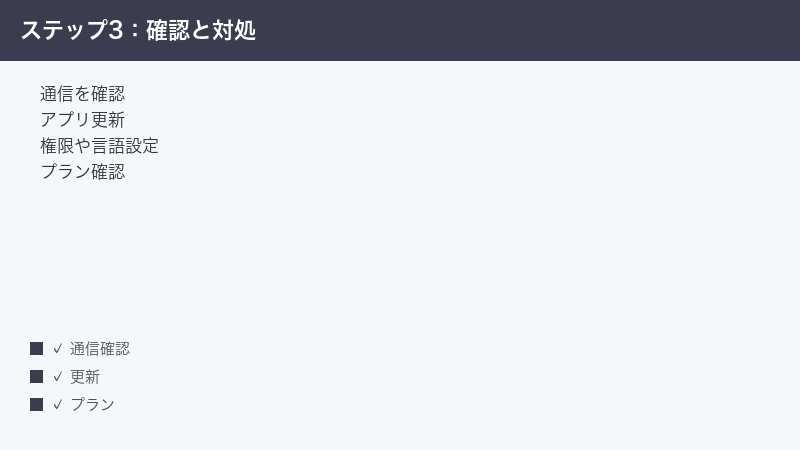
「画面の表示が遅い」「入力が引っかかる」「アプリが落ちる」――こうした動作の重さは、扱うデータ量が大きくなっているときや、ブラウザに不要なデータがたまっているときに起こりやすくなります。
1. ブラウザのキャッシュを削除する
ブラウザ版を使っている場合、キャッシュ(一時的に保存されたデータ)がたまると動作が重くなることがあります。
- ブラウザの設定から「閲覧履歴データの削除」などの項目を開きます。
- 「キャッシュされた画像とファイル」を選んで削除します。
- ログイン情報まで消したくない場合は、削除対象からパスワードやCookieを外しておきます。
- 削除後にブラウザを再起動し、Tanaを開き直します。
キャッシュを消すと再読み込みに少し時間がかかりますが、その後は動作が軽くなることがあります。
2. デスクトップアプリ版を使う
Tanaはブラウザのタブで開くと、毎回すべてのデータを読み込むため、データ量が多いほど重くなりやすいとされています。デスクトップ向けの専用アプリ(Mac・Windows・Linux向けが提供されているとされます)を使うと、ブラウザの外で動くぶん動作が軽快になることがあります。日常的に使うなら、デスクトップアプリ版の利用が勧められています。
ブラウザ版は手軽に使い始められる反面、ほかのタブや拡張機能の影響を受けやすく、メモリ(一時的な作業領域)も他のページと取り合いになります。たくさんのタブを開いた状態でTanaを使っていると、それだけで動作が重くなることがあります。専用のデスクトップアプリであれば、Tana単体で動くため、こうした影響を受けにくくなります。「ブラウザだと重いがアプリだと快適」というケースは少なくないため、よく使う方は一度アプリ版を試してみる価値があります。
3. 不要なノードやデータを整理する
ワークスペース内のデータが膨大になると、読み込みや表示に時間がかかることがあります。
- 使わなくなった古いノードやメモを削除、またはアーカイブします。
- 一度に大量の項目を表示する画面は、表示する件数を絞り込みます。
- テスト用に作った不要なスーパータグや項目があれば整理します。
4. 端末側の負荷を減らす
端末自体が重くなっていると、Tanaの動作にも影響します。
- 使っていない他のアプリやブラウザのタブを閉じます。
- 端末を再起動して、メモリ(一時的な作業領域)を解放します。
- ストレージの空き容量が極端に少ない場合は、不要なファイルを整理します。
ログイン・招待・アカウントの問題への対処法
「ログインできない」「招待メールが届かない」といった入口でのトラブルは、メールの受信状況や、連携ログインの選び間違いが原因になっていることが多くあります。
1. メールの受信状況を確認する
- 確認メールや招待メールが、迷惑メールフォルダに振り分けられていないか確認します。
- 登録したメールアドレスに間違いがないか見直します。
- メールが届かない場合は、時間を置いてから再送を試します。
2. 連携ログインの方法を一致させる
外部アカウント(Googleなど)と連携してログインしている場合、登録時と違う方法でログインしようとすると、別のアカウント扱いになってデータが表示されないことがあります。
- 最初に登録したログイン方法を思い出します(メール登録か、Googleなどの連携か)。
- 同じ方法でログインし直します。
- どの方法で登録したか分からない場合は、いくつか試す前に、それぞれの画面で表示されるメールアドレスを確認すると区別しやすくなります。
3. パスワードを再設定する
メールアドレスとパスワードでログインしている場合、パスワードを忘れたときはログイン画面の「パスワードをお忘れですか?」などのリンクから再設定できます。再設定メールが届かないときは、迷惑メールフォルダも確認しましょう。
画面の表示やメッセージから原因を読み取るコツ
Tanaが不調なとき、画面に出ているサインを手がかりにすると、原因の見当をつけやすくなります。難しい専門用語を覚える必要はありません。次のようなポイントを意識して画面を見てみましょう。
くるくる回るアイコンが消えない
読み込み中を示すアイコン(くるくる回るマークなど)がいつまでも消えないときは、通信が途切れているか、サーバーとのやり取りが止まっている可能性が高い状態です。まずは通信を確認し、改善しなければアプリの再起動や再ログインを試します。一時的なサーバー側の混雑の場合もあるため、少し時間を置くのも有効です。
「オフライン」「接続できません」などの表示
接続が切れていることを知らせるメッセージが出ているときは、その時点で行った変更がまだサーバーに送られていない可能性があります。Tanaは接続が戻れば自動的に同期しようとする設計とされていますが、共有しているワークスペースでは、オフライン中の変更が他の人の編集を上書きしてしまうこともあるとされています。重要な内容は、接続が安定してから編集するのが安心です。
同じ内容が二重に表示される
同期の行き違いで、同じメモが二つ表示されてしまうことがあります。あわてて両方を消すと必要な内容まで失われることがあるため、まずはどちらが最新かを確認し、不要なほうだけを整理しましょう。判断に迷うときは、いったんそのまま残しておき、通信が安定した状態でもう一度確認するのが安全です。
大事なデータを守るためのバックアップの考え方
同期や通信のトラブルは、どんなクラウド型ツールでも起こりうるものです。だからこそ、特に大切な情報は「Tanaの中だけ」に頼り切らない工夫をしておくと安心です。
エクスポート(書き出し)機能を活用する
多くのツールには、データを別の形式で書き出す「エクスポート」機能が用意されています。Tanaでもこうした書き出しに対応している場合があるとされ、定期的にデータを書き出して手元に保存しておけば、万一同期のトラブルが起きても、内容を取り戻しやすくなります。対応している形式や手順はバージョンによって異なるため、詳しくは公式情報でご確認ください。
重要なメモは別の場所にも控える
仕事の締め切りやパスワードの管理など、絶対に失いたくない情報は、Tanaだけでなく別のメモアプリや紙のメモにも控えておくと、より安心です。「卵をひとつのかごに盛らない」という発想で、大事なものほど分散して管理しておきましょう。
こまめに状態を確認する習慣
長時間まとめて作業した後は、別の端末でも同じ内容が表示されているかを軽く確認しておくと、同期の不具合に早く気づけます。問題が小さいうちに気づければ、対処も簡単で済みます。
それでもうまくいかないときのチェックリスト
ここまでの対処を試しても改善しない場合は、次の項目を上から順に確認してみてください。基本的な対処を一通りやり直すことで、見落としていた原因に気づけることがあります。
| チェック項目 | 内容 |
|---|---|
| 通信は安定しているか | 別サイトが開けるか・回線を切り替えて試したか |
| アプリは最新版か | App Store・Google Play・デスクトップ版を更新したか |
| 再起動・再ログインしたか | アプリやブラウザを閉じて開き直したか |
| 権限は許可されているか | マイクなど必要な権限がオンになっているか |
| 言語設定は合っているか | 話す言語と設定言語が一致しているか |
| プラン・クレジットは足りているか | AIクレジットの残量・プランの制限を確認したか |
| 時間を置いたか | サーバー側の一時的な不具合の可能性も考慮したか |
| 公式情報を確認したか | 稼働状況・既知の不具合・最新仕様を確認したか |
これらをすべて確認しても直らない場合は、お使いの端末・アプリのバージョン・症状の内容を整理したうえで、公式のヘルプやサポートに問い合わせると、状況に応じた案内を受けやすくなります。問い合わせの際は、いつから・どの操作で・どんなメッセージが出るのかをメモしておくとスムーズです。
うまく使い続けるためのコツ
トラブルを未然に防ぐためにも、次のポイントを意識しておくと安心です。
こまめにアプリを更新する
Tanaのような新しいツールは、機能追加や不具合修正のためのアップデートが頻繁に行われます。古いバージョンのまま使い続けると、すでに修正されている不具合に遭遇することがあります。自動更新を有効にしておくか、定期的に手動で更新を確認しましょう。スマホでは、アプリストアの設定で自動更新をオンにしておくと、最新の状態を保ちやすくなります。パソコンのデスクトップアプリでも、起動時に更新が適用される場合が多いため、ときどき再起動しておくと安心です。
大事なデータは別の場所にも控えておく
クラウド型のツールは便利ですが、通信や同期のトラブルに備えて、特に重要な内容は別のメモやファイルにも控えを残しておくと安心です。エクスポート(書き出し)機能が用意されている場合は、定期的にバックアップを取っておくのもよい方法です。
無理に詰め込みすぎない
ひとつのワークスペースに膨大なデータを詰め込むと、動作が重くなりやすくなります。用途ごとにワークスペースを分けたり、古いデータを整理したりして、軽い状態を保つことを心がけましょう。
公式情報を確認する習慣をつける
機能・UI・料金・対応状況は更新されることがあります。「前はできたのに」と感じたときは、仕様が変わった可能性もあるため、公式の最新情報を確認する習慣をつけておくと、無駄な調査時間を減らせます。新しいツールほど変化のスピードが速いので、操作に迷ったときは古い情報をうのみにせず、まず最新の案内を探すのがおすすめです。公式のヘルプやよくある質問のページには、既知の不具合やその回避方法がまとめられていることもあり、同じ悩みを抱えた人の解決策が見つかることもあります。
よくある質問(FAQ)
Q1. Tana(タナ)は無料で使えますか?
無料で使える範囲があるとされています。ただし、AI機能の利用回数(クレジット)やスーパータグの数、ワークスペースの数などに制限がある場合が多く、本格的に使う場合は有料プラン(PlusやProなど)の検討が必要になることがあります。無料枠の内容や料金は変更されることがあるため、最新は公式の料金ページでご確認ください。
Q2. メモが他の端末に反映されません。どうすればよいですか?
まず通信状態を確認し、アプリを最新版に更新したうえで、再起動と再ログインを試してください。反映までに数秒の時間差が出ることもあるため、少し待ってから確認するのも有効です。複数端末での同時編集は競合の原因になるため避けましょう。
Q3. AIコマンドを実行しても反応しません。
AI機能はクレジットの残量やプランに依存することがあるため、まず残量とプランを確認してください。あわせて通信状態を確認し、サーバー側が混み合っている可能性も考えて少し時間を置いてから再試行します。指示はできるだけ短く具体的にすると動きやすくなります。
Q4. 音声メモが文字起こしされません。
マイクの権限が許可されているか、話す言語と文字起こしの言語設定が一致しているか、通信が安定しているかを確認してください。静かな環境ではっきり話すと精度が上がります。録音直後すぐに反映されず、少し遅れてテキストが表示されることもあります。
Q5. 動作が重くて困っています。軽くする方法はありますか?
ブラウザ版を使っている場合はキャッシュを削除し、可能であればデスクトップアプリ版の利用を検討してください。あわせて、不要なノードやデータの整理、他のアプリやタブを閉じる、端末の再起動なども効果があります。
Q6. オフラインでも使えますか?
Tanaは基本的にオンラインでの利用を前提としており、オフラインへの対応は限定的とされています。一時的に接続が切れても作業を続けられる場合がありますが、オンラインに戻った際の同期で競合が起こることもあるため、重要な編集は通信が安定した状態で行うのが安心です。対応状況はバージョンにより異なります。
Q7. ログインできません。どこを確認すればよいですか?
登録時と同じログイン方法(メール登録か、Googleなどの連携か)でログインしているかを確認してください。確認メールや再設定メールが届かないときは、迷惑メールフォルダもチェックします。パスワードを忘れた場合は、ログイン画面の再設定リンクから手続きできます。
Q8. すべての操作がおかしいときは、どうすればよいですか?
一時的なサーバー側の不具合の可能性があります。まずは時間を置いて、アプリの再起動や再ログインを試してください。それでも改善しない場合は、公式の稼働状況や既知の不具合に関する情報を確認し、必要に応じてサポートへ問い合わせるとよいでしょう。
📚 あわせて読みたい
まとめ
Tana(タナ)がうまく動かないときの対処は、症状が違っても基本の流れは共通しています。①通信を確認する ②アプリを最新版に更新する ③再起動・再ログインする ④必要な権限(マイクなど)を確認する ⑤言語設定を見直す ⑥AIクレジットの残量やプランを確認する ⑦時間を置く ⑧公式の最新情報を確認する――この順番で試していけば、多くのトラブルは解決に近づきます。
Tanaは、スーパータグやAI機能、音声メモの文字起こしなど、これからの使い方を大きく変える可能性を持つAIノートツールです。一方で、機能やUI、料金、対応状況は頻繁に更新されるため、「以前と違う」と感じたら仕様変更の可能性も考え、公式情報を確認する習慣をつけておくと安心です。
不具合に出会うと、つい「壊れてしまったのでは」と不安になりがちですが、その多くは通信や設定、プランの確認といった基本的な対処で解決できます。あわてて設定を大きく変えたり、データを削除したりする前に、まずはこの記事で紹介した順番で落ち着いて確認していくことが大切です。チェックリストを手元に置いて一つずつ試していけば、つまずいてもきっと前に進めます。Tanaを上手に使いこなして、あなたの情報整理がより快適になることを願っています。
