 minto.tech スマホ(iPhone/Android)・パソコン(Windows/Mac)・Office・Wi-Fi・AIツールの「できない」「困った」を解決する実用ガイド。トラブル対処法とノウハウが満載のお助けサイトです。
※本ページにはプロモーション(広告)が含まれています
ビジュアルノート「Heptabase(ヘプタベース)」で、端末をまたいでノートが同期されない、動作が重くてカクつく、アプリの更新が終わらない――そんなときは、まず①Web版(app.heptabase.com)にログインしてクラウド同期が有効になっているか・データが残っているかを確認する ②大きなファイルや巨大なカードが同期をブロックしていないか確認する ③公式サイトから最新版を手動でダウンロードし直して再インストールする。この3点を押さえるだけで、多くの「使えない」は解消に向かいます。
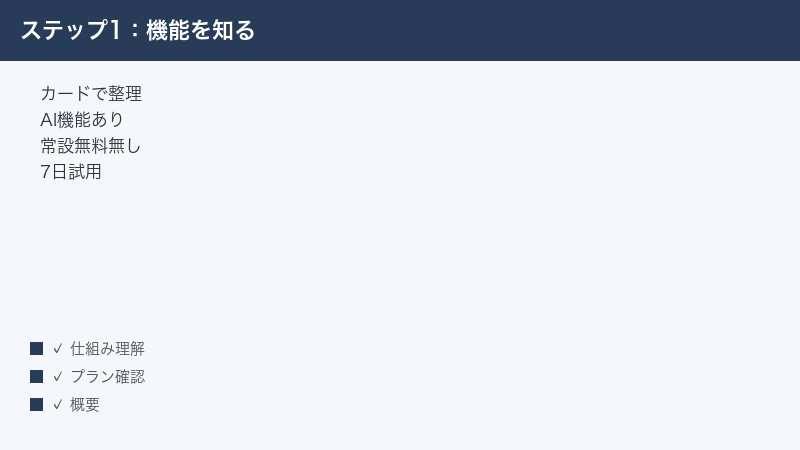
Heptabase(heptabase.com)は、ホワイトボードの上にカードを自由に配置して、情報を視覚的に整理できるとされる、学習者や研究者向けのビジュアルノート/知識ベースアプリです。AIチャットやAI研究といったAI機能を備えるとされ、Mac・Windows・Linux・iPhone(iOS)・Android・Webで使えるとされています。こうした機能はクラウドでの同期やオンライン処理を前提とする部分が多いため、不調の原因は「同期(クラウド)」「データの重さ」「アプリのバージョン」「プランやクレジット」のいずれかに行き着くことがほとんどです。
この記事では、Heptabaseが同期しない・重い・更新できないといった症状について、原因の切り分けと一般的な対処を順番にご紹介します。なお、Heptabaseの画面構成・項目名・対応機種・対応地域・料金やプランの内容、AIクレジットの仕組みは、バージョンや時期によって変わることがあります。最終的な仕様や金額は必ず公式の最新情報をご確認ください。本記事では断定を避け、目安として読み進められるように書いています。
⚠️ 最初に注意:名前は「Heptabase」とフルで覚える
「Hepta(ヘプタ)」だけで検索すると、まったく別のサービスや製品が混ざってきて、とても紛らわしいのが実情です。本記事が扱うのはビジュアルノートの「Heptabase(heptabase.com)」です。設定方法や対処法を調べるときは、略さずに「Heptabase」とフルで入力し、開いたページのアドレスが heptabase.com になっているかを確認すると、別物の情報に惑わされずに済みます。
この記事でわかること
- Heptabase(heptabase.com)とは何か、どんな前提で動くツールか
- ノートが同期されない・「未同期の変更」が消えないときの原因と手順
- 端末ごとにデータが食い違うときに、どの端末が問題かを特定する方法
- アプリの更新が終わらない・更新ボタンが効かないときの対処
- 動作が重い・ラグがあるときに見直すホワイトボードの作り方
- AIクレジットの上限に達したときの考え方
- どの症状でも効く一般的な対処(同期確認・最新化・分割・通信確認)
📑 この記事の目次(タップで開く)
まず確認したい早見表(症状別に見るべきポイント)
細かい手順に入る前に、ご自身の症状にいちばん近い行から読み進めると効率的です。あくまで一般的な目安であり、すべてのケースに当てはまるわけではありません。Heptabaseの仕様や項目名は時期によって変わることがあるため、表中の名称も「このあたりを探す」という参考としてご覧ください。
| 症状 | まず疑うこと | 見るべきセクション |
|---|---|---|
| 「未同期の変更」が消えない | 大きなファイル・巨大カードが同期をブロック | 同期されないとき |
| 片方の端末だけ内容が古い | クラウド同期が有効か・通信・ログイン状態 | 同期されないとき |
| 端末ごとに中身が食い違う | Web版で各端末のデータを比較 | 端末で食い違うとき |
| 更新が終わらない・更新ボタンが効かない | 公式から最新版を手動で入れ直す | 更新できないとき |
| 動作が重い・カクつく・ラグがある | カードが多すぎる・1枚が巨大・タグ過多 | 重いとき |
| AIが急に使えなくなった | 月のクレジット上限・通信 | AIクレジットのとき |
| そもそも編集できなくなった | 無料トライアル期限・支払い状態 | トライアルのとき |
そもそもHeptabase(heptabase.com)とはどんなツールか
トラブルの原因を切り分けるには、まずHeptabaseがどういう前提で動くツールなのかを知っておくと近道です。ここでは一般に知られている特徴を整理します。細かな仕様や対応状況は時期によって変わるため、目安としてお読みください。
1. ホワイトボードの上にカードを配置する「ビジュアルノート」
Heptabaseの大きな特徴は、ふつうのメモアプリのように文章を縦に積み上げていくのではなく、広いホワイトボードの上に、カードと呼ばれる一つひとつのメモを自由に置いて、視覚的に整理できる点にあるとされています。たとえば、本を読んで得た断片的な知識や、調べものの途中で出てきた論点を、それぞれカードにして並べ、線でつないだり近くに寄せたりしながら、全体像を組み立てていく――そんな使い方を想定したツールです。学習者や研究者など、たくさんの情報を整理しながら考えを深めたい人に向いているとされています。
この「ホワイトボードにカードを配置する」という仕組みは、視覚的に分かりやすい一方で、置くカードが増えるほど描画の負担も大きくなります。後述のとおり、動作が重くなるトラブルの多くは、1枚のホワイトボードにカードを詰め込みすぎていることと関係します。
2. AIチャット・AI研究などのAI機能を備えるとされる
Heptabaseには、AIチャットやAI研究といったAI機能があるとされています。自分のノートやカードの内容をもとに、質問に答えてもらったり、情報を整理してもらったりといった使い方を想定したものという見方です。こうしたAI機能は、外部のサービスと通信して処理する仕組みが一般的で、オンライン接続が前提になりやすい部分です。さらにHeptabaseのAIは、後述するクレジット制で利用量が管理されているとされており、AIが急に使えなくなるトラブルは、通信やクレジット残量に関係することがあります。
3. Mac・Windows・Linux・iPhone・Android・Web向けとされる
Heptabaseは、Mac・Windows・Linux・iPhone(iOS)・Android・Webと、幅広い環境向けに提供されているとされています。複数の端末で同じノートを扱える一方で、端末間でデータを揃えるには、クラウド同期が正しく働いている必要があります。どの端末で書いた内容も最新の状態で見られるようにするには、各端末で同じアカウントにログインし、クラウド同期を有効にしておくことが前提になる、という考え方です。対応している環境やバージョンは時期によって変わる可能性があるため、お使いの端末で利用できるかどうかは、最新の公式情報でご確認ください。
4. 継続して使える無料プランは無く、トライアル後は有料とされる
Heptabaseには、ずっと無料で使い続けられるプランは用意されておらず、7日間の無料トライアルの後に有料になるとされています。つまり「急に編集できなくなった」「保存はできるのに先に進めない」と感じる場合、不具合ではなくトライアル期間の終了や支払い状態が関係している可能性があります。料金の具体的な金額やプランの内訳、AIクレジットの数量などは変わることがあるため、本記事では断定せず、必ず公式の料金ページでご確認いただくことをおすすめします。
ノートが同期されないときの対処
「パソコンで書いた内容がスマホに出てこない」「片方の端末だけ古いまま」「『未同期の変更(Unsynced changes)』という表示がいつまでも消えない」――これらはHeptabaseでよくある相談です。複数の端末をまたいで使うことが多いぶん、同期のつまずきも起きやすくなります。次の順番で確認していきましょう。
手順1. Web版(app.heptabase.com)にログインしてデータを確認する
- パソコンのブラウザで、Heptabaseのウェブ版(app.heptabase.com とされる)を開きます。
- ふだん使っているのと同じアカウントでログインします。
- ログイン後、自分のホワイトボードやカードがそろっているか、最新の内容になっているかを確認します。
Web版は、クラウド上に保存されているデータを直接見られる窓口にあたります。Web版に最新の内容がきちんと残っていれば、「データそのものは無事で、特定の端末への反映だけが遅れている」と判断できます。逆に、Web版にも内容が出てこない場合は、同期の設定そのものや、ログインしているアカウントの食い違いを疑う必要があります。トラブルのときは、まずこの「クラウド側に何が保存されているか」を確認することが、切り分けの出発点になります。
手順2. クラウド同期が有効になっているか確認する
- 各端末のHeptabaseで、設定やアカウントの画面を開きます。
- サインインした状態になっているか、そしてクラウド同期(クラウドへの保存)が有効になっているかを確認します。
- 有効になっていない端末があれば、クラウド同期を有効にして、しばらく待ちます。
意外に多いのが、サインインはしているものの、クラウド同期を有効にしていなかったために、その端末のデータがローカル(その端末の中)だけにとどまっているケースです。Heptabaseでは、サインインした後にクラウド同期を有効にしてはじめて、端末をまたいだデータのやり取りが始まるとされています。「ログインしているのに同期されない」と感じたら、まずクラウド同期がオンになっているかを確認してください。設定項目の名称や場所はバージョンによって変わることがあるため、見当たらないときは公式のヘルプもあわせてご確認ください。
手順3. 「未同期の変更」が消えないときは大きなファイルを疑う
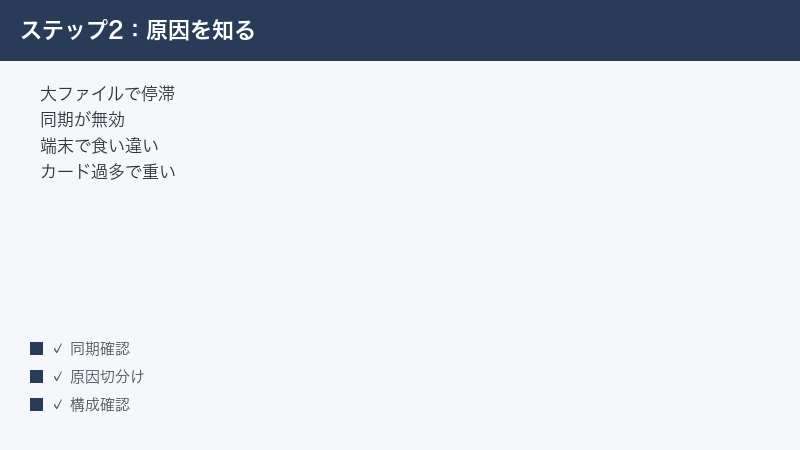
「未同期の変更(Unsynced changes)」のような表示が、待っても待っても消えないことがあります。このとき真っ先に疑いたいのが、大きなファイルや巨大なカードが同期をブロックしている可能性です。
- 最近、サイズの大きい画像・PDF・動画などをカードに貼り付けたり取り込んだりしなかったか、思い返してみます。
- 心当たりがあるカードを開き、その大きな添付がどうしても必要か、軽いものに差し替えられないかを検討します。
- 不要であれば取り除く、必要なら容量を抑えたものに置き換えるなどして、もう一度しばらく待ち、同期が進むか確認します。
同期は、変更点を一つずつクラウドへ送る仕組みが一般的です。そのなかに、極端に大きなファイルが一つでも混ざっていると、そこで処理が引っかかってしまい、ほかの変更まで道連れにして「未同期のまま」になることがあります。容量の大きいファイルを多く扱う場合は、通信が安定した環境で、時間に余裕をもって同期させると、トラブルを避けやすくなります。なお、どのカードが原因かを特定しづらいときは、最近大きな変更をした順に一つずつ見直していくと、引っかかっている箇所にたどり着きやすくなります。
手順4. 通信が安定しているか確認する
- 同期が止まっている端末で、ほかのアプリやブラウザがネットにつながるかを確認します。
- 不安定なときは、Wi-Fiとモバイル通信を切り替えてみる、機内モードを一度オンにしてオフに戻す、ルーターを再起動するなどを試します。
- 会社や学校のネットワーク、公共のWi-Fiでは、特定の通信が制限されていることがあります。可能であれば別の回線でも試してみてください。
Heptabaseのようにクラウド同期を前提とするツールは、通信が不安定だと「保存はできているのに、ほかの端末に反映されない」という状態になりがちです。とくに、大きなファイルを含むホワイトボードを同期するときは、安定した通信が欠かせません。まずは土台となる通信を整えることが大切です。
手順5. いったんログアウトして再ログインする
- 同期がうまくいかない端末で、設定やアカウントの画面からログアウトします。
- 未同期の変更が残っている場合は、先にWeb版で最新データがそろっていることを確認してから行うと安心です。
- 登録時と同じ方法(メール・Apple・Googleなど、最初に使ったもの)で再ログインし、クラウド同期を有効にして、しばらく待ちます。
再ログインは、端末側に残っていた古いログイン情報や同期の引っかかりをリセットするのに有効な、定番の対処です。ただし、ログアウトする前には、Web版でクラウド側に最新のデータが残っていることを確認しておくと、より安心して進められます。手元の端末にしかない未同期の変更を抱えたままログアウトすると、確認の手間が増えることがあるためです。
端末ごとにデータが食い違うときの対処
「Macとスマホで中身が違う」「ある端末にだけ古いカードが残っている」というように、端末ごとにデータが食い違ってしまうことがあります。こうしたときは、Web版を“正解の基準”として、各端末のデータと比べるのが分かりやすい方法です。
1. Web版を基準にして各端末を見比べる
- まずWeb版(app.heptabase.com とされる)を開き、クラウド上の最新データを確認します。
- 次に、食い違いが気になる端末をそれぞれ開き、Web版の内容と見比べます。
- 「Web版と一致している端末」「Web版より古い・違う端末」を分けて把握します。
Web版はクラウド上のデータを映す窓口なので、複数の端末を見比べるときの基準として使いやすいのが利点です。それぞれの端末を直接比べようとすると、どれが正しいのか分からなくなりがちですが、「Web版に合っているかどうか」という一つの物差しを置くだけで、状況がぐっと整理しやすくなります。
2. どの端末が問題かを特定する
見比べた結果、たとえば「Macとスマホとはそろっているのに、別のパソコンだけ内容が古い」と分かれば、原因はその一台に絞り込めます。問題のある端末では、クラウド同期が有効になっているか、別のアカウントでログインしていないか、通信は安定しているか、アプリは最新版か――といった点を、前のセクションの手順に沿って一つずつ確認していきます。
このように「どの端末が問題か」を先に特定しておくと、すべての端末を片っ端から触る必要がなくなり、対処がぐっと楽になります。逆に、原因の端末を絞り込まないまま、あちこちでログアウトや再設定を繰り返すと、かえって状況が分かりにくくなることがあります。まずは落ち着いて、Web版を基準に「合っている端末」と「ずれている端末」を仕分けることから始めてください。
3. 食い違いを直す前に最新データの所在を確認する
食い違いを直そうとして、いきなり古い端末のデータで上書きしてしまうと、別の端末にしかない最新の内容が失われてしまうおそれがあります。直す作業に入る前に、「いちばん新しい、残したい内容がどこにあるか」を必ず確認してください。Web版に最新の内容がそろっていれば、それを基準に各端末を同期させていくのが安全です。判断に迷う場合や、重要なデータを扱う場合は、操作の前に公式のヘルプで同期の仕組みや手順を確認したうえで進めると安心です。
アプリの更新が終わらない・更新ボタンが効かないときの対処
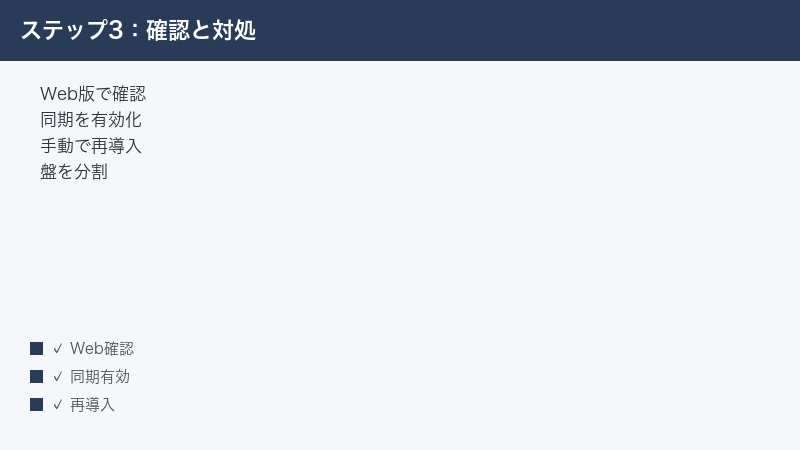
「更新の通知は出るのに、いつまでも更新が終わらない」「更新ボタンを押しても何も起きない」というときは、アプリの自動更新がうまく働いていない可能性があります。こうしたときは、自動更新に頼らず、公式サイトから最新版を手動でダウンロードして入れ直すのが確実な対処です。
1. 公式サイトから最新版を手動でダウンロードする
- Heptabaseの公式サイト(heptabase.com とされる)を開きます。
- お使いの環境(Mac・Windows・Linuxなど)に合った最新版のダウンロードページを探します。
- 最新版をダウンロードし、案内に沿ってインストールします。既存のアプリの上から入れ直す形になります。
アプリ内の自動更新は便利な仕組みですが、通信の状態や端末の環境によっては、途中で止まってしまうことがあります。そんなときでも、公式サイトから最新版を直接手に入れて入れ直せば、更新の引っかかりをひとまず回避できます。ダウンロードの際は、必ず公式サイト(heptabase.com)から入手し、出所のはっきりしないファイルは避けるようにしてください。
2. 設定のバージョンとChangelogを照合する
「今のアプリが本当に古いのか、それともすでに最新なのか」を確かめたいときは、設定画面に表示されているバージョン番号と、公式の更新履歴(Changelog)を見比べるのが分かりやすい方法です。
- Heptabaseの設定画面で、現在のバージョン番号を確認します。
- 公式が公開している更新履歴(Changelog)で、最新のバージョン番号を確認します。
- 両者を見比べ、手元のバージョンが最新かどうかを判断します。
こうして照合すると、「更新が終わらないと思っていたが、実はすでに最新版だった」というケースに気づけることがあります。逆に、手元のバージョンが明らかに古いのに自動更新が進まないなら、前述の手動ダウンロードで入れ直すのが近道です。バージョンの表示場所や更新履歴の見方は、バージョンによって変わることがあるため、見当たらないときは公式のヘルプもあわせてご確認ください。
3. いったんアプリを終了してから入れ直す
手動で入れ直すときは、まず起動中のHeptabaseを完全に終了してから、ダウンロードした最新版をインストールすると、ファイルの置き換えがスムーズに進みやすくなります。インストール後は、もう一度アプリを開いてサインインし直し、クラウド同期が有効になっているか、データがそろっているかを確認してください。更新の前後でデータが心配な場合は、前述のとおりWeb版で最新の内容がクラウドに残っていることを確かめておくと安心です。
動作が重い・ラグがあるときの対処
「カードを動かすとカクつく」「ホワイトボードを開くのに時間がかかる」「文字入力が一拍遅れる」――こうした“重さ”は、Heptabaseでよく聞かれる悩みです。原因の多くは、1枚のホワイトボードに情報を詰め込みすぎていることにあるとされています。次のような点に心当たりがないか、確認してみてください。
1. 重くなりやすい主な原因
- 1つのホワイトボードのカードが多すぎる:目安として、1枚のホワイトボードにカードが100〜150枚を超えてくると、重く感じやすくなるとされています(あくまで一例で、端末の性能によっても変わります)。
- 1枚のカードが巨大:1枚のカードに膨大な量の文章や、サイズの大きい画像を詰め込んでいると、描画や読み込みの負担が大きくなります。
- タグが多すぎる:タグを大量に付けて管理していると、絞り込みや表示の処理が重くなることがあります。
- 大量インポートの直後:他のサービスから一度に大量のデータを取り込んだ直後は、処理が落ち着くまで一時的に重くなることがあります。
2. ホワイトボードをサブホワイトボードに分割する
1枚のホワイトボードにカードが集中して重くなっている場合は、テーマやプロジェクトごとに、サブホワイトボード(小分けのホワイトボード)へ分割するのが有効とされています。
- 今のホワイトボードを見渡し、いくつかのまとまり(テーマ・章・プロジェクトなど)に分けられないか考えます。
- まとまりごとに新しいホワイトボードを用意し、関連するカードをそちらへ移していきます。
- 元のホワイトボードは、全体の見取り図や入口として、カードの数を抑えた状態に保ちます。
一枚に何でも詰め込むのではなく、役割ごとにホワイトボードを分けておくと、それぞれの描画が軽くなるだけでなく、見返したときの分かりやすさも増します。「重くなってきたら分割する」を一つの目安にしておくと、長く快適に使い続けやすくなります。
3. 巨大なカードを分ける・未使用カードを折りたたむ
1枚のカードが大きくなりすぎている場合は、内容を意味のまとまりごとに、複数のカードへ分けることを検討してください。Heptabaseはもともとカードを単位に情報を整理するツールなので、適度な大きさに分けたほうが、見やすさの面でも処理の軽さの面でも相性が良いとされています。
あわせて、今は使っていないカードや、当面は開かないカードを折りたたんでおく(畳んで小さく表示する)と、ホワイトボード全体の表示負担を抑えやすくなります。常にすべてを開きっぱなしにするのではなく、作業中のものだけを開く、という使い方が軽さにつながります。
4. 端末側のリフレッシュもあわせて行う
ホワイトボードの作り方を見直しても重さが残る場合は、端末側の状態も疑ってみてください。長時間つけっぱなしの端末を再起動する、ほかに開いているアプリを閉じてメモリに余裕を持たせる、ストレージの空きを確保する、アプリやOSを最新版にする、といった基本的なリフレッシュで改善することがあります。とくにパソコンでは、たくさんのアプリやブラウザのタブを同時に開いていると、Heptabaseに回せる処理能力が減って重く感じることがあります。
AIクレジットの上限に達したときの対処
「AIチャットが急に使えなくなった」「AI研究を実行しようとしてもエラーになる」というときは、その月のAIクレジットを使い切っている可能性があります。HeptabaseのAI機能はクレジット制で利用量が管理されているとされ、月ごとのクレジットを使い切ると、いったん利用が止まることがあります。
1. まずはクレジットの残量と通信を確認する
AIが動かないときは、まず端末がネットにつながっているかを確認したうえで、設定やアカウントの画面でAIクレジットの残量を確認してください。AI機能はオンライン接続が前提とされており、通信が不安定だと、クレジットが残っていても応答しないことがあります。「通信は問題ないのに動かない」「残量がゼロに近い」という場合は、クレジットの上限に達していることが考えられます。
2. 従量課金(On-demand)を有効にする、または基本モデルに切り替える
月のクレジットを使い切ったあとも、Heptabaseでは続けてAIを使うための選択肢が用意されているとされています。一般には、次のような考え方になります。
- 従量課金(On-demand)を有効にする:使った分だけ追加で支払う形でAIを使い続ける方法です。クレジットを使い切っても、必要なときに上乗せして利用できる、という考え方です。
- 上限なしの基本モデルに切り替える:高機能なモデルではなく、利用上限のない基本的なモデルに切り替えて、引き続きAIを使う方法です。
どちらを選ぶかは、使い方や費用の考え方によります。AIをよく使う方は従量課金を、費用を抑えつつ最低限のAIを使いたい方は基本モデルを、といった選び方が考えられます。なお、クレジットの具体的な数量、従量課金の金額、利用できるモデルの種類は、時期やプランによって変わることがあります。実際の数値や設定方法は、必ず公式の料金ページやヘルプでご確認ください。本記事では断定を避けています。
3. AI機能そのものが不調なときは基本対処を
クレジットも通信も問題ないのにAIが反応しないときは、サービス側が一時的に混み合っている、あるいはアプリのバージョンが古い、といった可能性も考えられます。少し時間を置いてから再試行する、アプリを最新版に更新する、いったんサインインし直す、といった基本の対処もあわせて試してみてください。長すぎる文章を一度に処理させて失敗する場合は、入力を短く区切ると通ることもあります。
どの症状でも効く一般的な対処(まとめて確認)
ここまでの内容を、症状を問わず順番に試せる形に整理します。何から手をつけてよいか迷ったら、上から順に確認してみてください。
| 確認する順番 | 内容 | ねらい |
|---|---|---|
| 1 | Web版(app.heptabase.com)でクラウド側のデータを確認 | データの所在をはっきりさせる |
| 2 | 各端末でクラウド同期が有効か確認 | 同期の前提を整える |
| 3 | 大きなファイル・巨大カードが同期を止めていないか確認 | 「未同期の変更」を解消する |
| 4 | ネット接続を確認(回線切り替え・再起動) | 同期・AIの土台を整える |
| 5 | 公式から最新版を手動でダウンロードして再インストール | 更新の引っかかりを回避する |
| 6 | ホワイトボードを分割・カードを分ける・折りたたむ | 動作の重さをやわらげる |
| 7 | プラン・トライアル期限・AIクレジットを確認 | 制限が仕様の場合に気づく |
それでもうまくいかないときに考えたいこと
上記をひととおり試しても解決しない場合は、次のような視点で見直してみてください。
1. 「不具合」ではなく「仕様」や「契約状態」の可能性
これまで見てきたように、Heptabaseでは「無料での継続利用は無く、トライアル後は有料」「AIはクレジット制で、使い切ると上限に達する」「1枚のホワイトボードに詰め込みすぎると重くなる」といった、仕様や契約状態に由来する“できないこと”があります。トラブルだと思っていたものが、実は想定どおりの動きだった、というケースは少なくありません。まずは「これは不具合か、それとも仕様か」を切り分ける視点を持つと、無駄な操作を減らせます。とくに「急に編集できなくなった」と感じたときは、不具合と決めつける前に、無料トライアルの期限や支払い状態を確認してみてください。
2. データの所在は常にWeb版で確認する
Heptabaseのトラブルを切り分けるうえで、いちばんの拠り所になるのがWeb版(app.heptabase.com とされる)です。同期がうまくいかないとき、端末ごとに食い違うとき、更新の前後で不安なとき――いずれの場面でも、「クラウド側に最新のデータが残っているか」をWeb版で確認することが、安心して次の操作へ進むための土台になります。手元の端末の表示だけを見て判断せず、まずクラウド側の状態を確かめる習慣を持つと、大切なノートを守りやすくなります。
3. 端末側の基本的なリフレッシュ
アプリ単体の問題に見えても、端末を再起動する、ストレージの空きを確保する、OSを最新にする、ほかのアプリを閉じてメモリに余裕を持たせる、といった基本的なリフレッシュで改善することがあります。とくに動作が重いと感じるときや、長時間端末を再起動していない場合は、一度電源を入れ直してから再度試してみる価値があります。
4. 公式の最新情報・サポート窓口を確認する
料金・対応機種・対応地域・AIクレジットの仕組み・機能の有無は、時期によって変わります。本記事の内容で解決しない場合や、仕様かどうか判断がつかない場合は、Heptabase(heptabase.com)の公式サイトやヘルプ、サポート窓口で最新情報を確認するのが確実です。重要なデータを扱う前には、同期やデータの取り扱いに関する公式の案内に目を通しておくと安心です。
🛒 関連商品をAmazonでチェック
よくある質問(FAQ)
Q1. Heptabaseは無料で使い続けられますか?
継続して使える無料プランは用意されておらず、7日間の無料トライアルの後に有料になるとされています。「急に編集できなくなった」と感じる場合、トライアル期間の終了が関係している可能性があります。具体的な料金やプランの内容、AIクレジットの数量は変わることがあるため、最新の金額は公式の料金ページでご確認ください。本記事では断定を避けています。
Q2. 「未同期の変更」がいつまでも消えません。どうすればいいですか?
大きなファイルや巨大なカードが同期をブロックしていることが考えられます。最近、サイズの大きい画像・PDF・動画などを取り込まなかったか思い返し、心当たりのあるカードを見直してください。あわせて、クラウド同期が有効か、通信が安定しているかも確認します。容量の大きいファイルは、安定した通信のもとで時間に余裕をもって同期させると、トラブルを避けやすくなります。
Q3. パソコンで書いたノートがスマホに反映されません。
まず、すべての端末で同じアカウントにログインし、クラウド同期が有効になっているかを確認してください。次にWeb版(app.heptabase.com とされる)を開き、クラウド側に最新のデータが残っているかを確かめます。通信の確認、いったんログアウトしての再ログイン、アプリの最新化も有効です。大量のノートは反映に時間がかかることもあるため、確認後に少し待ってみることも大切です。
Q4. 端末ごとにデータが食い違います。どう直せばいいですか?
Web版を“正解の基準”として、各端末のデータと見比べてください。「Web版に合っている端末」と「ずれている端末」を仕分けると、どの端末が問題かを特定できます。直す作業の前には、いちばん新しい残したい内容がどこにあるかを必ず確認し、古いデータで上書きしてしまわないよう注意してください。判断に迷う場合は公式のヘルプもご確認ください。
Q5. アプリの更新が終わりません。更新ボタンも効きません。
自動更新がうまく働いていない可能性があります。公式サイト(heptabase.com とされる)から、お使いの環境に合った最新版を手動でダウンロードし、アプリを終了してから入れ直してください。また、設定画面のバージョン番号と公式の更新履歴(Changelog)を見比べると、すでに最新版なのか、本当に古いのかを判断できます。ファイルは必ず公式サイトから入手してください。
Q6. 動作が重くてカクつきます。何が原因ですか?
1枚のホワイトボードにカードを詰め込みすぎている、1枚のカードが巨大、タグが多すぎる、大量インポートの直後――といった点が原因とされています。テーマごとにサブホワイトボードへ分割する、巨大なカードを複数に分ける、使っていないカードを折りたたむ、といった見直しが有効です。あわせて端末の再起動や、ほかのアプリを閉じることも試してみてください。
Q7. AIチャットが急に使えなくなりました。なぜですか?
その月のAIクレジットを使い切っている可能性があります。HeptabaseのAI機能はクレジット制とされ、使い切ると利用が止まることがあります。月のクレジットを使い切ったあとは、従量課金(On-demand)を有効にする、または上限なしの基本モデルに切り替える、といった選択肢があるとされています。まずは通信とクレジット残量を確認してください。具体的な数量や金額は公式情報でご確認ください。
Q8. Heptabaseは日本語に対応していますか?料金はいくらですか?
日本語の文章を書いたり保存したりすること自体は、一般的なノートアプリと同様に行えると考えられます。一方で、メニューや設定画面の表示がどの程度日本語化されているか、AI機能が日本語をどの程度扱えるかは、バージョンや時期によって異なる可能性があります。また料金やAIクレジットの数量、従量課金の金額も流動的です。表示言語の対応や金額については断定を避け、最新の公式情報でのご確認をおすすめします。
📚 あわせて読みたい
まとめ
Heptabase(heptabase.com)で「同期しない・重い・更新できない」といった症状が出たときは、まず①Web版(app.heptabase.com)でクラウド側のデータと同期状態を確認する ②大きなファイルや巨大カードが同期をブロックしていないか確認する ③公式サイトから最新版を手動でダウンロードして再インストールするという基本を押さえるのが近道です。クラウド同期を前提とするツールだからこそ、土台となる「クラウド側のデータ」と「通信」を整えるだけで、多くのトラブルは解消に向かいます。
動作が重いときは、1枚のホワイトボードに詰め込みすぎていないかを見直し、サブホワイトボードへの分割・カードの分割・未使用カードの折りたたみで負担をやわらげましょう。AIが急に使えなくなったときは、月のクレジットの上限を疑い、従量課金(On-demand)の有効化や基本モデルへの切り替えという選択肢を思い出してください。「無料での継続利用は無くトライアル後は有料」「AIはクレジット制」といった、仕様や契約状態に由来する“できないこと”もあるため、不具合か仕様かを切り分ける視点が役立ちます。
困ったときに思い出していただきたいのは、「不具合かもしれない」と感じても、実際には同期設定の食い違いや、大きなファイル、契約状態が原因であることが多いという点です。本記事の早見表や切り分け手順を上から順にたどっていけば、どの段階に原因があるのかが見えてきます。一気に解決しようと焦るより、一つ確認しては結果を見る、というリズムで進めるほうが、結局は近道になります。
料金・対応機種・対応地域・AIクレジットの仕組み・機能の有無は時期によって変わります。本記事は一般的な対処の目安としてご活用いただき、最終的な仕様や金額は必ずHeptabase公式の最新情報でご確認ください。落ち着いて一つずつ確認していけば、多くの「使えない」は解決に向かうはずです。
