 minto.tech スマホ(iPhone/Android)・パソコン(Windows/Mac)・Office・Wi-Fi・AIツールの「できない」「困った」を解決する実用ガイド。トラブル対処法とノウハウが満載のお助けサイトです。
※本ページにはプロモーション(広告)が含まれています
ネットワーク型AIノート「Reflect(リフレクト)」で、ノートが端末間で同期されない、ログインできない、AIアシスタントが反応しない――そんなときは、まず①すべての端末で同じアカウントにログインしているか確認する ②ネット接続が安定しているか確認する ③一度ログアウトしてから再ログインし、アプリを最新版に更新する。この3点を押さえるだけで、多くの「使えない」は解消に向かいます。
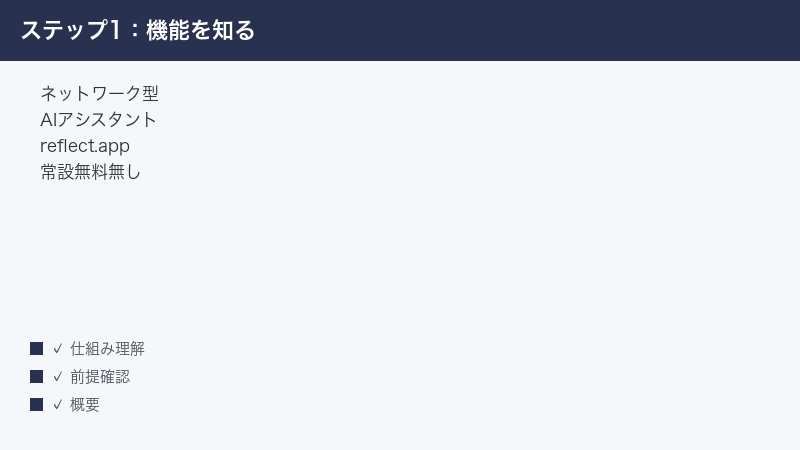
Reflect(reflect.app)は、書いたノート同士をバックリンク(ノート間の相互リンク)で自動的につなぎ、知識のネットワークを作っていくタイプのメモ・ノートアプリとされています。さらに、文章の生成や音声の文字起こしなどを助けるAIアシスタント機能があるとされ、Mac・iPhone(iOS)・Webを中心に使われています。データはエンドツーエンド暗号化に対応するとされています。こうした機能はオンライン接続を前提とする部分が多いため、不調の原因は「アカウント」「通信」「アプリの状態」のいずれかに行き着くことがほとんどです。
この記事では、Reflectが同期しない・ログインできない・AIが使えないといった症状について、原因の切り分けと一般的な対処を順番にご紹介します。なお、Reflectの画面構成・項目名・対応機種・対応地域・料金やプランの内容はバージョンや時期によって変わることがあるため、最終的な仕様や金額は必ず公式の最新情報をご確認ください。本記事では断定を避け、目安として読み進められるように書いています。
⚠️ 最初に注意:同じ名前のアプリが複数あります
「Reflect」「Reflection」という名前のアプリやツールは複数存在し、とても紛らわしいのが実情です。本記事が扱うのはネットワーク型のAIノート「Reflect(reflect.app)」です。日記・振り返り用の「Reflection(Reflection.app)」、ソフトウェアのテスト自動化サービスの「Reflect」、Microsoft Teamsの「Reflect(リフレクト)」という気分チェック機能、Adobe Illustratorの「リフレクト(反転)ツール」などは、それぞれまったくの別物です。お使いのものが本当に reflect.app のノートアプリかどうか、まずご確認ください。
この記事でわかること
- Reflect(reflect.app)とは何か、どんな前提で動くツールか
- ノートが端末間で同期されないときに見直す原因と手順
- ログインできない・登録方法が思い出せないときの確認ポイント
- AIアシスタントが反応しないときに疑うこと
- スマートフォンで機能が物足りなく感じる理由と考え方
- Webクリッパーやハイライト保存、Kindle連携でつまずくときの注意
- どの症状でも効く一般的な対処(更新・再ログイン・通信確認・プラン確認)
📑 この記事の目次(タップで開く)
まず確認したい早見表(症状別に見るべきポイント)
細かい手順に入る前に、ご自身の症状にいちばん近い行から読み進めると効率的です。あくまで一般的な目安であり、すべてのケースに当てはまるわけではありません。Reflectの仕様や項目名は時期によって変わることがあるため、表中の名称も「このあたりを探す」という参考としてご覧ください。
| 症状 | まず疑うこと | 見るべきセクション |
|---|---|---|
| 片方の端末だけ内容が反映されない | アカウントの一致・通信・ログイン状態 | 同期されないとき |
| どの端末でもログインで止まる | 登録に使った方法(メール・Apple・Google) | ログインできないとき |
| AIが反応しない・生成が始まらない | オンライン接続・プランやトライアル期限 | AIが使えないとき |
| スマホだと編集がしづらい | スマホは入力中心という前提 | スマホで限定的に感じるとき |
| Webページの全文が保存されない | ハイライト・抜粋が主目的という仕様 | Webクリッパーのとき |
| Kindleのハイライトが取り込めない | 対応ストアの地域(米国中心とされる) | Kindle連携のとき |
| 急に使えなくなった・読み取り専用になった | 無料トライアルの期限・支払い状態 | 料金・トライアルのとき |
そもそもReflect(reflect.app)とはどんなツールか
トラブルの原因を切り分けるには、まずReflectがどういう前提で動くツールなのかを知っておくと近道です。ここでは一般に知られている特徴を整理します。細かな仕様や対応状況は時期によって変わるため、目安としてお読みください。
1. ノート同士をバックリンクで自動的につなぐ「ネットワーク型」
Reflectの大きな特徴は、ふつうのメモアプリのように一枚一枚を独立して保存するのではなく、ノートの中で別のノートやキーワードに触れると、それらが相互に関連づけられていく点にあるとされています。たとえばあるノートで人名やテーマに言及すると、その人名やテーマのノートから「どこで触れたか」をたどれるようになる、という考え方です。日々の走り書きや日記、読書メモなどが、あとから見返したときに自然につながって見える――それがネットワーク型ノートの狙いです。
このため「ノートが消えた」と感じても、実際にはバックリンクや検索でたどれる場所に残っていることがあります。1つのノートだけを探すのではなく、関連するキーワードから検索してみると見つかる場合があります。
2. AIアシスタント機能があるとされる
Reflectには、文章の生成・要約・言い換えを助けたり、音声を文字に起こしたりといったAIアシスタント機能があるとされています。こうしたAI機能は、外部のサービスと通信して処理する仕組みが一般的で、オンライン接続が前提になりやすい部分です。後述のとおり、AIが反応しないトラブルの多くは通信やプランの状態に関係します。
3. Mac・iPhone・Web中心、エンドツーエンド暗号化に対応するとされる
ReflectはMac・iPhone(iOS)・Webを中心に提供されているとされ、データはエンドツーエンド暗号化に対応するとされています。エンドツーエンド暗号化は、本人だけが内容を読めるようにする保護の仕組みです。プライバシー面では心強い一方で、暗号化を前提とするツールでは「ログイン情報を忘れると復旧が難しい」場合があるため、登録に使ったメールアドレスやパスワードは大切に保管しておくと安心です。Android版やそのほかの環境への対応状況は時期によって異なる可能性があるため、最新は公式情報でご確認ください。
4. 継続して使える無料プランは無く、トライアル後は有料とされる
Reflectには、ずっと無料で使い続けられるプランは用意されておらず、14日間の無料トライアルの後に有料になるとされています。つまり「急に編集できなくなった」「読み取り専用のようになった」と感じる場合、不具合ではなくトライアル期間の終了や支払い状態が関係している可能性があります。料金の具体的な金額やプランの内訳は変わることがあるため、本記事では断定せず、必ず公式の料金ページでご確認いただくことをおすすめします。
ノートが同期されないときの対処
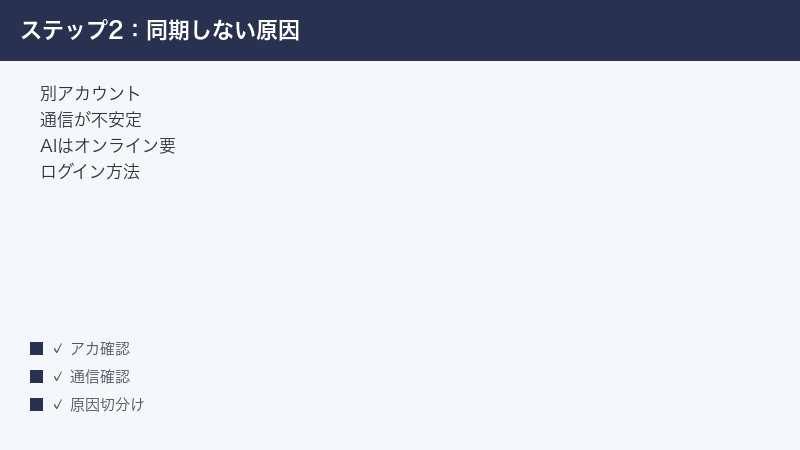
「パソコンで書いた内容がスマホに出てこない」「片方の端末だけ古いまま」というのは、もっとも多い相談の1つです。ネットワーク型ノートでは複数端末をまたいで使うことが多いぶん、同期のつまずきも起きやすくなります。次の順番で確認していきましょう。
手順1. すべての端末で同じアカウントにログインしているか確認する
- 同期したい各端末(Mac・iPhone・Webなど)でReflectを開きます。
- アカウント情報やプロフィールが表示される場所(設定やアカウントの画面とされる)で、ログイン中のメールアドレスを確認します。
- すべての端末でまったく同じメールアドレスになっているかを見比べます。
意外に多いのが、片方の端末ではメールアドレスでログインし、もう片方ではAppleやGoogleのアカウントでログインしていて、結果として別アカウント扱いになっているケースです。別アカウントだと、それぞれが別々の保管庫を持つことになり、当然ながら内容は行き来しません。「同じ人の、同じメールアドレスのアカウント」で揃っているかを最初に確認してください。
とくにありがちなのが、ふだんGoogleアカウントを2つ以上使い分けている方が、Mac版では仕事用のメールアドレス、iPhone版ではプライベート用のメールアドレスでサインインしてしまっているパターンです。どちらも「自分のアカウント」ではあるものの、Reflectから見れば別人の保管庫として扱われます。表示されているメールアドレスを声に出して読み合わせるくらいの気持ちで、一文字ずつ突き合わせると確実です。AppleやGoogleでログインしている場合は、画面に表示されるメールアドレスがそのApple ID・Googleアカウントのものと一致しているかも、あわせて見ておきましょう。
もし別アカウントで書き分けてしまっていたことに気づいたら、慌てて削除や移動をする前に、どちらのアカウントにどのノートが入っているかを落ち着いて把握してください。エンドツーエンド暗号化に対応するとされるツールでは、アカウントをまたいだデータの移動が一筋縄ではいかないこともあるため、統合の方法や手順については公式のヘルプを確認したうえで進めるのが安全です。
手順2. 通信が安定しているか確認する
- 同期が止まっている端末で、ほかのアプリやブラウザがネットにつながるかを確認します。
- 不安定なときは、Wi-Fiとモバイル通信を切り替えてみる、機内モードを一度オンにしてオフに戻す、ルーターを再起動するなどを試します。
- 会社や学校のネットワーク、公共のWi-Fiでは、特定の通信が制限されていることがあります。可能であれば別の回線でも試してみてください。
Reflectのようにオンラインでの同期を前提とするツールは、通信が不安定だと「保存はできているのに、ほかの端末に反映されない」という状態になりがちです。まずは土台となる通信を整えることが大切です。
端末別に見ると、つまずきやすいポイントが少しずつ違います。iPhoneでは、設定の通信制限で特定のアプリのモバイル通信がオフになっていると、Wi-Fiが切れた瞬間に同期が止まることがあります。設定アプリからReflectのモバイルデータ通信が許可されているかを確認しておくと安心です。Macでは、VPNやセキュリティソフト、社内ネットワークのプロキシ設定が通信をさえぎっているケースがあります。Web版では、ブラウザの拡張機能(広告ブロックやトラッキング防止系)が通信をブロックしてしまい、同期だけが進まないこともあります。怪しいときは拡張機能を一時的に無効にして試すと切り分けられます。
手順3. いったんログアウトして再ログインする
- 同期がうまくいかない端末で、設定やアカウントの画面からログアウトします。
- 数十秒ほど待ってから、登録時と同じ方法(メール・Apple・Googleのうち最初に使ったもの)で再ログインします。
- 再ログイン後、しばらく時間を置いて、ほかの端末の内容が反映されるか確認します。
再ログインは、端末側に残っていた古いログイン情報や同期の引っかかりをリセットするのに有効な、定番の対処です。ただし、エンドツーエンド暗号化を採用するツールではログイン情報が頼りになるため、ログアウト前にメールアドレスとパスワード(または使っているApple・Googleのアカウント)を確実に把握してから行うようにしてください。
手順4. アプリを最新版に更新する
- iPhoneならApp Store、MacならMac App Storeまたは公式の配布元から、Reflectの更新があるか確認します。
- Web版を使っている場合は、ブラウザのページを再読み込みする、可能であればブラウザ自体も最新にしておきます。
- 更新後、アプリを一度終了してから開き直します。
古いバージョンのままだと、同期の不具合が修正されないまま残っていることがあります。複数端末で使う場合は、すべての端末を最新版に揃えるのが理想です。片方だけ古いと、その端末でだけ問題が起き続けることがあります。
手順5. 少し時間を置いてから再確認する
大量のノートや画像を一度に同期するときや、サービス側が混み合っているときは、反映までに時間がかかることがあります。通信・アカウント・更新を確認したうえで「すぐに反映されない」場合は、数分から十数分ほど待ってから、もう一度ノートが揃っているか確認してみてください。慌てて同じ操作を何度も繰り返すより、落ち着いて待つほうがうまくいくこともあります。
同期しないときの切り分けの全体像
ここまでの流れを一本道として整理すると、迷わず進めます。次の順番で、上から一つずつ確認してみてください。前の段階で解決すれば、その先に進む必要はありません。
- 同じアカウントか:全端末で、同じメールアドレス・同じ登録方法(メール/Apple/Google)になっているかを突き合わせる。
- 通信は安定しているか:同期が止まっている端末で、ほかのアプリやサイトがふつうに開けるかを確かめ、必要なら回線を切り替える。
- 再ログイン:いったんログアウトし、登録時と同じ方法で入り直す(ログイン情報を控えてから)。
- アプリ更新:全端末を最新版に揃え、アプリを開き直す。Web版はページを再読み込みする。
- オンライン状態の確認:機内モードやオフラインになっていないかを見て、しばらく待ってから反映を再確認する。
この順番には理由があります。アカウントが食い違っていると、通信やログインをいくら直しても内容は合流しません。だからこそ「同じアカウントか」を最初に置いています。逆に、アカウントも通信も問題ないのに反映されないときは、更新やオンライン状態という後半の項目に原因があることが多いという考え方です。
ログインできないときの対処
「パスワードが通らない」「ログイン画面から先に進めない」というときは、登録に使った方法を思い出すことが解決の近道です。Reflectでは、メールアドレスのほか、AppleやGoogleのアカウントで登録できるとされており、登録したときと同じ方法でログインする必要があるとされています。
1. 最初に登録した方法を思い出す
たとえば最初にGoogleのアカウントで登録したのに、あとからメールアドレスとパスワードでログインしようとすると、うまくいかないことがあります。これは不具合ではなく、別の入り口を使ってしまっているためです。次のように整理して考えてみてください。
- 「Appleで続ける」で登録した場合 → ログインも「Appleで続ける」を使う
- 「Googleで続ける」で登録した場合 → ログインも「Googleで続ける」を使う
- メールアドレスで登録した場合 → そのメールアドレスとパスワードでログインする
どの方法で登録したか思い出せないときは、まずよく使うメールアドレスで心当たりの方法を順番に試すか、後述のパスワードリセットを試してみると、どの入り口が有効かの手がかりになります。
2. パスワードリセットのメールを確認する(迷惑メールに注意)
- ログイン画面で、パスワードを忘れた場合のリセット手続きを選びます。
- 登録したメールアドレスを入力し、リセット用のメールを送信します。
- 受信トレイにメールが見当たらないときは、迷惑メール(スパム)フォルダや「プロモーション」などの自動振り分けフォルダを必ず確認します。
パスワードリセットのメールが迷惑メールに振り分けられてしまい、「メールが届かない」と感じてしまうのはよくあることです。数分待っても届かない場合は、メールアドレスの打ち間違いがないか、別のメールアドレスで登録していないかもあわせて確認してください。会社や学校のメールアドレスでは、外部からのメールが管理者の設定でブロックされていることもあります。届かないときは、Gmailなどの個人用メールアドレスを登録に使えるかどうかも検討材料になります。
あわせて、メールアプリの検索窓で「Reflect」と入力して探してみるのも有効です。フォルダを目で追うより早く見つかることがあります。それでも見当たらないときは、受信側のメールアプリ側で再読み込みをかけてから、もう一度探してみてください。リセット用のメールにはたいてい有効期限があるとされるため、時間が経ってしまった場合は、古いメールのリンクを使わず、あらためてリセットを申請し直すほうが確実です。
3. AppleやGoogle側のログイン状態を確認する
「Appleで続ける」「Googleで続ける」でログインする場合は、その端末でApple IDやGoogleアカウントに正しくサインインできているかも関係します。端末の設定でいったんApple IDやGoogleアカウントのサインイン状態を確認し、必要に応じてサインインし直してから、改めてReflectのログインを試すと解決することがあります。
4. それでも入れないときは別の端末・別のブラウザを試す
特定の端末やブラウザでだけログインできない場合は、別の端末やブラウザでも試してみると原因の切り分けになります。ほかでログインできるなら、元の端末側の問題(キャッシュ・拡張機能・古いバージョンなど)が疑われます。Web版であればブラウザの拡張機能を一時的に無効にする、別のブラウザで開く、といった切り分けも有効です。
AIアシスタントが使えないときの対処
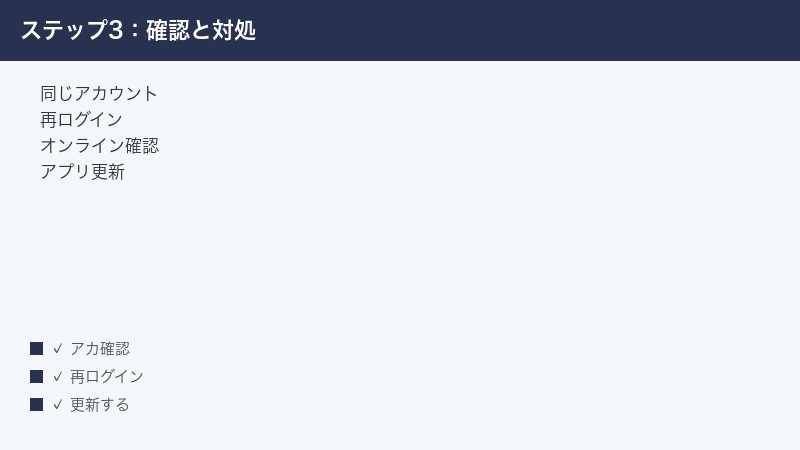
「AIに文章を作ってもらおうとしても反応がない」「文字起こしが始まらない」というときは、AI機能ならではの前提を疑います。前述のとおり、ReflectのAIアシスタントはオンライン接続が前提とされており、ネットにつながっていない状態では動かないのが一般的です。
1. オンライン接続を確認する
まずは端末がネットにつながっているかを確認します。Reflectは、オフラインでも手元のノートを入力したり編集したりはできても、AIによる処理や端末間の更新には再接続が必要とされています。地下や電波の弱い場所、機内モードのままになっている、といった状態だとAIは応答しません。通信を回復させてから、もう一度試してみてください。
見落としがちなのが、Wi-Fiのアイコンは表示されているのに、実際にはインターネットに出られていないというケースです。たとえば、ホテルや空港のWi-Fiでログイン用の画面(同意ボタンを押す画面)を通過していない、ルーターは生きているが回線そのものが切れている、といった状態です。AIだけ反応しないときは、同じ端末のブラウザで適当なサイトを開いてみて、本当にインターネットにつながっているかを確かめると切り分けられます。サイトも開けないなら、原因はReflectではなく通信側にあると判断できます。
2. プランやトライアルの状態を確認する
AIアシスタントのような機能は、契約しているプランやトライアルの状態によって使える範囲が変わることがあります。Reflectには継続して使える無料プランは無く、14日間の無料トライアルの後は有料になるとされているため、トライアルが終了していると一部の機能が制限される可能性があります。「以前は使えたのに急に使えなくなった」という場合は、不具合と決めつける前に、トライアル期限や支払い状態を確認してみてください。なお、AI機能の利用回数や上限、対応範囲は時期やプランによって異なることがあるため、詳細は公式情報でのご確認をおすすめします。
3. アプリを更新し、再ログインする
AI機能が一時的に不調なときも、アプリの更新と再ログインという基本の対処が効くことがあります。古いバージョンではAIまわりの不具合が残っている場合があるため、最新版に更新してから、いったんログアウト・再ログインを試してみてください。
4. 少し時間を置く・操作をシンプルにする
サービス側が混み合っているときは、AIの応答が遅れたり一時的に止まったりすることがあります。長すぎる文章を一度に処理させようとして失敗する場合は、入力を短く区切って試すとうまくいくこともあります。うまくいかないときは時間を置いて、落ち着いて再試行してみてください。
スマートフォンで機能が限定的に感じるときの考え方
「スマホ版だと思ったように編集できない」「パソコンでできた操作がスマホで見当たらない」と感じることがあります。これは故障ではなく、Reflectの設計の方向性によるものという指摘があります。
Reflectは、スマートフォンでは外出先での入力や思いつきのメモが中心で、本格的な編集・整理はパソコン(Mac・Web)で行うことを前提にしているという見方があります。つまりスマホは「素早く書き留める」役割、パソコンは「じっくり編集してつなげる」役割、という分担です。スマホで物足りなさを感じたら、まずは思いついたことを書き留めておき、あとからパソコンでまとめて編集・整理する、という使い方が相性が良いかもしれません。
具体的には、スマホでは「思いついたキーワードを一行だけ書いておく」「移動中に音声で短くメモを残す」「気になった一節をハイライトして保存しておく」といった軽い使い方が向いています。一方で、複数のノートを並べて見比べる、長い文章を構成し直す、バックリンクをたどって関連を整理する、といった作業は、画面の広いパソコンのほうが圧倒的にやりやすいものです。スマホで全部こなそうとして「できない」と感じるより、役割を分けてしまうほうが結果的に快適に使えることが多いという見方です。
もちろん対応機能はバージョンによって増えていくこともあるため、「この操作がスマホでできないのは仕様か不具合か」を判断する際は、最新版に更新したうえで、公式の案内も確認してみてください。スマホで見当たらない操作がパソコンの画面に用意されていることもあるので、迷ったらいったんパソコンで開いて、同じ操作ができるかを試してみるのも判断材料になります。
Webクリッパーが全文を保存しないときの考え方
ReflectにはWebページの内容を取り込むWebクリッパー(保存機能)があるとされますが、「ページの全文がまるごと保存されない」と戸惑うことがあります。これも仕様の方向性が関係している可能性があります。
Reflectのクリッパーは、ページ全体を丸ごと複製することよりも、気になった箇所のハイライトや抜粋を残し、あとから自分のノートにつなげていくことを主目的にしているとされています。つまり「あとで読み返したい一節を残す」「引用とともに自分の考えを書き添える」といった使い方を想定したものという見方です。全文をアーカイブ(丸ごと保存)したい場合は、用途が少しずれている可能性があるため、別の方法と併用するのが現実的かもしれません。期待する保存形式と実際の仕様が合っているか、最新の公式情報で確認してみてください。
Kindleのハイライトが連携できないときの注意
Reflectには、Kindleで引いたハイライト(読書中のマーカー)を取り込む連携があるとされますが、ここには地域に関する注意があります。
この連携は米国のAmazonストア(Amazon.com)のハイライトを対象としているとされ、日本のAmazonアカウント(Amazon.co.jp)では使えない可能性があります。「設定しても日本のKindleの内容が出てこない」という場合、不具合ではなく対応地域の問題であることが考えられます。対応状況は時期によって変わる可能性があるため、現在どの地域・ストアに対応しているかは公式情報でのご確認をおすすめします。日本のKindleの内容を活用したい場合は、ハイライトを手作業で書き写す、別の方法でメモを残すなど、当面は代替手段を検討するのが現実的です。
連携がうまくいかないときに何度も設定をやり直すと、かえって混乱を招くことがあります。まずは「自分が引いたハイライトが、どのAmazonアカウント(どの国のストア)に紐づいているか」を整理してみてください。同じ書籍でも、購入したストアの国によって扱いが変わる場合があるためです。日本のKindleが対象外であることが原因だと分かれば、設定を繰り返すより、読書メモを自分の手でReflectに書き起こすほうが確実です。手で書き写す手間はかかりますが、引用しながら自分の言葉で感想を添えられるため、ネットワーク型ノートとの相性はむしろ良い、という考え方もできます。
どの症状でも効く一般的な対処(まとめて確認)
ここまでの内容を、症状を問わず順番に試せる形に整理します。何から手をつけてよいか迷ったら、上から順に確認してみてください。
| 確認する順番 | 内容 | ねらい |
|---|---|---|
| 1 | 同じアカウント(同じメールアドレス・同じ登録方法)で全端末ログイン | 別アカウント分裂を防ぐ |
| 2 | ネット接続を確認(回線切り替え・再起動) | 同期・AIの前提を整える |
| 3 | ログアウト→再ログイン | 古い状態のリセット |
| 4 | アプリを最新版に更新(全端末) | 既知の不具合を回避 |
| 5 | AI機能はオンライン接続を確認 | AIはネット前提のため |
| 6 | プラン・トライアル期限・支払い状態を確認 | 制限が仕様の場合に気づく |
| 7 | 少し時間を置いて再確認 | 混雑・反映待ちに対応 |
それでもうまくいかないときに考えたいこと
上記をひととおり試しても解決しない場合は、次のような視点で見直してみてください。
1. 「不具合」ではなく「仕様」や「契約状態」の可能性
これまで見てきたように、Reflectでは「スマホでは編集が限定的」「クリッパーは全文保存ではない」「Kindle連携は米国ストア中心」「無料での継続利用は無く、トライアル後は有料」といった、仕様や契約状態に由来する“できないこと”が少なくありません。トラブルだと思っていたものが、実は想定どおりの動きだった、というケースは多いものです。まずは「これは不具合か、それとも仕様か」を切り分ける視点を持つと、無駄な操作を減らせます。
2. 別のアプリ「Reflect / Reflection」と取り違えていないか
冒頭でも触れたとおり、同じ名前のアプリやツールが複数あります。設定方法や対処法を調べるときに、別の「Reflect」や「Reflection」の情報を見てしまうと、いつまでも解決しません。お使いのものが reflect.app のネットワーク型AIノートかどうか、もう一度確認してみてください。
見分け方として、いちばん確実なのは公式サイトのドメインを確認することです。本記事が扱うネットワーク型AIノートは、アドレスが「reflect.app」で始まります。検索結果やアプリの紹介ページを開いたときに、ブラウザのアドレス欄が reflect.app になっているかをまず見てください。日記・振り返り用の「Reflection(Reflection.app)」や、ソフトウェアのテスト自動化サービスの「Reflect」、Microsoft Teamsの気分チェック機能「Reflect(リフレクト)」、Adobe Illustratorの反転ツール「リフレクト」とは、ドメインや提供元がまったく異なります。
アプリストアで探す場合も、表示されている名前だけで判断せず、開発元(提供元)の名称や、アプリ説明に「バックリンク」「ネットワーク型ノート」「AIアシスタント」といった特徴が書かれているかを手がかりにすると取り違えを防げます。インストール済みのアプリで確認したいときは、アプリ内の設定やヘルプから公式サイトへのリンクをたどり、行き着く先が reflect.app かどうかを見るのが分かりやすい方法です。
3. 端末側の基本的なリフレッシュ
アプリ単体の問題に見えても、端末を再起動する、ストレージの空きを確保する、OSを最新にする、といった基本的なリフレッシュで改善することがあります。とくに長時間端末を再起動していない場合は、一度電源を入れ直してから再度試してみる価値があります。
4. 公式の最新情報・サポート窓口を確認する
料金・対応機種・対応地域・機能の有無は時期によって変わります。本記事の内容で解決しない場合や、仕様かどうか判断がつかない場合は、Reflect(reflect.app)の公式サイトやヘルプ、サポート窓口で最新情報を確認するのが確実です。エンドツーエンド暗号化に対応するとされるツールでは、アカウントやデータの復旧に関する手続きが特殊な場合もあるため、重要なデータを扱う前に、公式の案内に目を通しておくと安心です。
🛒 関連商品をAmazonでチェック
よくある質問(FAQ)
Q1. Reflectは無料で使い続けられますか?
継続して使える無料プランは用意されておらず、14日間の無料トライアルの後に有料になるとされています。「急に編集できなくなった」と感じる場合、トライアル期間の終了が関係している可能性があります。具体的な料金やプランの内容は変わることがあるため、最新の金額は公式の料金ページでご確認ください。本記事では断定を避けています。
Q2. パソコンで書いたノートがスマホに反映されません。どうすればいいですか?
まず、両方の端末で同じアカウント(同じメールアドレス・同じ登録方法)にログインしているかを確認してください。次にネット接続を確認し、いったんログアウトして再ログイン、アプリを最新版に更新します。大量のノートは反映に時間がかかることもあるため、確認後に少し待ってみることも大切です。
Q3. ログインできません。何を確認すればいいですか?
登録したときと同じ方法でログインしているかを確認してください。AppleやGoogleで登録した場合は同じ方法でログインする必要があるとされています。パスワードを忘れた場合はリセットメールを送り、迷惑メールフォルダも確認します。それでも入れないときは、別の端末やブラウザでも試して原因を切り分けてください。
Q4. AIアシスタントが反応しません。なぜですか?
ReflectのAI機能はオンライン接続が前提とされており、ネットにつながっていないと動かないのが一般的です。まず通信を確認してください。あわせて、トライアル期限や契約プランの状態によって使える範囲が変わることがあるため、プランの状態も確認します。アプリの更新と再ログイン、時間を置いての再試行も有効です。
Q5. オフラインでもReflectは使えますか?
オフラインでも手元のノートの入力や編集はできるとされていますが、AIによる処理や端末間の更新(同期)には再接続が必要とされています。オフラインで書いた内容は、ネットに再接続したあとで反映される、という流れになります。重要な編集をしたあとは、オンラインに戻して同期されたことを確認しておくと安心です。
Q6. スマホ版だと編集がしづらいのですが、不具合ですか?
不具合とは限りません。Reflectはスマートフォンでは入力中心で、本格的な編集・整理はパソコン(Mac・Web)で行うことを前提にしているという指摘があります。スマホでは素早くメモを残し、あとからパソコンでまとめて編集する使い方が相性が良いとされています。対応機能はバージョンによって変わるため、最新版での確認もおすすめします。
Q7. Webクリッパーでページ全文が保存できません。仕様ですか?
Reflectのクリッパーは、ページ全文をまるごと保存するより、ハイライトや抜粋を残してノートにつなげることを主目的にしているとされています。全文をアーカイブしたい用途とは方向性が異なる可能性があるため、その場合は別の方法と併用するのが現実的です。期待する動きと仕様が合っているか、公式情報もご確認ください。
Q8. KindleのハイライトをReflectに取り込めません。どうしてですか?
Kindle連携は米国のAmazonストア(Amazon.com)のハイライトを対象としているとされ、日本のAmazonアカウント(Amazon.co.jp)では使えない可能性があります。不具合ではなく対応地域の問題であることが考えられます。対応状況は変わる可能性があるため最新は公式情報でご確認いただき、当面は手作業での書き写しなど代替手段も検討してください。
Q9. Reflectはどの端末・OSで使えますか?
Mac・iPhone(iOS)・Webを中心に提供されているとされています。Android版やそのほかの環境への対応状況は時期によって異なる可能性があるため、お使いの端末で利用できるかどうかは、最新の公式情報でご確認いただくことをおすすめします。複数の端末で使う場合は、それぞれの端末でアプリを最新版に揃えておくと、同期のトラブルを防ぎやすくなります。
Q10. 書いたノートをエクスポート(書き出し)できますか?
ノートを外部に書き出せるかどうかや、対応する形式は、バージョンや時期によって変わることがあります。一般に、こうしたノートアプリでは設定やノートのメニューから書き出しの項目を探すことが多いとされますが、Reflectで現在どのような書き出しに対応しているかは断定できません。大切なデータをほかへ移したい場合は、対応状況を公式のヘルプで確認したうえで進めるのが安全です。エンドツーエンド暗号化に対応するとされるツールでは、データの取り扱いに独自の手順がある場合もあります。
Q11. Reflectは日本語に対応していますか?
日本語の文章を書いたり保存したりすること自体は、一般的なノートアプリと同様に問題なく行えると考えられます。一方で、メニューや設定画面の表示が日本語化されているか、AIアシスタントが日本語をどの程度扱えるかは、バージョンや時期によって異なる可能性があります。表示言語やAIの日本語対応の詳細は断定を避け、最新の公式情報でのご確認をおすすめします。
📚 あわせて読みたい
まとめ
Reflect(reflect.app)で「同期しない・ログインできない・AIが使えない」といった症状が出たときは、まず①すべての端末で同じアカウントにログインしているか ②ネット接続が安定しているか ③ログアウト→再ログイン+アプリの最新化という基本の3点を確認するのが近道です。AI機能はオンライン接続が前提とされ、同期も通信を前提とするため、土台となる「アカウント」と「通信」を整えるだけで多くのトラブルは解消に向かいます。
同時に、Reflectには「無料での継続利用は無くトライアル後は有料」「スマホは入力中心」「クリッパーは抜粋が主目的」「Kindle連携は米国ストア中心」といった、仕様や契約状態に由来する“できないこと”もあります。トラブルだと感じたら、それが不具合なのか仕様なのかを切り分ける視点を持つと、無駄な手間を減らせます。「Reflect」「Reflection」という名前のアプリは複数あるため、お使いのものが reflect.app のネットワーク型AIノートかどうかの確認も忘れないようにしましょう。
困ったときに思い出していただきたいのは、「不具合かもしれない」と感じても、実際には設定の食い違いや通信、契約状態が原因であることが多いという点です。本記事の早見表や切り分け手順を上から順にたどっていけば、どの段階に原因があるのかが見えてきます。一気に解決しようと焦るより、一つ確認しては結果を見る、というリズムで進めるほうが、結局は近道になります。
料金・対応機種・対応地域・機能の有無は時期によって変わります。本記事は一般的な対処の目安としてご活用いただき、最終的な仕様や金額は必ずReflect公式の最新情報でご確認ください。落ち着いて一つずつ確認していけば、多くの「使えない」は解決に向かうはずです。
