 minto.tech スマホ(iPhone/Android)・パソコン(Windows/Mac)・Office・Wi-Fi・AIツールの「できない」「困った」を解決する実用ガイド。トラブル対処法とノウハウが満載のお助けサイトです。
※本ページにはプロモーション(広告)が含まれています
📑 この記事の目次(タップで開く)
- Tabnine(タブナイン)が使えない・補完されない時の早わかり3行
- この記事でわかること
- 症状別・早見表(まずここで当たりをつける)
- Tabnineとは(近年の提供形態の変化を含めて)
- 補完候補が出ない・反応しないときの対処
- サインイン(ログイン)できないときの対処
- 設定画面(Tabnine Hub)が開かないときの対処
- インストールしたのにエディタに表示されないときの対処
- ウイルス対策ソフトやセキュリティ機能がブロックしている場合
- CLIやリモート開発環境で動かないときの対処
- どの症状でも効きやすい一般的な対処(総まとめ)
- VS CodeとJetBrains系IDEで確認する場所の違い
- ログ(動作の記録)の活かし方
- うまくいかないときのチェックリスト
- よくある質問(FAQ)
- まとめ
Tabnine(タブナイン)が使えない・補完されない時の早わかり3行
AIコード補完ツール「Tabnine」で補完候補が出ない・サインインできない・そもそも使えないという症状の多くは、拡張機能が無効になっている/エディタや拡張が古い/サインインが切れているといった足元の状態が原因です。まずは拡張機能の有効化・最新版への更新・エディタの再起動・再サインインという基本の流れを順番に確認すると、多くのケースで解消に近づきます。
それでも直らない場合は、再インストール・競合する拡張機能の確認・ウイルス対策ソフトの除外設定・プランの状態確認まで段階的に切り分けていきます。Tabnineは近年、無料プランや個人向けプランの提供形態が変わってきたとされるため、「以前は使えていたのに急に使えなくなった」という場合はプランや契約状態も確認対象になります。なお料金・プラン・対応状況は流動的なので、最終的な可否は公式情報での確認をおすすめします。
この記事では、症状ごとに「何を・どの順番で確認すればよいか」を、できるだけ具体的な手順としてまとめました。お使いのエディタ(VS Code・JetBrains系IDEなど)やバージョン、地域、プランによって画面や挙動は異なる場合がありますので、表示名やメニュー名は一例としてお読みください。
🛒 関連商品をAmazonでチェック
この記事でわかること
この記事は、Tabnineの調子が悪いときに「どこから手をつければよいか分からない」という方に向けて、原因の切り分けと対処の順番を整理したものです。具体的には、次のような内容を扱います。
- Tabnineとは何か、そして近年の提供形態の変化(無料プランや個人向けプランの扱い)についての概要
- 補完候補が出ない・反応しないときに最初に確認すべきポイント
- サインイン(ログイン)できないときの対処
- 設定画面(Tabnine Hub)が開かない・表示されないときの対処
- インストールしたのにエディタ上にTabnineが現れないときの確認
- ウイルス対策ソフトやセキュリティ機能がブロックしている可能性への対応
- CLIやリモート開発環境(SSH接続・コンテナなど)でうまく動かないときの見方
- どの症状でも共通して効きやすい一般的な対処の総まとめ
- よくある質問(FAQ)8問
専門用語はできるだけ避けて説明しますが、エディタの設定画面を少し触る場面が出てきます。操作に不安がある場合は、設定を変える前に現在の状態をメモしておくと、元に戻したいときに安心です。スクリーンショットを撮っておくのも、後で見比べられるので有効な方法です。
なお、本記事で紹介する対処の多くは、再起動・更新・再サインインといった、安全性の高い基本操作が中心です。データを消したり、重要な設定を大きく変えたりするものではありませんので、落ち着いて上から順に試していただければ大丈夫です。ただし、会社の端末でセキュリティに関わる設定を変える場合だけは、必ず管理者に相談してから進めてください。
症状別・早見表(まずここで当たりをつける)
「自分の症状はどれに近いか」を下の表でざっくり把握してから、該当する章を読むと効率的です。原因は一つとは限らず、複数が重なっていることもあります。
| 症状 | まず疑うこと | 主な対処 |
|---|---|---|
| 補完候補がまったく出ない | 拡張が無効/サインイン切れ/古いバージョン | 拡張の有効化・更新・エディタ再起動・再サインイン |
| 補完が遅い・たまにしか出ない | 通信状態・端末の負荷・一時的な不調 | 通信確認・エディタ再起動・少し時間を置く |
| サインインできない | セッション切れ・通信・ブラウザ連携の不調 | IDEとマシンの再起動・再サインイン・ログ確認 |
| 設定画面(Tabnine Hub)が開かない | 拡張の不具合・古いバージョン | 更新・再インストール・IDE再起動 |
| インストールしたのに表示されない | インストール不完全・拡張の競合 | 再インストール・競合拡張の確認 |
| 急に使えなくなった | プラン・契約状態の変化 | プランの状態を公式で確認 |
| 会社や特定環境だけで動かない | セキュリティ機能・通信制限 | ウイルス対策の除外・ネットワーク確認 |
| リモート/CLIで動かない | 接続・プロセスの不調 | 接続確認・プロセス再起動 |
表はあくまで目安です。お使いの環境やバージョンによって、当てはまる原因や有効な対処は変わることがあります。以下の各章で、それぞれの状況をもう少し詳しく見ていきます。
Tabnineとは(近年の提供形態の変化を含めて)
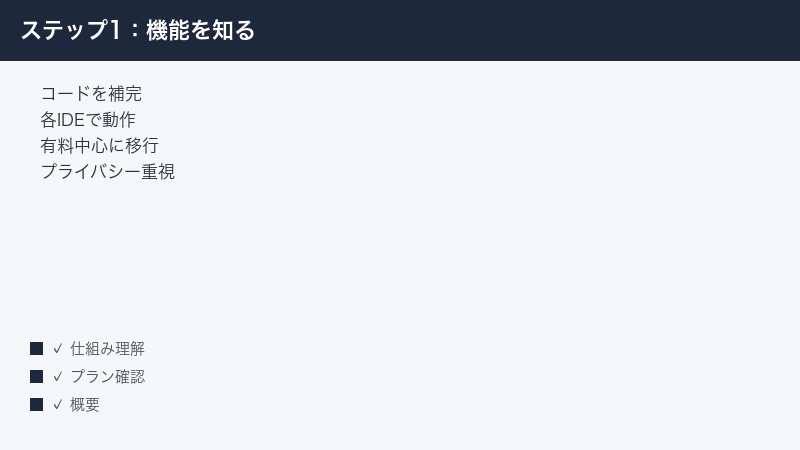
Tabnine(タブナイン)は、VS CodeやJetBrains系IDE(IntelliJ IDEAなど)といったエディタ上で動く、AIによるコード補完・コーディング支援ツールとされています。コードを書いている途中で、続きになりそうなコードを提案してくれるのが基本的な役割です。表記は現在「Tabnine」で、以前は「TabNine」と表記されていた時期があり、元はCodota社の製品として知られています。
Tabnineの特徴としてよく挙げられるのが、プライバシーを重視しているとされる点です。利用者が入力したコードを学習にそのまま使わない方針や、社内に閉じた形で運用したい企業向けの対応をうたっているとされます。ただし、こうした方針やプランごとの細かな条件は変わる可能性があるため、正確な内容は公式情報でご確認ください。
「無料で使えたはず」が通じなくなっている可能性
ここはトラブル切り分けの上でも重要なポイントです。Tabnineは近年、個人向けから企業/チーム向けへ軸足を移してきたとされています。具体的には、無料のBasicプランが2025年末に終了したとされ、個人向けの有料Devプランも新規受付を止めたとされる、という変化が伝えられています。そのため、現在は有料の企業/チーム向けが中心になっているとされます。
つまり、ネット上の少し古い記事に書かれている「無料で使える」「個人向けに月◯ドル」といった表記は、最新の状況とは異なっている可能性があります。「昨日まで使えていたのに今日から補完が出ない」という場合、不具合ではなくプランや契約の切り替わりが背景にあるケースも考えられます。本記事では具体的な金額やプラン内容は断定せず、料金や提供条件は公式の案内で確認することをおすすめします。
以降の章では、まず「設定や状態の問題」を一通り確認したうえで、それでも解決しない場合に「プランや契約の問題」を疑う、という順番で進めていきます。
Tabnineの基本的な使い方の流れ(おさらい)
トラブルの切り分けをする前提として、正常に動いているときの流れを簡単におさらいしておきます。どこでつまずいているのかを把握しやすくなります。
- お使いのエディタ(VS CodeやJetBrains系IDEなど)に、Tabnine拡張をインストールします。
- エディタを再起動し、Tabnineを有効化します。
- Tabnineにサインインします。多くの場合、サインインしないと利用できる機能が制限されます。
- コードを書き始めると、続きの候補が自動で提案されます。提案を採用したいときは、エディタの確定操作(一般的にはTabキーやEnterなど、設定によります)で取り込みます。
- 必要に応じて、Tabnine Hubと呼ばれる設定画面から各種設定を調整します。
この流れのうち、どの段階で止まっているかを意識すると、原因の見当がつきやすくなります。たとえば「サインインまでは進むが補完が出ない」のか、「そもそもサインインできない」のか、「インストール自体が反映されていない」のかで、見るべき場所が変わります。確定操作のキー割り当てはエディタや設定によって異なるため、上記はあくまで一例とお考えください。
補完候補が出ない・反応しないときの対処
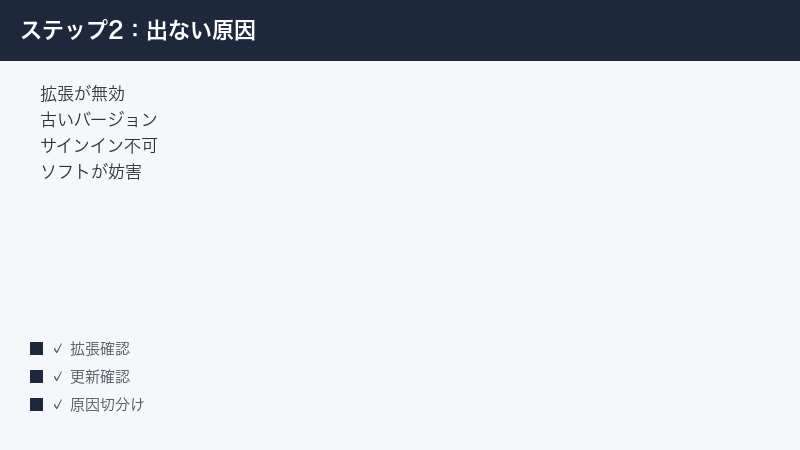
もっとも多い相談が「補完候補が出ない」という症状です。原因はいくつか考えられますが、難しい設定をいじる前に、まず次の基本を順番に確認してください。多くの場合、ここで解決します。
1. 拡張機能が有効になっているか確認する
何かの拍子に拡張機能が無効化されていると、当然ながら補完は出ません。お使いのエディタの拡張機能(プラグイン)の一覧を開き、Tabnineが「有効(Enabled)」になっているかを確認します。
- エディタの拡張機能(プラグイン)管理画面を開きます。
- 一覧から「Tabnine」を探します。
- 無効(Disabled)になっていたら「有効化(Enable)」を選びます。
- 有効化したあとはエディタを再起動して、状態を反映させます。
メニュー名やボタンの表記はエディタやバージョンによって異なるため、上記は一例とお考えください。
2. エディタと拡張を最新版に更新する
エディタ本体やTabnine拡張が古いと、補完がうまく動かないことがあります。エディタのアップデートと、拡張機能のアップデートの両方を確認してください。
- エディタ本体に更新(アップデート)が来ていないか確認し、あれば適用します。
- 拡張機能の管理画面でTabnineに更新がないか確認し、あれば更新します。
- 更新後はエディタを再起動します。
3. エディタを再起動する
一時的な不調であれば、エディタを一度完全に閉じて開き直すだけで直ることがあります。タブをたくさん開いたまま長時間使っていると、内部の状態が乱れて補完が止まることもあるため、再起動は手軽で効果的な対処です。
4. サインイン状態を確認し、必要なら入り直す
Tabnineのサインインが切れていると、補完が出ない・機能が制限されることがあります。Tabnineの状態を確認し、サインアウト状態であれば再度サインインしてください。サインイン手順については、次の章でもう少し詳しく説明します。
5. 通信状態を確認する
クラウドの補完を利用する設定の場合、ネットワークが不安定だと補完の取得に失敗することがあります。ほかのサイトが普通に開けるか、社内ネットワークや一時的な回線トラブルがないかを確認してください。
6. 補完が「遅い・たまにしか出ない」場合
まったく出ないのではなく、反応が遅い・断続的という場合は、端末の負荷や通信、サーバー側の一時的な混雑が関係していることがあります。重い処理を同時に走らせていないか、しばらく時間を置くと改善するか、といった視点で様子を見るのも有効です。パソコンのメモリやCPUに余裕がない状態だと、補完の処理が後回しになって反応が鈍くなることもあります。ほかの重いアプリを閉じてから様子を見るのも一つの方法です。
7. 特定の言語やファイルだけ補完が出ない場合
「ある言語のファイルでは補完が出るのに、別の言語では出ない」という場合は、その言語に対する補完が設定で抑えられている、あるいはファイルの種類がうまく認識されていない可能性があります。ファイルの拡張子が正しいか、エディタがそのファイルを期待どおりの言語として認識しているかを確認してみてください。設定で言語ごとに補完の有無を切り替えられる構成もあるため、設定画面の内容も見直す価値があります。
8. 補完候補が他の補完とぶつかっている場合
エディタ標準の補完や、別の拡張による補完と表示が重なって、Tabnineの提案が埋もれて見えることがあります。複数の候補が出る場面では、Tabnineの提案がどのように表示されるかを落ち着いて確認してください。表示が混在して使いづらい場合は、競合する拡張の設定を調整することで見やすくなることがあります。
サインイン(ログイン)できないときの対処
Tabnineを使うには、多くの場合サインインが必要です。「サインインのボタンを押しても進まない」「ログインしてもすぐに切れてしまう」といった症状のときは、次の順に確認してください。
1. IDE(エディタ)とマシンを再起動する
サインインがうまくいかないとき、まず試したいのがエディタとパソコン自体の再起動です。サインイン処理は内部でいくつかの仕組みが連携して動くため、どこかが一時的に詰まっていると、再起動でリセットされて通ることがあります。
- エディタを完全に終了します。
- 可能であればパソコン本体も再起動します。
- 起動後、もう一度サインインを試します。
2. 通信・ブラウザ連携を確認する
サインインの途中でブラウザが開いて認証する流れになっている場合、ブラウザ側の状態が影響することがあります。別のタイミングで再度試す、通信が安定しているか確認する、といった基本のチェックをしてください。なお、認証に関わる画面では、URLが正しい公式のものかを落ち着いて確認することも大切です。
3. ログ(記録)を確認する手がかりにする
エディタやTabnineには、動作の記録(ログ)が残っていることがあります。サインインに失敗した理由のヒントがログに出ていることもあるため、エディタの出力パネルやログの表示を確認すると、原因の手がかりがつかめる場合があります。ログの開き方はエディタによって異なりますので、お使いのエディタのヘルプもあわせてご確認ください。
4. アカウントの取り違えに注意する
複数のアカウントを使い分けている方は、サインインに使うアカウントを取り違えていないか確認してください。会社のアカウントと個人のアカウントが混在していると、想定したプランや権限と違う状態になり、サインインはできても機能が使えないということが起こり得ます。サインインの画面で、どのアカウントでログインしようとしているかを落ち着いて確認しましょう。
5. プランや契約の状態を確認する
前述のとおり、Tabnineは提供形態が変化してきたとされます。サインインはできても利用が制限される、あるいはアカウントの状態によってサインインがうまく進まない、といったケースも考えられます。チームや会社で導入している場合は、自分のアカウントが正しく招待・割り当てされているかもポイントになります。心当たりがある場合は、契約やプランの状態を公式の案内で確認するか、社内の管理担当に確認してください。
設定画面(Tabnine Hub)が開かないときの対処
Tabnineには「Tabnine Hub」と呼ばれる設定・管理の画面があるとされ、ここからサインインや各種設定を行えるとされています。この画面が開かない・真っ白になる・反応しないという場合は、拡張側の不調が疑われます。
1. 拡張機能を更新する
まずはTabnine拡張に更新がないかを確認し、あれば最新版にしてからエディタを再起動します。設定画面まわりの不具合は、更新で改善されることがよくあります。
2. IDE(エディタ)を再起動する
更新がない場合でも、エディタの再起動だけで設定画面が正常に開くようになることがあります。一時的な表示不具合であれば、これで解決するケースもあります。
3. 再インストールする
更新と再起動でも改善しない場合は、Tabnine拡張をいったん削除(アンインストール)してから、もう一度インストールし直す方法があります。
- 拡張機能の管理画面でTabnineをアンインストールします。
- エディタを再起動します。
- あらためてTabnineをインストールします。
- インストール後にサインインし、設定画面が開くか確認します。
再インストール後はサインインがやり直しになることが多いため、サインインに必要な情報をあらかじめ手元に用意しておくとスムーズです。
インストールしたのにエディタに表示されないときの対処
「インストールしたはずなのに、エディタのどこにもTabnineが見当たらない」「補完のアイコンや表示が出ない」という場合は、インストールが正しく完了していないか、ほかの拡張機能と競合している可能性があります。
1. もう一度インストールし直す
ネットワークの一時的な不調などで、インストールが途中で止まっていることがあります。いったんアンインストールしてから、エディタを再起動し、あらためてインストールし直すと改善することがあります。手順は前章の再インストールと同じ流れです。
2. 競合する拡張機能がないか確認する
同じくコード補完を行う別のAI補完拡張が入っていると、表示や動作がぶつかってしまうことがあります。複数のコード補完系拡張を入れている場合は、いったん他方を無効化して、Tabnine単体で正しく表示されるかを確認してみてください。
- 拡張機能の一覧で、コード補完に関わりそうな拡張を確認します。
- 競合しそうな拡張を一時的に無効化します。
- エディタを再起動し、Tabnineが表示されるか確認します。
- 原因を切り分けられたら、必要に応じて設定を調整します。
どの拡張が干渉しているか分かりにくいときは、一つずつ無効化して試すと原因を特定しやすくなります。
3. エディタのバージョンとの相性を確認する
ごくまれに、エディタのバージョンが古すぎる・新しすぎることで、拡張がうまく表示されないこともあります。エディタを最新の安定版に揃えることで状況が変わる場合もあるため、更新もあわせて検討してください。
ウイルス対策ソフトやセキュリティ機能がブロックしている場合
会社のパソコンや、セキュリティを強化した環境では、ウイルス対策ソフトやセキュリティ機能がTabnineの通信やプロセスをブロックしてしまい、補完が出ない・サインインできないという症状につながることがあるとされます。
1. 一時的な切り分けで原因を確認する
セキュリティソフトが原因かどうかを切り分けるには、設定や環境を一時的に確認してみる方法があります。ただし、ウイルス対策ソフトの設定変更は安全性に関わるため、会社の端末では必ず情報システム部門など管理者の方に相談してから行ってください。自己判断で保護を弱めるのは避けましょう。
2. 除外設定が必要な場合がある
環境によっては、Tabnineに関連するプロセスやフォルダをウイルス対策ソフトの「除外(例外)」に登録する必要がある場合があるとされます。除外設定の具体的な手順は、お使いのウイルス対策ソフトによって異なります。どのプロセスやフォルダを除外すべきかは、状況によって変わるため、不明な場合はソフトのサポートや社内の管理者に確認してください。
3. ネットワーク制限の確認
セキュリティソフトだけでなく、社内のネットワーク制限(ファイアウォールやプロキシなど)が通信を妨げているケースもあります。ほかのクラウドサービスが使えるのにTabnineだけ不調という場合は、ネットワーク側の制限についても管理者に相談してみてください。プロキシ経由でしかインターネットに出られない環境では、プロキシの設定がエディタや拡張に正しく反映されているかも確認ポイントになります。設定が合っていないと、通信そのものが届かず補完が取得できないことがあります。
4. 自宅では動くのに会社で動かない場合の考え方
「自宅のパソコンでは問題ないのに、会社のパソコンだけ動かない」というときは、ソフトやアカウントの問題よりも、環境(セキュリティソフト・ネットワーク制限・端末の管理ポリシー)の違いが原因である可能性が高いと考えられます。この場合、利用者の側でできることは限られていることが多いため、無理に設定を変えようとせず、まずは社内の管理者に状況を伝えて相談するのが安全で確実です。どの端末で・どの操作のときに・どんな症状が出るかを整理して伝えると、対応がスムーズになります。
CLIやリモート開発環境で動かないときの対処
ローカルのエディタだけでなく、コマンドライン(CLI)やリモートの開発環境(SSH接続先・コンテナ・クラウド上の開発環境など)でTabnineを使う構成では、接続まわりが原因で動かないことがあります。お使いの構成によって細かな点は異なりますが、確認の方向性は次のとおりです。
1. 接続が正しく確立しているか確認する
リモート環境では、まず接続そのものが安定しているかを確認します。リモート先に正しく接続できているか、接続が途中で切れていないか、通信が安定しているかをチェックしてください。接続が不安定だと、補完の取得に失敗しやすくなります。
2. プロセスを再起動する
Tabnineは内部で補助的なプロセス(処理)が動いて補完を支えているとされます。このプロセスが一時的に止まっていると補完が出ないことがあるため、エディタやリモート環境を再起動して、関連する処理を立ち上げ直すと改善する場合があります。難しい操作が不安な場合は、まずエディタやリモート接続の再起動から試すのが安全です。
3. リモート先でも拡張が有効か確認する
リモート開発では、ローカルとリモートで拡張機能の有効・無効が別々に管理される構成があります。ローカルでは有効でも、リモート先で有効になっていないと補完が出ないことがあるため、リモート側の拡張機能の状態も確認してください。
4. ログを手がかりにする
リモートやCLIの環境でも、動作のログが残っていることがあります。エラーや警告のメッセージが出ていないかを確認すると、接続の問題なのか、サインインの問題なのか、当たりをつけやすくなります。
どの症状でも効きやすい一般的な対処(総まとめ)
ここまで症状別に見てきましたが、「結局まず何をすればいいの?」という方のために、効きやすい対処を順番にまとめます。上から順に試すと、無駄な手戻りが少なくなります。
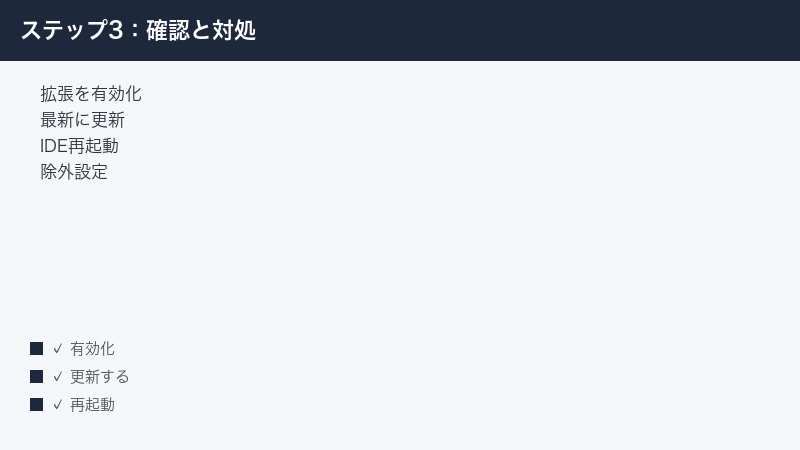
- 拡張機能を有効化・更新する:無効になっていないか、古くないかを確認。
- エディタを再起動する:一時的な不調はこれだけで直ることが多い。
- サインインし直す:セッション切れが原因のことも多い。
- 通信状態を確認する:ネットワークが不安定だと補完が取得できない。
- 再インストールする:更新と再起動で直らないときの定番。
- 競合する拡張を確認する:他のAI補完と干渉していないか。
- セキュリティソフトの除外設定を確認する:会社端末は管理者に相談のうえで。
- プランや契約の状態を確認する:「急に使えなくなった」ときは特に。
この8つを上から順にたどれば、多くの症状はどこかの段階で改善するか、少なくとも原因の見当がつくはずです。それでも解決しない場合は、お使いの環境(エディタ名・バージョン・地域・プラン)を整理したうえで、公式のサポートやヘルプにあたるのが確実です。
順番には意味があります。最初の方ほど「手間が少なく・効果が出やすく・安全」な対処を置いているため、上から試すことで、いきなり再インストールのような手間のかかる作業をしなくて済むことが多いのです。逆に、いきなり設定を大きく変えてしまうと、何が原因だったのか分からなくなり、かえって解決から遠ざかることもあります。一つ試したら一度動作を確認する、という進め方を意識すると、原因の切り分けがしやすくなります。
もう一つ大切なのは、症状が出た「きっかけ」を思い出すことです。エディタを更新した直後なのか、拡張を入れ直した後なのか、会社のネットワークに切り替えた後なのか。直前の変化が分かれば、疑うべき原因がぐっと絞り込めます。原因が思い当たらない場合でも、上記の順序で淡々と確認していけば、多くのケースで前に進めます。
VS CodeとJetBrains系IDEで確認する場所の違い
Tabnineは複数のエディタに対応しているとされますが、設定や拡張機能を確認する場所はエディタによって名前や位置が異なります。代表的なVS CodeとJetBrains系IDE(IntelliJ IDEAなど)について、確認の方向性を整理しておきます。具体的な画面名やメニュー位置はバージョンによって変わるため、以下は一例としてご覧ください。
VS Codeの場合
- 拡張機能の管理は、左側のアクティビティバーにある拡張機能のアイコンから開くのが一般的です。ここでTabnineが有効か、更新があるかを確認します。
- 動作の記録(ログ)や出力は、出力パネルやログの表示から確認できることがあります。問題の手がかりを探すときに役立ちます。
- リモート開発(SSH接続やコンテナなど)を使う場合は、ローカルとリモートのどちらに拡張が入っているかを意識して確認します。
JetBrains系IDEの場合
- プラグイン(拡張)の管理は、設定画面のプラグインの項目から確認するのが一般的です。Tabnineが有効か、更新があるかをここで見ます。
- IDEのバージョンが古いと新しいプラグインに対応していないことがあるため、IDE本体の更新もあわせて確認します。
- こちらでも、動作の記録を確認できる場所がある場合があります。サインインや接続の問題を調べるときの手がかりになります。
いずれのエディタでも、「拡張(プラグイン)が有効か」「更新があるか」「サインインできているか」という三点を確認する流れは共通しています。画面の見た目は違っても、確認する観点は同じだと考えると整理しやすくなります。
ログ(動作の記録)の活かし方
ここまで何度か「ログを確認する」と書いてきましたが、ログという言葉になじみがない方のために、もう少し補足します。ログとは、ソフトが内部で何をしたか・どこでつまずいたかを時系列で記録したものです。普段は意識しなくてよいものですが、トラブルの原因を絞り込むときには大きな手がかりになります。
たとえば、サインインに失敗しているのか、通信に失敗しているのか、拡張の起動自体に失敗しているのかは、見た目だけでは区別がつきにくいものです。ログにエラーや警告のメッセージが出ていれば、どの段階で止まっているかの当たりがつきます。ログの開き方はエディタによって異なるため、お使いのエディタのヘルプで「ログ」「出力」「コンソール」といった言葉を探してみてください。
専門的な内容が表示されて戸惑うこともあると思いますが、すべてを理解する必要はありません。「同じ時刻にエラーが出ていないか」「ネットワークや認証に関する言葉が出ていないか」といった視点でざっと眺めるだけでも、原因の方向性が見えてくることがあります。サポートに問い合わせる際にも、ログの内容を伝えると話が早く進みやすくなります。
うまくいかないときのチェックリスト
一通り試しても直らないときは、次の点を落ち着いて見直してみてください。意外な見落としが原因になっていることもあります。
- エディタ本体・Tabnine拡張・OSのいずれかが極端に古いままになっていないか
- サインインに使っているアカウントが、現在有効なプランに紐づいているか
- 複数のコード補完系拡張を同時に入れていないか
- 社内ネットワークやVPN、プロキシの制限がかかっていないか
- ウイルス対策ソフトの保護でブロックされていないか(管理者に確認)
- リモート開発の場合、リモート側でも拡張が有効になっているか
- 「無料で使えるはず」という前提が、最新の提供形態と合っているか
特に最後の項目は見落としがちです。Tabnineの提供形態は変化してきたとされるため、設定や環境に問題がなくても、プランの都合で使えなくなっているケースがあり得ます。状況がはっきりしないときは、公式の最新情報を確認するのが近道です。
よくある質問(FAQ)
Q1. Tabnineは今でも無料で使えますか?
提供形態は変化してきたとされ、無料のBasicプランは2025年末に終了したとされています。個人向けの有料Devプランも新規受付を止めたとされ、現在は企業/チーム向けが中心とされます。最新の無料枠や料金の有無は流動的なので、必ず公式の料金ページでご確認ください。本記事では具体的な金額は断定していません。
Q2. 補完候補が突然出なくなりました。故障でしょうか?
必ずしも故障とは限りません。拡張が無効になっている・サインインが切れている・バージョンが古いといった一時的な状態が原因のことが多いです。まずは拡張の有効化・更新・エディタ再起動・再サインインを順に試してください。それでも直らず、かつ「以前は無料で使えていた」場合は、プランや契約の変化も疑ってみてください。
Q3. サインインのボタンを押しても先に進みません。
エディタとパソコンの再起動を試すのが第一歩です。サインインの途中でブラウザ連携が必要な構成では、通信状態やブラウザの状態が影響することもあります。それでも進まないときは、ログ(記録)にヒントがないか確認し、アカウントやプランの状態もあわせて見直してください。
Q4. 設定画面(Tabnine Hub)が開きません。
拡張の更新・エディタの再起動・再インストールの順で試すのが基本です。設定画面まわりの不具合は、最新版への更新で改善することがよくあります。再インストール後はサインインがやり直しになることが多い点にご注意ください。
Q5. インストールしたのにエディタに表示されません。
インストールが途中で止まっている可能性と、他のコード補完拡張と競合している可能性が考えられます。再インストールを試し、それでも出ない場合は、ほかのAI補完系拡張を一時的に無効化してTabnineだけにしてみてからエディタを再起動して確認してください。
Q6. 会社のパソコンだけで動きません。
ウイルス対策ソフトやネットワーク制限(ファイアウォール・プロキシなど)がブロックしている可能性があります。会社の端末では設定を自己判断で変えず、情報システム部門など管理者の方に相談してください。除外設定や通信許可が必要な場合があるとされます。
Q7. リモート開発環境(SSH接続やコンテナ)で補完が出ません。
まず接続が安定しているかを確認し、エディタやリモート環境を再起動して関連する処理を立ち上げ直してみてください。リモート開発では、ローカルとリモートで拡張の有効・無効が別管理になっていることがあるため、リモート側でも拡張が有効かを確認することが大切です。
Q8. 入力したコードがAIの学習に使われないか心配です。
Tabnineは入力データを学習にそのまま使わない方針や、社内に閉じた運用への対応をうたっているとされますが、こうした方針やプランごとの条件は変わる可能性があります。データの取り扱いは重要な点ですので、最新の正確な内容は必ず公式のプライバシーやセキュリティに関する案内でご確認ください。
📚 あわせて読みたい
まとめ
Tabnine(タブナイン)で補完が出ない・サインインできない・使えないという症状は、その多くが「拡張が無効・古い・サインイン切れ」といった足元の状態に起因します。まずは拡張の有効化と更新、エディタの再起動、再サインインという基本の流れを順番に確認するのが、解決への最短ルートです。
それでも直らない場合は、再インストール・競合拡張の確認・セキュリティソフトの除外設定・リモート環境での接続確認、と段階的に切り分けていきます。会社の端末では、セキュリティに関わる設定変更を自己判断で行わず、管理者に相談することを忘れないでください。
そして見落としがちなのが、Tabnineの提供形態が近年変化してきたとされるという点です。無料プランや個人向けプランの扱いが変わってきたとされるため、「急に使えなくなった」場合は不具合ではなくプランや契約の変化が背景にあることも考えられます。設定面に問題がなさそうなら、プランの状態を確認してみてください。料金・プラン・対応状況・データの取り扱いは流動的で、お使いのバージョンや地域、プランによっても異なります。最終的な可否や正確な条件は、公式の最新情報で確認することをおすすめします。
