 minto.tech スマホ(iPhone/Android)・パソコン(Windows/Mac)・Office・Wi-Fi・AIツールの「できない」「困った」を解決する実用ガイド。トラブル対処法とノウハウが満載のお助けサイトです。
※本ページにはプロモーション(広告)が含まれています
「Glean(グリーン)で検索しても結果が出てこない」「連携したはずのSlackやGoogle Driveの情報が見つからない」「AIアシスタントが応答しない」——会社で導入された業務AI検索ツールGleanがうまく動かないと、仕事が止まってしまって困りますよね。
結論を3行で先にお伝えします。
- 自分でできることは、いったんサインアウトして再ログイン・ブラウザや拡張機能の更新・通信環境の確認・検索キーワードの見直しの4つです。
- 結果が出ない・連携が同期しない・SSOでログインできないといった根本的な不具合の多くは、会社の管理者(IT部門)側の設定や権限が関係しているため、自己解決ではなく管理者への確認依頼が近道になります。
- Gleanは会社が導入し、管理者が各サービスと接続(コネクタ設定)や権限を管理する企業向けツールです。個人で契約・設定するアプリとは性格が異なる点を、まず押さえておくと対処がスムーズになります。
この記事では、Gleanで「検索されない・連携できない・アシスタントが答えない」といった代表的なトラブルについて、まず自分で試せることと、管理者に依頼すべきことを切り分けながら、順を追って解説します。なお、Gleanは2025〜2026年にかけて機能追加や画面の変更が活発なサービスです。メニュー名や手順、対応状況はお使いのバージョン・地域・契約プランによって異なる場合がありますので、最終的な確認は必ず会社の管理者または公式の最新情報で行ってください。
🛒 関連商品をAmazonでチェック
📑 この記事の目次(タップで開く)
この記事でわかること
- Glean(グリーン)とはどんなツールで、なぜ「管理者に相談」が解決の軸になるのか
- 検索結果が出ない・少ないときに考えられる原因と確認の順番
- 連携(コネクタ)が同期しないときに、自分側・管理者側のどちらを疑うべきか
- AIアシスタント(AI回答)が応答しない・的外れなときの見直しポイント
- SSO(シングルサインオン)でログインできないときの対処
- ブラウザ拡張機能やアプリで動かないときのチェック項目
- 検索結果が古いまま更新されないときの考え方
- どうしてもうまくいかないときの相談先と、よくある質問(FAQ)8問
まず確認したい早見表(症状別の対処の入り口)
細かい解説に入る前に、症状ごとの「まず何を疑うか」「自分側か管理者側か」を一覧にまとめました。お困りの症状に近い行から読み進めると効率的です。なお、表内の対応はあくまで一般的な切り分けの目安であり、実際の原因はお使いの環境によって異なる場合があります。
| 症状 | まず疑う原因 | 主な対処の担当 |
|---|---|---|
| 検索しても結果が出ない・極端に少ない | アクセス権の不足/連携未設定/インデックス未完了 | まず自分で確認、解決しなければ管理者 |
| 特定のサービス(例:Slack)の情報だけ出ない | そのコネクタの未設定・同期停止・認証切れ | 管理者(IT部門) |
| 連携(コネクタ)が同期しない | 認証切れ・接続設定・権限 | 管理者(IT部門) |
| AIアシスタントが応答しない・的外れ | 対象データ範囲・権限・指示の出し方 | 自分で見直し+必要なら管理者 |
| ログイン(SSO)できない | 会社アカウント・SSO設定・権限付与 | 管理者(IT部門) |
| 拡張機能・アプリで動かない | ブラウザ/拡張機能の更新・再ログイン・対応環境 | まず自分で確認 |
| 検索結果が古い・最新の資料が出ない | インデックスの更新待ち・同期間隔 | 時間を置く+必要なら管理者 |
| 全体的に重い・つながらない | 通信環境・一時的な障害 | 自分で確認+管理者・公式情報 |
Glean(グリーン)とは?まず性格を理解する
トラブル解決を急ぐ前に、Gleanがどういう種類のツールなのかを理解しておくと、原因の切り分けが格段にやさしくなります。ここを押さえずに「自分の操作が悪いのでは」と一人で悩み続けてしまうケースが多いためです。
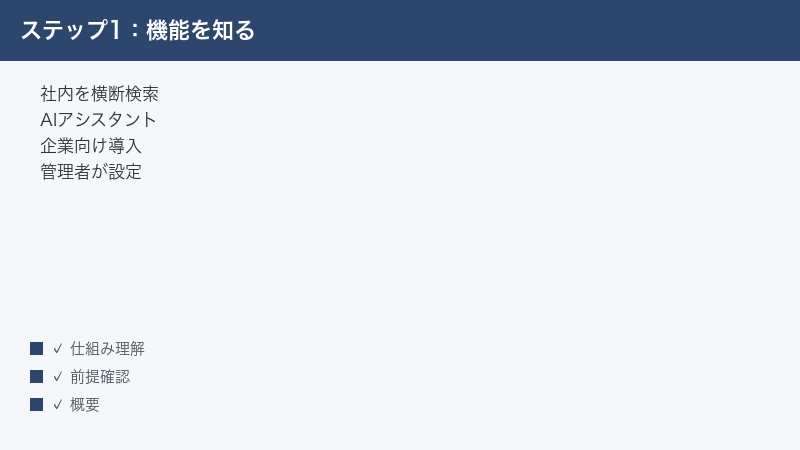
社内のサービスを横断して情報を探す「業務AI検索」
Glean(グリーン・glean.com)は、社内で使っているさまざまなサービス——たとえばGoogle DriveやSlack、Confluence、Jiraなど——を横断して、ほしい情報やドキュメントをAIが探し出してくれるとされる、企業向け(エンタープライズ)のAI業務検索&アシスタントです。多数の業務アプリをまたいで「あの資料どこだっけ」を一か所から探せる点が大きな特長とされています。
公開情報によれば、Gleanは元Googleの検索エンジニアらが立ち上げたサービスとされ、企業内に散らばった膨大な情報を横断検索できる基盤として位置づけられています。連携できるサービス(コネクタ)は数多く用意されているとされ、SlackやGoogle Drive、Confluence、Jiraのほか、社内で使う代表的な業務ツールに幅広く対応しているとされています。対応サービスの正確な一覧や数は変動しますので、最新は公式情報でご確認ください。
従来の検索とGleanのような業務AI検索の違いを、ざっくりイメージで整理すると次のようになります。社内には、ファイル共有サービス、チャットツール、ドキュメント管理、課題管理ツールなど、用途ごとに別々のサービスが存在し、それぞれに検索窓があります。これまでは「どのサービスに目当ての情報があるか」を自分で見当をつけ、サービスごとに何度も検索する必要がありました。業務AI検索は、これらをまとめて一か所から探せるようにする発想のツールです。だからこそ、どのサービスがつながっているか(連携状況)と、自分がどこまで見られるか(権限)の2点が、検索の見え方を大きく左右します。トラブルの切り分けで、この2点を最初に意識するとスムーズです。
| 項目 | 一般的な個人向けの無料ツール | Glean(企業向け業務AI検索) |
|---|---|---|
| 契約・導入 | 個人が自分で申し込む | 会社が契約・導入する |
| 設定する人 | 利用者本人 | 管理者(IT部門) |
| 検索の対象 | 一般的なWebや自分のデータ | 会社が連携した社内サービス |
| 見える情報の範囲 | 本人が決める | もとのサービスの権限に従う |
| 不具合の主な相談先 | 提供元のサポート | まず会社の管理者(IT部門) |
質問に答える「AIアシスタント」機能
Gleanには検索だけでなく、自然な言葉で質問するとAIが社内の情報をもとに回答してくれるアシスタント(AI回答)機能もあるとされています。「先月の販売資料の要点をまとめて」「この仕様について書かれたドキュメントを探して」といった依頼に対し、関連する社内情報を集めて回答や要約を生成してくれるイメージです。近年は、依頼に応じて複数の作業を進めるエージェント的な機能の拡充も進んでいるとされますが、利用できる機能の範囲は契約プランや管理者の設定によって異なります。
ここで大切なのは、アシスタントの回答も、検索と同じく「自分がアクセスできる範囲の社内情報」をもとに作られるという点です。つまり、検索で見えない情報は、アシスタントの回答にも反映されません。検索とアシスタントは見た目こそ違いますが、土台となる「どのサービスがつながっているか」「自分がどこまで見られるか」という仕組みは共通しています。したがって、検索のトラブルもアシスタントのトラブルも、原因をたどると同じところ(連携と権限)に行き着くことが少なくありません。この共通点を覚えておくと、症状が違って見えても落ち着いて切り分けられます。
「会社が導入し、管理者が設定する」前提のサービス
ここが最も大切なポイントです。Gleanは個人がアプリストアから入れて自由に使う無料ツールとは性格が大きく異なります。基本的には会社(組織)が契約して導入し、管理者(IT部門)が各サービスとの接続(コネクタ設定)や、誰がどの情報にアクセスできるかという権限の管理を行う前提で運用されます。
そのため、検索や連携に関する不具合の多くは、利用者個人の操作ミスではなく、会社側の設定状況や、自分に付与されている権限に起因します。「自分のやり方が悪いのかも」と抱え込む前に、まずは「これは管理者に確認すべきことかもしれない」という視点を持つことが、結果的に最短の解決につながります。この記事で「管理者に相談」を繰り返しお伝えするのは、こうしたGleanの仕組みによるものです。
権限の仕組み:見えない情報があるのは正常なこともある
Gleanは、連携元のサービスが持っているアクセス権(権限)の情報を取り込み、それを尊重して検索結果を出すとされています。つまり、もとのサービス(Google DriveやSlackなど)であなたが見られないドキュメントは、Gleanの検索結果にも出てこないのが基本的な動作です。これはセキュリティ上、意図された仕組みであり、不具合ではありません。
公開情報によれば、Gleanは連携元のアクセス制御情報を同期して検索に反映し、元のサービス側の権限設定を上書きすることはないとされています。したがって「同僚は見つかる資料が自分には出てこない」という場合、Gleanの故障ではなく、もとのサービスでその資料へのアクセス権を持っていない可能性が高い、と考えるのが妥当です。この点を理解しておくと、原因の切り分けがぐっと楽になります。
逆の見方をすると、Gleanで何でも検索できるようにするには、自分がもとのサービスで適切なアクセス権を持っていることが前提になります。新しく入社した直後や、部署を異動した直後、新しいプロジェクトに参加した直後などは、もとのサービス側の権限がまだ整っていないために、Gleanでも一部の情報が出てこないことがあります。これは時間の経過や、もとのサービスでの共有設定・グループ追加によって解消されることが多いものです。「検索できない=Gleanの不調」と早合点せず、まずは権限まわりが整っているかを思い出してみると、無用な操作を繰り返さずに済みます。
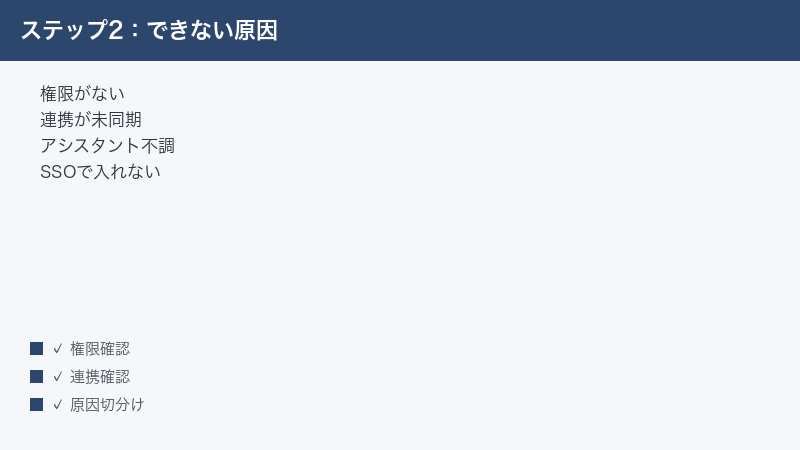
原因1:検索結果が出ない・少ないとき
最も多いお悩みが「検索しても何も出てこない」「思ったより結果が少ない」というものです。考えられる原因はいくつかあるため、上から順に確認していきましょう。
(1) 自分にアクセス権がない(権限の仕組み)
前述のとおり、Gleanはもとのサービスのアクセス権を尊重して結果を出します。そのため、あなたがアクセス権を持っていないドキュメントは、そもそも検索結果に表示されません。これは仕様であり、故障ではありません。
- 探している資料が、もとのサービス(Google DriveやConfluenceなど)であなた自身に共有されているかを確認します。
- もとのサービスで直接開けない(権限がない)資料であれば、Gleanにも出てこないのが正常です。
- 本来アクセスできるはずの資料が出ない場合は、もとのサービス側の共有設定や、自分が所属すべきグループに入っているかを確認し、必要なら管理者に権限の付与を依頼します。
(2) その情報源(コネクタ)が連携されていない
探している情報があるサービスそのものが、まだGleanに連携(接続)されていない可能性もあります。たとえば「社内Wikiは検索できるのにJiraのチケットが一切出ない」という場合、Jiraのコネクタが未設定であることが考えられます。
- そのサービスの情報が他の人の検索では出ているか、同僚に確認してみます。
- 誰の検索でも出ないようであれば、そのサービスはまだGleanに連携されていない可能性があります。
- 必要な情報源が連携されているかどうかは管理者が把握しているため、「○○(サービス名)はGleanに連携されていますか?」と管理者に確認します。
(3) インデックス(検索対象への取り込み)が未完了
Gleanは、連携した各サービスの情報を取り込んで検索できる状態(インデックス)にします。連携を始めた直後や、大量の資料を扱う場合は、この取り込みに時間がかかることがあります。取り込みが完了していないと、存在する資料でも検索結果に出ないことがあります。
- 連携が最近始まったばかりのサービスであれば、しばらく時間を置いてから再検索します。
- 新しく作成・アップロードしたばかりの資料は、取り込みに少し時間がかかる場合があるため、すぐに出なくても焦らず待ちます。
- 長時間(たとえば丸一日以上)経っても取り込まれない様子であれば、同期が止まっている可能性があるため管理者に確認を依頼します。
(4) 検索キーワードの見直し
原因が技術面ではなく、検索の仕方にあることもあります。次のような工夫で結果が改善することがあります。
- 固有名詞や正式名称だけでなく、別の言い回しや略称でも試します。
- キーワードを1つに絞りすぎず、関連する語を組み合わせて検索します。逆に、絞り込みすぎている場合は語数を減らします。
- 表記ゆれ(英語表記・カタカナ表記・全角半角など)を変えて試します。
- フィルター(情報源・期間・作成者など)が意図せず絞り込まれていないか確認し、必要なら解除します。
これらを試しても改善しない場合、原因は権限・連携・インデックスのいずれかにある可能性が高いため、次の手順に進むか、管理者に状況を共有してください。
(5) 「全く出ない」と「少ない」で原因の見当をつける
同じ「結果が出ない」でも、症状の出方によって疑うべき原因が変わります。次のように切り分けると、管理者に相談する際にも状況を整理しやすくなります。
- どんな検索でも、ほぼ何も出ない:ログインしているアカウントの問題、連携が全体的に未完了、あるいは一時的な障害が疑われます。まず再ログインと通信確認を行い、解決しなければ管理者に相談します。
- 特定のサービスの情報だけ出ない:そのサービスのコネクタが未設定、または同期が止まっている可能性が高く、管理者の確認が必要です。
- 全体的に出るが、件数が思ったより少ない:アクセス権の範囲、検索キーワードの絞り込みすぎ、フィルターの効きすぎなどが疑われます。まずはキーワードとフィルターを見直します。
- 自分だけ出ない(同僚は出る):自分の権限やアカウント、自分の利用環境が原因の可能性が高いです。
原因2:連携(コネクタ)が同期しないとき
「以前は出ていたサービスの情報が、急に出なくなった」「新しい投稿や更新が反映されない」という場合、連携(コネクタ)の同期に問題が起きている可能性があります。ここは管理者側の領域であることがほとんどです。
(1) まず自分側でできる確認
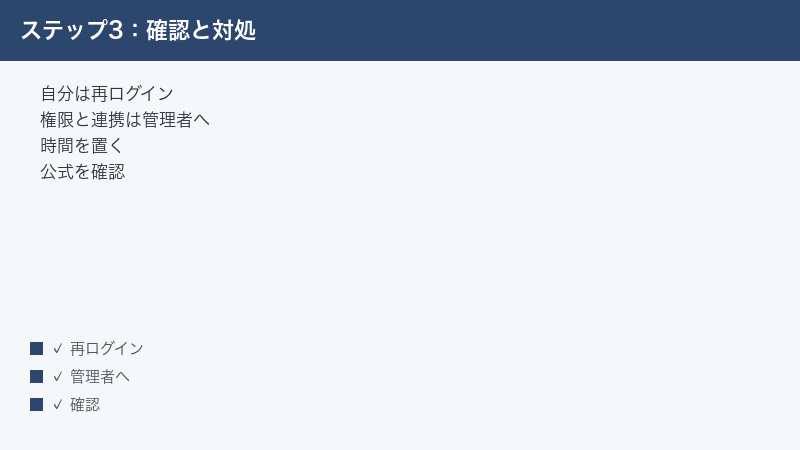
- いったんサインアウトして、再度ログインし直します。
- ブラウザを最新版に更新し、必要に応じてキャッシュを削除します。
- 別のブラウザやアプリで同じ検索を試し、特定の環境だけの問題かを切り分けます。
- 他の同僚も同じサービスの情報が出ないか確認し、自分だけの問題か全体の問題かを見極めます。
(2) 管理者に依頼すべきこと
連携の同期が止まる主な原因として、次のようなものが考えられます。これらはいずれも利用者個人では対処できず、管理者の対応が必要です。
- 認証(接続の許可)が切れている:連携元サービスとの接続に使われる認証が、有効期限切れやパスワード変更などで切れると、同期が止まることがあります。管理者による再認証(接続のやり直し)が必要です。
- 接続設定や権限の変更:連携元サービス側の設定変更や、Gleanへの接続に使うアカウントの権限変更で、同期が止まることがあります。
- 同期の一時的な停止やエラー:何らかのエラーで同期が止まっている場合、管理者の管理画面側で状態を確認し、再開する必要があります。
管理者に相談する際は、「いつから」「どのサービスの情報が」「どんなふうに出ないのか(全く出ない/古い情報しか出ない等)」を具体的に伝えると、原因の特定がスムーズになります。可能であれば、検索したキーワードや、本来出るはずの資料の名前も添えると親切です。
なお、連携の同期は、利用者から見えないところで定期的に行われています。そのため、利用者側に「同期を今すぐ実行する」ようなボタンが用意されていないことも珍しくありません。これは、連携の管理が管理者側に集約されているためです。「自分で同期し直す方法が見当たらない」という場合でも、それ自体は異常ではなく、同期の操作は管理者側で行うものだと考えてください。利用者にできるのは、再ログインや環境の確認といった自分側の基本対処までで、そこから先は管理者に引き継ぐのが、結果的に最短ルートになります。
原因3:アシスタント(AI回答)が応答しない・的外れなとき
GleanのアシスタントにAI回答を求めても「反応がない」「全く違う内容が返ってくる」という場合があります。原因は、アシスタントが参照できるデータの範囲・権限・指示の出し方のいずれかにあることが多いです。
(1) 応答しない・エラーになるとき
- 少し待ってからもう一度試します。一時的に処理が混み合っている場合があります。
- サインアウトして再ログインし、ブラウザやアプリを最新版に更新します。
- 別のブラウザやアプリで同じ質問を試し、特定の環境だけの問題かを確認します。
- それでも応答しない場合は、一時的な障害や、機能が自社の契約・設定で利用できるかどうかが関係している可能性があるため、管理者に確認します。アシスタント機能の提供範囲はプランや管理者の設定によって異なります。
(2) 回答が的外れ・情報が足りないとき
AIアシスタントは、参照できる範囲の社内情報をもとに回答します。そのため、次のような原因で回答がずれることがあります。
- 対象データの範囲:必要な情報があるサービスが連携されていない、または取り込みが未完了だと、AIはその情報を参照できず、回答が不十分になります。
- 権限:あなたがアクセス権を持たない資料はAIも参照できないため、その情報を前提とした回答は得られません。
- 指示(プロンプト)の出し方:質問があいまいだと、的外れな回答になりやすくなります。
回答の精度を上げるには、次のような工夫が有効です。
- 「何について」「いつの」「どの形式で(要約・箇条書きなど)」ほしいのかを具体的に書きます。
- 関連する資料名やプロジェクト名、サービス名を質問に含めて、参照してほしい範囲を示します。
- 一度の回答で完結させず、返ってきた内容に対して「もっと詳しく」「ここを補足して」と追加で指示し、対話的に絞り込みます。
- 回答に引用元や参照元が示される場合は、それを確認し、参照範囲が意図とずれていないかをチェックします。
これらを試しても改善せず、明らかに参照できるべき情報を参照していない様子であれば、連携や権限に問題がある可能性があるため、管理者に状況を共有してください。
(3) アシスタントの回答との上手な付き合い方
AIアシスタントの回答は、参照できた情報の範囲と、与えられた指示の明確さに左右されます。回答が期待どおりでないときに「ツールが壊れている」と決めつける前に、次の点を意識すると、安定して使いやすくなります。
- 回答を鵜呑みにせず、参照元を確認する:回答に参照元(引用元の資料)が示される場合は、必ず元の資料も開いて内容を確かめます。AIの要約は便利ですが、重要な判断に使う情報は一次資料での確認が安全です。
- 一度の質問で完璧を求めない:最初の回答を出発点として、足りない点や違う点を具体的に指摘しながら、何度かやり取りして仕上げるほうが、結果的に精度の高い回答にたどり着けます。
- 機密情報の取り扱いは社内ルールに従う:業務AIツールの使い方には、会社ごとのルールがあるのが一般的です。どこまでの情報を入力してよいか、生成された内容をどう扱うかは、会社の方針に従ってください。
原因4:ログイン(SSO)できないとき
Gleanは会社のアカウントでログインする仕組みのため、ログイン関連のトラブルは会社のシングルサインオン(SSO)やアカウントの状態が関係していることがほとんどです。SSOとは、会社の1つのアカウント認証で複数のサービスにログインできる仕組みのことです。
(1) まず自分側でできる確認
- 会社から指定された正しいアカウント(会社のメールアドレスなど)でログインしているか確認します。
- 会社の他のサービス(メールや社内システムなど)に同じアカウントでログインできるか試し、SSO全体の問題か、Gleanだけの問題かを切り分けます。
- ブラウザのキャッシュやCookieを削除し、別のブラウザやシークレットウィンドウでログインを試します。
- ログイン用のURLが正しいか(会社から案内されたものか)を確認します。誤ったリンクからのログインは避けてください。
(2) 管理者(IT部門)に確認すべきこと
自分側の確認で解決しない場合、次のような原因が考えられ、いずれも管理者の対応が必要です。
- アカウントがまだGleanに登録されていない:Gleanは管理者がアカウントを用意する前提のため、自分の利用権限がまだ付与されていない可能性があります。
- SSO(シングルサインオン)の設定や連携:会社のSSOとGleanの連携設定に問題があると、正しいアカウントでもログインできないことがあります。
- 権限グループへの未所属:利用が許可されたグループに入っていないと、ログインや利用が制限される場合があります。
これらは利用者個人では設定できないため、「Gleanにログインできない」「自分のアカウントは利用できる状態か確認してほしい」と、IT部門(管理者)に相談してください。
(3) ログインリンクの安全確認
ログインに関しては、安全面でも一点だけ注意があります。会社のアカウント情報を入力する画面は、必ず会社から正式に案内されたURLから開くようにしてください。メールやチャットで送られてきたリンクを不用意に開くと、本物そっくりの偽のログイン画面に誘導される手口(フィッシング)に巻き込まれるおそれがあります。少しでも不審に感じたら、リンクを直接クリックせず、ふだん使っているブックマークや、社内ポータルからアクセスし、判断に迷う場合はIT部門に確認しましょう。これはGleanに限らず、会社の各種サービスにログインするとき全般に共通する基本的な心がけです。
原因5:拡張機能やアプリで動かないとき
GleanはWebブラウザのほか、ブラウザの拡張機能(Chrome・Edgeなど)やデスクトップ・モバイル向けのアプリで利用できるとされています。これらが動かないときは、まず自分側の環境を整えることで解決することが多いです。なお、拡張機能やアプリは会社の管理者がまとめて配布・管理している場合もあり、その場合は導入や更新の方法が会社のルールに従う必要があります。
(1) ブラウザ拡張機能のトラブル
- ブラウザ本体を最新版に更新します。
- 拡張機能が最新版になっているか確認し、必要なら更新します。
- 拡張機能をいったん無効にして、再度有効にする(再読み込みする)ことで改善する場合があります。
- 拡張機能から一度サインアウトし、再ログインします。
- 会社が配布している拡張機能の場合、自分で勝手に削除・再インストールせず、配布のルールや管理者の案内に従います。
(2) デスクトップ・モバイルアプリのトラブル
- アプリを最新版に更新します。
- アプリを完全に終了して、再起動します。
- 端末自体を再起動して、一時的な不具合を解消します。
- アプリからサインアウトし、再ログインします。
- 通信環境(Wi-Fiや社内ネットワーク、VPNなど)が安定しているか確認します。社内システムへの接続にVPNが必要な場合、VPNが切れていると利用できないことがあります。
これらの基本対処で改善しない場合は、お使いのOSやブラウザ、アプリのバージョンが対応範囲に入っているかを確認し、不明な点は管理者に相談してください。対応環境(対応ブラウザ・OSのバージョンなど)は変更されることがあるため、最新は公式情報でご確認ください。
(3) 拡張機能が会社配布かどうかで対処が変わる
ブラウザ拡張機能は、利用者が自分で導入する場合と、会社が一括で配布・管理する場合があります。会社が管理している拡張機能は、利用者が勝手に削除すると再導入の方法が分からなくなったり、社内ルールに反したりすることがあります。次の点を意識しておくと安心です。
- 会社配布の場合:拡張機能の更新や再導入は、会社の仕組みで自動的に行われることがあります。表示が消えた・動かないといった場合も、自己判断で削除せず、まずは再ログインやブラウザ再起動を試し、それでも直らなければ管理者に相談します。
- 自分で導入した場合:拡張機能の更新・再読み込み・再ログインを順に試します。改善しなければ、いったん削除して、会社から案内された正規の入手元から入れ直すことも選択肢になります。ただし入手元が正しいか不安なときは、必ず管理者に確認してください。
どちらの場合も、拡張機能やアプリの入手は、必ず会社が案内している正規の方法・正規の配布元から行うことが大切です。検索で見つけた出所のはっきりしないファイルや、案内にないリンクからの入手は避けてください。
原因6:検索結果が古い・最新の資料が出ないとき
「資料を更新したのにGleanでは古い内容のまま出る」「新しく作った資料が検索に出てこない」という場合、インデックス(検索対象への取り込み)の更新タイミングが関係していることが多いです。
(1) まずは時間を置く
Gleanは連携元サービスの変更を定期的に取り込んで検索結果に反映しますが、その反映には多少の時間差が生じることがあります。更新直後や作成直後の資料は、すぐに反映されないのが通常の動作であることもあります。
- 更新・作成からまだ間もない場合は、しばらく時間を置いてから再検索します。
- もとのサービス側で正しく保存・公開されているかも併せて確認します。下書きのままだと、当然ながら検索には出ません。
(2) 長時間反映されないとき
丸一日以上経っても更新が反映されない、あるいは全く新しい情報が取り込まれていない様子であれば、その情報源の同期が止まっている可能性があります。これは管理者側で確認・対応する領域のため、「いつ更新した、どの資料が、いつまで経っても反映されない」と具体的に伝えて管理者に確認を依頼してください。
(3) 古い情報が消えずに残るとき
反対に、「もう削除したはずの古い資料が、まだ検索に出てくる」というケースもあります。これも、削除という変更が取り込みに反映されるまでに時間差が生じるために起こることがあります。多くの場合は時間の経過とともに整理されますが、長期間にわたって不要な情報が残り続け、業務に支障が出るようであれば、対象を具体的に示して管理者に相談してください。とくに、機密性の高い資料を削除したのに検索に出続ける場合は、念のため早めに管理者へ共有しておくと安心です。
うまくいかないときの最終チェックと相談の進め方
ここまでの対処を試しても解決しない場合は、次の順番で落ち着いて切り分けと相談を進めましょう。やみくもに操作を繰り返すより、状況を整理して管理者に伝えるほうが、結果的に早く解決します。
(1) 自分側の基本対処をひと通り試す
- サインアウトして再ログインする。
- ブラウザ・拡張機能・アプリを最新版に更新する。
- 別のブラウザやシークレットウィンドウ、別の端末で試す。
- 通信環境(Wi-Fi・社内ネットワーク・VPN)を確認する。
- キャッシュやCookieを削除して再度試す。
(2) 自分だけの問題か、全体の問題かを切り分ける
同僚も同じ症状かどうかを確認します。自分だけなら権限やアカウント、自分の環境が原因の可能性が高く、全体なら連携や障害など管理者側の原因が疑われます。
(3) 状況を整理して管理者(IT部門)に相談する
相談時には、次の情報をまとめて伝えると、管理者が原因を特定しやすくなります。
- いつから起きているか
- どの操作・どのサービスで起きるか(検索/アシスタント/特定コネクタなど)
- どんな症状か(出ない/古い/エラー表示など。エラーメッセージがあればその内容)
- すでに試したこと(再ログイン・更新など)
- 自分だけか、他の人も同じか
(4) 公式の最新情報を確認する
機能や対応状況、画面の名称は更新されることがあります。最新の仕様や既知の不具合・障害情報は、会社の管理者を通じて、または公式の情報(公式サイト・公式ヘルプ)で確認するのが確実です。料金やプランによる機能差なども、公式の情報でのご確認をおすすめします。
(5) 相談前のセルフチェックリスト
管理者に相談する前に、次のチェックリストをひと通り確認しておくと、自己解決できる範囲の問題ならその場で片づき、解決しない場合も「自分側はやり尽くした」と整理した状態で相談に進めます。
- サインアウトして、もう一度ログインし直しましたか?
- ブラウザ・拡張機能・アプリは最新版になっていますか?
- 別のブラウザ、シークレットウィンドウ、別の端末でも同じ症状が出ますか?
- Wi-Fiや社内ネットワーク、VPNなど、通信環境は正常ですか?
- キャッシュやCookieを削除して試しましたか?
- 同じ症状が、自分だけに起きているか、他の人にも起きているかを確認しましたか?
- 探している資料は、もとのサービス側で自分が開ける(アクセス権がある)ものですか?
- 作成・更新したばかりの資料の場合、少し時間を置いて再検索しましたか?
これらを確認しても解決しない症状は、権限・連携・SSO・障害といった管理者側の領域である可能性が高いと考えられます。無理に自己解決しようとせず、上で整理した内容を添えて管理者に相談するのが、最も確実で早道です。
よくある質問(FAQ)
Q1.Gleanは個人で契約して使えますか?
Gleanは基本的に企業(組織)向けに提供されているサービスで、会社が導入し、管理者が各サービスとの連携や権限を設定して使う前提とされています。個人が自由に契約して使う一般的な無料ツールとは性格が異なります。利用可否や提供形態の詳細は変動するため、最新は公式情報でご確認ください。
Q2.同僚は見つかる資料が、自分には検索結果に出てきません。故障ですか?
故障とは限りません。Gleanはもとのサービスのアクセス権を尊重して結果を出すため、あなたがアクセス権を持っていない資料は表示されないのが基本的な動作です。本来見られるはずの資料が出ない場合は、もとのサービス側の共有設定や所属グループを確認し、必要なら管理者に権限付与を依頼してください。
Q3.特定のサービス(例:Slack)の情報だけが一切検索に出ません。
そのサービスのコネクタ(連携)が未設定か、同期が止まっている可能性があります。これは管理者側の領域のため、「○○(サービス名)はGleanに連携されていますか?」「同期は正常ですか?」と管理者に確認するのが近道です。
Q4.連携(コネクタ)が同期しないとき、自分でできることはありますか?
自分側では、再ログイン・ブラウザやアプリの更新・別ブラウザでの確認程度です。同期の根本原因(認証切れ・接続設定・権限など)の多くは管理者しか対処できないため、状況を具体的に伝えて管理者に対応を依頼してください。
Q5.AIアシスタントの回答が的外れです。どうすれば改善しますか?
質問を具体的にする(対象・時期・出力形式を明示する)、参照してほしい資料名やサービス名を含める、追加で「もっと詳しく」と対話的に絞り込む、といった工夫が有効です。それでも明らかに参照できるべき情報を参照していない場合は、連携や権限の問題が疑われるため管理者に相談してください。
Q6.ログイン(SSO)できません。何を確認すればよいですか?
まず会社指定の正しいアカウントでログインしているか、会社の他サービスに同じアカウントでログインできるかを確認します。それで解決しない場合は、アカウント登録やSSO設定、権限付与など管理者側の対応が必要なことが多いため、IT部門に相談してください。
Q7.更新した資料が、いつまでも古い内容のまま検索に出ます。
取り込み(インデックス)の反映には時間差が生じることがあります。更新直後はしばらく時間を置いて再検索してください。丸一日以上経っても反映されない場合は、同期が止まっている可能性があるため、対象の資料と更新時期を伝えて管理者に確認を依頼してください。
Q8.料金や使える機能の範囲を知りたいです。また「管理者」とは誰に聞けばよいですか?
料金や利用できる機能の範囲は、会社の契約プランや管理者の設定によって異なります。具体的な金額や機能差については、断定的な情報をうのみにせず、会社の管理者または公式の料金・製品情報でご確認ください。利用者の立場では、自分のアカウントでどの機能が使えるかは管理者の設定に従うことになるため、「この機能を使いたいが見当たらない」という場合も、まずは管理者に利用可否を確認するのが確実です。なお「管理者に相談」と言われても誰に聞けばよいか分からないときは、ふだんパソコンやアカウントのトラブルを相談している社内の窓口(ヘルプデスク、情報システム部門、IT担当など)に「Gleanという業務AI検索ツールの件で」と伝えれば、適切な担当へ取り次いでもらえることが一般的です。相談時は、この記事の「相談前のセルフチェックリスト」で整理した内容を添えると、やり取りがスムーズになります。
📚 あわせて読みたい
まとめ
Glean(グリーン)で「検索されない・連携できない・アシスタントが答えない」というトラブルは、利用者個人の操作ミスというより、権限・連携・アカウントといった会社側の設定や、自分に付与されているアクセス権が関係していることが多いのが特徴です。これは、Gleanが「会社が導入し、管理者が設定・管理する企業向けツール」であることに由来します。
対処の基本方針は、次の2段構えです。
- 自分でできること:再ログイン・ブラウザや拡張機能、アプリの更新・通信環境の確認・別ブラウザでの確認・検索キーワードの見直し。
- 管理者(IT部門)に依頼すること:アクセス権の確認・連携(コネクタ)の状態や再認証・SSOやアカウントの設定・インデックス(取り込み)の状態確認。
困ったときは一人で抱え込まず、「いつから・どの操作で・どんな症状か・すでに試したこと・自分だけか全体か」を整理して管理者に共有するのが、最も確実で早い解決策です。なお、Gleanは機能や画面、対応状況が継続的に更新されているサービスです。本記事の内容はお使いのバージョン・地域・契約プランによって異なる場合がありますので、最終的な確認は会社の管理者、または公式の最新情報で行ってください。
