 minto.tech スマホ(iPhone/Android)・パソコン(Windows/Mac)・Office・Wi-Fi・AIツールの「できない」「困った」を解決する実用ガイド。トラブル対処法とノウハウが満載のお助けサイトです。
※本ページにはプロモーション(広告)が含まれています
📑 この記事の目次(タップで開く)
- Shortwave(ショートウェーブ)が同期しない・AIが動かない時の対処法【まず3行で確認】
- この記事でわかること
- 症状別 早見表(まずここで原因のあたりをつける)
- Shortwave(ショートウェーブ)とは
- 1. Gmailと連携・同期しないときの原因と対処
- 2. AI機能(要約・下書き・AI検索)が動かないときの対処
- 3. 通知が来ないときの対処
- 4. 検索結果が出ない・古いまま表示されるときの対処
- 5. アプリが重い・落ちる・固まるときの対処
- 6. 複数の端末で表示が違うときの対処
- 連携・セキュリティまわりで困ったときの対処
- 7. 一般的な対処の総まとめ(順番に試すチェックリスト)
- うまくいかないときの最終チェック
- よくある質問(FAQ)
- まとめ
Shortwave(ショートウェーブ)が同期しない・AIが動かない時の対処法【まず3行で確認】
Shortwave(ショートウェーブ)でGmailと同期しない・AIが動かない・通知が来ないときは、まずGoogleアカウント連携の再認証(再ログイン)・通信環境の確認・アプリとOSの更新の3つを試してください。多くのトラブルは、連携の認証切れや一時的な同期遅延、アプリのバージョンが古いことが原因です。
それでも直らない場合は、通知許可の設定確認・Gmailデータの再取得(リフレッシュ)・再インストールを順に進めます。仕様・メニュー名・料金は時期や地域、お使いのプランによって変わることがあるため、最終的な確定情報は公式の最新案内をご確認ください。
この記事では、Shortwaveでよく起きる症状を症状別に整理し、初心者の方でも迷わず試せるよう手順を番号付きでまとめました。原因の切り分けから具体的な操作、うまくいかないときの最終手段まで、順番に確認していきましょう。
🛒 関連商品をAmazonでチェック
この記事でわかること
- Shortwave(ショートウェーブ)とはどんなメールアプリなのか、できることの概要
- Gmailと同期しない・連携できないときの原因と再認証の手順
- AIによる要約・返信の下書き・AI検索などが動かないときの確認ポイント
- 通知が来ないときに見直す設定(端末側・アプリ側の両方)
- 検索結果が出ない・古いまま表示されるときの再同期のコツ
- アプリが重い・落ちるときの再起動と再インストールの考え方
- パソコン・スマホで表示が違うときの同期の待ち方
- どうしても直らないときの最終チェックリストとFAQ8問
症状別 早見表(まずここで原因のあたりをつける)
「自分の症状はどこに当てはまるか」を先に確認すると、対処が早くなります。下の表で近い症状を見つけ、対応する章へ進んでください。
| 症状 | 主な原因(例) | まず試すこと |
|---|---|---|
| Gmailのメールが出てこない・同期しない | 連携の認証切れ/同期の遅延/受信トレイをスキップする設定 | 再ログイン・Gmailデータの再取得・フィルター確認 |
| AI要約や返信の下書きが動かない | 通信不良/混雑/プランや利用回数の上限の可能性 | 通信確認・時間を置く・プランや残量を確認 |
| 通知が来ない | 端末やアプリの通知許可オフ/サイレント・集中モード | 通知設定の確認・サイレント解除 |
| 検索しても結果が出ない・古い | 初回や大量取り込み時の同期遅延 | 再同期・アプリ更新・少し待つ |
| アプリが重い・落ちる | アプリやOSが古い/一時的な不具合 | 更新・再起動・再インストール |
| パソコンとスマホで表示が違う | 同じアカウントでない/同期待ち | ログイン中のアカウント確認・同期を待つ |
Shortwave(ショートウェーブ)とは
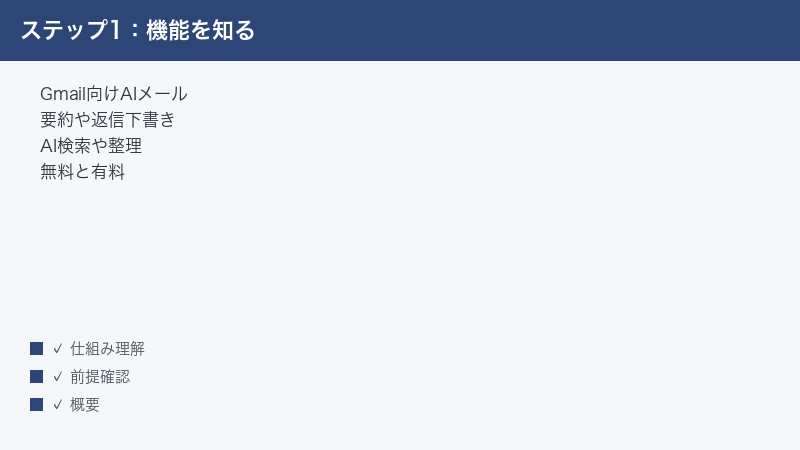
Shortwave(ショートウェーブ)は、主にGmail(およびGoogle Workspace)向けに作られた、AIを活用したメールクライアント(メールアプリ)とされています。標準のGmailの画面を置き換えるような形で使い、メールの整理や処理を効率よくこなせることを目指したサービスです。
開発元は、かつてGoogleが提供していたメールアプリ「Google Inbox(グーグル・インボックス)」の開発に関わった人たちが立ち上げた企業だとされています。Google Inboxは終了したGmail系のアプリで、メールを自動でまとめる(束ねる)機能などが特徴でした。Shortwaveは、その流れをくんだ後継的な存在として紹介されることが多いツールです。
Shortwaveでできること(一般的な機能)
Shortwaveで使えるとされる主な機能は次のとおりです。なお、機能の有無や名称、利用範囲は時期やお使いのプラン、地域によって異なることがあります。
- メールの要約(AI Summary):長いやり取りの内容を、要点だけ短くまとめてくれるとされる機能です。
- 返信文の下書き(AI Write):返信の文面をAIが下書きしてくれるとされる機能です。自分の過去の文章のトーンに合わせるとも紹介されています。
- AI検索:「あの件についての連絡はどこ?」のように、自然な言葉でメールを探せるとされる検索機能です。
- 自動整理(束ねる):似たメールをまとめて表示するなど、受信トレイを整理しやすくする機能があるとされています。
- AIアシスタント:受信トレイに関する質問への回答や、複雑な操作の補助をするとされる機能です。
利用できる端末については、Web版に加えて、スマホ(iPhone・Android)やパソコン向けのアプリが用意されているとされています。料金は、無料で使える範囲と有料のプランがあるとされていますが、無料枠の内容や金額、プランの区分は変更されることがあるため、必ず公式の料金ページで最新情報をご確認ください。
トラブルの全体像をつかむ
Shortwaveのトラブルは、大きく分けると「Gmailとのつながり(連携・同期)の問題」「AI機能の問題」「通知の問題」「アプリそのものの問題」に分類できます。原因が複数の層にまたがっていることもあるため、慌てて再インストールするより、まずは連携と通信、アプリの更新という基本から順に確認するのが近道です。次の章から、症状別に具体的な手順を見ていきます。
覚えておきたいのは、Shortwaveが「Gmailそのものを置き換える」のではなく、「Gmailのメールデータを土台にして、それを見やすく・使いやすく表示するためのアプリ」という位置づけだとされている点です。つまり、メールの本体はGoogle側に保管されており、ShortwaveはそのデータをGoogleアカウントとの連携を通じて読み込んで表示している、という仕組みだと考えると、多くのトラブルの原因が理解しやすくなります。
たとえば「メールが表示されない」のは、メールが消えたのではなく、ShortwaveとGoogleのつながりが一時的に切れているか、まだ読み込み(同期)が終わっていないだけ、というケースが大半です。この前提を頭に入れておくと、必要以上に不安にならず、落ち着いて対処を進められます。逆に言えば、Gmail側の設定や状態がShortwaveの表示に影響することもあるため、Shortwaveだけでなく、元になっているGmail側の状況も確認する視点が役立ちます。
トラブル対応で意識したい3つの基本姿勢
具体的な手順に入る前に、トラブル対応をスムーズに進めるための基本姿勢を3つ紹介します。
- 一度に一つだけ変える:複数の設定を同時に変えると、何が原因だったのか分からなくなります。一つ変えるごとに症状を確認しましょう。
- 影響の小さいものから試す:再起動や通信確認のような、すぐ戻せて影響の少ない対処から試し、再インストールのような手間のかかる対処は後回しにします。
- 「待つ」も立派な対処:同期や混雑が原因のときは、時間が解決することが少なくありません。何度も操作を繰り返すより、いったん待つほうが早い場合があります。
1. Gmailと連携・同期しないときの原因と対処
「Shortwaveを開いてもGmailの新着メールが出てこない」「特定のメールだけ表示されない」といった症状は、Shortwaveのトラブルの中でも特に多いものです。考えられる主な原因と、その対処を順番に見ていきましょう。
主な原因
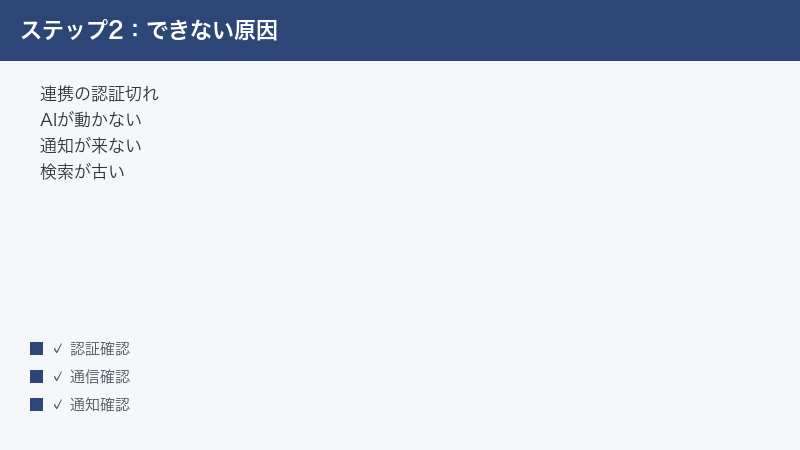
- Googleアカウント連携の認証切れ:時間の経過やパスワード変更などで、ShortwaveとGoogleアカウントのつながりが切れることがあります。
- 権限の不足:連携時に必要な権限(メールを読む・管理するなど)が許可されていない、または取り消されている可能性があります。
- 同期の遅延:初回の取り込みや、大量のメールをまとめて処理しているときは、表示が追いつくまで時間がかかることがあります。
- 受信トレイをスキップする設定:Gmail側やShortwave側で、特定のメールを受信トレイに表示しないフィルターが設定されている場合があります。
対処手順
- 通信環境を確認する:Wi-Fiやモバイル通信が安定しているか確認します。一度別のネットワークに切り替えてみるのも有効です。
- アプリを再起動する:一度アプリを完全に閉じてから開き直します。一時的な不具合であれば、これだけで同期が再開することがあります。
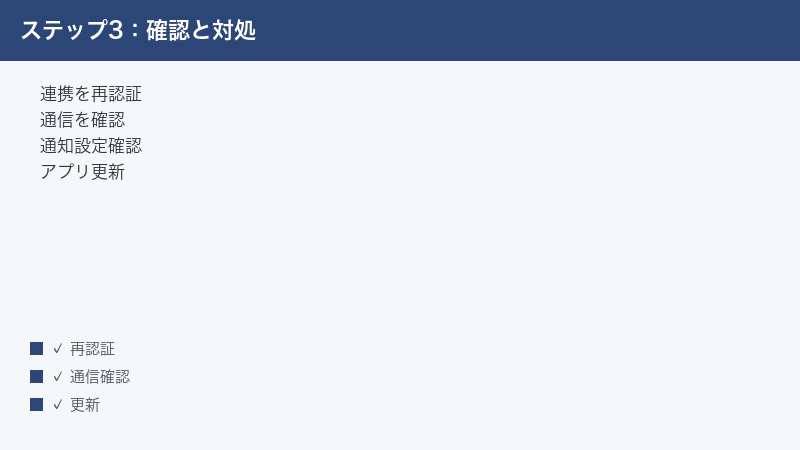
- 連携を再認証(再ログイン)する:Shortwaveから一度ログアウトし、再びGoogleアカウントでログインし直します。ログインの途中で、メールへのアクセスなどの権限を求められたら、内容を確認のうえ許可してください。
- Gmailデータの再取得を試す:Shortwaveの設定内には、Gmailのデータを取り直す(リフレッシュする)ための項目が用意されているとされています。設定からサポートや同期に関する項目を開き、「Gmailのデータを更新する」といった趣旨のボタンがあれば実行します(メニュー名は時期により異なる場合があります)。
- フィルター設定を確認する:特定のメールだけ出てこない場合は、Gmail側の「フィルタとブロック中のアドレス」や、Shortwave側のフィルター・ブロック中の送信者の設定を確認します。受信トレイをスキップする条件に当てはまっていないか見直してください。
権限の確認・再設定について
連携を再認証してもうまくいかない場合は、Googleアカウント側で、Shortwaveに与えているアクセス権を確認する方法があります。Googleアカウントのセキュリティ設定にある、外部アプリの連携(アクセスを持つアプリ)の一覧から、Shortwaveの状態を確認できることがあります。いったん連携を解除して、Shortwaveからもう一度ログインし直すと、最新の権限で連携をやり直せます。手順や画面名はGoogle側の仕様変更で変わることがあるため、迷ったときはGoogle公式のヘルプもあわせてご確認ください。
なお、初回の取り込み直後や、過去メールをまとめて取り込んでいる最中は、すべて表示されるまでに時間がかかることがあります。場合によっては、完了まで数時間から長いと数日かかることもあるとされています。表示が不完全でも、しばらく待つと徐々に追いつくことが多いので、焦らず様子を見るのも大切です。
「特定のメールだけ出てこない」ときの考え方
新着メール全体が出てこないのではなく、「ある送信者からのメールだけ」「あるやり取りだけ」が表示されない、というケースもあります。この場合は、同期の遅延よりも、フィルターやブロックの設定が関係していることが多いと考えられます。次の点を順に確認してください。
- Gmail側の振り分け設定:Gmailで、特定の条件のメールを受信トレイに表示しない(アーカイブする・別のラベルに振り分ける)設定がされていると、Shortwaveの受信トレイにも出てこないことがあります。Gmailの「フィルタとブロック中のアドレス」を確認します。
- Shortwave側のフィルター:Shortwaveの設定にも、受信トレイをスキップさせるフィルターや、特定の送信者をブロックする機能があるとされています。意図せず設定されていないか確認します。
- 迷惑メール・ゴミ箱:探しているメールが、迷惑メールやゴミ箱に振り分けられていないかも確認します。
- 検索で直接探す:受信トレイに出てこなくても、検索で見つかる場合があります。送信者名や件名の一部で検索してみてください。
こうした「表示の出し分け」は、Shortwaveの不具合ではなく、設定どおりに動いている結果であることも少なくありません。設定を一つずつ確認することで、原因がはっきりします。
連携をやり直す前に確認したいこと
連携の再認証はとても有効な対処ですが、やり直す前に次の点を確認しておくと、より確実です。
- Googleアカウントのパスワードを最近変更したか:変更した場合、連携が切れていることがあります。再ログインで解決することが多いです。
- 2段階認証の設定:セキュリティ強化のための2段階認証を設定している場合、再ログイン時に追加の確認を求められることがあります。手元に確認用の端末を用意しておくとスムーズです。
- 会社や学校のアカウント(Google Workspace)か:組織が管理しているアカウントの場合、管理者の設定によって外部アプリの連携が制限されていることがあります。連携できないときは、組織の管理者に確認が必要な場合があります。
2. AI機能(要約・下書き・AI検索)が動かないときの対処
Shortwaveの大きな魅力であるAI機能(メールの要約、返信文の下書き、自然な言葉での検索など)が反応しない、エラーになる、途中で止まる、といった場合の対処を見ていきます。
主な原因
- 通信が不安定:AI機能はインターネット経由で処理されるため、通信が弱いと動作しにくくなります。
- サーバーの混雑や一時的な不具合:利用が集中している時間帯や、提供側で一時的な不具合が起きているときは、応答が遅くなることがあります。
- プランや利用回数の上限:AI機能の利用可能な範囲や回数は、プランによって異なる可能性があります。無料の範囲を超えると使えなくなる、または制限がかかることが考えられます。
- アプリのバージョンが古い:古いバージョンのままだと、AI機能が正しく動かないことがあります。
対処手順
- 通信環境を確認する:安定したWi-Fiなどに接続し、もう一度AI機能を試します。
- 少し時間を置いて再試行する:混雑や一時的な不具合が原因の場合、しばらく待ってから試すと改善することがあります。
- アプリとOSを最新にする:アプリストアでShortwaveの更新がないか確認し、あれば更新します。端末のOS(iOS・Android・パソコンのOS)も最新にしておきます。
- プランや利用残量を確認する:AI機能が急に使えなくなった場合は、無料枠や利用回数の上限に達していないか、設定や料金に関する画面で確認します。具体的な無料枠・回数・金額は変更されることがあるため、公式の最新情報をご確認ください。
- 対象のメールやスレッドを開き直す:要約や下書きの対象としているメールを一度閉じ、開き直してから再度実行してみます。
AI検索だけ調子が悪いとき
AI検索(自然な言葉での検索)だけ結果が出ない、または期待した内容が見つからない場合は、検索対象のメールがまだ十分に取り込まれていない可能性があります。前章の同期の確認とあわせて、少し時間を置いてから検索し直してみてください。検索の言い回しを変える、より具体的なキーワード(送信者名・期間・件名の一部など)を加えるといった工夫も有効です。
AI検索は、キーワードが完全に一致しなくても、内容の意味から関連するメールを探してくれるとされる機能です。そのため、結果が思ったものと違うときは、質問の仕方を少し変えるだけで精度が上がることがあります。たとえば「先週の打ち合わせの件」よりも「〇〇さんからの来週の予定についてのメール」のように、誰から・いつ・何についてを具体的に伝えると、目的のメールにたどり着きやすくなります。
AI機能を使うときの心構え
AIによる要約や下書きは便利ですが、生成された内容が必ずしも完璧とは限りません。要約は要点を素早くつかむための補助として活用し、重要なやり取りは元のメール本文も確認するのが安心です。返信の下書きについても、そのまま送る前に内容を読み返し、固有名詞や日付、金額などに誤りがないか確認してから送信する習慣をつけておくと、思わぬミスを防げます。AIはあくまで作業を助けてくれる道具であり、最終的な判断は自分で行う、という姿勢が大切です。
また、AI機能の挙動や提供範囲は、サービスの更新によって変わることがあります。以前できていたことが急にできなくなった、表示が変わった、という場合は、不具合ではなく仕様変更の可能性もあります。アプリを最新版にしたうえで、公式の最新情報を確認すると、現状を正しく把握できます。
3. 通知が来ないときの対処
新着メールがあっても通知が表示されない、音が鳴らない、という場合は、端末側とアプリ側の両方の通知設定を確認する必要があります。どちらか一方でも通知がオフになっていると、通知は届きません。
端末側の確認(スマホの場合)
- 通知の許可を確認する:端末の「設定」から通知に関する項目を開き、Shortwaveの通知が許可されているか確認します。オフになっていればオンにします。
- サイレント・集中モードを確認する:おやすみモードや集中モード、サイレントモードがオンになっていると、通知が抑えられることがあります。必要に応じて解除するか、Shortwaveを例外として許可します。
- 音やバナーの設定を確認する:通知は来ているが気づきにくい場合は、サウンドやバナー表示、ロック画面への表示などの設定を見直します。
アプリ側の確認
- アプリ内の通知設定を確認する:Shortwaveの設定内に通知に関する項目があれば、新着メールの通知がオンになっているか確認します。
- ログイン状態を確認する:通知を受け取りたいアカウントで正しくログインしているか確認します。
- アプリを最新にする:通知が安定しないときは、アプリの更新で改善することがあります。
メニュー名や項目の位置は、端末の種類やOSのバージョン、アプリのバージョンによって異なります。見当たらないときは、端末の設定の検索機能で「通知」と入力して探すと早い場合があります。
パソコン(Web版・デスクトップ版)で通知が来ないとき
パソコンでShortwaveを使っていて通知が来ない場合は、次の点を確認します。
- ブラウザの通知許可:Web版を使っている場合、ブラウザがそのサイトからの通知を許可しているか確認します。ブラウザの設定で、通知がブロックされていないか見直してください。
- OSの通知設定:パソコンのOS側で、ブラウザやアプリの通知が許可されているか、集中モードのような機能で通知が抑えられていないかを確認します。
- タブを開いたままにしているか:Web版では、ブラウザのタブを閉じていると通知が届きにくくなることがあります。通知を受け取りたいときは、タブを開いたままにしておくとよい場合があります。
- サインイン状態:正しいアカウントでサインインしているか確認します。
通知の「来すぎ」「来なさすぎ」を整える
通知がまったく来ないのとは逆に、通知が多すぎて困る、という相談もあります。Shortwaveには、どのメールについて通知するかを調整できる仕組みがあるとされています。すべての新着で通知してほしいのか、重要なものだけにしたいのか、自分の使い方に合わせて設定を見直すと、必要な通知を見逃さず、不要な通知に煩わされずに済みます。設定項目の名称や場所はバージョンによって異なることがあるため、見当たらないときは設定内を一通り確認してみてください。
4. 検索結果が出ない・古いまま表示されるときの対処
検索しても結果が出てこない、あるいは表示される内容が古いままで最新のメールが反映されない、という症状は、多くの場合「同期の遅延」が関係しています。
対処手順
- 少し待ってから再検索する:初回の取り込みや大量のメール処理の直後は、検索の対象がそろうまで時間がかかります。数分から、場合によってはそれ以上待ってから試します。
- 再同期を試す:前述のGmailデータの再取得(リフレッシュ)を実行し、最新の状態に揃えます。
- アプリを更新する:検索の不具合が古いバージョン由来のこともあるため、最新版に更新します。
- アプリを再起動する:一度閉じて開き直すことで、表示が最新に切り替わることがあります。
- 検索条件を見直す:キーワードの表記ゆれ(英語・日本語・カタカナなど)や、期間の指定が厳しすぎないかを確認します。
表示が古いままの場合でも、しばらくすると最新の状態に追いつくことが多いとされています。すぐに反映されないからといって、繰り返し再インストールする必要はありません。まずは同期の完了を待つ姿勢が大切です。
5. アプリが重い・落ちる・固まるときの対処
Shortwaveの動作が重い、急に落ちる(強制終了する)、画面が固まる、といった症状の多くは、アプリやOSが古いこと、端末の一時的な負荷、メモリ不足などが原因と考えられます。
対処手順
- アプリを完全に閉じて再起動する:いったんアプリを終了し、開き直します。
- 端末を再起動する:端末自体を再起動すると、一時的な不具合が解消することがあります。
- アプリを最新版に更新する:アプリストアで更新があれば適用します。不具合の修正が含まれていることがあります。
- OSを最新にする:端末のOSが古いと、最新のアプリと相性が悪くなることがあります。
- 空き容量を確保する:端末のストレージがいっぱいに近いと、動作が不安定になりがちです。不要なデータを整理して空き容量を確保します。
- 再インストールする:それでも改善しない場合は、いったんアプリを削除して入れ直します。再インストール後は、再びGoogleアカウントでログインし直してください。
再インストールをすると、ログインや初期の取り込みからやり直しになるため、再び同期に時間がかかることがあります。落ち着いて、同期が完了するまで待ちましょう。なお、メール自体はGmail側に保管されているのが基本なので、Shortwaveを入れ直してもメールが消えてしまうわけではないと考えられますが、念のため重要なデータの扱いは慎重に行ってください。
再インストールの前に試したい「軽くする」工夫
いきなり再インストールするのは手間がかかるため、その前に動作を軽くする工夫を試すのもよい方法です。
- バックグラウンドのアプリを閉じる:他のアプリをたくさん開いたままだと、端末全体の動作が重くなります。使っていないアプリを閉じてから試します。
- 一度に大量の操作をしない:たくさんのメールをまとめて移動・削除すると、処理が追いつかず一時的に重くなることがあります。少しずつ操作すると安定しやすくなります。
- 表示しているメールやスレッドを切り替える:非常に長いやり取りを開いていると重く感じることがあります。別のメールに切り替えて様子を見ます。
- 少し時間を置く:同期や処理が集中している最中は重くなりがちです。落ち着くまで待つと改善することがあります。
これらを試しても繰り返し落ちる・固まる場合に、再インストールを検討するとよいでしょう。再インストール前に、自分が使っているShortwaveのバージョンや、端末のOSのバージョンを控えておくと、サポートに相談する際にも役立ちます。
特定の操作でだけ不具合が出るとき
「アプリ全体は動くが、ある特定の操作をすると毎回落ちる」といった場合は、その操作に関係する設定や、特定のメールが原因になっていることがあります。落ちる直前にどんな操作をしていたかを覚えておくと、原因の特定や、サポートへの説明がしやすくなります。再現する操作が分かれば、その操作だけを避けつつ、アプリの更新で修正されるのを待つ、という対応も可能です。
6. 複数の端末で表示が違うときの対処
パソコンとスマホ、あるいは複数のスマホでShortwaveを使っていて、それぞれで表示されるメールや状態が違う、というときに確認したいポイントです。
主な原因と確認点
- 同じアカウントでログインしているか確認する:端末ごとに別のGoogleアカウントでログインしていると、当然表示される内容も変わります。すべての端末で、同じアカウントにログインしているか確認します。
- 同期を待つ:片方の端末で操作した内容が、もう片方に反映されるまでに少し時間がかかることがあります。しばらく待ってから確認します。
- 各端末でアプリを更新する:端末ごとにアプリのバージョンが違うと、表示や挙動に差が出ることがあります。すべての端末で最新版にそろえます。
- それぞれの端末で再同期する:表示の差が大きいときは、各端末でGmailデータの再取得や再起動を行い、状態をそろえます。
複数のアカウントを切り替えて使っている場合は、今どのアカウントの受信トレイを見ているのかを意識すると、混乱を防げます。
連携・セキュリティまわりで困ったときの対処
Shortwaveは、Googleアカウントと連携して動くアプリです。そのため、連携やセキュリティに関する確認が、トラブル解決の鍵になることがあります。ここでは、連携まわりで困ったときに役立つ考え方をまとめます。
連携の状態を確認・解除する
ShortwaveがGoogleアカウントとどうつながっているかは、Googleアカウント側の設定からも確認できることがあります。Googleアカウントのセキュリティに関する設定の中に、「アカウントにアクセスできるアプリ(外部アプリとの連携)」のような一覧があり、そこにShortwaveが表示されることがあります。連携がうまくいっていないときは、いったんここから連携を解除し、Shortwave側からもう一度ログインし直すと、最新の状態で連携をやり直せます。画面名や手順はGoogle側の仕様変更で変わることがあるため、迷ったときはGoogle公式のヘルプもあわせてご確認ください。
不審な動きを感じたとき
「身に覚えのないログイン通知が来た」「連携を求める画面が突然出た」など、不審に感じることがあれば、安易にパスワードや認証情報を入力しないでください。正規のアプリやサービスを装った偽のページに情報を入力してしまうと、アカウントが乗っ取られる危険があります。連携やログインは、必ず公式のアプリや公式サイトから行い、メールやメッセージのリンクをむやみにクリックしないことが大切です。少しでも不安があれば、Googleアカウントのパスワードを変更し、ログイン履歴を確認するなど、早めに対処しましょう。
アカウントを安全に保つ習慣
- 強くて使い回さないパスワードにする:他のサービスと同じパスワードを使い回さないようにします。
- 2段階認証を有効にする:ログイン時に追加の確認が入ることで、安全性が高まります。
- 使っていない連携アプリは整理する:使わなくなった外部アプリの連携は、定期的に見直して解除しておくと安心です。
これらはShortwaveに限らず、Googleアカウントを安全に使うための基本でもあります。日ごろから意識しておくと、トラブルそのものを減らすことにつながります。
7. 一般的な対処の総まとめ(順番に試すチェックリスト)
症状がはっきりしないとき、あるいは複数の症状が重なっているときは、次の順番でひととおり試すと、原因を効率よく切り分けられます。
- 通信環境を確認する:安定したネットワークにつながっているか確認します。
- アプリを再起動する:いったん閉じて開き直します。
- 端末を再起動する:一時的な不具合をリセットします。
- アプリとOSを更新する:最新版にそろえます。
- 連携を再認証(再ログイン)する:Googleアカウントとのつながりを取り直し、権限を許可します。
- Gmailデータを再取得する:同期の状態を最新にリフレッシュします。
- 通知設定を確認する:端末側・アプリ側の両方をチェックします。
- プランや利用残量を確認する:AI機能が止まる場合は、上限や無料枠を確認します。
- 再インストールする:ここまでで直らない場合の最終手段として実行します。
- 公式の最新情報を確認する:障害情報やヘルプ、料金の最新案内を確認します。
この順番は「影響が小さく、すぐ試せること」から「手間がかかること」へと並べています。上から順に試すことで、不要な作業を避けながら原因にたどり着きやすくなります。
トラブルを未然に防ぐためにできること
日ごろから次のことを心がけておくと、トラブルそのものを減らせます。
- アプリを自動更新にしておく:常に最新のアプリを使えるようにしておくと、不具合の修正や改善をいち早く受けられます。
- OSも定期的に更新する:端末のOSを新しく保つことで、最新のアプリと相性よく使えます。
- 端末の空き容量に余裕を持たせる:ストレージがいっぱいだと動作が不安定になりがちです。ときどき不要なデータを整理しておきます。
- 連携やログイン情報を把握しておく:どのGoogleアカウントで連携しているかを把握しておくと、トラブル時の切り分けが早くなります。
- 公式のお知らせに目を通す:機能や仕様の変更、障害情報を知っておくと、変化があったときに慌てずに済みます。
こうした基本的な手入れは、Shortwaveに限らずどんなアプリでも有効です。少しの習慣で、トラブル対応にかかる時間を大きく減らせます。
うまくいかないときの最終チェック
ここまでの手順をすべて試しても改善しないときは、次の点を落ち着いて確認してください。
- 提供側の障害が起きていないか:自分の端末だけの問題か、サービス全体の問題かを切り分けます。公式のお知らせやヘルプ、SNSなどで同様の報告がないか確認すると判断しやすくなります。
- Gmail側の設定に原因がないか:Gmailのフィルターや転送、ブロック設定など、Shortwave以外の場所に原因がひそんでいることがあります。Gmailの設定もあわせて見直します。
- 別の端末・別のブラウザで試す:Web版を別のブラウザで開く、別の端末のアプリで確認するなど、環境を変えて症状が出るか確かめると、原因の範囲を絞り込めます。
- 同期の完了を待つ:大量取り込みの最中は、時間が解決することが少なくありません。すぐに直らなくても、繰り返し再インストールするのは避け、まずは待つことも選択肢です。
- 公式サポートに問い合わせる:それでも解決しない場合は、症状・端末・アプリのバージョンなどを整理したうえで、公式のサポートに相談するのが確実です。
トラブル対応では、一度にいくつもの設定を変えると、何が効いたのか分からなくなりがちです。ひとつずつ変えて、そのつど症状が改善したかを確認すると、原因の特定がスムーズになります。
よくある質問(FAQ)
Q1. Shortwave(ショートウェーブ)はどんなアプリですか?
主にGmail(およびGoogle Workspace)向けに作られた、AIを活用したメールクライアント(メールアプリ)とされています。メールの要約や返信文の下書き、自然な言葉での検索、自動整理などができると紹介されています。Web版とスマホ・パソコン向けのアプリがあるとされています。機能や対応範囲は時期やプランによって異なることがあるため、詳細は公式の最新情報をご確認ください。
Q2. Gmailと同期しないときは、まず何をすればよいですか?
まずは通信環境を確認し、アプリを再起動します。それでも直らない場合は、一度ログアウトしてGoogleアカウントで再ログイン(連携の再認証)し、権限を許可し直してください。さらに、設定内にあるGmailデータの再取得(リフレッシュ)を試すのも効果的とされています。
Q3. AIの要約や返信の下書きが動かないのはなぜですか?
通信の不安定さ、サーバーの混雑や一時的な不具合、プランや利用回数の上限、アプリのバージョンが古いことなどが考えられます。通信を確認し、少し時間を置いてから再試行し、アプリを最新にしてください。急に使えなくなった場合は、無料枠や利用回数の上限に達していないかも確認しましょう。具体的な無料枠や金額は変更されることがあるため、公式の料金ページでご確認ください。
Q4. 通知が来ないときはどこを確認すればよいですか?
端末側の通知許可と、アプリ側の通知設定の両方を確認してください。どちらか一方でもオフだと通知は届きません。あわせて、おやすみモードや集中モード、サイレントモードがオンになっていないかも確認します。正しいアカウントでログインしているかも見直しましょう。
Q5. 検索しても古い結果しか出ません。どうすればよいですか?
初回や大量取り込みの直後は、同期が追いつくまで時間がかかります。少し待ってから再検索し、必要に応じてGmailデータの再取得やアプリの更新、再起動を試してください。表示はしばらくすると最新に追いつくことが多いとされています。
Q6. アプリが重い・落ちるときはどうすればよいですか?
アプリの再起動、端末の再起動、アプリとOSの更新、空き容量の確保を順に試してください。それでも改善しない場合は、いったんアプリを削除して再インストールし、再びGoogleアカウントでログインし直します。メール自体はGmail側に保管されているのが基本のため、入れ直しても消えてしまうわけではないと考えられますが、重要なデータの扱いは慎重に行ってください。
Q7. パソコンとスマホで表示が違うのはなぜですか?
別のアカウントでログインしている、または同期がまだ反映されていない、といった原因が考えられます。すべての端末で同じGoogleアカウントにログインしているか確認し、少し待ってから再度確認してください。各端末でアプリを最新版にそろえることも大切です。
Q8. 料金や無料で使える範囲はどうなっていますか?
無料で使える範囲と有料のプランがあるとされていますが、無料枠の内容や金額、プランの区分は変更されることがあります。AI機能の利用回数なども、プランによって異なる可能性があります。正確で最新の情報は、必ず公式の料金ページでご確認ください。本記事の内容は一般的な目安としてご利用ください。
📚 あわせて読みたい
まとめ
Shortwave(ショートウェーブ)でGmailと同期しない・AIが動かない・通知が来ないといったトラブルは、多くの場合、連携の再認証(再ログイン)・通信環境の確認・アプリとOSの更新という基本の対処で解決できます。これらを試しても直らないときは、通知設定の確認、Gmailデータの再取得(リフレッシュ)、再インストールへと順番に進めていきましょう。
大切なのは、影響の小さい対処から一つずつ試し、そのつど症状が改善したかを確認することです。特に、初回や大量取り込みの直後は同期に時間がかかるため、すぐに直らないからといって慌てて再インストールを繰り返す必要はありません。時間が解決してくれるケースも少なくありません。
なお、Shortwaveは比較的新しく、機能やメニュー名、対応範囲、料金などが更新されていくサービスとされています。本記事の手順や名称は一般的な目安であり、お使いのバージョン・地域・プランによって異なることがあります。最終的な確定情報や障害状況については、必ず公式の最新案内をご確認ください。落ち着いて順番に切り分けていけば、多くのトラブルは解決に近づけるはずです。
