 minto.tech スマホ(iPhone/Android)・パソコン(Windows/Mac)・Office・Wi-Fi・AIツールの「できない」「困った」を解決する実用ガイド。トラブル対処法とノウハウが満載のお助けサイトです。
※本ページにはプロモーション(広告)が含まれています
📑 この記事の目次(タップで開く)
Sunsama(サンサマ)が使えない・同期しないときの早わかり
デイリープランナー「Sunsama(サンサマ)」を開いたら、昨日入れたはずのタスクが消えている・スマートフォンとパソコンで表示が違う・ログインしたら自分のデータが見当たらない——こうした症状でお困りではありませんか?
結論を先にお伝えすると、多くのケースは ①正しいアカウントでログインし直す(別アカウントを誤って作っていないか確認する)、②表示するチャンネルを「すべて(#all)」にして繰り越し(ロールオーバー)でアーカイブされたタスクを探す、③アプリを最新版に更新したうえで、先にパソコンでその日の計画を完了させる、この3つで改善することが多いです。データが完全に消えてしまったわけではなく、別の場所に隠れていたり、別アカウントに入っていたりするだけのことが少なくありません。
この記事では、Sunsama(サンサマ)がうまく使えない・同期しないときの原因と対処法を、症状別にやさしく整理しました。なお、Sunsama の仕様・画面表示・対応プラットフォーム・トライアルや料金は、お使いのバージョンや地域、プラン、時期によって異なり、随時変わる可能性があります。本記事の手順名や表示名は一例・目安としてお読みいただき、最新かつ正確な情報は必ず Sunsama の公式ページ・公式サポートでご確認ください。
- Sunsama(サンサマ)とは何か、何ができるツールなのかの基本
- 「ログインしたらデータが見当たらない」=別アカウント問題の見分け方と直し方
- 「タスクが消えた・見当たらない」ときの主な原因と探し方
- スマートフォンアプリの同期が反映されないときの考え方と対処
- カレンダーが端末ごとに違って見えるときの設定の直し方
- GmailやOutlook連携でエラーや別アカウントにつながるときの対処
- どの症状にも効きやすい共通の対処チェックリストとFAQ8問
そもそも Sunsama(サンサマ)とは
対処法に入る前に、まず Sunsama がどんなツールなのかを整理しておきましょう。ここを取り違えると、「タスクが消えた」と感じている症状の正体にたどり着きにくくなります。
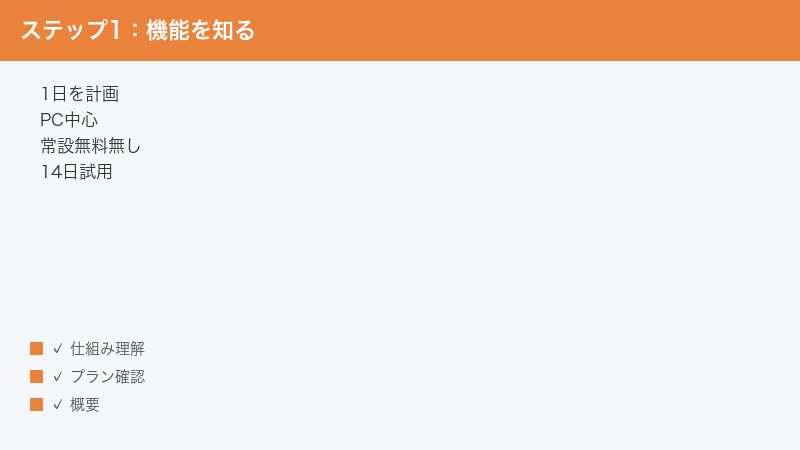
Sunsama は「1日単位で計画を立てる」デイリープランナー
Sunsama(サンサマ)は、さまざまなタスク管理ツールやカレンダーを1か所に集約して、「今日やること」を1日単位で計画していくとされるデイリープランナー(日次計画)アプリです。単なるToDoリストではなく、「今日はこのタスクに何分かける」「これは明日に回す」といった形で、その日の段取りをていねいに組み立てていく使い方が中心とされています。朝に1日の計画を立て、夜にふり返りをする、という1日のリズムを作ることを助けてくれるツール、とイメージするとわかりやすいでしょう。
大きな特徴は、GmailやOutlookのカレンダー、各種タスク管理ツールなどと連携できるとされている点です。あちこちに散らばった予定ややるべきことを Sunsama に集めて、「今日の計画」という1枚の画面で見渡せるようにする、という考え方です。
パソコン版が中心で、スマートフォンは「計画を見る」補助的な位置づけ
Sunsama は、Web版(ブラウザ)に加えて、Mac・Windows・Linux向けのパソコン用アプリが用意されているとされ、計画を立てる作業はこのパソコン版を中心に行う設計とされています。スマートフォン向けのアプリも提供されているとされますが、こちらはパソコンで立てた計画を同期して「外出先で確認する」「軽く手を加える」といった、補助的な位置づけとされています。
この「パソコン中心・スマホは補助」という設計を知っておくことは、後で出てくる「スマホアプリの同期が反映されない」というトラブルを理解するうえでとても重要です。Sunsama は、スマートフォン単体ですべてを完結させるよりも、まずパソコンで計画を整えることを前提にしている、という点を覚えておいてください。
料金とトライアルについて(断定せず、公式で要確認)
Sunsama は、ずっと無料で使い続けられるプランは用意されておらず、まず一定期間の無料トライアル(一例として14日間とされます)を試したうえで、その後は有料プランへ移行して使う、という形が中心とされています。無料トライアルの期間が終わると自動的に課金が始まるとされる案内もあり、「無料だと思っていたのに請求が来た」という戸惑いにつながることもあります。
ただし、トライアルの日数や料金、支払い方法、自動課金の有無や解約方法といった条件は、地域や時期、申し込み経路によって変わる可能性があります。本記事では具体的な金額や日数を断定せず、考え方の目安としてお伝えします。正確な料金・トライアル期間・自動課金や解約の条件は、必ず Sunsama の公式の料金ページ・ヘルプでご確認ください。
症状別 早見表:あなたのトラブルはどれ?
まずは、いま起きている症状がどのタイプかをざっくり当てはめてみましょう。原因の見当がつくと、読むべき章がはっきりします。
| 症状 | よくある原因(目安) | まず試すこと |
|---|---|---|
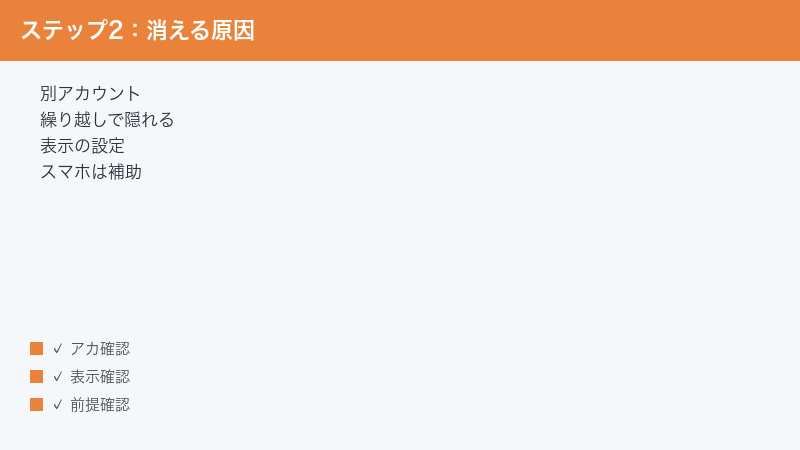
| ログインしたら自分のデータが何もない | 別アカウントを誤って作ってしまっている | シークレットウィンドウで正しいアカウントにログインし直す |
| 入れたはずのタスクが消えた・見当たらない | 繰り越し(ロールオーバー)でアーカイブ・表示チャンネルが限定されている | 表示を「すべて(#all)」にし、アーカイブや過去日を確認する |
| スマホアプリに計画が出てこない | アプリが古い・先にパソコンで計画を完了していない | アプリを更新し、パソコンでその日の計画を完了させる |
| カレンダーが端末ごとに違って見える | 表示するカレンダーの設定は端末ごとに保存される | 各端末で表示するカレンダーをオン・オフし直す |
| Gmail/Outlook連携でエラー・別アカウントにつながる | ブラウザが既存のログイン状態を引き継いでいる・権限の問題 | 権限を取り消して再認可、シークレットウィンドウで正しいアカウントに切り替え |
| 全体的に動作が重い・反映が遅い | 通信の不安定・キャッシュ・拡張機能の干渉 | 通信確認・再読み込み・別ブラウザ・拡張機能の一時停止 |
それぞれの症状について、次の章から順番にくわしく見ていきます。当てはまりそうなところから読み進めてください。
「ログインしたらデータが見当たらない」=別アカウント問題
「久しぶりに Sunsama を開いたら、計画もタスクも何も残っていない」「最初からやり直しになっている」——この症状で最も多いとされるのが、知らないうちに別のアカウントでログインしてしまっているケースです。データが消えたのではなく、いつもとは違うアカウントの空っぽの画面を見ている、という状態です。
なぜ別アカウントができてしまうのか
Sunsama は、GoogleやMicrosoftのアカウント、あるいはメールアドレスでログインできるとされています。このとき、いつもと少し違うメールアドレスや、別のログイン方法(たとえば普段はGoogleなのに今回はメールで、など)を選んでしまうと、システム上は「新しい利用者」とみなされ、まっさらな別アカウントが作られてしまうことがあるとされます。仕事用と個人用で複数のメールアドレスを持っている方ほど、起こりやすい取り違えです。
つまり、あなたのタスクはちゃんとどこかのアカウントに残っていて、いま見ているのは「中身が空の別アカウント」だ、という可能性が高いわけです。あわてて新しく入力し直す前に、まずログインしているアカウントを確認しましょう。
正しいアカウントでログインし直す手順
- いま開いている Sunsama の設定画面などで、現在ログイン中のメールアドレス(アカウント名)を確認します。普段使っているものと違っていないか見比べてください。
- いったんログアウトします。
- ブラウザの「シークレットウィンドウ(プライベートウィンドウ)」を新しく開きます。シークレットウィンドウを使うと、既存のログイン状態に引きずられず、まっさらな状態でログインを試せます。
- シークレットウィンドウで Sunsama を開き、いつも使っているはずの正しいメールアドレス・正しいログイン方法で、ていねいにログインします。
- 正しいアカウントに入れれば、これまでの計画やタスクが表示されるはずです。表示されたら、そのアカウントが本来のものだと確認できます。
シークレットウィンドウで正しいアカウントに入れたら、普段使うブラウザでも同じように、間違いのないアカウントでログインし直しておくと安心です。
誤って作ってしまったアカウントの片づけ
正しいアカウントが見つかったら、誤って作ってしまった「空の別アカウント」が残っていないかも確認しておきましょう。放置しておくと、次にログインするときにまた取り違えたり、トライアルや課金が思わぬアカウント側で進んだりする原因になりかねません。
- 誤って作ったほうのアカウントにログインします。
- 設定(アカウント設定やプロフィールに関する項目とされます)の中から、アカウントの削除に関するメニューを探します。
- 案内に従って、不要なアカウントを削除します。削除は元に戻せない操作のことが多いので、本当に中身が空である(大切なデータが入っていない)ことを必ず確認してから行ってください。
削除に関するメニューの名前や場所、本当に削除してよいかの判断に迷う場合は、無理に進めず、Sunsama の公式サポートに問い合わせるのが安全です。とくに課金が絡んでいる可能性があるときは、自己判断で消す前に確認することをおすすめします。
「タスクが消えた・見当たらない」ときの原因と探し方
「昨日入れたタスクが今日見当たらない」「途中まで進めていた項目が消えた」——この症状にも、いくつかの典型的な原因があるとされています。ほとんどの場合、タスクは削除されたのではなく、別の場所に移動していたり、表示の条件から外れていたりするだけです。順番に確認していきましょう。
原因1:繰り越し(ロールオーバー)でアーカイブされている
Sunsama には、その日に終わらなかったタスクを翌日へ繰り越す「ロールオーバー(繰り越し)」の仕組みがあるとされています。1日の計画を「完了」したり、日付が変わったりするタイミングで、終わっていないタスクが自動的に翌日に送られたり、いったんアーカイブ(保管)されたりすることがあるとされます。
このため、「昨日の画面」を見ると消えたように感じても、実際には今日の計画や、アーカイブの中に移動しているだけということがよくあります。次のように探してみてください。
- まず「今日」の計画画面を確認し、繰り越されてきていないかを見ます。
- 次に、過去日(昨日・一昨日など)に移動して、その日の画面にタスクが残っていないかを確認します。
- アーカイブや完了済みを表示する機能があれば、それを開いて、保管されているタスクの中から探します。
見つかったタスクは、今日の計画にドラッグして戻すなど、Sunsama 上の操作で再び「今日やること」に組み込めるとされています。
原因2:表示するチャンネルが「すべて(#all)」以外になっている
Sunsama では、タスクをチャンネル(プロジェクトやカテゴリのような区分け)で整理できるとされています。そして、画面に表示するチャンネルを絞り込んでいると、絞り込みから外れたチャンネルのタスクは見えなくなります。
「タスクが消えた」と感じたとき、実は表示が特定のチャンネルだけに絞られていて、別のチャンネルにあるタスクが隠れているだけ、というケースが少なくありません。次を確認してください。
- チャンネルの表示・絞り込みの設定を開きます。
- 表示対象が「すべて(#all とされる表示)」になっているかを確認します。特定のチャンネルだけが選ばれていたら、いったん「すべて」に戻します。
- 「すべて」にした状態で、目的のタスクが現れないかを見直します。
「すべて」にした瞬間に消えていたタスクが出てきたら、原因は表示の絞り込みだったとわかります。普段から、探しものをするときは「すべて(#all)」に切り替えるクセをつけておくと安心です。
原因3:別アカウントでログインしている
前の章でも触れたとおり、別アカウントにログインしていると、本来のタスクはまったく表示されません。「繰り越しも見た」「すべてのチャンネルにもした」のにタスクが見つからない、という場合は、もう一度ログイン中のアカウントが正しいかを確認してください。シークレットウィンドウで正しいアカウントに入り直すと、すべてのタスクが一気に戻ることもあります。
探し方の優先順位
| 順番 | 確認すること | ねらい |
|---|---|---|
| 1 | 表示を「すべて(#all)」にする | チャンネルの絞り込みで隠れていないか |
| 2 | 今日・過去日・アーカイブを見る | 繰り越しで移動していないか |
| 3 | ログイン中のアカウントを確認 | 別アカウントに入っていないか |
| 4 | 公式サポートに相談 | 上記で見つからないときの最終手段 |
スマートフォンアプリの同期が反映されないときの対処
「パソコンでは計画ができているのに、スマホアプリには何も出てこない」「スマホで足したタスクがパソコンに反映されない」——この症状は、Sunsama 特有の設計を知っていると落ち着いて対処できます。
まずはアプリを最新版に更新する
同期がうまくいかないときの基本は、アプリを最新版にしておくことです。古いバージョンのままだと、同期のしくみがうまく働かなかったり、不具合が直っていなかったりすることがあります。
- お使いのスマートフォンのアプリストア(App Store、Google Play ストアなど)を開きます。
- Sunsama のアプリに更新(アップデート)が出ていないかを確認します。
- 更新がある場合は適用し、アプリを一度完全に閉じてから開き直します。
あわせて、パソコン側のアプリやブラウザも最新の状態にしておくと、両者のバージョン差による同期トラブルを避けやすくなります。
「先にパソコンでその日の計画を完了する」という仕様を理解する
Sunsama のスマートフォンアプリでよくある勘違いが、「スマホだけで今日のタスクが見えるはず」という思い込みです。前半で触れたとおり、Sunsama はパソコンで計画を立てることを前提とした設計とされており、その日の計画をまずパソコン側で完了(プランニングを終える操作)しないと、スマホアプリにはその日のタスクが表示されない仕様とされています。
そのため、「スマホに今日の計画が出てこない」ときは、不具合ではなく「まだパソコンでその日の計画を立て終えていないだけ」というケースが多くあります。次の流れを試してください。
- パソコン(Web版またはデスクトップアプリ)で Sunsama を開きます。
- その日の計画を立て、計画を完了させる操作(プランニングを終える操作)を行います。
- 計画を完了したうえで、スマートフォンアプリを開き直し、その日のタスクが表示されるかを確認します。
この手順で表示されるようになれば、原因は不具合ではなく仕様によるものだったとわかります。スマホは「立てた計画を持ち歩いて見る」ための補助、と考えると混乱しにくくなります。
それでも同期しないときの切り分け
- スマホとパソコンが同じアカウントでログインしているかを確認する(別アカウント問題の再確認)。
- スマホの通信状態を確認する。電波の弱い場所では同期が遅れることがあります。Wi-Fiとモバイル通信を切り替えてみるのも有効です。
- アプリをいったん完全に終了し、再起動する。改善しないときは、端末自体の再起動も試します。
- 少し時間を置いてから開き直す。一時的にサーバー側が混み合っていると、反映が遅れることがあります。
カレンダーが端末ごとに違って見えるときの対処
「パソコンでは予定が出ているのに、スマホでは出ていない」「端末によって表示されるカレンダーが違う」——この症状は、設定が同期されていないと感じて不安になりますが、Sunsama の仕様を知っていれば落ち着いて直せます。
「表示するカレンダーの設定」は端末ごとに保存される
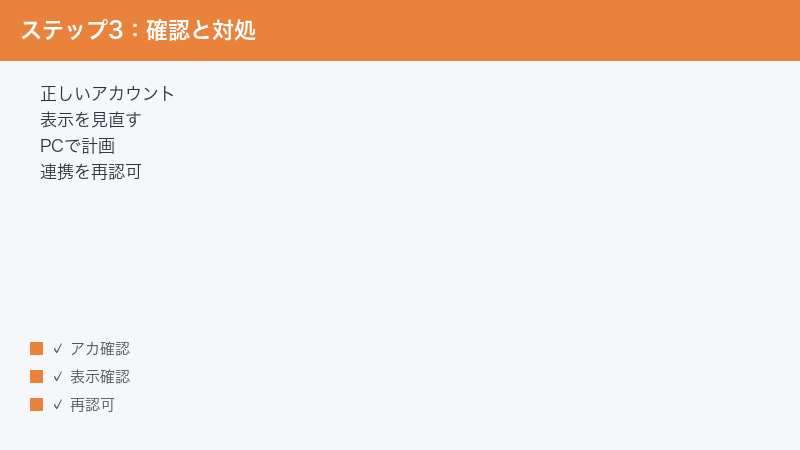
Sunsama では、どのカレンダー(GoogleカレンダーのこのカレンダーやOutlookのあの予定表、など)を画面に表示するか、という表示のオン・オフの設定が、端末ごとに保存されるとされています。つまり、パソコンで「このカレンダーを表示する」と設定しても、スマートフォン側には自動では引き継がれず、スマホはスマホで別に設定する必要がある、ということです。
このため、端末ごとに見えるカレンダーが違っていても、それは故障ではなく、それぞれの端末で表示設定が異なっているだけ、という場合がほとんどです。
各端末で表示するカレンダーをそろえる手順
- まず、パソコン側で Sunsama のカレンダー表示の設定を開き、表示したいカレンダーがすべてオンになっているかを確認します。
- 次に、スマートフォン側でも同じ設定画面を開き、同じカレンダーがオンになっているかを確認します。
- 表示されていないカレンダーがあれば、その端末で改めてオンにします。逆に不要なものはオフにします。
- すべての端末で、表示したいカレンダーの組み合わせがそろうように、一つずつ合わせていきます。
いったん各端末で設定をそろえてしまえば、その後は同じように見えるようになります。新しい端末で Sunsama を使い始めたときは、最初にこのカレンダー表示の設定を見直す、と覚えておくとスムーズです。
Gmail/Outlook連携でエラーや別アカウントにつながるときの対処
Sunsama の便利さの中心が、GmailやOutlookのカレンダーとの連携です。ところが、この連携でエラーが出たり、意図しないアカウントにつながってしまったりすることがあります。原因の多くは「ブラウザがすでにログインしているアカウントを引き継いでしまう」ことと「連携の権限まわり」にあるとされています。
原因:ブラウザが既存のログイン状態を引き継ぐ
連携をするとき、Sunsama はブラウザを通じてGoogleやMicrosoftのログイン画面を開きます。このとき、そのブラウザですでに別のGoogleアカウントやMicrosoftアカウントにログイン済みだと、そのログイン済みのアカウントに自動でつながってしまうことがあります。その結果、「連携したかったアカウントとは違うアカウントのカレンダーがつながってしまった」という事態が起こります。
正しいアカウントで連携し直す(共通の考え方)
- ブラウザの「シークレットウィンドウ(プライベートウィンドウ)」を新しく開きます。既存のログイン状態に引きずられないためです。
- その状態で Sunsama を開き、連携の設定に進みます。
- GoogleやMicrosoftのログイン画面が出たら、アカウントを選ぶ画面で連携したい正しいアカウントを自分で選び直してから、認可(許可)を行います。複数のアカウントが表示される場合は、間違えないよう慎重に選んでください。
Gmail(Google)連携の場合:権限を取り消して再認可
Googleカレンダーとの連携で不調が続くときは、いったんGoogle側で Sunsama に与えたアクセス権限を取り消し、もう一度認可し直すと改善することがあります。考え方の流れは次のとおりです。
- Googleアカウントの設定の中にある、外部アプリへのアクセス権限を管理する画面を開きます。
- その一覧から Sunsama を探し、与えていたアクセス権限をいったん取り消します。
- そのうえで、改めて Sunsama 側から連携をやり直し、正しいアカウントで認可し直します。
権限を管理する画面の正確な名称や場所は、Googleの仕様変更で変わることがあります。見つけにくいときは、Googleのヘルプで「アカウントにアクセスできるアプリの管理」に関する案内を確認してください。
Outlook(Microsoft)連携の場合:組織の管理者の同意が要ることも
OutlookやMicrosoftのカレンダーと連携するときは、個人のアカウントなら自分で認可すれば進められることが多いとされます。一方で、会社や学校が発行している組織のアカウント(職場・学校のMicrosoftアカウント)では、外部アプリの連携に組織の管理者の同意(許可)が必要な場合があるとされています。
このタイプのアカウントで「権限が足りません」「管理者の承認が必要です」といった趣旨の表示が出て先に進めないときは、自分の操作ミスではなく、組織のポリシーによる制限の可能性があります。その場合は、勤務先や学校のIT管理者に、Sunsama との連携を許可してもらえるか相談してみてください。個人で解決できる範囲を超えていることがある、という点を知っておくと、無駄に悩まずに済みます。
どの症状にも効きやすい共通の対処チェックリスト
ここまでは症状別の対処を見てきましたが、原因がはっきりしないときや、まず手早く切り分けたいときに役立つ「共通の対処」をまとめます。上から順に試すのがおすすめです。
1.正しいアカウントでログインしているか確認する
Sunsama のトラブルでいちばん多いのが、別アカウント問題です。まずは、いま見ている画面が「本来のアカウント」のものかを確認しましょう。シークレットウィンドウで正しいメールアドレス・正しいログイン方法でログインし直すと、データが戻ることがよくあります。
2.繰り越しと表示チャンネルを確認する
タスクが見当たらないときは、表示を「すべて(#all)」にし、繰り越し(ロールオーバー)で今日・過去日・アーカイブに移動していないかを確認します。削除されたのではなく移動しているだけ、というケースが多いです。
3.アプリ・ブラウザを最新版に更新する
スマホアプリ、デスクトップアプリ、ブラウザのいずれも、古いままだと不具合や同期トラブルの原因になります。更新が出ていないかを確認し、最新の状態にしてから開き直してください。
4.通信状況とブラウザ環境を整える
- 通信が不安定だと同期や読み込みが遅れます。Wi-Fiとモバイル通信を切り替える、安定した回線で試す、といった確認をします。
- ブラウザを再読み込みする、別のブラウザで開く、シークレットウィンドウで開く、という順で切り分けます。
- キャッシュやCookieを削除する、広告ブロックなどの拡張機能を一時的にオフにする、と改善することがあります。シークレットウィンドウで直る場合は、拡張機能かキャッシュが原因と判断できます。
5.連携を再認可する
GmailやOutlookの連携まわりで不調が続くときは、いったん権限を取り消してから、正しいアカウントで認可し直します。組織アカウントでは管理者の同意が必要な場合がある点も思い出してください。
6.少し時間を置く・端末を再起動する
一時的にサーバー側が混み合っていると、反映が遅れたりエラーが出たりすることがあります。数分から十数分ほど待つ、アプリや端末を再起動する、というシンプルな対処で直ることも少なくありません。
7.それでも解決しなければ公式サポートを確認する
ここまで試しても改善しない、データの扱いに不安がある、課金が絡んでいて自己判断が怖い——そんなときは、無理に操作を続けず、Sunsama の公式サポートやヘルプに問い合わせるのが確実です。アカウントやデータに関わる操作ほど、公式の案内に沿って進めるのが安全です。
それでもうまくいかないときの最終確認
共通チェックリストを試しても解決しないときは、次の3点を落ち着いて見直してみてください。多くの場合、原因はこのどれかに絞られていきます。
- アカウントの取り違えが残っていないか:複数のメールアドレスを持っている方は、もう一度すべての候補でログインを試し、データの入っているアカウントを特定します。
- 仕様による挙動を不具合と思い込んでいないか:「スマホは先にパソコンで計画を完了しないと表示されない」「カレンダー表示は端末ごと」など、仕様を不具合と取り違えていないかを確認します。
- 組織のポリシーや課金が関係していないか:職場・学校アカウントの連携制限や、トライアル終了後の自動課金など、自分の操作だけでは解決しない要因がないかを見直します。
これらを切り分けたうえで、なお解決しない場合は、画面に表示されているメッセージ(エラー文や案内文)をメモして、Sunsama の公式サポートに具体的に伝えると、スムーズに対応してもらいやすくなります。
トラブルを未然に防ぐための準備と使い方のコツ
同じトラブルを何度も繰り返さないために、あらかじめ意識しておくと安心なポイントをまとめます。Sunsama の「クセ」を知っておくだけで、つまずきはぐっと減ります。
ログイン方法を1つに決めておく
別アカウント問題を防ぐ最大のコツは、ログインに使うメールアドレスとログイン方法を最初に1つに決めて、いつもそれだけを使うことです。「今日はGoogle、明日はメール」と気分で変えると、別アカウントが生まれる原因になります。どのアドレスでログインしているかを、メモやパスワード管理アプリに控えておくと確実です。
パソコンで計画を立てる習慣をつける
Sunsama はパソコンで計画を立てる設計です。朝、まずパソコンでその日の計画を立てて完了させ、外出先ではスマホで確認する、という流れを基本にすると、「スマホに出てこない」という戸惑いを避けられます。
新しい端末では最初に表示設定をそろえる
新しいスマホやパソコンで使い始めたら、最初にカレンダーの表示設定とチャンネルの表示(すべて=#all になっているか)を見直しておきましょう。端末ごとに保存される設定があることを思い出せば、「端末で見え方が違う」ことに驚かずに済みます。
トライアルと課金の条件を最初に確認しておく
Sunsama は無料で使い続けられるプランがない設計とされ、トライアル終了後に自動で課金が始まるとされる案内もあります。使い始める前に、トライアルの期間、終了後の料金、解約の方法を公式の料金ページで確認しておくと、思わぬ請求に戸惑わずに済みます。条件は変わることがあるため、最新情報は必ず公式でご確認ください。
よくある質問(FAQ)
Q1.Sunsama(サンサマ)に無料プランはありますか?
Sunsama には、ずっと無料で使い続けられるプランは用意されておらず、一定期間の無料トライアル(一例として14日間とされます)を試したうえで、その後は有料プランへ移行する形が中心とされています。トライアル終了後は自動的に課金が始まるとされる案内もあります。期間や料金、自動課金・解約の条件は地域や時期によって変わる可能性があるため、正確な内容は必ず Sunsama の公式の料金ページでご確認ください。
Q2.ログインしたらタスクが何もありませんでした。データは消えたのですか?
消えていない可能性が高いです。最も多い原因は、いつもと違うメールアドレスやログイン方法で、知らないうちに別のアカウントを作ってしまっているケースです。シークレットウィンドウを開き、いつも使っている正しいアカウントでログインし直してみてください。正しいアカウントに入れば、これまでの計画やタスクが表示されることが多くあります。
Q3.入れたはずのタスクが見当たりません。どこを探せばよいですか?
まず表示を「すべて(#all)」にして、チャンネルの絞り込みで隠れていないかを確認します。次に、終わらなかったタスクが繰り越し(ロールオーバー)で今日・過去日・アーカイブに移動していないかを探します。それでも見つからないときは、別アカウントにログインしていないかを確認してください。多くの場合、削除ではなく移動か別アカウントが原因です。
Q4.スマホアプリに今日の計画が出てきません。なぜですか?
Sunsama はパソコンで計画を立てる設計のため、その日の計画をまずパソコンで完了させないと、スマホアプリにタスクが表示されない仕様とされています。パソコンでその日の計画を立てて完了させてから、スマホアプリを開き直してください。あわせて、アプリを最新版に更新し、パソコンとスマホが同じアカウントでログインしているかも確認しましょう。
Q5.パソコンとスマホでカレンダーの見え方が違います。設定がおかしいのでしょうか?
故障ではないことが多いです。Sunsama では、どのカレンダーを表示するかの設定が端末ごとに保存されるとされています。そのため、パソコンで設定してもスマホには自動で引き継がれません。各端末でカレンダーの表示をオン・オフし直して、表示したいカレンダーの組み合わせをそろえてください。一度そろえれば、その後は同じように見えるようになります。
Q6.GmailやOutlookと連携しようとすると、別のアカウントにつながってしまいます。
ブラウザがすでにログイン済みのアカウントを引き継いでしまうのが主な原因です。シークレットウィンドウを開いてから連携をやり直し、アカウントを選ぶ画面で連携したい正しいアカウントを自分で選び直してください。Googleの場合は、いったん権限を取り消してから再認可すると改善することがあります。
Q7.Outlook連携で「管理者の承認が必要」と出て進めません。
会社や学校が発行している組織のMicrosoftアカウントでは、外部アプリの連携に組織の管理者の同意が必要な場合があるとされています。これは個人の操作ミスではなく、組織のポリシーによる制限の可能性があります。勤務先や学校のIT管理者に、Sunsama との連携を許可してもらえるか相談してみてください。個人アカウントであれば、自分で認可して進められることが多いです。
Q8.誤って作ってしまったアカウントは削除してよいですか?
本当に中身が空で、大切なデータが入っていないことを確認できたなら、設定からアカウントを削除できるとされています。ただし、削除は元に戻せない操作のことが多く、課金が絡んでいる場合もあります。判断に迷うときや、課金状況がはっきりしないときは、自己判断で消さず、Sunsama の公式サポートに確認してから進めるのが安全です。
📚 あわせて読みたい
まとめ
Sunsama(サンサマ)がうまく使えない・同期しないときの対処を、改めて整理します。
- ログインしてもデータがない:別アカウントを誤って作っている可能性大。シークレットウィンドウで正しいアカウントにログインし直す。誤って作ったアカウントは内容を確認のうえ削除
- タスクが消えた・見当たらない:表示を「すべて(#all)」にし、繰り越し(ロールオーバー)で今日・過去日・アーカイブに移動していないかを探す。別アカウントも確認
- スマホに計画が出ない:アプリを最新版に更新し、まずパソコンでその日の計画を完了させる。同じアカウントでログインしているかも確認
- カレンダーが端末ごとに違う:表示するカレンダーの設定は端末ごとに保存される。各端末で表示をオン・オフし直してそろえる
- Gmail/Outlook連携の不調:シークレットウィンドウで正しいアカウントを選び直す。Googleは権限を取り消して再認可、Microsoftは組織の管理者の同意が要る場合がある
- 共通対処:正しいアカウント確認 → 繰り越し・表示チャンネル確認 → アプリ更新 → 通信・ブラウザ環境を整える → 連携を再認可 → 時間を置く → 公式サポート、の順で切り分ける
多くのトラブルは、正しいアカウントでログインし直すこと、繰り越しと表示チャンネルを確認すること、アプリを更新してパソコンで計画を完了させること、この3点で解決します。なお、Sunsama の仕様・画面表示・対応プラットフォーム・トライアルや料金は、お使いのバージョンや地域、プランによって異なり、今後も変わる可能性があります。本記事の表示名や手順は一例・目安としてお読みいただき、最新かつ正確な情報は必ず Sunsama の公式ページ・公式サポートでご確認ください。落ち着いて一つずつ切り分ければ、見当たらなくなったタスクもきっと取り戻せるはずです。
🛒 関連商品をAmazonでチェック
