 minto.tech スマホ(iPhone/Android)・パソコン(Windows/Mac)・Office・Wi-Fi・AIツールの「できない」「困った」を解決する実用ガイド。トラブル対処法とノウハウが満載のお助けサイトです。
※本ページにはプロモーション(広告)が含まれています
英文の言い換え(パラフレーズ)やトーンの調整を手伝ってくれるとされる「Wordtune(ワードチューン)」を使おうとしたのに、ブラウザの拡張機能が動かない・アイコンが出てこない・言い換えの候補が表示されない・無料の上限に達して書き換えできないといった状態で困っていませんか?
Wordtuneは主に英文を対象としたAIライティング支援ツールで、お使いの端末・ブラウザや拡張機能のバージョン・契約しているプラン・連携している環境(GoogleドキュメントやMicrosoft Wordなど)・お住まいの地域によって、動き方や使える範囲が変わります。仕様や画面の名前・対応状況は時期によって変わることがあるため、「壊れている」「自分の環境では使えない」と決めつける前に、まずは原因を一つずつ切り分けることが大切です。
この記事では、Wordtuneの拡張機能が動かない・候補が出ない・無料の上限に達したときの主な原因を整理し、今すぐ試せる一般的な対処法を順番に解説します。設定経路やメニュー名・料金・無料枠の回数などの細部は流動的なため、最終的な仕様や対応状況はWordtune公式の案内をご確認くださいという前提でお読みください。
この記事でわかること
- Wordtune(ワードチューン)の基本的な仕組み(主に英文を対象に、言い換え・トーンの調整・要約・文法チェックを行うとされるAIライティング支援ツール)
- Wordtuneが英語専用のツールで、日本語の文章の書き換えには対応していないとされる点と、その場合の運用
- 拡張機能が動かない・アイコンが出ないときの切り分け(ピン留め・再インストール・ブラウザの更新・キャッシュやCookie削除)
- Safariで使えないとされるときの考え方(対応ブラウザを使う)
- Googleドキュメントで動かないときの確認(ページ表示への切り替えが必要とされる)
- 無料の上限に達して書き換えできないときのプラン・回数の確認
- 特定のサイトで候補が出ないときの確認
- それでも直らないときの一般的な対処の順番とFAQ
📑 この記事の目次(タップで開く)
Wordtune(ワードチューン)とは?まず全体像を整理
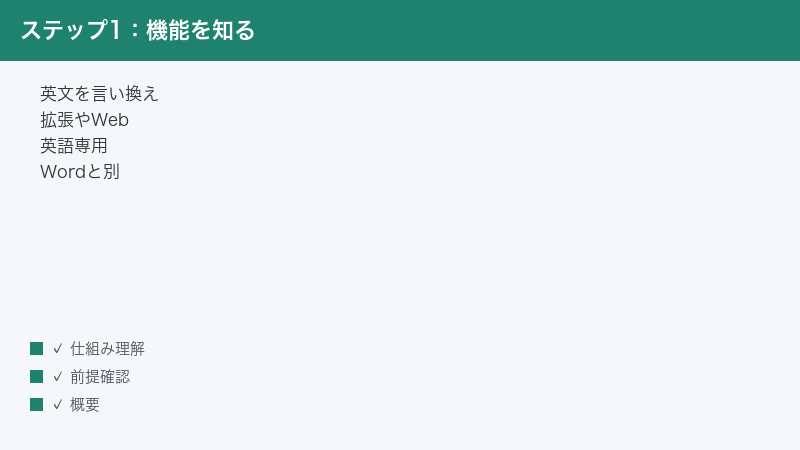
Wordtune(ワードチューン)は、主に英文を対象として、文章の言い換え(パラフレーズ)・トーン(語調)の調整・要約(サマライズ)・文法のチェックなどを手伝ってくれるとされるAIライティング支援ツールです。たとえば、英語で書いた一文をより自然で読みやすい言い回しに直したい、同じ内容をもっとフォーマルな(あるいはカジュアルな)表現に変えたい、長い文章の要点を短くまとめたい、といった場面で使われることが多いツールです。正式な表記は「Wordtune」で、提供元はAI21 Labs(エーアイ・トゥエンティワン・ラボ)が開発したとされています。
ここで一つ、名前について大切な注意があります。Wordtune(ワードチューン)は、Microsoftの文書作成ソフト「Word(ワード)」とは別物で、直接の関係はありません。名前に「Word」という文字が含まれているため混同されやすいのですが、Wordtuneはあくまで独立したAIライティング支援サービスです。なお、後述のとおりWordtuneをMicrosoftのWord上で使うための連携(アドイン)が用意されているとされますが、それは「Wordと連携できる」というだけで、両者は別の製品だと理解しておくと混乱しません。
使える場所はいくつかあるとされています。代表的なのはWebのエディタ(公式サイト上の編集画面)で、ブラウザでアクセスして文章を入力し、言い換えやトーンの調整を行う形です。これに加えて、ブラウザの拡張機能(Chrome/Edge/Firefox/Arcなど)を入れておくと、メールやSNS、各種の入力欄など普段使っているサイト上でそのまま言い換えの候補を呼び出せるとされます。さらに、iOS向けのアプリや、Microsoft Wordとの連携なども用意されているとされ、どこから何ができるかは時期やプランによって変わります。
そして、トラブルを切り分けるうえでとても重要な前提があります。それは、Wordtuneは英語専用のツールであり、日本語の文章の書き換えには対応していないとされるという点です。Wordtuneは英文を読みやすく整えることを目的に作られているため、日本語をそのまま入れても、想定どおりの言い換え候補が出てこない可能性が高いとされます。日本語の内容をWordtuneで扱いたい場合は、まずDeepL(ディープエル)などの翻訳ツールで英語に訳してから、その英文をWordtuneで整える、という運用が紹介されることがあります。この前提を知っておくと、「日本語を入れても候補が出ない」と感じたときに、それが故障ではなく仕様の範囲である場合を見分けやすくなります。
料金については、無料で使える範囲と有料のプランがあるとされています。一般に、無料の範囲では1日に行える書き換えの回数に上限がある、一部の機能(要約やトーンの種類など)が有料プラン限定になっているといった制限があるとされ、有料にすると回数の上限が緩和されたり、使える機能が増えたりするとされます。ただし、無料枠の正確な回数・利用できる機能・有料プランの金額は、お使いのプランや時期・地域によって変わるため、本文では具体的な数字を断定しません。正確な料金や無料枠は公式の料金ページで必ずご確認ください。
なお、Wordtuneについては、開発元の方針で開発体制が変わったとの報道もあり、将来の提供(サービスの継続や機能の範囲)は流動的とされています。本記事で説明する画面や手順、対応状況は、あくまで一般的に知られている挙動を整理したものです。最新の提供状況・対応ブラウザ・料金などは、必ず公式の案内をご確認いただくようお願いします。
「使えない」と感じる症状は大きく分けて4種類
Wordtuneの「使えない」「候補が出ない」というトラブルは、原因を頭から探すと迷子になりがちです。そこで、まず次の4つの大きな種類のどれにあてはまるかで見当をつけると、調べる範囲を一気に絞れます。
- 拡張機能・表示の問題:拡張機能を入れたのにアイコンが出ない・反応しない、という入り口の段階で止まっているケースです。ピン留めや再インストール、ブラウザの更新が関係しやすい部分です。
- 対応環境の問題:Safariなど、そもそもWordtuneの拡張が対応していないとされるブラウザを使っている、あるいはGoogleドキュメントの表示設定が合っていない、という環境側のケースです。
- 候補が走らない問題:拡張は出ているのに、特定のサイトで候補が出ない・処理が動かない、というケースです。サイトごとの対応状況や通信が絡みやすい部分です。
- 制限・仕様による「できない」:故障ではなく、無料版の書き換え回数の上限に達している、あるいは英語専用という仕様の範囲で「日本語だと候補が出ない」と感じているケースです。
以降では、この区分に沿って、症状別の原因と対処を具体的に見ていきます。どの章でも共通して大切なのは、一度に複数の設定を変えず、一つ試すごとに直ったかを確認することです。そうすれば、何が効いたのかが分かり、再発したときにも対処しやすくなります。
症状の早見表(まずここで当たりをつける)
細かい手順に入る前に、よくある症状と、最初に疑うべきポイント・読むべき章を一覧にまとめました。お使いの環境(端末・ブラウザ・拡張のバージョン・プラン・地域)によって画面や挙動が異なる場合があるため、あくまで切り分けの出発点としてご利用ください。
| 症状 | まず疑うところ | 主に読む章 |
|---|---|---|
| 拡張機能を入れたのにアイコンが出ない・反応しない | 拡張のピン留め・再インストール・ブラウザの更新 | 「拡張機能が動かない」章 |
| Safariで使おうとしても拡張が見当たらない | Safari非対応とされる点・対応ブラウザの利用 | 「Safariで使えない」章 |
| Googleドキュメントで候補が出ない・動かない | ページレス表示になっていないか(ページ表示への切り替え) | 「Googleドキュメントで動かない」章 |
| 急に書き換えできなくなった・回数を使い切った表示 | 無料版の1日の書き換え回数の上限(仕様の範囲) | 「無料の上限に達した」章 |
| 日本語を入れても言い換え候補が出ない | 英語専用という仕様(日本語の書き換えには非対応とされる) | 「日本語で候補が出ない」章 |
| 特定のサイトだけ候補が出ない・呼び出せない | サイトごとの対応・対応プラットフォームかの確認 | 「特定サイトで候補が出ない」章 |
| どの環境でも調子が悪い・原因が絞れない | キャッシュ削除・再ログイン・対応環境の再確認 | 「一般的な対処」章 |
この表はあくまで「最初に当たりをつける」ためのものです。複数の症状が重なっている場合もあるため、次の章からの個別の手順も合わせて確認してください。なお、表内の画面名や設定の場所はお使いのバージョン・地域・プランによって異なることがあります。
拡張機能が動かない・アイコンが出ないときの原因と対処
Wordtuneをブラウザの拡張機能として入れたのに、ツールバーにアイコンが出てこない・入力欄の近くに言い換えの呼び出しが出ない・押しても反応しない。これは、もっとも相談の多い症状の一つです。多くは、拡張機能まわりの一時的な不調か、設定の確認漏れで起きており、次の手順を順番に試すと改善することがあります。
1. 拡張機能をツールバーに「ピン留め」する
拡張機能を入れても、ブラウザの設定によってはアイコンがツールバーに常時表示されず、メニューの中に隠れていることがあります。これは「壊れている」のではなく、表示の設定の問題です。多くのブラウザでは、ツールバーにある拡張機能(パズルのピースのようなアイコン)を押すと、入れている拡張の一覧が出ます。その中にWordtuneがあれば、ピン留め(固定)の操作をすると、ツールバーに常時表示されるようになります。まずはここを確認してみてください。
- ブラウザのツールバーにある拡張機能(パズルのピースのようなアイコン)を押します。
- 表示された一覧の中に「Wordtune」があるかを確認します。
- あれば、ピン留め(固定)の操作をして、ツールバーに常時表示させます。
- 一覧に見当たらない場合は、そもそも拡張が入っていない可能性があるため、後述の再インストールへ進みます。
アイコンの形や「ピン留め」の表現は、お使いのブラウザ・バージョンによって異なります。見当たらない場合は、近い名前の項目を探してみてください。
2. ページを再読み込みし、入っていたタブを開き直す
拡張機能を入れた直後は、すでに開いていたページにはまだ反映されていないことがあります。拡張を入れたら、そのタブを一度閉じて開き直すか、少なくともページを再読み込み(リフレッシュ)してください。これだけで候補の呼び出しが出るようになることは少なくありません。とくにメールやSNSなど、長時間開きっぱなしにしているページでは、開き直すのが効果的です。
3. ブラウザを最新の状態に更新する
ブラウザのバージョンが古いと、拡張機能が正しく動かないことがあります。お使いのブラウザを最新の状態に更新してから、もう一度試してみてください。更新後はブラウザの再起動が必要なことがあります。あわせて、拡張機能自体にも更新が来ている場合があるため、ブラウザの拡張機能の管理画面で、Wordtuneの更新が止まっていないかも確認するとよいでしょう。
4. 拡張機能を一度削除して、入れ直す(再インストール)
ピン留めや再読み込みでも直らないときは、拡張機能を一度削除して、入れ直す(再インストール)のが有効なことがあります。拡張のデータが一部だけ壊れている、あるいは古い状態のまま残っている場合に、入れ直しで一気に解消することがあります。
- ブラウザの拡張機能の管理画面を開きます。
- 一覧からWordtuneを探し、いったん削除(アンインストール)します。
- ブラウザを再起動します。
- 公式の案内に沿って、Wordtuneの拡張を改めて入れ直します。
- 入れ直したあと、再度ログインが必要なことがあります。案内に従ってログインします。
入れ直す際は、必ず公式の正規の入手先から入れるようにし、似た名前の別物を入れないよう注意してください。
5. キャッシュやCookieを削除して、再ログインする
ブラウザに古いキャッシュやCookieがたまっていると、ログイン状態が正しく読み込まれず、拡張が反応しないことがあります。ブラウザのキャッシュ/Cookieを削除してから、Wordtuneに再ログインすると改善することがあります。ただし、キャッシュやCookieを削除すると、他のサイトのログイン情報も消えることがあるため、再ログインの準備をしてから行ってください。
6. 他の拡張機能との競合を確認する
別の拡張機能(とくに同じく入力欄に作用するもの)と競合(ぶつかり合い)して、Wordtuneの候補が出なくなることがあります。Wordtune以外の拡張をいったん無効化して、競合している拡張がないかを確かめてみてください。原因の拡張が見つかったら、どちらを優先するかを決めて使い分けます。
Safariで使えないとされるときの考え方
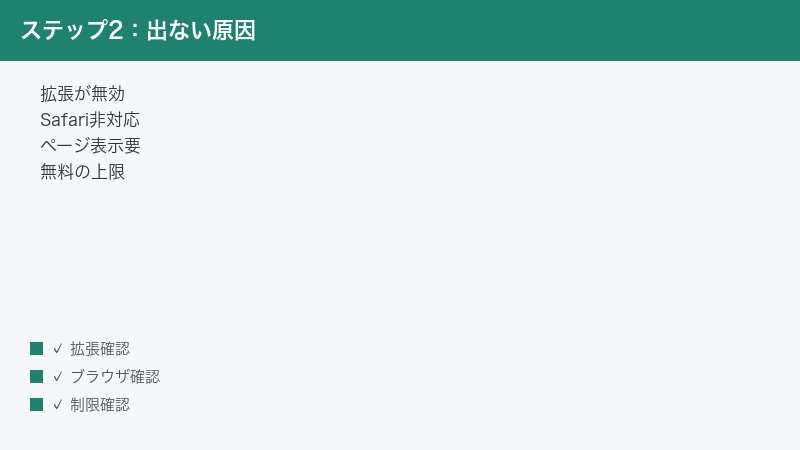
「Safariで使おうとしたのに、Wordtuneの拡張が見当たらない・入れられない」という相談があります。これは、WordtuneのブラウザはSafariに対応していない(Safari非対応とされる)ことが原因の場合があります。つまり、Safariで拡張が動かないのは故障ではなく、もともと対応していないとされる環境を使っているという、仕様の範囲である可能性があるということです。
この場合の対処はシンプルで、Wordtuneの拡張に対応しているとされるブラウザを使うことです。一般に、Chrome(クローム)・Edge(エッジ)・Firefox(ファイアフォックス)・Arc(アーク)などが対応ブラウザとして案内されることがあります。Macをお使いの方でも、これらのブラウザを別途入れておけば、そのブラウザ上でWordtuneの拡張を使える可能性があります。
- Safariで動かない場合は、まずChrome・Edge・Firefox・Arcなど、対応しているとされるブラウザを用意します。
- そのブラウザで、公式の案内に沿ってWordtuneの拡張を入れます。
- ログインして、入力欄で言い換えの候補が出るかを確認します。
なお、対応ブラウザの一覧や、各ブラウザでの対応状況は時期によって変わることがあります。最新の対応ブラウザは公式の案内をご確認ください。iPhoneなどでブラウザの拡張が使いにくい場合は、用意されているとされるiOS向けのアプリを使う方法も選択肢になります(提供状況は公式でご確認ください)。
Googleドキュメントで動かないときの確認
Googleドキュメント(Google Docs)上でWordtuneを使おうとしたときに、候補が出てこない・呼び出せないことがあります。このとき、見落とされがちな確認ポイントが一つあります。それは、Googleドキュメントの表示が「ページレス(pageless)」になっていないかという点です。
Googleドキュメントには、文書の見た目を切り替える設定として、紙のページのように区切って表示する「ページ(ページ分け)」表示と、ページの区切りをなくして一続きで表示する「ページレス」表示があるとされます。Wordtuneを使う際は、「ページレス」ではなく「ページ」表示に切り替える必要があるとされることがあります。ページレスのままだと、候補が正しく出ない場合があるということです。
- Googleドキュメントを開き、メニューから表示や設定に関する項目を探します。
- 表示の設定の中に「ページレス」と「ページ(ページ分け)」を切り替える項目があるか確認します。
- ページレスになっている場合は、「ページ」表示(ページ分けあり)に切り替えます。
- 切り替えたあと、ドキュメントを再読み込みして、Wordtuneの候補が出るかを確認します。
メニューの名前や設定の場所は、Googleドキュメント側の仕様変更で変わることがあります。「ページレス」に相当する設定が見当たらない場合は、表示・ページ設定に関する近い名前の項目を探してみてください。それでもGoogleドキュメント上で動かない場合は、Wordtuneのエディタ(公式サイト上の編集画面)に文章を移して使うという方法もあります。
無料の上限に達して書き換えできないときの確認
「これまで使えていたのに、急に書き換えできなくなった」「書き換えの回数を使い切ったような表示が出る」。こうした場合、故障ではなく、無料版の利用上限に達している可能性があります。Wordtuneの無料の範囲では、1日に行える書き換え(言い換え)の回数に上限があるとされ、その回数に達すると、その日のうちは書き換えできなくなることがあるとされます。
また、一部の機能(要約や、特定のトーンの種類など)は有料プラン限定とされることがあります。この場合、無料版では特定のボタンを押しても結果が出ない、あるいはその機能が選べない、といった形で「使えない」ように見えることがありますが、これも故障ではなく、プランの範囲による違いです。
無料の上限や機能の制限に当たっていそうなときは、次のように考えると整理しやすくなります。
- 使える回数が回復するのを待つ:1日単位の上限とされる場合、時間の経過(日付が変わるなど)で回数が回復することがあります。急ぎでなければ、しばらく時間を置いて試します。
- 使い方を見直す:1回の書き換えで扱う範囲を必要な部分だけに絞るなど、無駄に回数を消費しない使い方を意識します。
- プランの範囲を公式で確認する:頻繁に上限に当たって不便な場合は、有料プランで回数や機能がどこまで緩和されるかを、公式の料金ページで確認します。
無料枠の正確な回数や、有料プランの金額・含まれる機能は、お使いのプランや時期・地域によって変わります。本記事では具体的な数字を断定しません。正確な内容は公式の料金ページで必ずご確認ください。「以前は無料でできたことができなくなった」と感じる場合は、無料枠の条件が変わった可能性もあるため、現在の内容を合わせて確認すると安心です。
日本語で候補が出ないときの考え方
「日本語の文章を入れても、言い換えの候補がまったく出ない」。この症状は、Wordtuneにおいては故障ではなく仕様の範囲である可能性が高いです。前述のとおり、Wordtuneは英語専用のツールで、日本語の文章の書き換えには対応していないとされるためです。日本語をそのまま入れても、英文を整えるための仕組みが想定どおりに働かず、候補が出てこない、というわけです。
日本語の内容をどうしてもWordtuneで扱いたい場合は、次のような運用が紹介されることがあります。
- まず、日本語の文章をDeepL(ディープエル)などの翻訳ツールで英語に訳します。
- 訳した英文をWordtuneに入れて、言い換え・トーンの調整・要約などを行います。
- 整えた英文を、必要ならもう一度日本語に訳し直して内容を確認します。
このように、Wordtuneは「英文を整える役割」、翻訳ツールは「日本語と英語を行き来する役割」と役割を分けて使い分けるのが基本になります。日本語そのものの言い換えを行いたい場合は、日本語に対応した別のツールを使う方が目的に合っていることもあります。Wordtuneの対応言語の最新状況は、公式の案内をご確認ください。
特定のサイトで候補が出ないときの確認
「ほかのサイトでは候補が出るのに、特定のサイトでだけWordtuneの候補が出てこない・呼び出せない」。このように、サイトによって動いたり動かなかったりすることがあります。これは、サイトごとの作り(入力欄の仕組みなど)や、そのサイトがWordtuneの対応プラットフォームに含まれているかどうかによって、挙動が変わるためと考えられます。
特定のサイトで候補が出ないときは、次の点を順に確認してみてください。
- そのサイトで一度ページを再読み込みする:拡張機能の読み込みが間に合っていないだけのことがあります。
- 別のサイトでは候補が出るかを確かめる:他のサイトで普通に出るなら、そのサイト固有の問題である可能性が高くなります。
- Wordtuneの設定で、そのサイトが対象になっているかを確認する:拡張機能の設定で、特定のサイトでの動作をオン・オフできる仕組みがある場合があります。意図せずオフになっていないかを確認します。
- 対応プラットフォームかどうかを確認する:そのサイト(サービス)がWordtuneの対応対象に含まれているかは、公式の案内で確認できることがあります。対応外のサイトでは、もともと候補が出ない場合があります。
- Wordtuneのエディタに文章を移す:そのサイト上で使えない場合でも、公式サイトのエディタに文章をコピーして使えば、言い換え自体は行えることがあります。
サイトごとの対応状況や設定項目の名前は、時期や拡張のバージョンによって変わることがあります。設定の中に該当する項目が見当たらない場合は、近い名前の項目や公式ヘルプを探してみてください。
それでもうまくいかないときの一般的な対処
ここまでの個別対処で解決しないときは、原因を特定しきれていないか、複数の一時的な不調が重なっている可能性があります。次の順番で、影響の小さいものから試していくと、安全に切り分けられます。
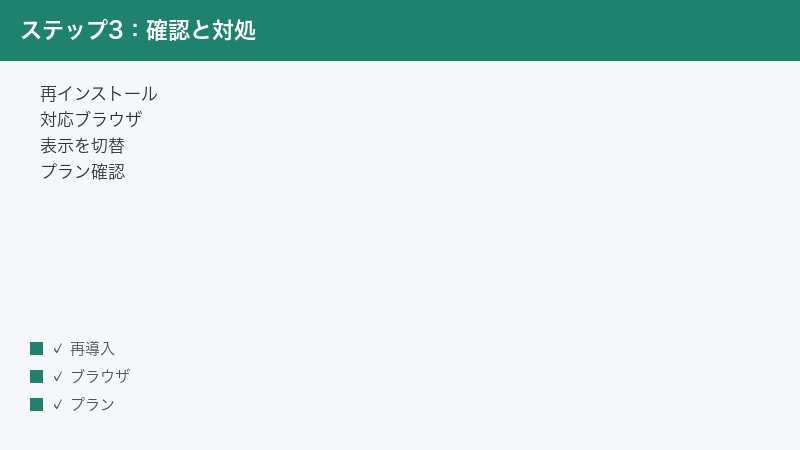
- ページを再読み込み(リフレッシュ)する:もっとも手軽で、拡張機能やWebサイトの一時的な不調はこれで直ることが少なくありません。
- 対応しているブラウザを使っているか確認する:Safariなど対応外とされるブラウザの場合は、Chrome・Edge・Firefox・Arcなど対応しているとされるブラウザに切り替えます。
- ブラウザと拡張機能を最新の状態に更新する:古いバージョンが原因で動かないことがあります。更新後はブラウザを再起動します。
- 拡張機能をピン留めし、再読み込みする:アイコンが隠れているだけのことがあるため、ピン留めで常時表示させ、ページを開き直します。
- キャッシュ/Cookieを削除して再ログインする:表示が最新にならない・ログイン状態が読み込まれないときに有効です。再ログインの準備をしてから行います。
- 拡張機能を入れ直す(再インストール):それでも直らないときは、いったん削除してブラウザを再起動し、公式の案内に沿って入れ直します。
- 他の拡張機能との競合を確認する:Wordtune以外の拡張をいったん無効化して、ぶつかっている拡張がないか確かめます。
- プラン(無料/有料)と回数の範囲を確認する:「急に書き換えできない」は、故障ではなく無料の回数上限のことがあります。公式の料金ページで現在の範囲を確認します。
- 言語と用途を確認する:日本語を入れて候補が出ないのは、英語専用という仕様の範囲のことがあります。英訳してから使う運用に切り替えます。
- 時間を置いて試す/公式のヘルプに問い合わせる:サーバー側の一時的な不調や混雑のこともあります。少し時間を空け、それでも解決しない、あるいは料金・対応・購入の反映など仕様や契約に関わる確認が必要なときは、公式のヘルプやサポートに問い合わせます。
大切なのは、一度に複数の設定を変えないことです。一つ試すごとに「直ったか」を確認すれば、何が効いたのかが分かり、再発したときにも対処しやすくなります。また、設定画面の項目名や場所はお使いのバージョン・プラン・地域によって異なることがあるため、案内どおりの項目が見当たらなくても「壊れている」と即断せず、近い名前の項目や公式ヘルプを探してみてください。なお、Wordtuneは開発体制が変わったとの報道もあり、将来の提供状況は流動的とされるため、機能の有無や対応範囲が変わっている可能性も念頭に置くと安心です。
よくある質問(FAQ)
Q1. Wordtuneは無料で使えますか?料金はいくらですか?
Wordtuneには無料で使える範囲と有料のプランがあるとされています。無料の範囲では、1日に行える書き換えの回数に上限があり、一部の機能は有料プラン限定とされることがあります。ただし、無料枠の正確な回数や、有料プランの金額・含まれる機能は、お使いのプランや時期・地域によって変わります。本記事では具体的な金額や回数の上限を断定できません。正確な情報は公式の料金ページで必ずご確認ください。
Q2. Wordtuneは日本語に対応していますか?日本語の文章も書き換えられますか?
Wordtuneは英語専用のツールで、日本語の文章の書き換えには対応していないとされます。そのため、日本語をそのまま入れても、想定どおりの言い換え候補が出てこない可能性が高いです。日本語の内容をWordtuneで扱いたい場合は、まずDeepL(ディープエル)などの翻訳ツールで英語に訳してから、その英文をWordtuneで整える、という運用が紹介されることがあります。最新の対応言語は公式の案内をご確認ください。
Q3. WordtuneはMicrosoftの「Word」と同じものですか?
いいえ、別物です。Wordtune(ワードチューン)は、Microsoftの文書作成ソフト「Word(ワード)」とは直接の関係がありません。名前に「Word」という文字が含まれるため混同されやすいのですが、WordtuneはAI21 Labsが開発したとされる独立したAIライティング支援サービスです。なお、WordtuneをMicrosoftのWord上で使うための連携(アドイン)が用意されているとされますが、これは「連携できる」というだけで、両者は別の製品です。
Q4. Safariで拡張機能が見当たりません。使えないのでしょうか?
Wordtuneの拡張はSafariには対応していない(Safari非対応とされる)場合があります。Safariで見当たらないのは故障ではなく、対応外の環境を使っている可能性があります。Chrome・Edge・Firefox・Arcなど、対応しているとされるブラウザを用意し、そのブラウザでWordtuneの拡張を入れて使う方法をお試しください。対応ブラウザの最新情報は公式の案内をご確認ください。
Q5. 拡張機能を入れたのに、アイコンが出てきません。
まず、ツールバーの拡張機能(パズルのピースのようなアイコン)を押して、一覧の中にWordtuneがあるかを確認し、あればピン留め(固定)してツールバーに常時表示させてください。アイコンが隠れているだけのことがあります。それでも出ない場合は、ページの再読み込み・ブラウザの更新・拡張の入れ直し(再インストール)を順に試してください。詳しくは本記事の「拡張機能が動かない」章をご覧ください。
Q6. Googleドキュメントで候補が出ません。どこを確認すればよいですか?
Googleドキュメントの表示が「ページレス」になっていないかを確認してください。Wordtuneを使う際は、ページレスではなく「ページ(ページ分け)」表示に切り替える必要があるとされることがあります。表示・ページ設定の項目から「ページ」表示に切り替え、ドキュメントを再読み込みして候補が出るか確かめてください。それでも動かない場合は、Wordtuneのエディタに文章を移して使う方法もあります。
Q7. これまで使えていたのに、急に書き換えできなくなりました。故障ですか?
故障とは限りません。無料版には1日に行える書き換えの回数の上限があるとされ、その回数に達すると、その日のうちは書き換えできなくなることがあります。これは仕様の範囲です。急ぎでなければ時間を置いて回数が回復するのを待つ、頻繁に不便なら有料プランで上限が緩和されるかを公式で確認する、といった対処が考えられます。正確な回数や制限の内容は、お使いのプランや時期によって変わるため、公式の案内をご確認ください。
Q8. 特定のサイトだけ候補が出ません。何が原因でしょうか?
サイトごとの作りや、そのサイトがWordtuneの対応プラットフォームに含まれているかによって、候補が出る・出ないが変わることがあります。まずそのサイトでページを再読み込みし、別のサイトでは候補が出るかを確かめてください。拡張機能の設定で、そのサイトでの動作がオフになっていないかも確認します。対応外のサイトではもともと候補が出ない場合があるため、その際はWordtuneのエディタに文章を移して使う方法もあります。
📚 あわせて読みたい
まとめ
Wordtune(ワードチューン)の拡張機能が動かない・候補が出ない・無料の上限に達して書き換えできないというトラブルは、原因をやみくもに探すと迷子になりがちですが、「拡張機能・表示」「対応環境」「候補の処理」「制限・仕様」の4つの種類に分けて考えると、ぐっと切り分けやすくなります。
拡張機能のアイコンが出ないときは、ピン留め・ページの再読み込み・ブラウザの更新・入れ直し(再インストール)・キャッシュ削除の順に試します。Safariで使えないときは、Safari非対応とされる点を思い出し、Chrome・Edge・Firefox・Arcなど対応しているとされるブラウザを使います。Googleドキュメントで動かないときは、表示を「ページレス」ではなく「ページ」表示に切り替える必要があるとされる点を確認します。急に書き換えできなくなったときは、無料版の1日の書き換え回数の上限という仕様の範囲でないかを確認し、日本語で候補が出ないときは、Wordtuneが英語専用のツールであるという前提を思い出して、英訳してから使う運用に切り替えます。特定のサイトで出ないときは、サイトごとの対応や設定を確認します。
Wordtuneは仕様・画面・対応状況・料金や無料枠の回数が時期やプラン・地域によって変わります。さらに、開発体制が変わったとの報道もあり、将来の提供状況は流動的とされています。本記事の内容は一般的な切り分けの考え方としてご活用いただき、最終的な仕様や設定の詳細、料金や対応言語、対応ブラウザ、提供状況などは、必ずWordtune公式の最新情報をご確認ください。一度に複数の設定を変えず、一つずつ落ち着いて確認していけば、多くのトラブルは原因にたどり着けるはずです。
🛒 関連商品をAmazonでチェック
