 minto.tech スマホ(iPhone/Android)・パソコン(Windows/Mac)・Office・Wi-Fi・AIツールの「できない」「困った」を解決する実用ガイド。トラブル対処法とノウハウが満載のお助けサイトです。
※本ページにはプロモーション(広告)が含まれています
「Rask AI(ラスクAI)で動画をアップロードしても翻訳・吹き替えが始まらない」「処理が途中で止まったまま進まない」「吹き替えの音声と口の動きがずれてしまう」——AI動画翻訳・吹き替えサービスRask AIを使っていると、こうした場面に出くわすことがあります。
結論から言うと、まずは動画が長すぎないか・通信が安定しているかを確認し、長い動画は短く分割してから再試行するのが基本です。アップロードできない時は対応形式・ファイルサイズ・元音声の状態を、ずれや訳文の不自然さは元音声のクリアさと対応言語・訳文の手直しを見直すと、多くのケースで改善します。
この記事では、Rask AIで「翻訳されない・吹き替えされない・アップロードできない・音声がずれる」といったトラブルが起きたときの原因と対処法を、初心者の方にもわかりやすく順を追って解説します。なお、Rask AIは更新が活発なサービスで、画面の名称・対応言語・プラン内容・料金などは変わることがあります。最新の正確な情報は、必ず公式サイト(rask.ai)の最新情報でご確認ください。
🛒 関連商品をAmazonでチェック
📑 この記事の目次(タップで開く)
この記事でわかること
- Rask AI(ラスクAI)がどんなサービスで、何ができるとされているのか
- 翻訳・吹き替えが始まらない・途中で止まるときの原因と対処
- 動画や音声をアップロードできないときの確認ポイント
- 吹き替えの音声と口・映像がずれるときの調整方法
- 翻訳(訳文)が不自然なときの手直しのコツ
- 書き出した動画や字幕が文字化けするときの対処
- 無料で使える範囲や透かし(ウォーターマーク)に関する考え方
- どうしてもうまくいかないときの切り分けと、よくある質問(FAQ)
専門用語が出てきても、その都度かみ砕いて説明します。Rask AIを初めて触る方も、すでに使っていて困っている方も、上から順に読み進めれば自分のケースに合った対処にたどり着けるはずです。
まずは早見表:症状別の対処法
「今まさに困っている」という方のために、症状別の対処を一覧にまとめました。詳しい手順は、それぞれの章で順を追って説明します。
| 症状 | まず試すこと | 関連する章 |
|---|---|---|
| 翻訳・吹き替えが始まらない/途中で止まる | 動画を短く分割する・時間を置く・通信を確認する | 原因① |
| 動画をアップロードできない | 対応形式・ファイルサイズを確認・音声のみにしてみる | 原因② |
| 吹き替えの音声と口・映像がずれる | 元音声をクリアなものにする・対応言語を確認 | 原因③ |
| 翻訳(訳文)が不自然・固有名詞が変 | 訳文を手直しする・用語や読みを指定する | 原因④ |
| 書き出した動画・字幕が文字化けする | 書き出し形式を確認・字幕フォントを見直す | 原因⑤ |
| 無料枠を使い切った・透かしが入る | 残りの分数やプラン内容を公式で確認 | 原因⑥ |
| ログインできない・画面が真っ白 | 再ログイン・別ブラウザ・キャッシュ削除 | うまくいかない時 |
上の表はあくまで目安です。お使いのプラン・地域・アカウントの状態・ブラウザのバージョンによって、表示や挙動は変わることがあります。表のとおりに試してもうまくいかない場合は、各章の詳しい解説と「どうしてもうまくいかないときの切り分け」を順に確認してください。
Rask AI(ラスクAI)とは:まず全体像を知る
トラブル対処に入る前に、Rask AIがどんなサービスなのかを押さえておくと、原因の見当がつけやすくなります。
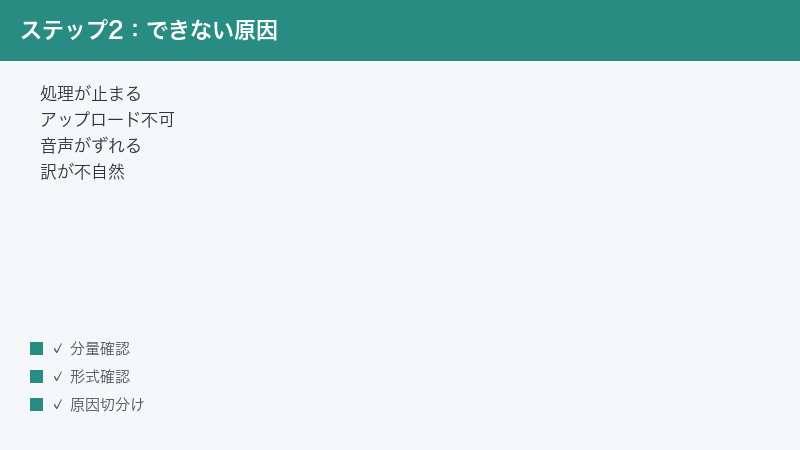
動画や音声を多言語に翻訳・吹き替えできるWebサービス
Rask AI(ラスクAI・rask.ai)は、動画や音声をAI(人工知能)で多言語に翻訳し、別の言語の吹き替え(ナレーション)や字幕を作れるとされるWebサービスです。ブラウザ上で動作するため、専用ソフトを買ってパソコンにインストールしなくても、対応ブラウザがあれば使い始められるのが特徴とされています。
具体的には、たとえば日本語でしゃべっている動画をアップロードすると、英語やスペイン語など別の言語に翻訳し、その言語で読み上げる音声をつけて「あたかも最初からその言語で話しているような動画」に近づけてくれる、というイメージです。YouTube動画を海外向けにローカライズ(その地域・言語に合わせて作り変えること)したいクリエイターや、社内研修・商品紹介の動画を多言語展開したい企業などに使われているとされています。対応言語は多数(公表では130以上とされることがあります)にのぼるとされますが、具体的な対応言語数や対応の細かさは更新で変わる可能性があるため、最新は公式情報をご確認ください。
音声クローン・リップシンク・字幕などの機能
Rask AIには、翻訳・吹き替えに関わるいくつかの機能があるとされています。代表的なものを、用語の意味とあわせて整理します。
- 翻訳(自動字幕・トランスクリプト):動画の中で話している内容を文字に起こし(これを「文字起こし」「トランスクリプト」と呼びます)、別の言語に翻訳します。翻訳結果は字幕として表示したり、吹き替えのもとにしたりできます。
- 吹き替え(AIボイスオーバー):翻訳した内容を、AIの音声で読み上げて別言語のナレーションを作ります。声の種類を選べる場合があります。
- 音声クローン(VoiceClone):元の話者の声の特徴を学習し、別の言語でも「元の話者に近い声」で読み上げようとする機能とされています。対応言語には制限がある場合があります。
- リップシンク(Lip-Sync):吹き替え音声に合わせて、映像内の口の動きを近づけようとする機能とされています。対応する言語やプランが限られる場合があります。
これらの機能名・対応範囲・利用できるプランは、サービスの更新によって変わることがあります。「自分のプランでこの機能が使えるか」「この言語に対応しているか」は、操作画面の表示や公式の案内で都度確認するのが安全です。
基本的な使い方の流れ
トラブルの原因を見極めるには、Rask AIがどんな手順で動画を処理しているのかを知っておくと役立ちます。「どの段階でつまずいているのか」がわかれば、対処の方向がはっきりするからです。一般的な利用の流れは、おおむね次のようになるとされています。
- 素材をアップロードする:翻訳・吹き替えしたい動画や音声のファイルをアップロードします。動画のURL(リンク)を貼り付けて取り込む方法が用意されている場合もあります。
- 元の言語と、翻訳したい言語を選ぶ:「何語の動画を」「何語に変えたいか」を指定します。複数の言語に同時に展開できる場合もあります。
- 吹き替えの方法を選ぶ:標準のAI音声で読み上げるか、元の話者に近い声を再現する音声クローンを使うかなど、吹き替えの種類を選びます。リップシンク(口の動きを合わせる機能)を使うかどうかも、ここで決められる場合があります。
- 処理(翻訳・吹き替え・文字起こし)を実行する:設定が済んだら処理を開始します。AIが文字起こし・翻訳・吹き替えをまとめて行います。
- 結果を確認して手直しする:翻訳された文章やタイミングを編集画面で確認し、不自然な箇所を直します。
- プレビューで仕上がりを確認する:書き出す前に、音と映像のずれや誤訳がないかをチェックします。
- 書き出す(エクスポートする):完成した動画や字幕ファイルを書き出して、公開や保存に使います。
トラブルが起きたときは、「アップロードの段階」「処理の段階」「編集・手直しの段階」「書き出しの段階」のどこで止まっているのかを意識すると、この記事のどの章を読めばよいかがわかりやすくなります。具体的な画面の名称やボタンの位置は、お使いのバージョンによって異なることがあるため、画面の表示にあわせて読み替えてください。
無料で試せる範囲と有料プラン
Rask AIには、無料で試せる範囲と、月額などの有料プランがあるとされています。一般に、無料の範囲では「使える分数(動画の合計の長さ)に上限がある」「書き出した動画に透かし(ウォーターマーク=サービス名などのロゴ)が入る」といった制限が設けられていることが多い、という考え方を知っておくと、後述するトラブルの原因切り分けに役立ちます。
ただし、無料枠の具体的な分数・透かしの有無・各プランで使える機能・料金などは、サービスの更新やキャンペーン、地域によって変わります。具体的な金額やクレジット(処理に使える残量)、無料枠の上限は断定できません。必ず公式の料金ページ(pricing)で最新の内容をご確認ください。
原因①:翻訳・吹き替えが始まらない/処理が止まる
「アップロードはできたのに、翻訳や吹き替えがいつまでも完了しない」「処理中の表示のまま止まっているように見える」——これはRask AIで比較的よく相談される症状です。原因と対処を順に見ていきましょう。
考えられる主な原因
- 動画が長い・データが大きい:処理する動画が長いほど、AIによる文字起こし・翻訳・吹き替えに時間がかかります。長尺動画では「止まっているように見えて、実はまだ処理中」というケースがあります。
- サーバー側が混雑している:多くの人が同時に利用していると、順番待ちで処理が遅くなることがあります。
- 通信が不安定:アップロードや処理結果の受け取りに時間がかかり、途中で読み込みが止まることがあります。
- ブラウザのタブを閉じた・スリープした:処理中にタブを閉じたり、パソコンがスリープに入ると、画面の表示更新が止まることがあります。
対処手順
- そのまましばらく待つ:長い動画は処理に時間がかかります。数分から、長さによってはそれ以上かかることもあります。すぐに「止まった」と判断せず、まずは待ってみましょう。
- 通信環境を確認する:Wi-Fiの電波が弱い、別の大容量ダウンロードを並行しているといった状況では処理が滞りがちです。安定した回線につなぎ直します。
- ページを再読み込みする:処理中の表示が更新されていないだけのこともあります。ブラウザの再読み込み(リロード)をして、進捗が反映されるか確認します。プロジェクトの一覧に戻ると、完了済みになっている場合もあります。
- 動画を短く分割する:長尺の動画は、いくつかに分けてから個別に処理すると、1本あたりの負荷が下がり、止まりにくくなります。動画の分割は、お使いの動画編集ソフトやスマホの編集機能で行えます。
- 時間を置いて再試行する:混雑が原因の場合は、時間帯を変えて試すと通りやすくなることがあります。いったん閉じて、しばらくしてからやり直します。
- 別のブラウザで試す:特定のブラウザや拡張機能が処理表示の邪魔をしていることもあります。普段と違うブラウザ(シークレットウィンドウなど)で同じ操作を試します。
これらを試しても完了しない場合、処理そのものではなく「アップロードや形式」の問題である可能性があります。次の章を確認してください。
「止まっているように見えるだけ」を見分けるコツ
処理中の表示が固まっているように見えても、実際には裏で処理が進んでいることはよくあります。本当に止まっているのか、それとも進行中なのかを見分けるには、次の点を確認してみてください。
- 進捗の表示が少しでも動いているか:パーセント表示やバーが、時間をおいて見たときに少しでも進んでいれば、処理は続いています。あわてて操作をやり直すと、かえって最初からになってしまうことがあります。
- 同じ動画を何度も投入していないか:完了を待ちきれずに同じ動画を繰り返しアップロードすると、処理が混み合って、かえって遅くなります。1回投入したら、まずは待つのが基本です。
- プロジェクト一覧に結果が出ていないか:処理が終わっているのに、開いている画面だけが古い表示のままになっていることがあります。プロジェクトやライブラリの一覧を開き直すと、完成済みになっている場合があります。
- パソコンやブラウザの負荷が高くないか:たくさんのタブを開いていたり、ほかの重い作業を同時にしていると、表示の更新が遅れることがあります。不要なタブを閉じてから確認します。
長尺の動画では「待つこと」も立派な対処です。処理にかかる時間は動画の長さや混雑状況によって変わるため、短い動画と同じ感覚で判断しないようにしましょう。
原因②:動画や音声をアップロードできない
翻訳の前段階である「アップロード」でつまずくケースもあります。ファイルを選んでも進まない、エラーが出る、というときの確認ポイントです。
対応形式・ファイルサイズを確認する
多くの動画サービスと同様に、Rask AIでも扱える動画・音声の形式(ファイルの種類)やサイズに条件があると考えられます。一般に、よく使われる形式(たとえばMP4などの動画形式、一般的な音声形式)であれば通りやすい一方、特殊な形式や極端に大きいファイルは弾かれることがあります。
- ファイル形式を確認する:アップロードしようとしているファイルが、一般的な動画・音声形式かどうかを確認します。特殊な形式の場合は、動画編集ソフトなどで一般的な形式に変換してから試します。
- ファイルサイズを確認する:ファイルが非常に大きい場合、アップロードに失敗したり時間がかかりすぎたりすることがあります。画質を少し下げる、長さを分けるなどでサイズを抑えてから試します。
- 対応形式の最新情報を確認する:対応している形式や上限サイズは更新されることがあります。アップロード画面の案内や公式情報で、現在の対応状況を確認してください。
URLからの取り込みがうまくいかない場合
Rask AIでは、ファイルを直接アップロードするほかに、動画のURL(リンク)を貼り付けて取り込む方法が用意されている場合があります。URL取り込みがうまくいかないときは、次を確認します。
- URLが正しいか確認する:余計な文字が混ざっていないか、動画ページのURLを正確にコピーできているかを見直します。
- その動画が公開・取り込み可能な状態か確認する:限定公開・非公開・年齢制限などがかかっている動画は、取り込めないことがあります。
- ファイルを直接アップロードする方法に切り替える:URL取り込みがどうしても通らない場合は、いったん動画をダウンロードして手元のファイルにし、直接アップロードを試します(ダウンロードや再利用が許可された自分の動画に限ります)。
音声のみにして試す
映像つきの動画でアップロードがうまくいかない場合、音声だけを切り出してアップロードしてみるのも切り分けに有効です。音声ファイルなら容量が小さく、処理も軽くなります。「映像つきだと失敗するが、音声だけなら通る」とわかれば、原因はファイルサイズや映像部分にあると推測できます。吹き替え音声や字幕だけが目的なら、音声ファイルでの処理で足りる場合もあります。
原因③:吹き替えの音声と口・映像がずれる
吹き替えはできたものの、「音声が映像とずれて聞こえる」「口の動きと合っていない」というのも代表的な悩みです。なぜずれるのか、どう調整するのかを見ていきます。
なぜずれるのか
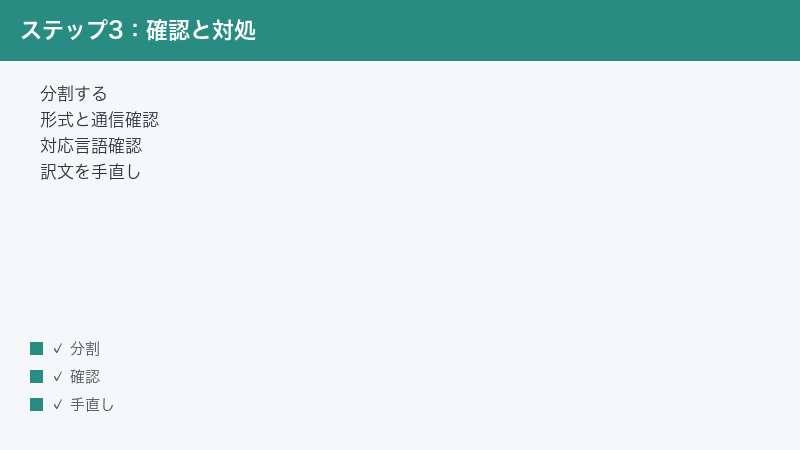
言語が違えば、同じ内容でも文の長さや話す速さが変わります。日本語では短い一言でも、別の言語では長くなることがあり、その逆もあります。AIはなるべく元の映像のタイミングに合わせようとしますが、言語ごとの長さの違いから、どうしても多少のずれが出ることがあります。また、元の音声が聞き取りにくいと文字起こし自体がずれてしまい、それが吹き替えのタイミングのずれにつながることもあります。
対処手順
- 元音声をクリアなものにする:もっとも効果が出やすいのがこれです。雑音(BGM・環境音・複数人の同時発話など)が少なく、はっきり録音された音声ほど、文字起こしと吹き替えの精度が上がります。可能なら、雑音を抑えた音声で作り直してから処理します。
- 対応言語かどうか確認する:リップシンク(口の動きを合わせる機能)や音声クローンは、対応している言語やプランが限られる場合があります。お使いの言語が対応しているかを確認します。
- 編集画面でタイミングを手直しする:Rask AIには、翻訳結果や音声のブロックごとにタイミング(開始・終了の位置)を調整できる編集機能が用意されている場合があります。ずれが気になる箇所を選び、開始位置を少しずらすなどして合わせます。具体的な操作画面の名称や手順はバージョンにより異なるため、画面の表示に従ってください。
- 文(セグメント)の区切りを見直す:一つのまとまりが長すぎると、ずれが目立ちやすくなります。区切りを分ける・まとめるなどで、映像のタイミングに合わせやすくなることがあります。
- プレビューで確認しながら微調整する:書き出す前に、必ずプレビュー(仮再生)で音と映像のずれをチェックし、気になる箇所を直してから最終出力します。
言語間の長さの違いによるずれは、AIだけで完全になくすのは難しい場合があります。最後は人の目と耳で確認して手直しする、という前提で取り組むと、仕上がりの満足度が上がります。
原因④:翻訳(訳文)が不自然・固有名詞が変なとき
AI翻訳は年々精度が上がっていますが、それでも「訳文が機械的で不自然」「商品名や人名が変な訳になっている」ということは起こります。とくに固有名詞や専門用語は、文脈を取り違えて訳されやすい部分です。
対処手順
- 訳文を直接手直しする:Rask AIの編集画面では、翻訳された文章を自分で書き換えられる場合があります。不自然な箇所や、固有名詞の訳が間違っている箇所を、正しい表記に直します。
- 固有名詞・専門用語の表記を指定する:会社名・商品名・サービス名などは「訳さずにそのまま残す」「決まった綴りにそろえる」など、自分のルールを決めて統一します。略語や専門用語も、想定どおりの言葉になっているか確認します。
- 読み(発音)を確認する:吹き替えの場合、表記は合っていても読み上げ方が不自然なことがあります。読み方が変な固有名詞は、表記を工夫する(カタカナにする、区切りを入れるなど)と改善することがあります。
- 元の文字起こしを先に整える:そもそも元の文字起こしが間違っていると、翻訳もずれます。翻訳前に、元言語の文字起こしが正しいかを確認し、必要なら直してから翻訳・吹き替えに進みます。
AI翻訳は「下訳(したやく=たたき台)」と考え、最後は人が読んで整える——この一手間が、公開する動画の品質を大きく左右します。とくに固有名詞は、間違っているとブランドの印象を損ねやすいので、丁寧に確認しましょう。
不自然になりやすい場面と対策
AI翻訳がとくにつまずきやすいのは、次のような場面です。あらかじめ知っておくと、どこを重点的に確認すればよいかがわかります。
- 同じ言葉でも意味が複数ある場合:文脈に合わない意味で訳されることがあります。前後の流れに合っているかを確認します。
- 略語・専門用語:分野特有の言葉は、一般的な意味に訳されてしまうことがあります。想定どおりの用語になっているかを見ます。
- くだけた話し言葉・スラング:会話特有の言い回しは、直訳されて不自然になりがちです。自然な言い回しに直します。
- 数字・単位・日付:表記の習慣が言語ごとに違うため、確認しておくと安心です。
これらの箇所を中心にチェックし、必要なら手直しすれば、AI翻訳の弱点を人の手で補えます。すべてを一から見直すのではなく、つまずきやすいポイントに絞って確認すると、効率よく品質を上げられます。
原因⑤:書き出した動画・字幕が文字化けする
翻訳・吹き替えはうまくいったのに、書き出した動画や字幕ファイルを開くと文字が「□」や記号の羅列になってしまう——これがいわゆる文字化けです。とくに字幕ファイルを別のソフトで開いたときに起きやすい現象です。
考えられる原因と対処
- 書き出し形式が合っていない:字幕には複数の形式(たとえばSRT、VTTなど)があります。使いたい先のソフトやサービスが対応している形式で書き出しているかを確認します。形式を変えると改善することがあります。
- 文字コード(エンコード)の違い:字幕ファイルの文字の保存方式が、開く側のソフトと食い違うと文字化けします。一般には「UTF-8」という方式が広く対応しているので、字幕を開く側でこの方式を指定して読み込むと直ることがあります。
- フォントが日本語に対応していない:動画に焼き込んだ字幕が化ける場合、使われているフォントが日本語の文字を持っていないことがあります。日本語対応のフォントを選べるなら、それを指定します。
対処手順
- 別の形式で書き出してみる:字幕の形式を変えて書き出し、開く側のソフトで正しく表示されるか試します。
- 字幕を読み込む側の設定を確認する:動画編集ソフトや再生ソフトで字幕を読み込む際、文字コードを「UTF-8」などに指定できる場合は、それを選びます。
- フォントを見直す:字幕を映像に焼き込む場合は、日本語に対応したフォントを選びます。
- 少量で先にテストする:本番の長い動画でいきなり書き出す前に、短いサンプルで書き出して文字化けしないかを確認すると、やり直しの手間を減らせます。
書き出し形式やフォントの選択肢は、サービスの更新で変わることがあります。書き出し画面の案内をよく見て、目的に合った形式・設定を選んでください。
原因⑥:無料枠・透かし(ウォーターマーク)の制限
「途中まで使えたのに、急に処理できなくなった」「書き出した動画にロゴが入っている」——これは機能の不具合ではなく、無料枠や透かしといったプランの制限に当たっている可能性があります。
無料枠を使い切っているケース
無料の範囲では、処理できる分数(動画の合計の長さ)に上限が設けられていることが一般的です。上限に達すると、新しい動画の処理ができなくなったり、続きが止まったりすることがあります。「ある時点から急にできなくなった」場合は、まず残りの利用可能量(クレジット・分数など)を画面で確認しましょう。
- 残りの利用可能量を確認する:アカウントの画面で、使える分数やクレジットの残りを確認します。
- プラン内容を確認する:今の自分のプランで、何ができて何が制限されているのかを確認します。
- 必要に応じてプランを検討する:より多くの分数や、リップシンク・音声クローンなどの機能が必要なら、有料プランの内容と料金を公式の料金ページで確認します。
透かし(ウォーターマーク)が入るケース
無料や下位のプランでは、書き出した動画にサービスのロゴなどの透かしが入ることがあります。透かしを外したい場合は、対応するプランかどうかを確認する必要があります。
無料枠の分数・透かしの有無・各プランで使える機能・料金は、サービスの更新やキャンペーン、地域によって変わります。具体的な数値や金額は断定できませんので、必ず公式の料金ページ(pricing)で最新の内容をご確認ください。
困ったときの一般的な対処(共通チェックリスト)
個別の症状に当てはまらない、あるいは複数の症状が同時に出ている場合は、次の共通チェックを順に試してください。多くのWebサービスのトラブルは、これらの基本対処で解決します。
アカウント・ログイン周りの確認
- いったんログアウトして、再ログインする:ログイン状態が不安定だと、処理が通らないことがあります。
- 正しいアカウントでログインしているか確認する:複数のメールアドレスやSNS連携でアカウントを作っていると、別のアカウントにログインしていることがあります。
- 連携(ログイン方法)を見直す:SNSアカウントなどでログインしている場合、連携が切れていないかを確認し、必要なら再認証します。
ブラウザ・通信周りの確認
- ページを再読み込みする:表示の不具合は、再読み込みで直ることがあります。
- ブラウザのキャッシュを削除する:古い表示データが残っていると、画面が正しく動かないことがあります。キャッシュ(一時保存データ)を削除してから開き直します。
- 別のブラウザ・シークレットウィンドウで試す:拡張機能や設定が干渉していないかを切り分けられます。
- 拡張機能(アドオン)を一時的に無効にする:広告ブロックなどの拡張が、処理や表示を妨げることがあります。一時的に切って試します。
- 通信環境を変える:Wi-Fiからモバイル回線へ、あるいはその逆など、回線を変えて同じ症状が出るか確認します。
ファイル・コンテンツ側の確認
- 対応形式・サイズを確認する:一般的な形式・適度なサイズに整えてから試します。
- 動画を短く分割する:長尺は分けて処理すると安定します。
- 対応言語を確認する:使いたい言語や、リップシンク・音声クローンが対応しているかを確認します。
- 元音声をクリアにする:雑音の少ない音声ほど、翻訳・吹き替えの精度が上がります。
仕上げ・最終確認
- 訳文を手直しする:AI翻訳は下訳ととらえ、固有名詞や不自然な箇所を直します。
- プレビューで確認する:書き出す前に、音と映像のずれや誤訳がないかをチェックします。
- プラン・残量を確認する:制限に当たっていないかを確認します。
- 公式の最新情報を確認する:仕様変更やメンテナンス、既知の不具合の案内が出ていないかを確認します。
これらを順に試しても解決しないときは、症状(いつ・どの操作で・どんな表示が出たか)を控えたうえで、公式のヘルプやサポート窓口に問い合わせると、よりスムーズに案内を受けられます。問い合わせの際は、お使いのプラン・ブラウザ・動画の長さや形式などを伝えると話が早く進みます。
トラブルを減らす「うまくいく素材」の準備のコツ
ここまでは「問題が起きたときの対処」を中心に説明してきましたが、そもそもトラブルが起きにくい素材を用意しておけば、手戻りの多くを防げます。Rask AIに限らず、AIの翻訳・吹き替えは「入れる素材の質」に結果が大きく左右されます。投入する前に、次の点を整えておくとよいでしょう。
音声をできるだけクリアにする
もっとも効果が大きいのが、元音声の品質です。AIは音声を聞き取って文字に起こし、それを翻訳・吹き替えします。つまり、元の音声が聞き取りにくいと、その時点で精度が落ち、翻訳のずれや吹き替えのタイミングのずれにつながります。次のような音声は、結果が安定しやすいとされます。
- BGM(背景音楽)や環境音が大きすぎず、話し声がはっきり聞こえる
- 複数の人が同時に話す場面が少ない
- マイクに近い距離で、こもらずに録音されている
- 早口すぎず、ほどよい速さで話している
すでに撮影した動画でも、可能なら音声を整えてから投入すると、手直しの手間が減ります。逆に、雑音が多い動画をそのまま入れて「訳がおかしい」「ずれる」と悩むより、音声を整える一手間のほうが、結果的に近道になることが多いです。
長い動画はあらかじめ分けておく
長尺の動画は、処理に時間がかかるうえ、途中で止まったように見えたり、失敗したりするリスクが高まります。最初から短い単位に分けておくと、1本あたりの処理が軽くなり、万一どこかで失敗しても、その部分だけやり直せばすむので安心です。章ごと・話題ごとに区切るのも、編集しやすくする工夫の一つです。
固有名詞や用語のリストを手元に用意する
会社名・商品名・サービス名・人名などの固有名詞は、AI翻訳が苦手とする部分です。あらかじめ「正しい表記」「訳すか・そのまま残すか」を一覧にしておくと、手直しのときに迷わず統一できます。とくにブランド名は、間違った表記のまま公開すると印象を損ねるため、ここは丁寧に確認する価値があります。
小さなサンプルで先に試す
本番の長い動画でいきなり全工程を回す前に、数十秒ほどの短いサンプルで一度試しておくと、対応言語・吹き替えの声・文字化けの有無などを事前に確認できます。「全部処理し終えてから問題に気づく」よりも、小さく試して確かめるほうが、時間も利用枠(クレジット)もむだにしません。
どうしてもうまくいかないときの切り分け方
原因が一つに絞れないときは、「どこまでが正常で、どこから不調なのか」を切り分けると、対処の方向が見えてきます。次の観点で順にチェックしてみてください。
1. 自分の環境の問題か、サービス側の問題か
別のブラウザ・別の端末・別の回線で同じ操作をして、同じ症状が出るかを確認します。どの環境でも同じなら、サービス側の一時的な不調や仕様の可能性が高まります。特定の環境だけで起きるなら、その環境(ブラウザ設定・拡張機能・通信)が原因と考えられます。
2. 特定のファイルだけの問題か
別の短い動画・別の形式のファイルで試して、問題なく処理できるかを確認します。「このファイルだけ失敗する」なら、形式・サイズ・元音声の品質など、そのファイル固有の要因を疑います。逆に「どのファイルでも失敗する」なら、アカウントや環境、サービス全体の状態を疑います。
3. 特定の機能だけの問題か
翻訳・字幕は通るのに吹き替えだけ失敗する、リップシンクだけ使えない、といった場合は、その機能が「自分のプランで使えるか」「その言語に対応しているか」を確認します。機能ごとに対応条件が違うことは珍しくありません。
4. タイミングの問題か
混雑時間帯やメンテナンス中は、処理が遅くなったり一時的に失敗したりすることがあります。時間を置いて再試行し、状況が変わるかを確認します。「さっきはダメだったが、しばらくしたら通った」というケースは少なくありません。
この4つの観点で切り分けると、「環境を直すべきか」「ファイルを整えるべきか」「プランを見直すべきか」「待つべきか」が判断しやすくなります。むやみに同じ操作を繰り返すより、原因の場所を特定してから手を打つほうが、結果的に早く解決します。
よくある質問(FAQ)
Q1. Rask AI(ラスクAI)は無料で使えますか?
無料で試せる範囲があるとされていますが、処理できる分数の上限や、書き出した動画への透かしなどの制限が設けられているのが一般的です。無料枠の具体的な内容・上限・有料プランの料金は更新や地域で変わるため、断定はできません。最新の内容は公式の料金ページ(pricing)でご確認ください。
Q2. どんな言語に対応していますか?
多数の言語に対応しているとされ、公表では130以上の言語に対応するとされることがあります。ただし、翻訳・吹き替え・字幕・リップシンク・音声クローンなど、機能ごとに対応する言語の範囲が異なる場合があります。使いたい言語と機能の組み合わせが対応しているかは、操作画面の表示や公式情報でご確認ください。
Q3. 元の人の声に近い吹き替えはできますか?
元の話者の声の特徴をもとに、別言語でも近い声で読み上げようとする「音声クローン(VoiceClone)」という機能があるとされています。ただし、対応する言語やプランに条件がある場合があり、仕上がりは元音声の品質にも左右されます。雑音の少ないクリアな音声ほど、よい結果につながりやすいとされます。
Q4. 吹き替えの音声が映像とずれます。直せますか?
言語ごとの文の長さの違いから、多少のずれが出ることがあります。元音声をクリアにする、編集画面でタイミングを手直しする、文の区切りを見直す、プレビューで確認しながら微調整する、といった方法で改善できる場合があります。AIだけで完全に合わせるのは難しいことがあるため、最後は人の目と耳で確認するのがおすすめです。
Q5. 翻訳された文章が不自然です。どうすればよいですか?
編集画面で訳文を直接書き換えられる場合があります。固有名詞や専門用語は「そのまま残す」「決まった表記にそろえる」などのルールを決めて統一すると、品質が安定します。AI翻訳は下訳ととらえ、公開前に人が読んで整えると、より自然な仕上がりになります。
Q6. アップロードがエラーになります。何を確認すればよいですか?
ファイルの形式が一般的なものか、サイズが大きすぎないか、通信が安定しているかを確認してください。長い動画は短く分割する、映像つきで失敗するなら音声だけにして試す、といった切り分けも有効です。対応形式や上限サイズは更新されることがあるため、アップロード画面の案内もあわせてご確認ください。
Q7. 書き出した字幕が文字化けします。
字幕の書き出し形式(SRT・VTTなど)が、開く側のソフトに対応しているかを確認してください。文字コードは一般に「UTF-8」が広く対応しています。字幕を読み込む側でこの方式を指定すると直ることがあります。映像に焼き込む字幕が化ける場合は、日本語に対応したフォントを選んでください。
Q8. 処理がずっと終わりません。故障ですか?
必ずしも故障とは限りません。長い動画は処理に時間がかかり、混雑時はさらに遅くなります。まずはしばらく待ち、ページを再読み込みして進捗を確認してください。それでも進まないときは、動画を短く分割する、時間を置いて再試行する、別のブラウザで試す、といった対処を順に試してください。
📚 あわせて読みたい
まとめ:基本の切り分けで多くのトラブルは解決できる
Rask AI(ラスクAI)は、動画や音声をAIで多言語に翻訳し、吹き替えや字幕を作れるとされる便利なWebサービスです。一方で、AI処理ならではのつまずき——翻訳・吹き替えが始まらない、アップロードできない、音声がずれる、訳文が不自然、文字化けする、制限に当たる——も起こり得ます。
困ったときの基本は、次のとおりです。
- 処理が止まる・始まらない:動画を短く分割し、通信を確認し、時間を置いて再試行する
- アップロードできない:対応形式とサイズを確認し、音声のみにして切り分ける
- 音声・映像がずれる:元音声をクリアにし、対応言語を確認し、編集画面でタイミングを手直しする
- 訳文が不自然:訳文を手直しし、固有名詞や用語の表記を指定する
- 文字化け:書き出し形式と文字コード、フォントを見直す
- 制限に当たる:残量とプラン内容を公式で確認する
そして何より大切なのは、「自分の環境の問題か」「ファイルの問題か」「機能・プランの問題か」「タイミングの問題か」を切り分けてから手を打つことです。やみくもに同じ操作を繰り返すより、原因の場所を見極めるほうが、結果的に早く解決します。
なお、Rask AIは更新が活発なサービスです。画面の名称・対応言語・対応形式・プラン内容・料金などは予告なく変わることがあります。本記事の内容は一般的な考え方を中心にまとめていますので、お使いのバージョン・地域・プランによって異なる場合があります。最新かつ正確な情報は、必ず公式サイト(rask.ai)の最新情報や料金ページでご確認ください。
