 minto.tech スマホ(iPhone/Android)・パソコン(Windows/Mac)・Office・Wi-Fi・AIツールの「できない」「困った」を解決する実用ガイド。トラブル対処法とノウハウが満載のお助けサイトです。
※本ページにはプロモーション(広告)が含まれています
「Vidnoz(ヴィドノス)で動画を作ろうとしたのに、いつまでも生成が終わらない」「順番待ちの表示から進まない」「書き出そうとしたら透かしが入ってしまう」――こうしたつまずきの多くは、無料プランの混雑・制限や通信・テキスト設定といった、原因がはっきりしているものがほとんどです。
結論から言うと、まずは少し時間を置いてから再生成、それでも進まないなら通信環境の確認と別ブラウザでの再ログイン、書き出しや透かしの問題は無料プランの仕様の可能性を疑う、という順番で見ていけば、多くのケースは整理できます。
この記事では、Vidnoz(ヴィドノス・vidnoz.com)でよくある「動画が生成されない」「処理が遅い」「書き出せない」といった困りごとを、原因ごとに分けてやさしく解説します。仕様やメニュー名はお使いのバージョン・地域・プランによって異なることがありますので、最終的な料金や対応状況は公式サイトの最新情報をご確認ください。
🛒 関連商品をAmazonでチェック
📑 この記事の目次(タップで開く)
この記事でわかること
- Vidnoz(ヴィドノス)とはどんなサービスで、どんな機能があるとされるのか
- 動画が生成されない・順番待ちで進まないときに考えられる原因と対処の順番
- アバターの口の動きや読み方が不自然なときの調整のしかた
- 日本語の発音や翻訳がずれるときに見直すポイント
- 書き出し(エクスポート)できない・透かしが入るときに確認すること
- 画像から動画・顔関連の機能がうまく動かないときの見直し方
- ログインやアカウントまわりのトラブルへの対処
- どうしてもうまくいかないときの一般的なチェックリストとFAQ
専門用語はできるだけかみくだいて説明します。「とりあえずこの順番で試せば落ち着く」という流れがつかめるよう構成していますので、上から順に読み進めてみてください。トラブルへの対処は、闇雲にあれこれ触るよりも、原因の見当をつけてから一つずつ確認していくほうが、結局は早く解決にたどり着けます。この記事は、その「見当をつける」手助けになるはずです。
まず試したいこと早見表
細かい解説に入る前に、症状別の「まずこれを試す」を一覧にまとめました。急いでいる方はこの表だけでも解決の糸口になることがあります。なお、表内の対応はあくまで一般的な目安で、実際の動作はお使いの環境やプランによって異なる場合があります。
| 症状 | まず試すこと | 次に試すこと |
|---|---|---|
| 生成が始まらない・進まない | 数分〜時間を置いて再生成 | 通信確認・別ブラウザ・再ログイン |
| 順番待ち(キュー)から動かない | そのまま待つ・混雑時間を避ける | プランによる優先度の違いを確認 |
| 口の動き・読みが不自然 | 句読点や区切りを入れ直す | 言語・ボイス設定を見直す |
| 日本語の発音・翻訳がずれる | 日本語対応のボイスを選ぶ | 結果を手直し・読み仮名を工夫 |
| 書き出せない・透かしが入る | 無料プランの制限を確認 | プラン内容を公式で確認 |
| 画像から動画が失敗する | 元画像の質・対応形式を見直す | 別の画像で試す |
| ログインできない | 再ログイン・パスワード確認 | 別ブラウザ・キャッシュ削除 |
ここからは、それぞれの症状について「なぜ起きるのか」「どう対処すればよいのか」を順番に掘り下げていきます。
そもそもVidnoz(ヴィドノス)とは
Vidnoz(ヴィドノス・vidnoz.com)は、テキストや画像をもとに動画を作れるとされるWebサービスです。ブラウザ上で操作するクラウド型のツールで、専用ソフトをパソコンにインストールしなくても使える点が特徴とされています。
主な機能
Vidnozには、おおまかに次のような機能があるとされます。お使いの時期やプランによって提供される機能や名称は変わることがありますので、詳しくは公式サイトをご確認ください。
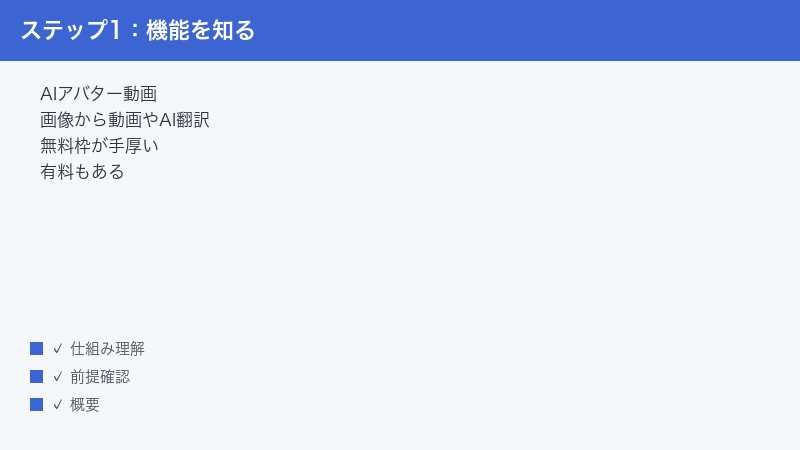
- AIアバター動画:入力したテキスト(原稿)を、画面上の人物アバターが読み上げる形で解説してくれる動画を作る機能とされます。ニュースキャスターのような「話す人物」が、あなたの書いた文章をしゃべってくれるイメージです。
- 画像から動画(Talking Photo・画像を動かす):静止画の人物写真などをアップロードし、口元を動かして話しているように見せる、あるいは写真を動きのある映像に変換するといった機能があるとされます。
- AI音声・読み上げ(テキスト読み上げ):入力した文章を、合成音声で読み上げて音声ファイルにする機能があるとされます。多くの言語・声に対応しているとされています。
- AI翻訳・吹き替え(動画翻訳・AIダビング):動画の音声や字幕を別の言語に翻訳したり、吹き替えたりする機能があるとされます。海外向けのコンテンツ作りに使われることがあります。
このように複数の機能が一つのサービスにまとまっているため、「どの機能を使っているか」によってトラブルの原因も対処法も変わってきます。困ったときは、まず「自分がいま使っているのはAIアバター動画なのか、画像から動画なのか、翻訳なのか」を意識すると、原因の切り分けがしやすくなります。たとえば同じ「生成されない」という症状でも、AIアバター動画でつまずいているのか、画像から動画でつまずいているのかで、見直すべきポイントはまったく変わってきます。前者なら原稿のテキストやボイス設定を、後者なら元画像の質や形式を疑う、といった具合です。
クラウド型サービスならではの特徴を理解しておく
Vidnozはブラウザ上で動くクラウド型のサービスです。これは「自分のパソコンの中で処理が完結する」ソフトとは違い、動画の生成や書き出しの処理はサービス側のサーバーで行われるという意味です。この仕組みを理解しておくと、トラブルの原因を考えるときに役立ちます。
- 処理の速さは自分のパソコンの性能だけでは決まらない:実際の生成はサーバー側で行われるため、混雑状況やプランの優先度によって待ち時間が変わります。高性能なパソコンを使っていても、サーバーが混んでいれば待たされることがあります。
- 通信が止まると操作も止まる:指示を送るのも、できあがった動画を受け取るのも通信が必要です。回線が不安定だと、処理そのものは進んでいても、結果がうまく受け取れないことがあります。
- サービス側の状態に左右される:メンテナンスや一時的な障害が起きていると、自分の操作が正しくても生成が進まないことがあります。「自分の問題か、サービス全体の問題か」を意識して切り分けることが大切です。
つまり、うまくいかないときに「自分の操作が悪いのでは」と思い込みすぎず、通信・混雑・サービス側の状態という外側の要因も視野に入れておくと、落ち着いて対処できます。
無料で使える範囲と制限について
Vidnozは、無料で使える範囲が比較的手厚いとされる点が魅力としてよく挙げられます。ただし、無料で利用する場合には次のような制限があるとされています。これらの数値や条件は変更されることがあるため、最新の内容は必ず公式の料金ページでご確認ください。
- 1日に生成できる時間や本数に上限があるとされる
- 混雑時には処理の順番が後回しになり、待ち時間が長くなることがあるとされる
- 書き出した動画に「透かし(ウォーターマーク)」が入ることがあるとされる
- 書き出せる解像度(画質)に上限が設けられていることがあるとされる
有料プランも用意されているとされ、上位プランでは制限が緩和される傾向があるようですが、具体的なプラン名・金額・含まれる内容は時期によって変わります。「無料だとここまで」「有料にすると何が変わるか」は、公式サイトの料金ページで最新情報を確認するのが確実です。
大切なのは、「透かしが入る」「待たされる」「書き出しに制限がある」といった現象の多くは、不具合ではなく無料プランの仕様である可能性を念頭に置くことです。仕様と不具合を混同してしまうと、本来は設定やプランで解決する話を「壊れている」と思い込んで時間を浪費してしまいます。まずは「これは制限の範囲内なのか、それとも本当におかしいのか」を切り分ける視点を持っておくと、無駄な遠回りを避けられます。本記事の各章でも、この「仕様か不具合か」の見分け方を意識して説明していきます。
原因1:動画が生成されない・順番待ちで進まない
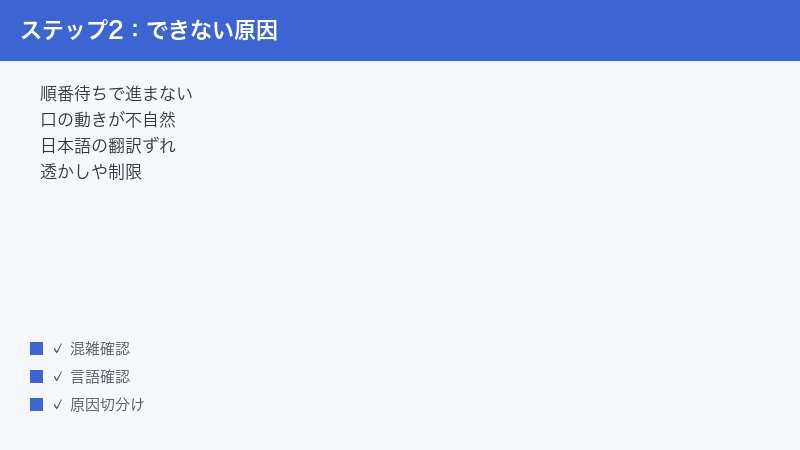
最も多い相談が、この「生成ボタンを押したのに、いつまでも動画ができない」「処理中の表示や順番待ちのまま進まない」というものです。考えられる主な原因と対処を見ていきましょう。
原因(1)無料プランは処理の優先度が低いことがある
無料で利用している場合、混雑時には有料利用者の処理が優先され、無料利用者の生成は後回しになることがあるとされます。サービスへのアクセスが集中しやすい時間帯(夜や週末など)は、特に待ち時間が長くなる傾向があると考えられます。
対処としては、次のような流れが現実的です。
- まずは焦らず、そのまま少し待ってみる(生成には数分かかることが一般的とされます)。
- 明らかに長すぎる場合は、いったんページを閉じて時間を置いてからあらためて生成し直す。
- 可能であれば、アクセスが集中しにくい時間帯(平日の日中など)を狙って試す。
ここで注意したいのは、待っている間に何度も生成ボタンを押し直さないことです。反応がないからといって連打すると、同じ内容の生成リクエストがいくつも積み重なり、かえって自分の順番待ちを長くしてしまったり、無料プランの1日の生成回数や時間の上限を無駄に消費してしまったりすることがあります。「押したら待つ」を基本に、進まないときはいったんページを閉じて時間を置く、という落ち着いた対応が結局は早道です。
また、「処理中」の表示が出ているのか、それとも完全に固まって何も動いていないのかを見分けることも大切です。処理中の表示やプログレスバー(進み具合を示すバー)が少しずつでも動いているなら、待てば終わる可能性が高いと考えられます。逆に、画面がまったく反応せず、表示も固まっているようなら、通信やブラウザ側の問題を疑ってページを再読み込みしてみましょう。
原因(2)通信環境が不安定になっている
Vidnozはインターネット経由で処理を行うクラウド型のサービスのため、通信が不安定だと、生成の指示がうまく送れなかったり、完成した動画の受け取りが途中で止まったりすることがあります。次の点を確認してみてください。
- Wi-Fiの電波が弱くなっていないか確認し、必要ならルーターの近くに移動する。
- 他の大容量ダウンロードや動画視聴を一時的に止めて、回線の負荷を減らす。
- モバイル回線を使っている場合は、安定したWi-Fiに切り替えてみる。
- いったんページを再読み込み(リロード)して、最初からやり直す。
原因(3)入力内容やサーバー側の一時的な問題
原稿が極端に長い、あるいは特殊な文字が多い場合などに、処理が重くなって時間がかかることがあります。また、サービス側で一時的な不具合やメンテナンスが発生していると、誰が試しても生成が進まないことがあります。次の手順で切り分けてみましょう。
- 原稿を短めの内容に減らして、いったん試しに生成してみる(短いもので成功すれば、長さや内容が原因の可能性があります)。
- 少し時間を置いてから再度試す(一時的なサーバー側の問題であれば、時間が解決することがあります)。
- 公式サイトやお知らせに、メンテナンスや障害の案内が出ていないか確認する。
「自分だけがおかしいのか、サービス全体の問題なのか」を見分けるために、別の機能(短いテキスト読み上げなど)が動くかどうかを試してみるのも有効です。もし別の軽い機能はすぐ動くのに、特定の機能だけが進まないのであれば、その機能や入力内容に原因がある可能性が高まります。逆に、どの機能も全体的に重い・進まないという場合は、サービス側が混雑している、あるいは一時的な不具合が起きている可能性が考えられます。
原因(4)ブラウザ側の一時的な不具合
意外と見落としがちなのが、ブラウザ自体の一時的な不調です。長時間ブラウザを開きっぱなしにしていたり、たくさんのタブを開いていたりすると、ページの動作が不安定になり、生成の指示がうまく送れないことがあります。次を試してみてください。
- 不要なタブを閉じて、ブラウザの負担を軽くする。
- ページを再読み込み(リロード)して、画面の状態をリセットする。
- それでも改善しなければ、いったんブラウザを完全に閉じて、開き直してからアクセスする。
- ブラウザが最新版になっているか確認し、古ければ更新する。
「時間を置く」「通信を確認する」「ブラウザを整える」――この三つは、生成が進まないときの基本セットとして覚えておくと安心です。
原因2:アバターの口の動きや読み方が不自然なとき
AIアバター動画で、口の動きと音声がずれて見える、あるいは原稿の読み方が変だと感じることがあります。これは多くの場合、入力したテキストの「区切り方」や「設定」を調整することで改善が期待できます。
句読点や区切りを見直す
AIアバターは、入力されたテキストの句読点(、や。)や改行を手がかりに、文の区切りや間(ま)の取り方を判断していると考えられます。区切りが少なすぎると一息に長くしゃべってしまい、不自然に聞こえることがあります。次のように調整してみてください。
- 長い文は、意味のまとまりごとに句点(。)で区切って、短めの文に分ける。
- 間を置きたいところに読点(、)を入れる。
- 一文が長すぎる場合は、二文・三文に分割する。
固有名詞や専門用語の読みを工夫する
人名・商品名・専門用語などは、AIが正しく読めずに不自然になることがあります。その場合は、次のような工夫が役立つことがあります。
- 読み間違えやすい語を、ひらがなやカタカナの「読み」で書き換えてみる。
- 英字の略語などは、読みやすい形に置き換えて入力してみる。
- どうしても直らない箇所は、その語を避けた言い回しに変える。
言語・ボイスの設定を確認する
そもそも選んでいる言語やボイス(声)が、入力したテキストの言語と合っていないと、読み方が大きくずれることがあります。日本語の原稿には日本語に対応したボイスを選ぶのが基本です。設定画面で、言語とボイスの組み合わせが原稿と合っているかを確認してみてください。具体的なメニュー名や場所はお使いのバージョンによって異なる場合があります。
数字・記号・英単語の扱いに注意する
口の動きや読みが不自然になりやすいのが、数字・記号・英単語の混在した文章です。たとえば「2026」のような数字を、年号として読んでほしいのか、数値として読んでほしいのかは、文脈によって変わります。AIが意図と違う読み方をする場合は、次のような工夫を試してみてください。
- 数字を、読んでほしいとおりの「読み」で書き換える(たとえば桁を意識した読みにする)。
- 記号(%や&など)は、言葉に置き換えて入力する。
- 英単語は、カタカナの読みに置き換えてみる。
こうした調整は手間に感じるかもしれませんが、最初に少し整えておくだけで、生成し直す回数が減り、結果的に時間の節約になります。完成版を一度作ってから「ここだけ読みがおかしい」と気づくより、原稿の段階で読みやすく整えておくほうが効率的です。
一度短い原稿で試してから本番に進む
長い原稿でいきなり本番の動画を作ると、もし読み方や口の動きに問題があったとき、作り直しのたびに生成時間や回数を消費してしまいます。特に無料プランでは1日の上限があるとされるため、無駄が痛手になりがちです。そこで、本番の前に数行程度の短い原稿でテスト生成し、ボイスや読み方の傾向を確認してから本番に進むと、失敗を減らせます。気に入ったボイスや設定が見つかったら、それを使って本番の長い原稿を生成する、という流れがおすすめです。
原因3:日本語の発音・翻訳がずれるとき
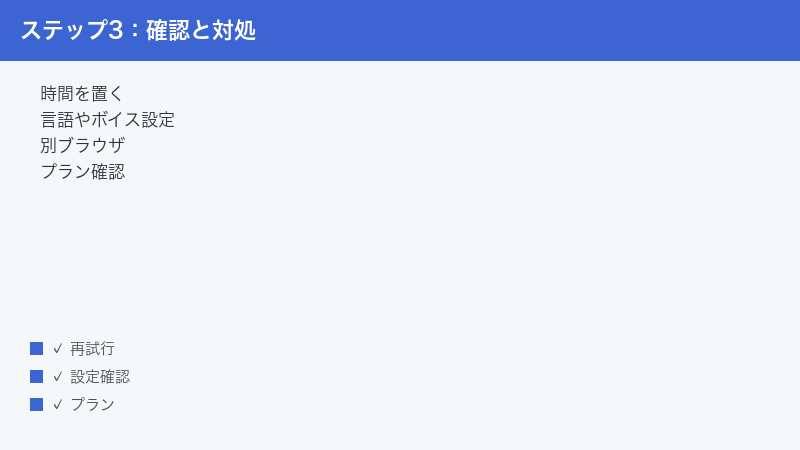
日本語特有の問題として、「発音(アクセント)が微妙にずれる」「翻訳した結果の日本語が不自然」というものがあります。AIによる音声合成や翻訳は年々精度が上がっているとされますが、それでも完璧ではないため、いくつかの工夫で仕上がりを整えましょう。
日本語に対応したボイスを選ぶ
音声の読み上げや吹き替えで、日本語に最適化されたボイスが用意されている場合は、それを選ぶことで発音が安定しやすくなります。複数の日本語ボイスがあるなら、いくつか試聴して、原稿に合った自然な声を選ぶとよいでしょう。声の種類や数はプランや時期によって異なることがあります。
翻訳結果は必ず人の目で確認・手直しする
AI翻訳は便利ですが、文脈によっては意味がずれたり、不自然な言い回しになったりすることがあります。特に公開する動画や、人に見せる用途では、次の点を守ると安心です。
- 翻訳された日本語のテキストを、必ず最初から最後まで読み返す。
- おかしな箇所は、自分で自然な日本語に書き直す。
- 固有名詞や数字が正しく訳されているかを重点的に確認する。
読み方を整えるテキストの工夫
アクセントや区切りがどうしても整わない場合は、原稿側を工夫することで間接的に改善できることがあります。漢字をひらがなに開く、カタカナで読みを指定する、文を短く区切るといった調整を試してみてください。完璧を求めすぎず、「最後は人が手直しする」という前提で使うと、ストレスが少なくなります。
翻訳・吹き替えのときに意識したいこと
動画の音声や字幕を別の言語に翻訳・吹き替えする機能を使う場合は、もとの言語の音声がはっきりしていることが、きれいな結果につながりやすいとされます。もとの音声が雑音だらけだったり、複数の人が同時に話していたりすると、AIが内容を正しく聞き取れず、翻訳の精度が下がることがあります。可能であれば、もとの動画はできるだけクリアな音声のものを使うとよいでしょう。
また、翻訳・吹き替えは「字幕だけ」「音声だけ」「両方」のどれを対象にするかで仕上がりが変わることがあります。期待した結果にならない場合は、どの要素を翻訳する設定になっているかを見直してみてください。仕上がった日本語が不自然なときは、前述のとおり、最終的には人の目で確認して手直しするのが安心です。固有名詞や数字、専門用語は特に誤訳が起きやすいので、重点的にチェックしましょう。
原因4:書き出し(エクスポート)できない・透かしが入るとき
「動画はできたのに、ダウンロード(書き出し)ができない」「書き出したら『Vidnoz』のロゴ(透かし)が入っていた」というケースです。これは不具合ではなく、無料プランの仕様であることが少なくありません。
無料プランの制限を確認する
無料で利用している場合、次のような制限があるとされています(内容は変更されることがあります)。
- 書き出した動画に透かし(ウォーターマーク)が入ることがある
- 書き出せる回数や1日の生成時間に上限があることがある
- 書き出せる解像度(画質)に上限があることがある
つまり「透かしを消したい」「もっと高画質で書き出したい」「回数制限を増やしたい」という場合は、プランの内容そのものを見直す必要があるかもしれません。透かしの有無や解像度の上限は、プランによって扱いが異なるとされますので、公式の料金ページで現在の条件をご確認ください。
書き出しが途中で止まる・失敗するとき
制限の問題ではなく、書き出し操作そのものが進まない場合は、次の点を確認してみてください。
- 通信環境が安定しているか確認する(書き出しにも通信を使うため、回線が不安定だと止まることがあります)。
- ブラウザのポップアップブロックや拡張機能が、ダウンロードを妨げていないか確認する。
- いったんページを再読み込みし、再ログインしてから書き出しを試す。
- 別のブラウザ(普段と違うブラウザ)で同じ操作を試してみる。
- パソコンの保存先(ダウンロードフォルダ)の空き容量が足りているか確認する。
これらを試しても改善しない場合は、混雑による一時的なものの可能性もあるため、時間を置いてから再度試してみてください。
透かしを「消す」前に考えておきたいこと
透かしを消したいという理由でプランの変更を検討する前に、まずは「その動画を何に使うのか」を整理しておくと、判断がしやすくなります。たとえば、個人的な確認用や試作であれば、透かしが入っていても困らないことが多いはずです。一方、人に見せる・公開する・仕事で使うといった用途であれば、透かしの有無や画質が気になることもあるでしょう。
- 試作・お試し段階:無料の範囲で気軽に作り、出来栄えを確認する用途なら透かしは問題になりにくいです。
- 公開・配布する動画:透かしを外したい、より高い画質で書き出したいという場合は、プラン内容の見直しを検討する場面かもしれません。
いずれの場合も、透かしの扱いや書き出し条件はプラン・時期によって変わるとされますので、判断の前に公式の料金ページで最新の条件を確認しておきましょう。「無料で試す→気に入ったら必要に応じて検討する」という流れであれば、無駄な出費を避けやすくなります。
原因5:画像から動画・顔関連の機能がうまく動かないとき
写真を動かす「画像から動画」や、顔まわりを扱う機能で「うまく生成されない」「顔が認識されない」といったことがあります。この種の機能は、元になる画像の質や形式に結果が左右されやすい傾向があります。
元画像の質を見直す
画像から動画を作る機能では、元の写真がぼやけている、暗い、顔が小さすぎる、横を向いているなどの場合に、うまく処理できないことがあります。次のような画像を用意すると、成功しやすくなる傾向があります。
- 顔や被写体がはっきり写っている、ピントの合った画像を使う。
- 明るさが十分で、影で顔が隠れていない画像を選ぶ。
- 顔を扱う機能では、正面を向いた写真を使う。
- 画像内に顔が小さすぎる場合は、顔が大きめに写った写真に差し替える。
対応する形式・サイズを確認する
アップロードできる画像の形式(JPEGやPNGなど)やファイルサイズには、サービス側で制限が設けられていることがあります。アップロードに失敗する場合は、次を試してみてください。
- 一般的な形式(JPEGやPNGなど)の画像に変換してから試す。
- ファイルサイズが大きすぎる場合は、サイズを小さくして試す。
- 別の画像で試して、特定の画像だけの問題なのか、機能全体の問題なのかを切り分ける。
具体的に対応している形式や上限サイズは、お使いのバージョンや機能によって異なることがあるため、アップロード画面の案内や公式情報をあわせてご確認ください。なお、人物の写真を扱う場合は、第三者の写真を無断で使わないなど、利用にあたってのルールやマナーにも配慮しましょう。
生成結果が「思っていたのと違う」とき
画像から動画を作る機能では、エラーで失敗するのではなく、「生成はできたけれど、動きが不自然」「思っていた雰囲気と違う」というケースもあります。AIは元画像から推測して動きを付けるため、どうしても得意・不得意があります。期待に近づけるためのポイントをいくつか挙げておきます。
- シンプルで分かりやすい構図の画像を選ぶ(背景がごちゃごちゃしていると、結果が乱れることがあります)。
- 被写体がはっきりしていて、主役が分かりやすい画像を使う。
- うまくいかない場合は、別の画像で何度か試して、相性のよい画像の傾向をつかむ。
AIによる生成は「一発で完璧」を狙うより、いくつか試して良いものを選ぶ、という付き合い方のほうがうまくいきやすい面があります。一度の結果で諦めず、画像や設定を変えながら試してみてください。
原因6:アカウント・ログインの問題
「ログインできない」「ログインしたはずなのに機能が使えない」といったアカウントまわりのトラブルもよくあります。次の順番で確認していきましょう。
再ログインとパスワードの確認
- いったんログアウトして、もう一度ログインし直す。
- パスワードを正しく入力できているか確認する(大文字・小文字の違いに注意)。
- パスワードがわからない場合は、ログイン画面の「パスワードを忘れた場合」などの案内から再設定する。
- ログインに使っているメールアドレスが正しいか確認する。
別ブラウザ・キャッシュの確認
ブラウザに古い情報(キャッシュ)が残っていると、ログイン状態がうまく反映されないことがあります。次を試してみてください。
- 普段と違うブラウザで、同じアカウントにログインできるか試す。
- ブラウザのキャッシュやCookie(クッキー)を削除してから、あらためてログインする。
- シークレットモード(プライベートウィンドウ)で開いて、拡張機能の影響を切り分ける。
- ブラウザを最新版に更新してから試す。
外部サービス(メールアカウントなど)と連携してログインしている場合は、その連携先のログイン状態も確認してみてください。それでも解決しない場合は、公式のサポート窓口やヘルプページから問い合わせるのが確実です。
「ログインできているのに機能が使えない」とき
ログイン自体はできているのに、特定の機能だけが使えない・ボタンが反応しないという場合は、ログインの問題というより、次のような要因が考えられます。
- 無料プランの上限に達している:その日の生成時間や回数を使い切っていると、機能が制限されることがあります。日付が変わってリセットされるのを待つ、という選択肢もあります。
- ブラウザの拡張機能が干渉している:広告ブロックなどの拡張機能が、ボタンの動作や表示を妨げていることがあります。シークレットモードで試して切り分けましょう。
- ページの読み込みが不完全:通信が不安定で、ページの一部が読み込めていないと、ボタンが反応しないことがあります。再読み込みしてみてください。
このように、「ログインの問題」と「機能の制限・表示の問題」は分けて考えると、原因にたどり着きやすくなります。
うまくいかないときの一般的なチェックリスト
ここまでの個別対処で解決しないときは、次の一般的なチェックを上から順に試してみてください。多くのWebサービス共通で効く、基本かつ効果の高い対処です。
- 時間を置く:混雑やサーバー側の一時的な問題は、時間が解決することがあります。数十分〜数時間あけて再挑戦してみましょう。
- テキスト・言語設定を確認する:原稿の言語と選択中のボイス・言語が合っているか、句読点や区切りが適切かを見直します。
- 別ブラウザで試す:普段と違うブラウザで同じ操作を試し、ブラウザ依存の問題かを切り分けます。
- 通信環境を確認する:安定したWi-Fiに接続し、回線の負荷を下げてから再試行します。
- 再ログインする:いったんログアウトして入り直すことで、状態がリセットされることがあります。
- キャッシュを削除する:古い情報が悪さをしている場合に有効です。
- 拡張機能を一時停止する:広告ブロックなどの拡張機能が動作を妨げることがあります。シークレットモードで切り分けましょう。
- プラン・クレジットを確認する:書き出しや生成回数の制限に達していないか、無料プランの上限に引っかかっていないかを確認します。
- 公式の最新情報を確認する:仕様変更・メンテナンス・障害情報が出ていないか、公式サイトやお知らせを確認します。
これらをひと通り試しても直らない場合は、お使いの環境固有の問題か、サービス側の一時的な不具合の可能性があります。あわてず、公式のヘルプやサポート窓口に状況(どの機能で、どんな操作をしたら、どうなったか)を具体的に伝えて相談してみてください。
サポートに問い合わせるときのコツ
問い合わせをする際は、相手が状況を把握しやすいように、次の情報をまとめて伝えると、やり取りがスムーズになります。
- 使った機能:AIアバター動画/画像から動画/翻訳・吹き替え/読み上げ など、どの機能で起きたか。
- 操作の手順:何を選んで、どのボタンを押したらどうなったか。
- 表示されたメッセージ:エラー表示や案内が出た場合は、その文言をそのまま伝える。
- 使っている環境:どのブラウザを使っているか、パソコンかスマートフォンか。
- すでに試したこと:再ログイン・別ブラウザ・時間を置く、など試した対処。
これらを整理して伝えるだけで、原因の特定や解決までの時間を短くできることがあります。「うまくいかない」という一言だけよりも、具体的な状況がそろっているほうが、適切な案内を受けやすくなります。
トラブルを防ぐための事前の心がけ
ここまでは「起きてしまったトラブルへの対処」を中心に説明してきましたが、最後に、そもそもトラブルを起こしにくくするための心がけをまとめておきます。日々の使い方を少し工夫するだけで、つまずく回数を減らせます。
原稿は事前に整えておく
AIアバター動画や読み上げを使う場合、原稿の出来がそのまま結果に反映されます。生成してから「ここの読みがおかしい」「区切りが不自然」と気づくと、作り直しのたびに時間や回数を消費してしまいます。あらかじめ次の点を整えておくと、一度で満足のいく結果になりやすくなります。
- 一文を短く、意味のまとまりごとに区切っておく。
- 読み間違えやすい固有名詞は、読みを工夫しておく。
- 数字や記号は、読んでほしい形に整えておく。
余裕のある時間帯を選ぶ
急いで仕上げたい締め切り直前に、混雑する時間帯で生成しようとすると、待ち時間に焦ってしまいます。可能であれば、アクセスが集中しにくい時間帯に、余裕をもって作業するのがおすすめです。特に無料プランは混雑時に待たされやすいとされるため、時間に余裕をもっておくと安心です。
こまめに保存・確認する習慣を持つ
長い動画を一気に仕上げようとせず、できた部分から確認・保存しておくと、万一のトラブルでもやり直しの範囲を小さくできます。また、うまくいった設定(ボイスや言語の組み合わせなど)は覚えておくと、次回からスムーズに使えます。クラウド型サービスは便利な反面、通信や混雑の影響を受けやすいので、「一度にすべてを完璧に」ではなく「少しずつ確実に」進める意識が、結果的に時間の節約につながります。
よくある質問(FAQ)
Q1:Vidnozは無料で使えますか?
無料で使える範囲が用意されているとされています。ただし、1日の生成時間や本数の上限、書き出し時の透かし、解像度の上限など、いくつかの制限があるとされます。無料の範囲や有料プランの内容は時期によって変わるため、最新の条件は公式の料金ページでご確認ください。
Q2:動画の生成が終わらないのですが、壊れているのでしょうか?
多くの場合は故障ではなく、混雑による順番待ちや通信の問題、原稿が長いことなどが原因と考えられます。まずは少し時間を置いて再生成し、通信環境の確認、別ブラウザでの再ログインを順に試してみてください。短い原稿で試して成功するなら、内容や長さが影響している可能性があります。
Q3:書き出した動画に「Vidnoz」のロゴ(透かし)が入ってしまいます。消せますか?
透かしは無料プランの仕様として入ることがあるとされます。透かしの扱いはプランによって異なるとされますので、消したい場合はプラン内容を見直す必要があるかもしれません。現在の条件は公式の料金ページでご確認ください。
Q4:日本語の発音や翻訳が不自然です。どうすればよいですか?
日本語に対応したボイスを選んだうえで、原稿の句読点や区切りを整えると改善が期待できます。固有名詞は読み仮名で書き換えるなどの工夫も有効です。翻訳機能を使った場合は、結果を必ず人の目で確認し、不自然な箇所は手直しすることをおすすめします。
Q5:アバターの口の動きと声がずれて見えます。
原稿の文が長すぎると不自然に感じやすくなります。意味のまとまりごとに句点で区切り、短めの文に分けてみてください。あわせて、選んでいる言語とボイスが原稿の言語と合っているかも確認しましょう。
Q6:画像から動画を作ろうとすると失敗します。
元になる画像の質が影響していることがあります。ピントが合っていて明るく、顔や被写体がはっきり写った画像を使ってみてください。顔を扱う機能では正面を向いた写真が適しています。対応する形式やサイズに収まっているかも確認し、別の画像でも試して切り分けましょう。
Q7:ログインできなくなりました。
まずは再ログインを試し、メールアドレスとパスワードが正しいか確認してください。パスワードがわからない場合は再設定の案内から手続きします。直らない場合は、別ブラウザでの試行、キャッシュやCookieの削除、シークレットモードでの確認を行い、それでも解決しなければ公式のサポートに問い合わせましょう。
Q8:作った動画は商用利用してよいですか?
商用利用が可能かどうかは、プランや利用規約によって異なるとされます。無料プランと有料プランで条件が違うこともあるため、商用で使う予定がある場合は、利用前に必ず公式の利用規約や料金ページで最新の条件をご確認ください。あわせて、使用する素材(写真や音声など)の権利関係にも配慮しましょう。
📚 あわせて読みたい
まとめ
Vidnoz(ヴィドノス)で動画が生成されない・処理が遅い・書き出せないといったトラブルは、原因を切り分けて順番に対処すれば、多くのケースで落ち着かせることができます。最後に、要点を振り返っておきましょう。
- 生成が進まないときは、まず時間を置いて再生成。次に通信確認・別ブラウザ・再ログインの順で。無料プランは混雑時に待たされやすい点も覚えておきましょう。
- 口の動きや読みが不自然なときは、句読点や区切りを整え、言語・ボイス設定が原稿と合っているかを確認します。
- 日本語の発音・翻訳がずれるときは、日本語対応のボイスを選び、結果は必ず人の目で手直しします。
- 書き出せない・透かしが入るときは、無料プランの制限を疑い、プラン内容を公式で確認します。
- 画像から動画がうまくいかないときは、元画像の質・形式・サイズを見直し、別の画像でも試します。
- ログインできないときは、再ログイン・別ブラウザ・キャッシュ削除を順に試します。
そして、どの対処にも共通して大切なのが「あわてず、ひとつずつ試す」ことです。一度にあれこれ変えると、何が効いたのかわからなくなります。上から順に、ひとつ試しては結果を確認する、という進め方が結局は近道です。
なお、Vidnozは新しいAIサービスのため、機能・メニュー名・対応状況・料金は変更されることがあります。この記事の内容は一般的な目安としてご活用いただき、最終的な仕様や最新の料金・対応状況は、必ず公式サイトの最新情報をご確認ください。あなたの動画づくりが、少しでもスムーズになれば幸いです。
