 minto.tech スマホ(iPhone/Android)・パソコン(Windows/Mac)・Office・Wi-Fi・AIツールの「できない」「困った」を解決する実用ガイド。トラブル対処法とノウハウが満載のお助けサイトです。
※本ページにはプロモーション(広告)が含まれています
「Beatoven.ai(ビートーベン)で曲を作ろうとしたのに、いつまで経っても生成が終わらない」「できあがったBGMをダウンロードしようとしたらボタンが反応しない」「商用利用していいのか、ライセンスがよく分からなくて不安」。動画やポッドキャストのBGM作りでBeatoven.aiを使い始めた方から、こうした声をよく聞きます。
結論から言うと、まずは少し時間を置いてから別のブラウザで再生成を試す・ネット接続を確認する・自分のプランでダウンロードやライセンスがどこまで許可されているかを確認する。この3つで多くのトラブルは切り分けられます。料金やライセンスの細かい条件は時期やプランによって変わるため、最終的には公式の最新情報で確認するのが安全です。
この記事では、Beatoven.aiの基本から、曲が生成されない・書き出せない・思った通りの曲にならない・ライセンスが不安、といった代表的なつまずきを、原因別に分かりやすく整理して解説します。専門知識がなくても順番に試せるよう、手順は番号付きでまとめました。
🛒 関連商品をAmazonでチェック
📑 この記事の目次(タップで開く)
この記事でわかること
- Beatoven.ai(ビートーベン)とはどんなサービスで、何ができるのか
- 曲(BGM)が生成されない・途中で止まるときの原因と対処の順番
- イメージ通りの曲にならないときに指定を改善するコツ
- 書き出し(ダウンロード)できないときに最初に確認すること
- ライセンス・商用利用が不安なときの考え方と確認先
- ログインやアカウントまわりで困ったときの対処
- よくある質問(FAQ)8問と、全体のまとめ
なお、Beatoven.aiは近年も活発に開発・運営が続けられているAI作曲サービスとされています。一方で、AIツール全般に言えることですが、画面のデザインやメニュー名、プラン構成、無料で使える範囲などは時期によって変わりやすいものです。本記事の手順名や条件は執筆時点の一般的な情報をもとにしていますので、細かな表記が画面と違う場合は、似た意味のメニューを探しつつ、最新の状況は公式サイトでご確認ください。
早見表:症状別の最初の一手
まずは自分の症状に近いものを探して、最初に試すべき対処を確認してください。詳しい手順はこのあとの各章で説明します。
| 症状 | 考えられる主な原因 | 最初に試すこと |
|---|---|---|
| 曲の生成が終わらない・止まる | サーバー混雑・通信の不安定さ・ブラウザの一時的な不調 | 少し時間を置く/ページ再読み込み/別ブラウザ |
| 生成ボタンを押しても反応しない | 拡張機能の干渉・キャッシュ・ログイン切れ | 再ログイン/拡張機能オフ/別ブラウザ |
| イメージと違う曲になる | 指定があいまい・ムードやジャンルが弱い | ムード・ジャンル・テンポを具体的に指定し直す |
| ダウンロードできない | 無料プランの制限・ダウンロード残量・形式選択 | プランと残量を確認/MP3かWAVを選び直す |
| 商用利用してよいか不安 | ライセンス条件の理解不足 | 自分のプランのライセンス範囲を公式で確認 |
| ログインできない | パスワード・連携アカウント・通信 | 再ログイン/パスワード再設定/別ブラウザ |
上の表はあくまで目安です。複数の症状が重なっているように見えても、たいていは「通信」「ブラウザ」「プラン(残量・権限)」「指定内容」のどれかに原因が集約されます。順番に切り分けていけば、原因はかなり絞り込めます。
そもそもBeatoven.ai(ビートーベン)とは
Beatoven.ai(ビートーベン)は、動画やポッドキャスト、ゲームなどに使うBGM(背景音楽)を、AIが自動で作ってくれるとされるWebサービスです。専門的な作曲知識がなくても、「どんな雰囲気の音楽がほしいか」を言葉で伝えるだけで、オリジナルの楽曲を生成してくれるのが大きな特徴とされています。
言葉で指示するだけでBGMが作れる
Beatoven.aiの基本的な使い方は、ほしい音楽のイメージをテキストで説明する方式が中心とされています。たとえば「落ち着いたカフェのような雰囲気」「ワクワクする冒険のシーン」「緊張感のある場面」といったように、ムード(雰囲気)やジャンル、シーンのイメージを伝えると、それに合わせたBGMを生成してくれる、というイメージです。長さやテンポ(曲の速さ)などを指定できる場合もあります。
サービスによっては、テキストから作る方法だけでなく、動画や既存の音声を読み込ませて、その内容に合った音楽を提案するような機能が提供されているとされます。こうした入力方法は時期によって増減することがあるため、実際にどの方式が使えるかは、ログイン後の画面で確認するのが確実です。
ロイヤリティフリー(著作権フリー)のBGMを目指したサービス
Beatoven.aiの大きな魅力は、生成した曲がロイヤリティフリー(使うたびに追加料金がかからない形)で利用できるとされている点です。動画投稿やポッドキャストで音楽を使うとき、市販の楽曲を勝手に使うと著作権の問題が生じますが、Beatoven.aiで作った曲なら、決められたライセンスの範囲内で安心して使える、という位置づけです。
ただし、「ロイヤリティフリー=何にでも完全に自由に使える」という意味ではありません。後述するように、ダウンロードした曲をそのまま音楽配信サービス(ストリーミング)で公開するような使い方は認められていないとされるなど、利用範囲には条件があります。商用利用の可否やクレジット表記の要否は、自分が使っているプランやサービスの規約によって異なるとされるため、必ず公式の最新情報を確認してください。
無料で試せる範囲と有料プラン
Beatoven.aiには、まず試せる無料の範囲と、本格的に使うための有料プランが用意されているとされます。一般的には、無料の範囲では生成できる回数や、ダウンロードできるかどうか、透かし(ウォーターマーク)の有無などに制限があるとされ、有料プランにすると、ダウンロードできる時間(分数)が増えたり、より柔軟に使えるようになる、という構成が多いようです。
具体的なプラン名・料金・無料枠の中身は、サービス側の方針変更で変わりやすい部分です。本記事では断定を避けますので、金額や無料で使える具体的な回数・分数については、Beatoven.aiの公式料金ページで最新の内容をご確認ください。「自分のプランで何ができて、何ができないのか」を把握しておくことが、ダウンロードやライセンスのトラブルを防ぐ一番の近道です。
Beatoven.aiが向いている使い方・向かない使い方
Beatoven.aiは、「動画やポッドキャスト、配信などのコンテンツに敷くBGM(背景音楽)を、手早く・著作権の心配を減らして用意したい」という用途に向いているとされます。具体的には、YouTube動画、Vlog、商品やサービスの紹介動画、ポッドキャスト、ゲーム、短い映像作品、SNS用のショート動画などの背景に流す音楽づくりが、得意分野とされています。作曲経験がなくても、言葉でイメージを伝えるだけで形になるため、「BGM探しに毎回時間がかかっていた」という人にとっては大きな時短になります。
一方で、向かない使い方もあります。前述のとおり、生成した曲をそのまま「自分の音楽作品」として音楽配信サービスで公開するような使い方は想定されていないとされます。また、AIが生成する音楽は、ボーカル入りのヒット曲のような完成度を狙うものというより、コンテンツの邪魔をしない「背景としての音楽」を狙うものだと捉えておくと、期待値とのズレが起きにくくなります。「主役の音楽」ではなく「シーンを支える音楽」を作るツール、というイメージです。
はじめて使うときの大まかな流れ
細かなボタン名は時期によって変わりますが、基本的な流れは次のようなものになるとされます。初めての方は、この流れを頭に入れておくと迷いにくくなります。
- Beatoven.aiにアクセスし、アカウントを作成してログインします。
- 新しいプロジェクト(またはトラック)を作る画面に進みます。
- ほしいBGMのイメージを、ムードやジャンル、シーンなどの言葉で入力します。
- 長さやテンポなど、指定できる項目があれば設定します。
- 生成(作曲)を実行し、できあがった曲を試聴します。
- 気に入らなければ指示を調整して作り直し、納得できたらダウンロードします。
この「入力→生成→試聴→調整→ダウンロード」というサイクルのどこでつまずいているかを意識すると、トラブルの原因を絞り込みやすくなります。たとえば「生成」で止まるなら通信やサーバー、「ダウンロード」で止まるならプランや形式、というように、段階ごとに見るべきポイントが変わるからです。
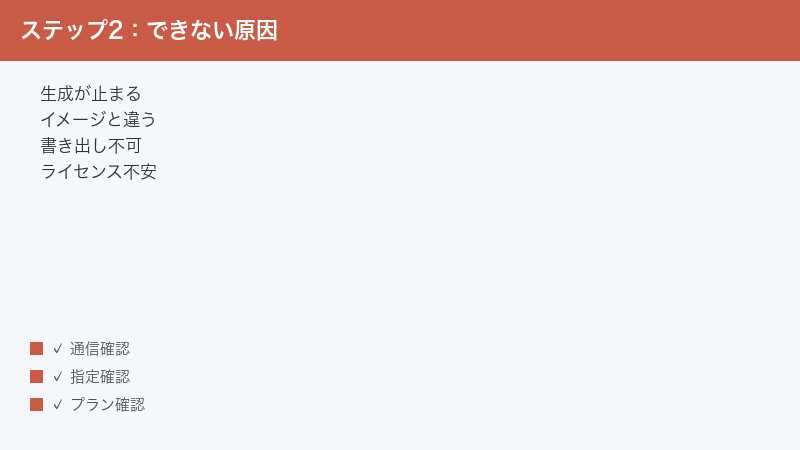
曲(BGM)が生成されない・途中で止まるときの対処
「作曲(生成)ボタンを押したのに、ぐるぐる読み込みが続いて終わらない」「途中でエラーが出て止まる」。これはAI生成サービスで最も多いトラブルのひとつです。落ち着いて、原因を一つずつ切り分けていきましょう。
原因1:サーバーの混雑や一時的な不調
AIで音楽を作る処理は、サーバー側に大きな負荷がかかります。利用者が一斉に集中する時間帯や、サービス側でメンテナンス・不具合が起きているときは、生成が遅くなったり、途中で止まったりすることがあります。これは利用者側に原因がないケースで、待つのが一番の解決策です。新しい機能が公開された直後や、SNSなどで話題になった直後は、特に混み合いやすい傾向があります。焦って何度も生成し直すと、かえって処理が重なって遅くなることもあるため、いったん手を止めて待つのが得策です。
- いったん生成を止めて、ページを再読み込みします。
- 数分から十数分ほど時間を置いてから、もう一度生成を試します。
- それでも改善しない場合は、時間帯を変えて(深夜や早朝など)再挑戦します。
- 長時間にわたって誰が試しても生成できない場合は、サービス側の障害の可能性もあるため、公式の告知やお知らせを確認します。
原因2:ネット接続が不安定
生成には安定した通信が必要です。途中で接続が切れると、処理が中断されたり、結果が受け取れなかったりします。特にモバイル回線や混雑したWi-Fiでは起きやすい問題です。
- ほかのサイトやアプリが普通に開けるか確認し、ネットそのものがつながっているかをチェックします。
- Wi-Fiの電波が弱い場合は、ルーターに近づくか、有線接続を試します。
- モバイル回線の場合は、電波の良い場所に移動するか、安定したWi-Fiに切り替えます。
- ルーターの再起動(電源を抜いて少し待ってから入れ直す)で改善することもあります。
原因3:ブラウザ側の一時的な問題
ブラウザにたまった古いデータ(キャッシュ)や、入れている拡張機能が、生成処理の邪魔をしていることがあります。広告ブロック系の拡張機能は、サービスの一部の動作を止めてしまうことがあるため、特に注意が必要です。
- まずはページを再読み込み(更新)してみます。
- 改善しなければ、ブラウザのキャッシュとCookieを削除してから、もう一度ログインして試します。
- 広告ブロックやセキュリティ系の拡張機能を一時的にオフにして、生成できるか確認します。
- シークレットウィンドウ(プライベートモード)で開くと、拡張機能の影響を受けずに試せます。
原因4:ブラウザの種類や古さ
古いバージョンのブラウザや、サービスが想定していない環境では、うまく動かないことがあります。別のブラウザを試すと、あっさり解決することも少なくありません。
- 使っているブラウザを最新版に更新します。
- 普段Chromeを使っているなら別のブラウザ(EdgeやFirefoxなど)で、その逆も試します。
- パソコンとスマートフォンの両方が使えるなら、環境を変えて試してみます。
- 会社や学校のネットワークではセキュリティ制限で動作が制限されることもあるため、家庭の回線など別環境でも確認します。
これらを順番に試しても生成できない場合は、入力したテキスト(プロンプト)が極端に長すぎる・特殊な記号が多すぎるといった可能性もあります。いったんシンプルな短い指示で生成できるか試し、問題が再現するか確認すると切り分けやすくなります。
原因5:アカウントの利用枠を使い切っている
意外と見落としやすいのが、その月に使える生成回数やダウンロードの枠を使い切っているケースです。特に無料の範囲では、月あたりに生成できる回数が決まっているとされ、上限に達すると新しく生成できなくなったり、案内が表示されたりします。この場合はエラーというより「制限に達した状態」なので、待っていても改善しないことがあります。
- アカウントの画面で、今月の利用状況(残りの生成回数やダウンロード分数)を確認します。
- 無料の範囲で上限に達している場合は、翌月の更新を待つか、プランの利用を検討します。
- 有料プランでも枠に上限がある場合があるため、残量が足りているか確認します。
「昨日までは作れていたのに、今日は急に作れなくなった」というときは、不具合よりも利用枠の上限に達した可能性をまず疑ってみると、無駄に環境をいじらずに済みます。
生成にまつわるトラブルの切り分け早見表
生成まわりのトラブルは、症状によって見るべきポイントが変わります。次の表で、自分の状況に近いものを確認してみてください。
| こんなとき | まず疑うこと | 確認・対処 |
|---|---|---|
| 読み込みが延々と続く | サーバー混雑・通信 | 時間を置く/通信を安定させる/再読み込み |
| 毎回同じところでエラー | プロンプトやブラウザ環境 | 短い指示で再現確認/別ブラウザ |
| 急に作れなくなった | 利用枠の上限 | 今月の残り生成回数を確認 |
| 特定の端末だけ失敗する | その端末・ブラウザの問題 | 別端末・別ブラウザで試す |
| 誰が試しても作れない | サービス側の障害 | 公式の告知・お知らせを確認 |
イメージ通りの曲にならないときの工夫
生成自体は成功するのに、「思っていた雰囲気と違う」「動画に合わない」というのも、よくある悩みです。これはエラーではなく、指示(プロンプト)のコツでかなり改善できます。AIは言葉で受け取った情報をもとに作るので、伝え方を工夫するほど、狙いに近づきやすくなります。
逆に言えば、頭の中のイメージが漠然としていると、AIにもそれが伝わらず、ぼんやりした曲になりがちです。まずは「どんな場面で、どんな気持ちにさせたいBGMか」を自分の中で言葉にしてみると、指示もぐっと書きやすくなります。完成した動画のどのシーンに使うのかを思い浮かべながら指示を組み立てると、ズレが減ります。
指定を具体的にする
「明るい曲」だけだと範囲が広すぎて、AIも迷ってしまいます。次のような要素を組み合わせて、具体的に伝えると精度が上がります。
- ムード(雰囲気):落ち着いた、楽しい、切ない、緊張感がある、優しい、など
- ジャンル:アコースティック、ピアノ中心、エレクトロ、ローファイ、シネマティック、など
- テンポ(速さ):ゆっくり、ミディアム、アップテンポ、など
- 用途・シーン:朝のVlog、料理動画、商品紹介、瞑想、ゲームの戦闘シーン、など
- 使ってほしい楽器:ピアノ、ギター、シンセ、ストリングス、など
たとえば「ゆったりしたローファイで、ピアノ中心、朝のカフェのような落ち着いた雰囲気」のように、複数の要素を重ねて伝えると、漠然とした指示よりも狙いに近い曲が出やすくなります。
少しずつ調整して作り直す
一度で完璧な曲を狙うより、少しずつ近づけていく発想が向いています。
- まずはざっくりした指示で1曲生成し、方向性を確認します。
- 「もう少し明るく」「テンポを少し速く」「楽器を減らしてシンプルに」など、変えたい点を1つか2つに絞って指示し直します。
- サービスに、曲の一部だけを差し替えたり、特定のパートを作り直したりする機能があれば、気に入った部分を残したまま調整します。
- 納得できる候補を複数キープしておき、後から動画に合わせて比較するのも有効です。
一度に多くの要素を変えると、何が効いたのか分からなくなります。変更は少しずつ行い、良くなったか悪くなったかを確かめながら進めるのがコツです。
長さ・尺を意識する
動画やポッドキャストに使うなら、最初から必要な長さを意識しておくと、後の編集が楽になります。長さの指定ができる場合は、使う場面の尺に合わせて生成し、足りなければループ(繰り返し)できるかどうかも確認しておきましょう。長さの指定方法や上限は、プランや画面によって異なる場合があります。
用途別の指示の例
どう書けばいいか迷ったときの参考に、用途別の指示の組み立て方を挙げます。あくまで一例なので、自分のコンテンツに合わせて言葉を入れ替えてみてください。
| 用途 | 指示の組み立て例 |
|---|---|
| 朝のVlog | 明るく爽やか/アコースティック中心/ミディアムテンポ/前向きな雰囲気 |
| 料理・グルメ動画 | 楽しく軽快/ウクレレやベル系/アップテンポ/生活感のある温かさ |
| 商品紹介・解説 | 落ち着いて聞き取りやすい/控えめなピアノやシンセ/中庸のテンポ |
| 瞑想・リラックス | 静かで穏やか/アンビエント/ゆっくり/余白の多い音作り |
| ゲーム実況の緊張シーン | 緊張感がある/シネマティック/徐々に盛り上がる/低音強め |
コツは、「雰囲気」「楽器」「テンポ」「シーン」のうち、最低でも2つか3つを組み合わせて伝えることです。逆に、要素を詰め込みすぎると、どれを優先すべきかAIが判断しづらくなります。まずは中心になる雰囲気を1つ決め、そこに楽器やテンポを足していくと、ぶれにくくなります。
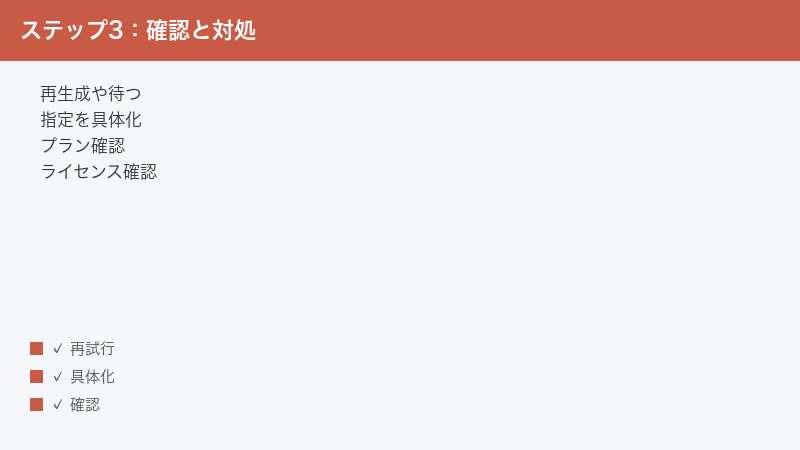
書き出し(ダウンロード)できないときの対処
「曲はできたのに、ダウンロードボタンが押せない」「保存しようとすると、有料プランへの案内が出る」。このパターンは、不具合というより、プランの制限や残量、形式選択が関係していることが多いです。
ここで大事なのは、「生成できること」と「ダウンロードして使えること」は別の段階だと理解しておくことです。多くのAI音楽サービスでは、まず試聴用に曲を作って中身を確かめてもらい、実際に手元に保存して使う段階で、プランや利用枠のチェックが入る設計になっているとされます。つまり、無料の範囲で曲が作れたからといって、そのまま自由にダウンロードできるとは限らない、ということです。ダウンロードでつまずいたときは、不具合を疑う前に、まず自分のプランと残量を確認するのが近道です。
無料プランのダウンロード制限を確認する
無料の範囲では、生成はできてもダウンロードに制限がかかっていたり、透かし(ウォーターマーク)が入る、あるいはダウンロード自体ができない場合があるとされます。つまり「作れる」ことと「保存して使える」ことが、プランによって分かれているケースがあるのです。
- 自分が今、無料の範囲なのか有料プランなのかを、アカウントの画面で確認します。
- 無料の範囲でダウンロードに制限がある場合は、プランの内容を確認し、必要に応じて有料プランの利用を検討します。
- 有料プランでも、ダウンロードできる時間(分数)に上限がある場合があるため、残りの利用枠が足りているか確認します。
具体的にどのプランで何分までダウンロードできるか、無料枠で透かしが入るかどうかといった条件は変わりやすいため、公式の料金・プラン説明で最新の内容を確認してください。
ダウンロード形式を選び直す
ダウンロード時には、MP3やWAVといった音声形式を選べることが多いです。片方の形式でうまくいかないときは、もう片方を試すと保存できる場合があります。
- ダウンロードの選択肢にMP3とWAVがあれば、別の形式を選んで保存を試します。
- WAVは音質が良い反面ファイルサイズが大きくなるため、保存に時間がかかったり失敗したりすることがあります。手軽に試すならMP3から確認します。
- 保存先のストレージ容量が不足していないかも確認します。
ブラウザのダウンロード設定・ブロックを確認する
ボタンを押しても何も起きないように見える場合、ブラウザ側でダウンロードがブロックされている、あるいはポップアップが止められている可能性があります。
- ブラウザのダウンロード履歴を開き、実は保存されていないか確認します。
- ポップアップブロックや広告ブロックを一時的にオフにして、もう一度試します。
- 別のブラウザやシークレットウィンドウで開いて、ダウンロードできるか確認します。
- セキュリティソフトがダウンロードを止めていないかも確認します。
ライセンス・商用利用が不安なときの考え方
Beatoven.aiを使う多くの人が気になるのが「この曲、YouTubeやお店の動画で本当に使っていいの?」というライセンスの問題です。ここは収益化やトラブル回避に直結するので、特に丁寧に確認しておきたいところです。
「ロイヤリティフリー」と「自由に何でもOK」は別物
Beatoven.aiで生成・ダウンロードした曲は、決められた範囲内で利用・収益化できる、非独占的なライセンスが付与されるとされています。「非独占的」とは、その曲を使えるのが自分だけに限られるわけではない、という意味です。多くの場合、曲そのものの権利はサービス側が持ち続け、利用者は「使う権利」を得る形とされています。
重要なのは、ロイヤリティフリーであっても利用範囲には条件がある、という点です。たとえば、ダウンロードした曲をそのまま音楽配信サービス(SpotifyやApple Musicなど)で楽曲として公開・配信するような使い方は認められていないとされます。動画やポッドキャストのBGMとして使うことと、その曲自体を「音楽作品」として配信することは、別の扱いになる、というイメージです。
プランごとに条件が違う可能性を前提にする
商用利用が可能かどうか、クレジット表記(「Music by Beatoven.ai」のような表記)が必要かどうかは、利用しているプランや、その時点の規約によって異なる場合があります。「無料の範囲では商用利用やクレジットの条件が違う」といったこともあり得るため、自分のプランでどこまで許可されているかを必ず確認しましょう。
- 自分が使っているプランの名前を、アカウント画面で確認します。
- そのプランで「商用利用が可能か」「クレジット表記が必要か」「収益化してよいか」を、公式のライセンス説明や利用規約で確認します。
- 仕事の案件など、責任が大きい用途で使う場合は、ダウンロード時に付与されるライセンス情報(トラックIDなど)を保存しておきます。
- 不明点が残る場合は、Beatoven.aiのサポートに問い合わせて、書面で回答をもらっておくと安心です。
本記事では具体的なライセンスの可否を断定しません。利用条件は更新される可能性があるため、収益が関わる使い方をする前に、必ず公式の最新情報で確認してください。「使い始めたときに確認した条件が、ずっと同じとは限らない」という前提で、節目ごとに見直しておくと安心です。特に、無料の範囲から有料プランへ切り替えたときや、規約の更新通知が届いたときは、利用範囲が変わっていないか確認する習慣をつけておくとよいでしょう。
万一、配信先で著作権の主張が来たとき
正規にダウンロードした曲でも、動画配信サイト側のシステムが、別の似た楽曲と誤認して著作権の主張(クレーム)を表示することがまれにあります。その場合は、ダウンロード時に発行されているライセンス情報やトラックIDをもとに、所定の手続きで異議申し立て・報告ができるとされています。普段からライセンス情報を控えておくと、こうした場面でスムーズに対応できます。
学習元への配慮(倫理的なAI)という観点
Beatoven.aiは、AIの学習に協力したミュージシャンへ適切に報いることを重視している、とされています。AIが作る音楽は、その元になる学習データのあり方が問われることがありますが、Beatoven.aiは学習の透明性や公正さに配慮した取り組みを掲げているとされ、この点を安心材料と感じるクリエイターもいます。コンテンツの信頼性を大切にしたい場合、こうした方針も、ツールを選ぶ判断材料のひとつになるでしょう。ただし、こうした方針や認証の状況も更新される可能性があるため、気になる場合は公式の説明を確認してください。
ログイン・アカウントで困ったときの対処
「ログインできない」「マイページが表示されない」というときは、まず基本的な切り分けから始めます。多くは再ログインや環境の変更で解決します。
再ログインとパスワードの確認
- いったんログアウトして、もう一度ログインし直します。
- メールアドレスやパスワードの入力ミスがないか、大文字・小文字も含めて確認します。
- パスワードが分からない場合は、ログイン画面のパスワード再設定から手続きします。
- Googleなどのアカウントでログインしている場合は、そのアカウント側にログインできているかも確認します。
環境を変えて試す
- 別のブラウザやシークレットウィンドウでログインできるか試します。
- キャッシュやCookieを削除してから再度ログインします。
- パソコンとスマートフォンで、ログインできる端末に違いがないか確認します。
- 登録時に使ったメールアドレスと、今ログインに使っているものが同じか確認します。
連携ログイン(Googleアカウントなどでのログイン)を使っている場合、連携元のアカウント側で問題が起きていると、Beatoven.aiにもログインできなくなることがあります。連携元のサービスに普通にログインできるかも、あわせて確認しておきましょう。
登録メールが複数あるときの注意
意外と多いのが、「別のメールアドレスで登録したアカウントにログインしようとしていた」というケースです。仕事用と個人用でメールを使い分けている人や、過去にGoogleログインとメール登録の両方を試したことがある人は、ログインに使うアカウントが食い違っていないか確認しましょう。作ったはずの曲やプランが見当たらないときも、別アカウントにログインしている可能性があります。心当たりがあるメールアドレスを順に試すと、目的のアカウントにたどり着けることがあります。
会社・学校のネットワークでうまくいかないとき
会社や学校のネットワークでは、セキュリティ上の制限で、外部サービスへのログインや一部の通信がブロックされることがあります。「自宅では使えるのに、職場では使えない」というときは、ネットワーク側の制限が原因の可能性が高いです。この場合は、別の回線(自宅やモバイル回線など)で試すか、ネットワークの管理者に相談してみてください。
トラブルを未然に防ぐための習慣
つまずいてから対処するだけでなく、あらかじめ準備しておくと、いざというときの被害を小さくできます。特に仕事や納期のある制作で使う場合は、次のような習慣をおすすめします。
余裕をもって作業する
サーバーの混雑や一時的な不調は、いつ起きるか読めません。「公開直前に慌てて曲を作る」のではなく、時間に余裕をもって、早めに候補を作っておくと安心です。生成が混み合う時間帯を避けられるうえ、万一不調が起きても、別の時間帯にやり直す余地が生まれます。
気に入った曲は早めにダウンロードして保管する
「あとで使おう」と思っていた曲が、再度開いたときに見つからない・状態が変わっている、というすれ違いを防ぐため、納得できた曲は早めにダウンロードして、自分の手元に保存しておきましょう。ファイル名を分かりやすくしておくと、複数の候補を比較するときにも便利です。
ライセンス情報を一緒に控えておく
ダウンロード時に発行されるライセンス情報やトラックIDは、後から「この曲は正規に取得したものだ」と示す根拠になります。曲のファイルと一緒に、ライセンス情報も保存しておくと、配信先で万一の確認を求められたときにスムーズです。仕事の案件では特に、こうした記録が信頼につながります。
プランの更新日と残量を把握しておく
無料・有料を問わず、月ごとの利用枠がある場合は、いつリセットされるのか、今どのくらい残っているのかを把握しておくと、「肝心なときに作れない・落とせない」を避けられます。月末にまとめて作業する予定があるなら、枠が足りるか事前に見ておきましょう。
それでもうまくいかないときの最終チェック
ここまでの対処を試しても解決しない場合は、次の汎用的なチェックを順番に行ってみてください。AIツール全般のトラブルは、これらでかなりの割合が改善します。
- 再生成する:同じ指示でもう一度作ってみる。一時的な不調なら、これだけで通ることがあります。
- 指示を具体化する:ムード・ジャンル・テンポ・用途を具体的に書き直す。
- 別ブラウザ・別端末で試す:ブラウザや端末を変えて、環境依存の問題を切り分ける。
- 通信を確認する:安定したWi-Fiや有線に切り替え、ルーターを再起動する。
- 拡張機能をオフにする:広告ブロックなどを止めて、干渉を除外する。
- プランと残量を確認する:ダウンロード残量やプランの制限が原因でないか確認する。
- ライセンスとプランを確認する:商用利用やクレジットの条件を公式で確認する。
- 公式の最新情報を確認する:障害情報やヘルプ、料金ページで現状を確認する。
- サポートに問い合わせる:上記で解決しないときは、状況を具体的に伝えて問い合わせる。
サポートに問い合わせるときは、「いつ・どの画面で・何をしたら・どうなったか(出たエラー表示やその文言)」を具体的に伝えると、解決が早くなります。可能ならスクリーンショットを添えると、状況が正確に伝わります。
よくある質問(FAQ)
Q1. Beatoven.aiで曲が生成されないのは故障ですか?
多くの場合は故障ではなく、サーバーの混雑や通信の一時的な不安定さ、ブラウザの不調が原因です。まずは少し時間を置いてからページを再読み込みし、別のブラウザや安定した通信で再生成を試してください。長時間・複数環境で誰が試しても生成できない場合は、サービス側の障害の可能性もあるため、公式の告知を確認しましょう。
Q2. 無料でもダウンロードして使えますか?
無料の範囲では、生成はできてもダウンロードに制限があったり、透かしが入る、あるいはダウンロードできない場合があるとされます。条件はプランや時期によって変わるため、自分のプランで何ができるかをアカウント画面で確認し、具体的な無料枠の内容は公式の料金ページで最新情報をご確認ください。
Q3. 作った曲は商用利用してもいいですか?
生成・ダウンロードした曲は、決められた範囲内で利用・収益化できる非独占的なライセンスが付与されるとされています。ただし、商用利用の可否やクレジット表記の要否はプランや規約によって異なる場合があります。仕事で使う前に、自分のプランのライセンス範囲を公式の利用規約で必ず確認してください。
Q4. ダウンロードした曲をSpotifyなどで配信できますか?
ダウンロードした曲をそのまま音楽配信サービス(SpotifyやApple Musicなど)で楽曲として公開・配信する使い方は、認められていないとされます。動画やポッドキャストのBGMとして使うことと、その曲自体を音楽作品として配信することは別扱いになる、と理解しておくとよいでしょう。詳細は公式の規約を確認してください。
Q5. イメージ通りの曲になりません。どうすればいいですか?
指示(プロンプト)を具体的にするのが効果的です。ムード(雰囲気)・ジャンル・テンポ・用途・使ってほしい楽器などを組み合わせて伝えると、狙いに近づきやすくなります。一度で完璧を狙わず、変えたい点を1つか2つに絞って少しずつ作り直していくのがコツです。
Q6. ダウンロードボタンを押しても何も起きません。
ブラウザのポップアップブロックや広告ブロックがダウンロードを止めている可能性があります。ブロックを一時的にオフにし、ダウンロード履歴に保存されていないか確認してください。MP3とWAVで形式を切り替える、別ブラウザやシークレットウィンドウで試す、保存先の空き容量を確認する、なども有効です。
Q7. クレジット表記(「Music by Beatoven.ai」など)は必要ですか?
クレジット表記が必要かどうかは、利用しているプランや規約によって異なる場合があります。「無料の範囲では表記が必要だが有料では不要」といったケースもあり得るため、自分のプランの条件を公式のライセンス説明で確認するのが確実です。本記事では断定を避けますので、最新情報をご確認ください。
Q8. ログインできなくなりました。どうすればいいですか?
まずはログアウトして再ログインし、メールアドレスとパスワードの入力ミスがないか確認します。パスワードが不明なら再設定の手続きを行ってください。Googleアカウントなどでログインしているなら、その連携元アカウントにログインできているかも確認します。別ブラウザやシークレットウィンドウ、キャッシュ削除も試すと切り分けられます。
📚 あわせて読みたい
まとめ
Beatoven.ai(ビートーベン)は、雰囲気やジャンル、長さなどを伝えるだけで、ロイヤリティフリーのBGMをAIが作ってくれるとされる便利なサービスです。動画やポッドキャストの制作で頼れる一方、AIツールならではのつまずきも起こります。
トラブルが起きたときの基本は変わりません。曲が生成されないときは「時間を置く・通信を確認する・別ブラウザで再生成」、イメージと違うときは「指定を具体的にして少しずつ作り直す」、ダウンロードできないときは「プランと残量・形式・ブラウザのブロックを確認」、ライセンスが不安なときは「自分のプランの利用範囲を公式で確認」。この流れで切り分ければ、多くの問題は自分で解決できます。
そして、料金・無料枠・ライセンスといった条件は時期やプランによって変わりやすい部分です。収益化が関わる使い方をする前には、必ずBeatoven.aiの公式サイトで最新の情報を確認してから利用するようにしましょう。トラブルの大半は、慌てず順番に切り分ければ、専門知識がなくても自分で解決できます。「うまくいかない」と感じたときこそ、いったん落ち着いて、通信・ブラウザ・プラン・指示内容のどこに原因がありそうかを一つずつ確かめてみてください。
正しく理解して使えば、Beatoven.aiはあなたの動画や音声コンテンツを、ぐっと魅力的にしてくれる心強い味方になります。難しく考えず、まずは小さな指示から試して、少しずつイメージに近づけていく。そうした使い方を重ねるうちに、自分のコンテンツにぴったりのBGMを、手早く用意できるようになっていくはずです。
