 minto.tech スマホ(iPhone/Android)・パソコン(Windows/Mac)・Office・Wi-Fi・AIツールの「できない」「困った」を解決する実用ガイド。トラブル対処法とノウハウが満載のお助けサイトです。
※本ページにはプロモーション(広告)が含まれています
📑 この記事の目次(タップで開く)
【2026年最新版】MacのPreview(プレビュー)完全ガイド|PDF編集・画像変換・署名・注釈の使い方
Macには標準でPreview(プレビュー)というアプリが搭載されており、PDFの編集から画像の変換まで幅広い作業をこなすことができます。Adobe Acrobatのような有料ソフトを購入しなくても、Previewだけで日常的なPDF・画像操作のほとんどを完結できるため、使いこなせると非常に便利です。
この記事では、Previewアプリの基本的な使い方から、注釈・電子署名・ページ編集・画像変換まで、2026年時点の最新macOSに対応した情報をわかりやすく解説します。
この記事でわかること
- Previewアプリの基本機能と概要
- PDFへの注釈(テキスト・矢印・マーカー)の追加方法
- 電子署名の作成と挿入方法
- PDFのページ削除・並び替え・分割・結合
- 画像フォーマットの変換方法
- 画像のトリミング・サイズ変更・回転
- PDFフォームへの入力方法
- PDFのパスワード保護設定
Previewアプリとは
Preview(プレビュー)はmacOSに標準搭載されているドキュメント・画像ビューアです。PDFファイルや多種多様な画像フォーマットを開けるだけでなく、編集機能も充実しており、以下のことが可能です。
- PDFの閲覧・注釈追加・フォーム入力
- 電子署名の作成と埋め込み
- PDFのページ編集(追加・削除・並び替え・分割・結合)
- 画像フォーマット変換(JPEG・PNG・TIFF・PDF等)
- 画像のトリミング・リサイズ・回転・色調整
- PDFへのパスワード設定
macOS Sequoiaおよび2026年現在の最新macOS向けにも継続してアップデートされており、多くの場面で有料ソフトの代替として十分機能します。
Previewの起動方法
Previewを起動するには以下の方法があります。
- PDFや画像ファイルをダブルクリック:多くの場合、PDFや画像はPreviewで自動的に開きます
- Dockから起動:DockにPreviewのアイコンがある場合はクリックして起動
- Finder → アプリケーション → Preview:Finderのアプリケーションフォルダから起動
- Spotlight検索:Command + Space で「プレビュー」または「Preview」と入力
PDFへの注釈追加
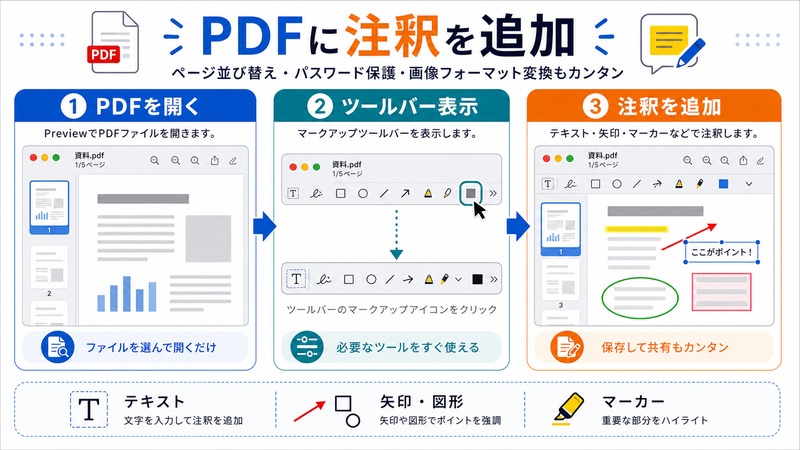
Previewでは、PDFに直接メモやマーキングを加えることができます。注釈は元のPDFファイルに保存されるため、他のPDFリーダーでも表示可能です。
マークアップツールバーの表示
注釈を追加するには、まずマークアップツールバーを表示します。
- PDFを開いた状態でメニューバーの「表示」をクリック
- 「マークアップツールバーを表示」を選択(またはツールバーのペンアイコンをクリック)
- 画面上部にマークアップ用のアイコンが並んだツールバーが表示されます
テキスト注釈の追加
PDFにテキストでメモを追加する方法は2通りあります。
- テキスト(付箋メモ):ツールバーの「テキスト」ボタンをクリックし、PDF上の追加したい場所をクリックするとテキストボックスが表示されます。文字を入力してEnterで確定します。
- 注記(ノート):ツールバーの吹き出しアイコンをクリックし、PDF上に配置すると小さなアイコンが表示され、クリックすることでメモを展開できます。
マーカー(ハイライト)の追加
- ツールバーの「ハイライト」ボタンをクリック
- ハイライトしたいテキストをドラッグして選択
- 黄色でハイライトされます(色は右クリックメニューから変更可能)
図形・矢印の追加
ツールバーの図形アイコン(四角・円・矢印など)を選択して、PDF上にドラッグすると図形を描けます。注意点や重要箇所を視覚的に強調するのに役立ちます。
- 矢印:指示や参照箇所を示す際に使用
- 四角形・楕円:特定の領域を囲んで強調
- フリーハンド描画:鉛筆ツールで自由に描画
PDFへの電子署名
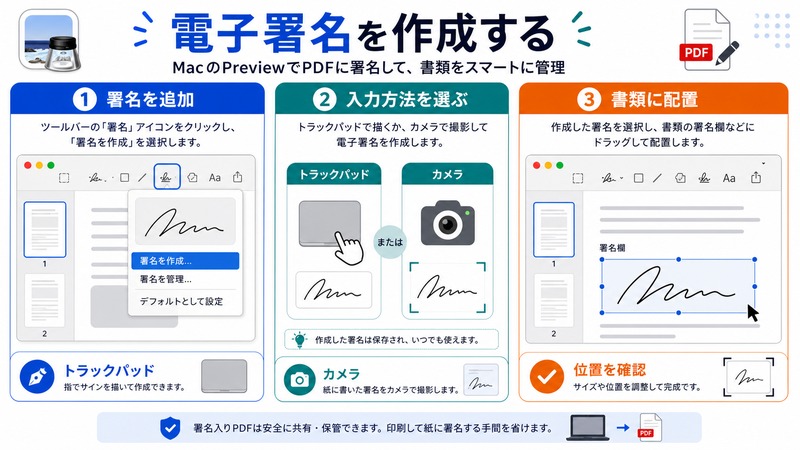
Previewでは、手書きの署名をデジタルで作成し、PDFに挿入することができます。契約書や申請書類への署名が必要な場面で非常に便利です。
署名の作成方法(3通り)
1. トラックパッドで手書き署名
- マークアップツールバーの「署名」ボタン(ペンのアイコン)をクリック
- 「署名を作成」→「トラックパッド」タブを選択
- 「クリックしてから署名」をクリックし、トラックパッド上に指で署名を書く
- Enterキーを押して署名を確定
2. カメラで紙の署名を読み取る
- 「署名を作成」→「カメラ」タブを選択
- 白い紙に黒いペンで署名を書いておく
- その紙をMacのカメラに向けると、署名が自動認識されます
- 「完了」をクリックして保存
3. iPhone/iPadを使う
macOS Monterey以降では、iPhoneやiPadの画面上で指またはApple Pencilを使って署名を作成し、Macに転送することもできます。同じApple IDでサインインしていることが条件です。
署名をPDFに挿入する
- マークアップツールバーの「署名」ボタンをクリック
- 作成済みの署名が表示されるので、使用したい署名を選択
- PDF上に署名が配置されるので、ドラッグして位置を調整
- コーナーをドラッグしてサイズを変更
- Command + S で保存
PDFのページ編集(削除・並び替え・分割・結合)
サイドバーでページを管理する
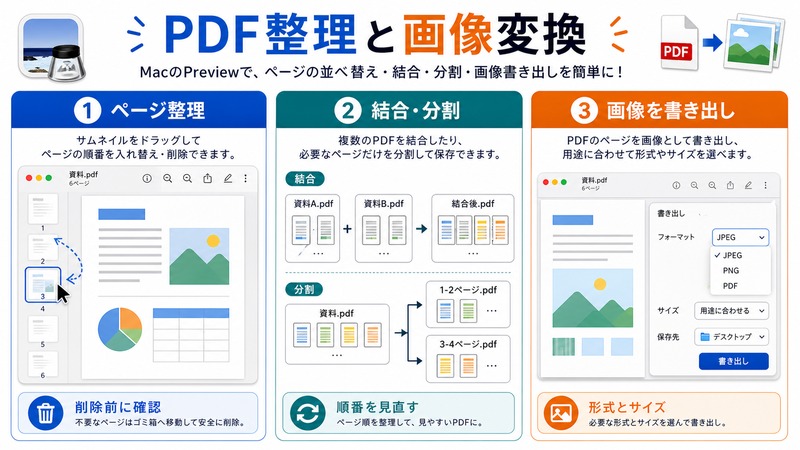
複数ページのPDFを操作するには、まずサイドバーでサムネイルを表示します。
- 「表示」→「サムネール」を選択(またはCommand + Option + 2)
- 左サイドバーに各ページのサムネイルが表示されます
ページの削除
- サイドバーで削除したいページのサムネイルをクリックして選択
- Deleteキーを押す(または右クリック→「削除」)
- 複数ページを選択するにはShift+クリックまたはCommand+クリック
ページの並び替え
サイドバー上でサムネイルをドラッグ&ドロップするだけで、ページの順序を変更できます。
PDFの分割(ページを別ファイルに切り出す)
- サイドバーで切り出したいページを選択
- そのサムネイルをデスクトップやFinderウィンドウにドラッグ
- 選択したページだけが新しいPDFファイルとして保存されます
PDFの結合(複数PDFを1つにまとめる)
- 1つ目のPDFをPreviewで開き、サイドバーのサムネイルを表示
- 2つ目のPDFファイルをFinderからサイドバーにドラッグ(任意の位置に挿入可能)
- 「ファイル」→「書き出す as PDF」で新しいファイルとして保存
注意:「Command + S」で上書き保存すると、元のPDFが変更されてしまうため、別名保存を推奨します。
画像フォーマット変換
Previewは画像フォーマットの変換ツールとしても優秀です。PNG・JPEG・TIFF・HEIC・PDFなど多様なフォーマット間での変換が可能です。
フォーマット変換の手順
- 変換したい画像をPreviewで開く
- 「ファイル」→「書き出す」(Export)をクリック
- 「フォーマット」ドロップダウンから変換先のフォーマットを選択
- JPEGの場合は品質スライダーが表示されるので調整
- 「保存」ボタンをクリック
対応フォーマット一覧
| フォーマット | 用途 | 特徴 |
|---|---|---|
| JPEG | 写真・Web用 | 高圧縮・透過なし |
| PNG | スクリーンショット・ロゴ | 可逆圧縮・透過対応 |
| TIFF | 印刷・高品質保存 | 無劣化・ファイルサイズ大 |
| HEIC | iPhone写真 | 高圧縮・Apple標準 |
| 文書化 | 画像をPDFページに変換 | |
| GIF | アニメーション・Web | 256色制限あり |
複数画像を一括変換する
- Finderで変換したい複数の画像ファイルを選択
- 右クリック →「このアプリケーションで開く」→「Preview」
- Previewのサイドバーにすべての画像が表示される
- サイドバーですべて選択(Command + A)
- 「ファイル」→「書き出す」で一括変換可能
画像のトリミング・サイズ変更・回転
画像のトリミング(切り抜き)
- 画像をPreviewで開く
- マークアップツールバーを表示
- 選択ツール(点線の四角アイコン)で切り抜きたい範囲をドラッグして選択
- 「ツール」→「選択部分に切り取る」(Command + K)をクリック
- 選択範囲外が削除され、トリミングが完了します
画像サイズの変更(リサイズ)
- 「ツール」→「サイズを調整」をクリック
- ダイアログが表示されるので、幅・高さを入力
- 「縦横比を固定」チェックボックスで比率を維持できます
- 解像度(DPI)の変更も可能
- 「OK」をクリックして適用
画像の回転・反転
「ツール」メニューから以下の操作が可能です。
- 左に回転:Command + L(90度左回転)
- 右に回転:Command + R(90度右回転)
- 左右を反転:「ツール」→「左右を反転」
- 上下を反転:「ツール」→「上下を反転」
PDFフォームへの入力
役所や企業から送られてくるPDFフォームへの入力も、Previewで対応できます。フォームのテキストフィールドやチェックボックスが認識されると、クリックするだけで入力できます。
フォーム入力の手順
- PDFフォームをPreviewで開く
- テキスト入力フィールドをクリック(カーソルが点滅します)
- 必要事項を入力
- チェックボックスはクリックでオン/オフを切り替え
- 入力完了後、Command + S で保存
フォームとして認識されない場合は、マークアップツールバーの「テキスト」ツールを使って任意の位置にテキストを配置することもできます。
PDFのパスワード保護設定
機密性の高いPDFをパスワードで保護することもPreviewで可能です。
パスワードを設定して保存する手順
- PDFをPreviewで開いた状態で「ファイル」→「書き出す as PDF」を選択
- 保存ダイアログの下部にある「暗号化」チェックボックスにチェックを入れる
- パスワードと確認パスワードを入力
- 「保存」をクリック
設定後は、そのPDFを開く際に毎回パスワードの入力が必要になります。パスワードを忘れると復元が非常に困難になるため、安全な場所に記録しておきましょう。
パスワード設定時の注意点
- 元のPDFとは別名で保存することを推奨(上書きすると元に戻せません)
- 設定したパスワードはApple側でも確認・復元できません
- 強固なパスワードを設定することで、第三者への情報漏洩を防止できます
Previewでできないこと
Previewは多機能ですが、高度なPDF編集には対応していない機能もあります。
| できないこと | 代替手段 |
|---|---|
| PDFテキストの直接編集 | Adobe Acrobat または PDFpen |
| PDF→Word変換 | Adobe Acrobat / オンラインツール |
| PDFのOCR(文字認識) | Prizmo / Adobe Acrobat |
| 高度な印刷設定(製本印刷等) | Adobe Acrobat |
この記事に関連するおすすめ商品
ドキュメントスキャナー(ScanSnap・PDF直接作成)
約20,000円〜
書類をスキャンしてPreviewで編集できるPDFを素早く作成できるMac対応ドキュメントスキャナー
Apple Pencil(第2世代)
約19,880円〜
iPadのPreviewでPDF注釈・手書き署名を直感的に書き込めるApple純正スタイラスペン
外付けSSD(PDF・画像アーカイブ用)
約7,000円〜
Previewで編集した大量のPDFや高解像度画像をMacに保存せず外付けに整理するポータブルSSD
※ 価格は変動します。最新価格はリンク先でご確認ください
よくある質問(FAQ)
Q1. Previewで保存した注釈は他のPDFリーダーで見えますか?
はい、Previewで追加した注釈は標準のPDF注釈として保存されるため、Adobe AcrobatやWindowsのEdgeなど他のPDFリーダーでも表示されます。ただし、一部のリーダーでは表示方法が異なる場合があります。
Q2. 電子署名は法的に有効ですか?
Previewの署名機能で作成した署名は「電子署名」の一形態ですが、法的な有効性は利用シーンや相手方の要件によって異なります。重要な法的書類には、専用の電子署名サービス(DocuSign等)の利用を検討してください。
Q3. PDFを結合したら元のファイルが変わってしまいました。元に戻せますか?
「ファイル」→「元に戻す」から以前のバージョンに戻せる場合があります。また、Previewは自動バージョン保存機能があるため、「ファイル」→「バージョンを戻す」→「すべてのバージョンを参照」から過去の状態を確認できます。念のため、重要なPDFは編集前にコピーを作成する習慣をつけましょう。
Q4. 画像変換で「書き出す」が灰色になって選択できません
複数のファイルが開いている場合や、ウィンドウが前面に表示されていない場合に起こることがあります。変換したいファイルのウィンドウを前面に表示してから「ファイル」メニューを開いてみてください。
Q5. JPEGに変換したら画質が落ちました。防ぐ方法はありますか?
「書き出す」ダイアログでJPEGを選択すると「品質」スライダーが表示されます。このスライダーを右端(最高品質)に設定することで、劣化を最小限に抑えられます。ただし、ファイルサイズが大きくなります。画質を最優先する場合はPNGやTIFF形式を選ぶのが最善です。
Q6. PreviewでPDFのテキストをコピーできますか?
はい、テキストが含まれるPDFであればPreviewでテキスト選択・コピーが可能です。テキストツールを選択した状態でドラッグすれば任意の範囲のテキストをコピーできます。画像化されたPDFはテキスト認識(OCR)機能が必要です。
まとめ
MacのPreviewアプリは、一見シンプルに見えて実は非常に多機能なツールです。PDFへの注釈追加・電子署名・ページ編集・パスワード保護から、画像のフォーマット変換・トリミング・リサイズまで、日常的なドキュメント・画像操作のほとんどをカバーしています。
特に以下のシーンで活躍します。
- PDFの書類にコメントや修正指示を入れて共有したい場合
- 契約書や申請書類にサインが必要な場合
- 複数のPDFを1冊にまとめたい場合
- 画像をWebやSNS用にJPEG形式に変換したい場合
- 機密PDFにパスワードをかけて安全に保存・送付したい場合
有料のPDF編集ソフトを購入する前に、まずPreviewで対応できないか試してみることをおすすめします。macOSの標準アプリの中でもトップクラスの完成度を誇るPreviewを、ぜひ日常業務に活用してみてください。
