 minto.tech スマホ(iPhone/Android)・パソコン(Windows/Mac)・Office・Wi-Fi・AIツールの「できない」「困った」を解決する実用ガイド。トラブル対処法とノウハウが満載のお助けサイトです。
※本ページにはプロモーション(広告)が含まれています
📑 この記事の目次(タップで開く)
【2026年最新版】iPhoneの拡大鏡・アクセシビリティ機能完全ガイド|視覚支援・文字拡大・色反転設定
iPhoneには、視力に不安のある方や高齢者の方でも快適に使えるよう、多彩なアクセシビリティ機能が搭載されています。カメラを使ってリアルタイムに映像を拡大する「拡大鏡」アプリ、画面全体を大きく表示する「ズーム機能」、文字を読み上げる「VoiceOver」など、日常生活を大きくサポートする機能が揃っています。
このガイドでは、iPhoneの視覚支援機能をすべて網羅し、設定方法から実際の使い方まで丁寧に解説します。「小さな文字が読みにくい」「画面が見づらい」と感じている方はぜひ参考にしてください。
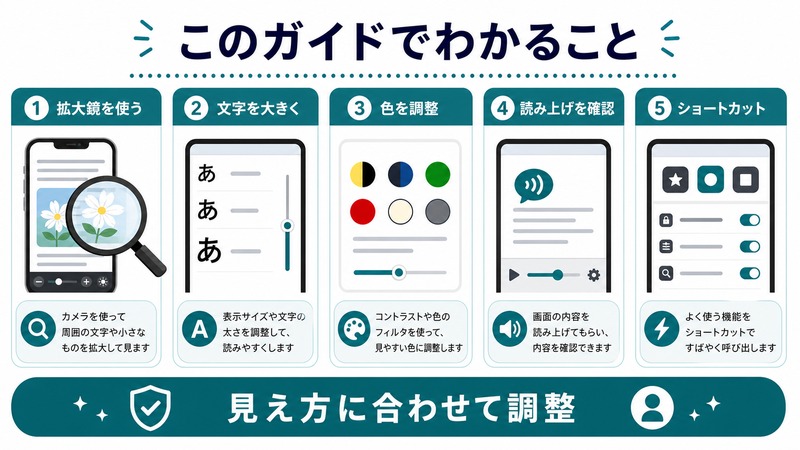
このガイドでわかること
- 拡大鏡アプリの使い方と各種フィルター設定
- コントロールセンターへの追加とサイドボタンからのアクセス
- 文字サイズ・太さの拡大設定方法
- 画面全体を拡大するズーム機能の活用
- 色反転・グレースケールなどの視覚フィルター
- VoiceOverの基本操作と設定
- アクセシビリティショートカットの設定方法
拡大鏡アプリとは
拡大鏡はiPhone内蔵カメラを使って目の前の物体をリアルタイムで拡大表示するアプリです。iOS 10から標準搭載されており、薬の説明書の細かい文字、メニューの小さい字、遠くの看板など、肉眼では見えにくいものを瞬時に拡大できます。
単純な拡大だけでなく、明るさ調整・コントラスト強調・色フィルターなど、見やすくするための多彩な補正機能も備えています。スマートフォンの中にデジタルルーペを内蔵しているようなイメージです。
拡大鏡アプリの主な機能
| 機能 | 内容 |
|---|---|
| リアルタイム拡大 | カメラ映像を最大15倍まで拡大 |
| フリーズ(静止) | 現在の映像を固定して細部を確認 |
| フィルター | 色合いを変えてコントラストを強調 |
| 明るさ調整 | 暗い環境でも見やすく照明調整 |
| フラッシュライト | 暗い場所でLEDを点灯して照らす |
| 複数画像の比較 | フリーズした画像を並べて比較 |
拡大鏡アプリの基本的な使い方
拡大鏡を起動する方法
拡大鏡はホーム画面にアイコンがなくても、以下の方法で素早く起動できます。
方法1: アプリアイコンから起動
ホーム画面またはAppライブラリで「拡大鏡」を検索してタップします。見当たらない場合はSpotlight検索(画面を下にスワイプ)で「拡大鏡」と入力してください。
方法2: コントロールセンターから起動
- 「設定」→「コントロールセンター」を開く
- 「コントロールを追加」の一覧から「拡大鏡」を探す
- 「+」ボタンをタップして追加
- 画面右上から下にスワイプしてコントロールセンターを開く
- 拡大鏡アイコンをタップ
方法3: サイドボタンのトリプルクリック(アクセシビリティショートカット)
サイドボタンを素早く3回押すことで拡大鏡を起動できます。この設定については後述の「アクセシビリティショートカット」のセクションで詳しく説明します。
拡大鏡の操作方法
- 拡大率変更:画面下部のスライダーを左右にドラッグ
- フリーズ(静止):シャッターボタン(中央の丸いボタン)をタップ
- フリーズ解除:もう一度シャッターボタンをタップ
- フラッシュ:画面下のフラッシュアイコンをタップ
- フィルター変更:フィルターアイコンをタップして選択
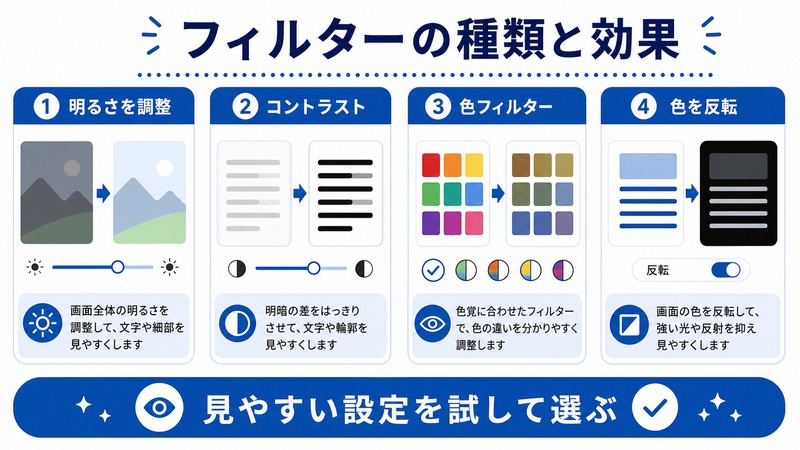
フィルターの種類と効果
| フィルター名 | 効果・適した場面 |
|---|---|
| なし(標準) | 通常の色味で表示 |
| グレースケール | 白黒表示。色の差が少ないテキストに有効 |
| グレースケール反転 | 白黒を反転。白地の上の薄い文字に有効 |
| イエローフィルター | 黄色がかった表示。低コントラストな印刷物に |
| 赤黄フィルター | コントラストを強調した温色系表示 |
| 青黄フィルター | 冷色系の高コントラスト表示 |
文字サイズを拡大する設定
アクセシビリティの「文字サイズ変更」は、メール・メモ・設定など、動的型サイズに対応しているアプリ全体の文字を大きくします。画面の解像度は変えずに文字だけを大きくするため、拡大鏡のように画面全体が変形することはありません。
文字サイズを変更する手順
- 「設定」を開く
- 「アクセシビリティ」をタップ
- 「画面表示とテキストサイズ」を選択
- 「さらに大きな文字」をタップ
- 「さらに大きなアクセシビリティサイズ」をオンにする
- スライダーを右にドラッグして文字サイズを拡大
太字テキストの有効化
文字サイズを大きくするだけでなく、テキストを太字にすることでより読みやすくなります。「設定」→「アクセシビリティ」→「画面表示とテキストサイズ」→「太字テキスト」をオンにするだけです。有効にするとiPhoneが再起動します。
画面の拡大(ズーム機能)
「ズーム」機能は画面全体または画面の一部を拡大表示する機能です。文字サイズ拡大とは異なり、画面をそのまま拡大するため、すべてのアプリで使用できます。
ズーム機能を有効にする手順
- 「設定」→「アクセシビリティ」を開く
- 「ズーム」をタップ
- 「ズーム」スイッチをオンにする
ズーム機能の操作方法
- ズームの開始・終了:3本指でダブルタップ
- ズームレベル変更:3本指でダブルタップしたまま上下にドラッグ
- ズームした画面を移動:3本指でドラッグ
全画面ズームとウィンドウズームの違い
| 種類 | 特徴 | 用途 |
|---|---|---|
| 全画面ズーム | 画面全体が拡大される | 全体的に見えにくい場合 |
| ウィンドウズーム | 画面の一部だけを小ウィンドウで拡大 | 一部の情報だけ拡大確認したい場合 |
色反転・グレースケールなどの視覚サポート
視覚的な疲れや色覚特性に応じて、画面の色の見え方を調整できる機能が複数用意されています。
スマート反転と通常の反転
- スマート反転:テキストや背景の色を反転しつつ、写真・動画・一部のアプリは元の色を維持。ダークモードに似た効果。
- 通常の反転:画面上のすべての色を反転。写真の色も反転されるため、写真を多く見る場合は不向き。
設定する手順
- 「設定」→「アクセシビリティ」を開く
- 「画面表示とテキストサイズ」をタップ
- 「スマート反転」または「通常の反転」をオン
カラーフィルター(色覚サポート)
色覚特性(赤緑色覚異常など)のある方向けに、画面全体の色調を補正するフィルターを適用できます。
- 「設定」→「アクセシビリティ」→「画面表示とテキストサイズ」を開く
- 「カラーフィルター」をオンにする
- 「グレースケール」「赤/緑フィルター(2型色覚)」「緑/赤フィルター(1型色覚)」「青/黄フィルター(3型色覚)」「カラーティント」から選択
VoiceOverの基本(視覚障害者向け読み上げ機能)
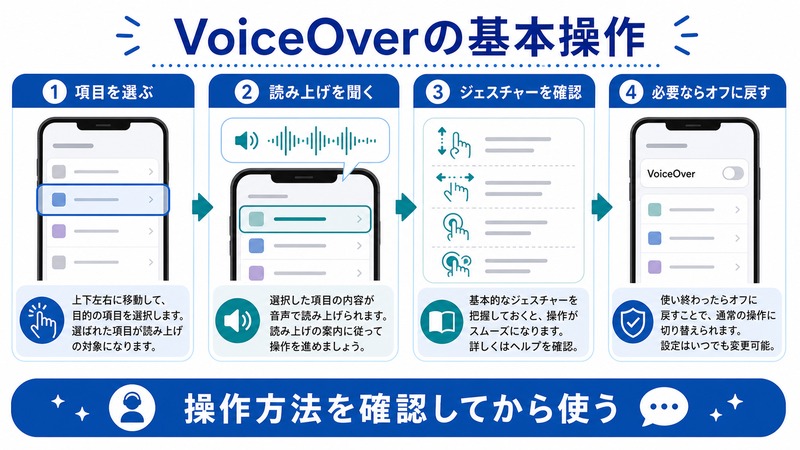
VoiceOverは画面上のテキストや操作内容を音声で読み上げる機能です。視覚に障害のある方だけでなく、画面を見ずに操作したい場面でも有用です。
VoiceOverを有効にする手順
- 「設定」→「アクセシビリティ」を開く
- 「VoiceOver」をタップ
- 「VoiceOver」スイッチをオンにする
- 確認ダイアログで「OK」をタップ
注意:VoiceOverを有効にすると通常の操作方法が変わります。タップで選択、ダブルタップで決定、3本指スワイプでスクロールになります。慣れないうちは意図せず操作を誤ることがあるため、無効化方法を事前に確認しておくことをおすすめします。
VoiceOver有効時の基本操作
| 操作 | 通常操作 | VoiceOver操作 |
|---|---|---|
| 選択 | タップ | 1本指でタップ(読み上げのみ) |
| 決定 | タップ | 1本指でダブルタップ |
| スクロール | スワイプ | 3本指でスワイプ |
| 次の項目 | — | 1本指で右スワイプ |
| 前の項目 | — | 1本指で左スワイプ |
アクセシビリティショートカット(サイドボタン3回押し)
アクセシビリティショートカットは、サイドボタン(または古いモデルではホームボタン)を素早く3回押すだけで、指定したアクセシビリティ機能を瞬時にオン/オフできる便利な設定です。
アクセシビリティショートカットに登録できる機能
- 拡大鏡
- VoiceOver
- ズーム
- スマート反転
- カラーフィルター
- コントラストを上げる
- 透明度を下げる
- AssistiveTouch
- スイッチコントロール
アクセシビリティショートカットを設定する手順
- 「設定」→「アクセシビリティ」を開く
- 一番下までスクロールして「アクセシビリティショートカット」をタップ
- ショートカットに割り当てたい機能にチェックを入れる
- 複数選択した場合は、サイドボタン3回押し時にメニューが表示される
拡大鏡だけを登録しておけば、サイドボタンを3回押すだけで即座に起動できます。外出先でメニューや薬の説明書を確認したい時に非常に便利です。
この記事に関連するおすすめ商品
デジタルルーペ(拡大鏡・LEDライト付き)
約2,000円〜
iPhoneの拡大鏡アプリの代替として使えるLEDライト付きデジタルハンドヘルドルーペ
スマートフォン用クリップレンズ(マクロ・広角)
約1,500円〜
iPhoneに装着して拡大鏡アプリの撮影をより鮮明にするマクロレンズアタッチメント
大文字キーボードカバー(アクセシビリティ対応)
約1,800円〜
視覚サポートが必要な方やシニアに向けた大きな文字で見やすいiPad/iPad用キーボードカバー
※ 価格は変動します。最新価格はリンク先でご確認ください
よくある質問(FAQ)
Q1. 拡大鏡アプリとカメラアプリの拡大の違いは何ですか?
カメラアプリの拡大(ピンチアウト)は写真・動画撮影のためのズームです。拡大鏡アプリはリアルタイムの映像を見るための専用ツールで、フィルター・フリーズ・明るさ調整など、視覚補助に特化した機能を備えています。日常的な視覚補助には拡大鏡アプリを使用することをおすすめします。
Q2. 文字サイズを大きくしたらアプリが崩れてしまいました。どうすればよいですか?
すべてのアプリが「動的型サイズ」に対応しているわけではありません。対応していないアプリでは文字サイズ変更が反映されなかったり、レイアウトが崩れたりする場合があります。そのような場合は文字サイズを少し下げるか、ズーム機能を代わりに使用してください。
Q3. VoiceOverをオンにしたら元に戻せなくなりました。どうすればよいですか?
VoiceOverが有効な状態では、設定画面での操作がダブルタップに変わります。「設定」→「アクセシビリティ」→「VoiceOver」まで移動し、VoiceOverスイッチをダブルタップして無効にしてください。あらかじめ「設定」→「アクセシビリティ」→「アクセシビリティショートカット」にVoiceOverを登録しておくと、サイドボタン3回押しで素早くオフにできます。
Q4. 高齢の家族のためにiPhoneを設定したいのですが、何から始めればよいですか?
まずは「文字サイズ」を大きくし、「太字テキスト」をオンにすることをおすすめします。次に、よく確認する小さな文字(薬の説明書など)のために「拡大鏡」をコントロールセンターに追加するか、アクセシビリティショートカットに設定しましょう。音声操作が必要な場合はSiriの設定も合わせて行うと便利です。
Q5. カラーフィルターを設定するとすべてのアプリに適用されますか?
はい、カラーフィルターは画面全体に適用されるため、ホーム画面・すべてのアプリ・写真にも影響します。写真を正確な色で見たい場合は、カラーフィルターを一時的にオフにしてから確認することをおすすめします。アクセシビリティショートカットに登録しておけば素早く切り替えられます。
まとめ
iPhoneのアクセシビリティ機能は、視力に自信がない方や高齢者の方でも快適にスマートフォンを使えるよう、多くの視覚支援ツールが揃っています。
日常的に便利なのは「拡大鏡」と「文字サイズ拡大」です。拡大鏡はコントロールセンターまたはアクセシビリティショートカットに追加しておくと、必要な時にすぐ使えます。文字サイズは一度設定すれば毎回調整する必要がなく、継続的にiPhoneを使いやすい状態に保てます。
色覚特性がある方にはカラーフィルター、視覚障害のある方にはVoiceOverが役立ちます。自分の状況や目的に合った機能を組み合わせて、最適なiPhone環境を作り上げてください。
